Ovis-Image阿里开源文本生图像大模型在线webui体验版 构建二次开发by科哥
Ovis-Image阿里开源文本生图像大模型在线webui体验版
 1
10元/小时
v1.1
Ovis-Image阿里开源文本生图像大模型在线webui体验版 构建二次开发
官方介绍
- 紧凑的 7B 规模下的强大文本渲染能力 :Ovis-Image 是一个 7B 的文本到图像模型,其文本渲染质量可与更大的 20B 级系统(如 - Qwen-Image)相媲美,并且在以文本为中心的场景中与领先的闭源模型(如 GPT4o)竞争,同时保持足够小的规模,可以在广泛可用的硬件上运行。
- 对文本密集型、布局敏感的提示具有高保真度 :该模型在需要语言内容和渲染排版紧密对齐的提示(例如海报、横幅、标志、UI - 模拟图、信息图表)上表现出色,能够在多种字体、大小和宽高比下生成可读、拼写正确且语义一致的文本,而不会影响整体视觉质量。
- 效率和可部署性 :凭借 7B 参数预算和简化的架构,Ovis-Image 可以在单个高端 - GPU上运行,支持低延迟的交互使用,并扩展到批量生产服务,将接近前沿的文本渲染能力带到数十亿参数模型不切实际的应用中。
运行使用界面截图

bug反馈可以加入科哥专属群交流➕ 广告勿进!

优云镜像使用操作一般流程:
1、在社区镜像区域,选择镜像:
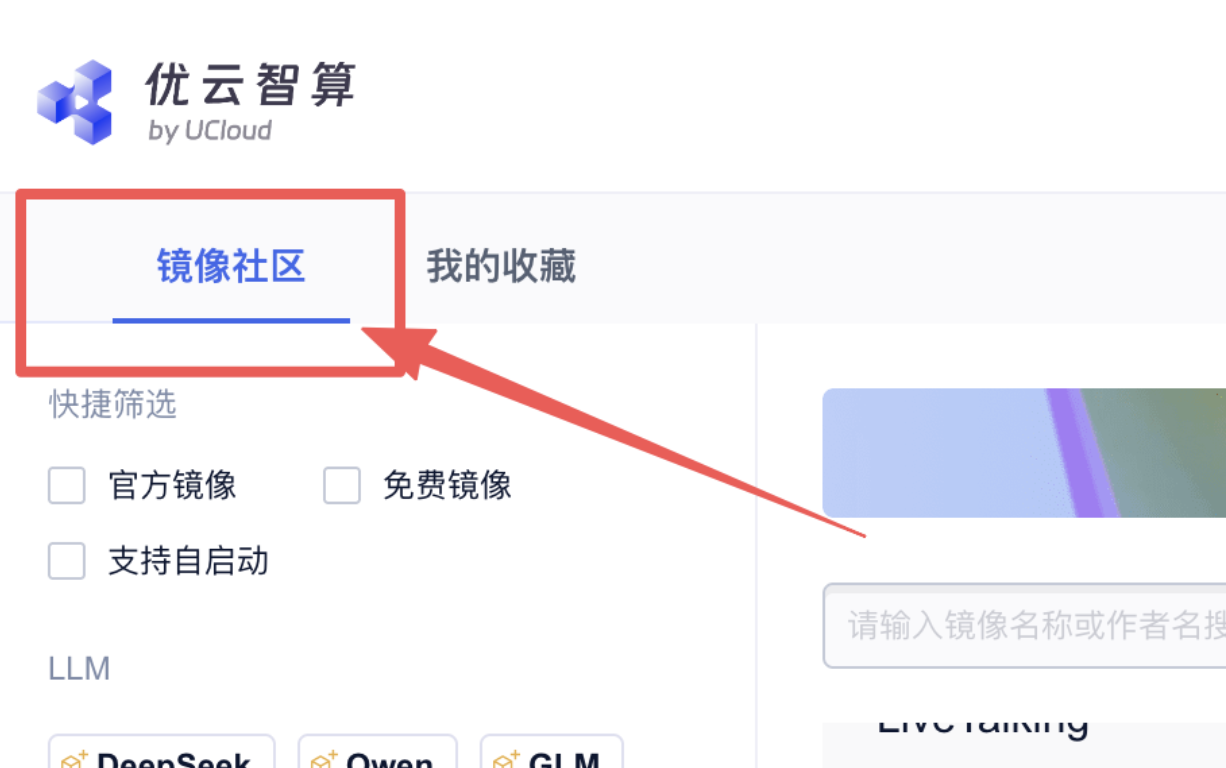
2、在打开的新页面 点击“使用该镜像创建实例”:
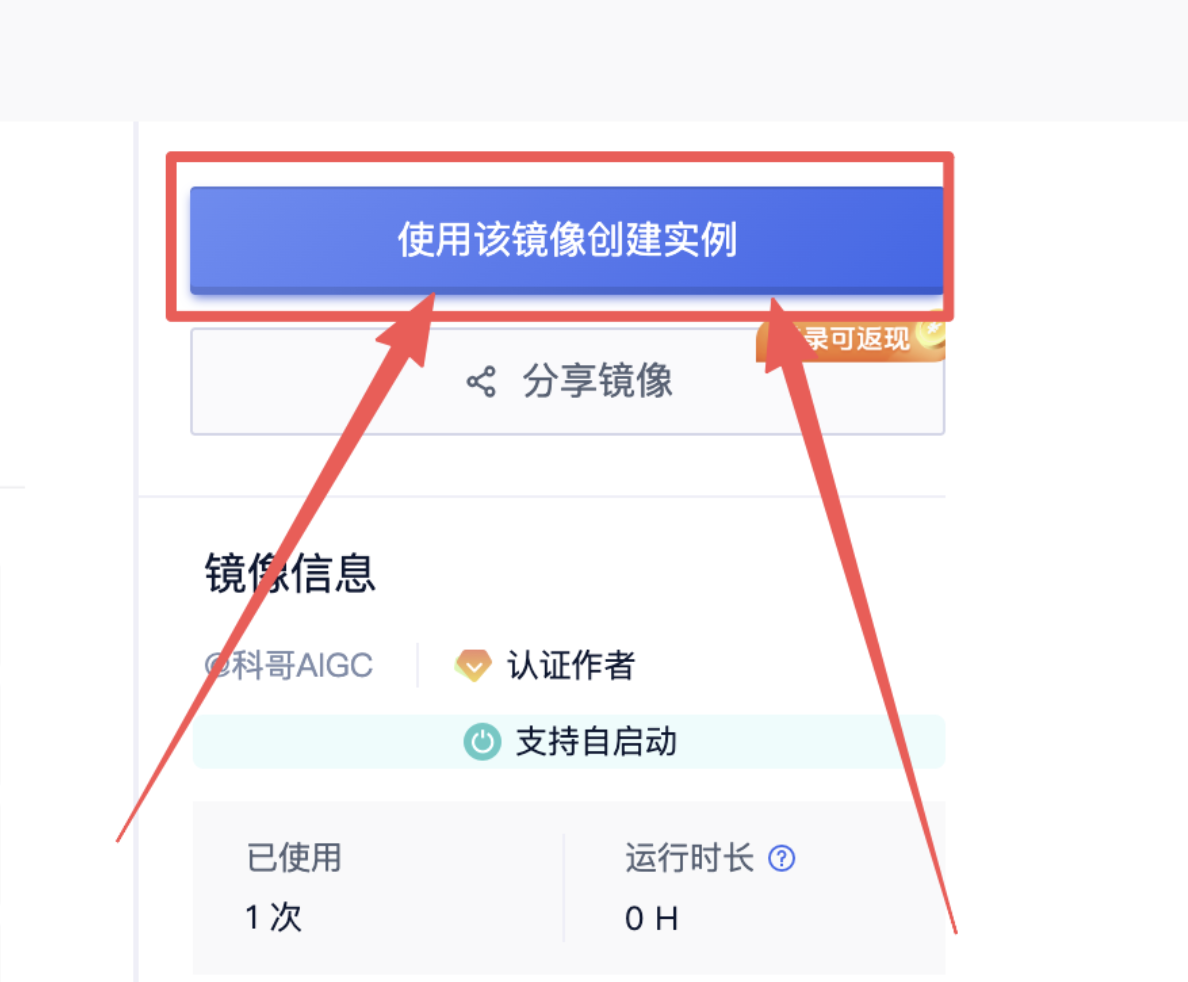
3、选择一个合适的显卡【GPU】根据情况选择:
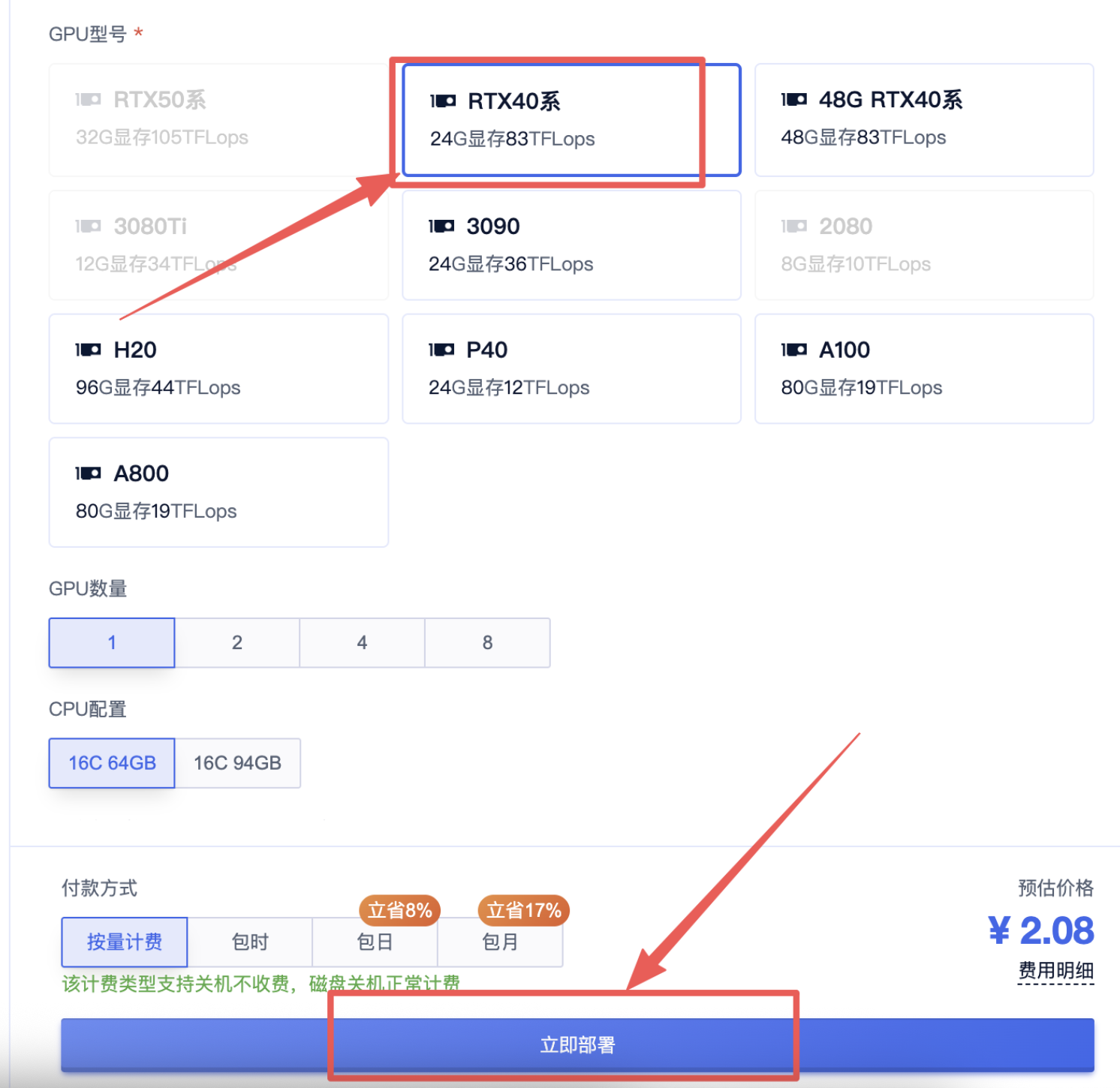
4、确认部署信息无误,点击“开始部署”,然后等待部署完成:
如何启动应用
不是自动运行的应用:
1、手动点击加号新建起始页:
2、打开终端:
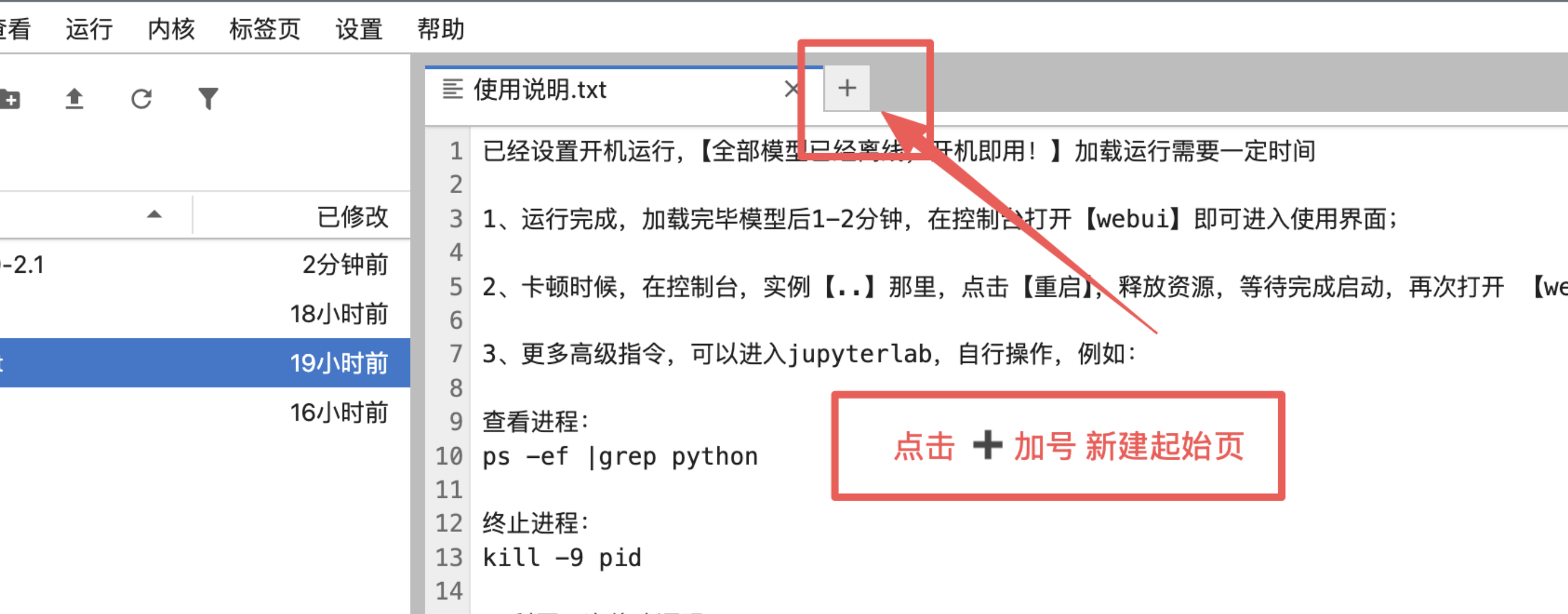
3、输入指令然后回车:
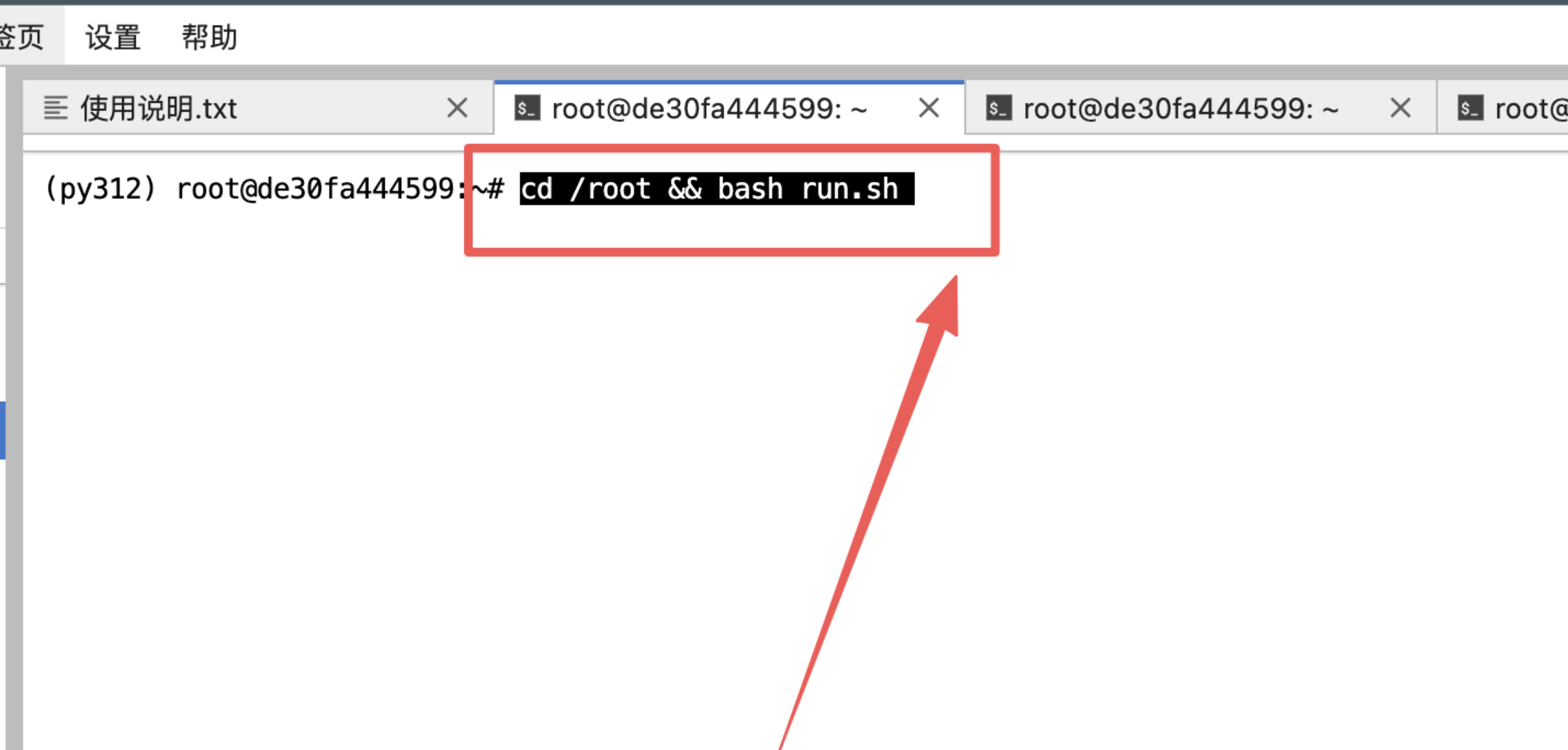
4、等待加载模型完毕:
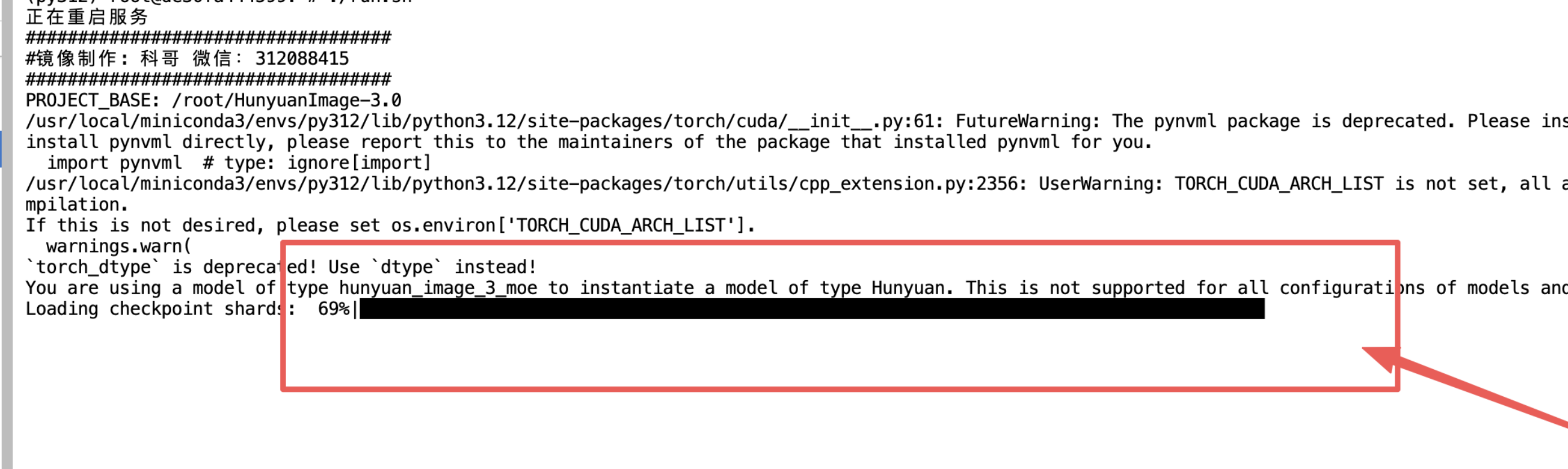
5、看到这个出现:
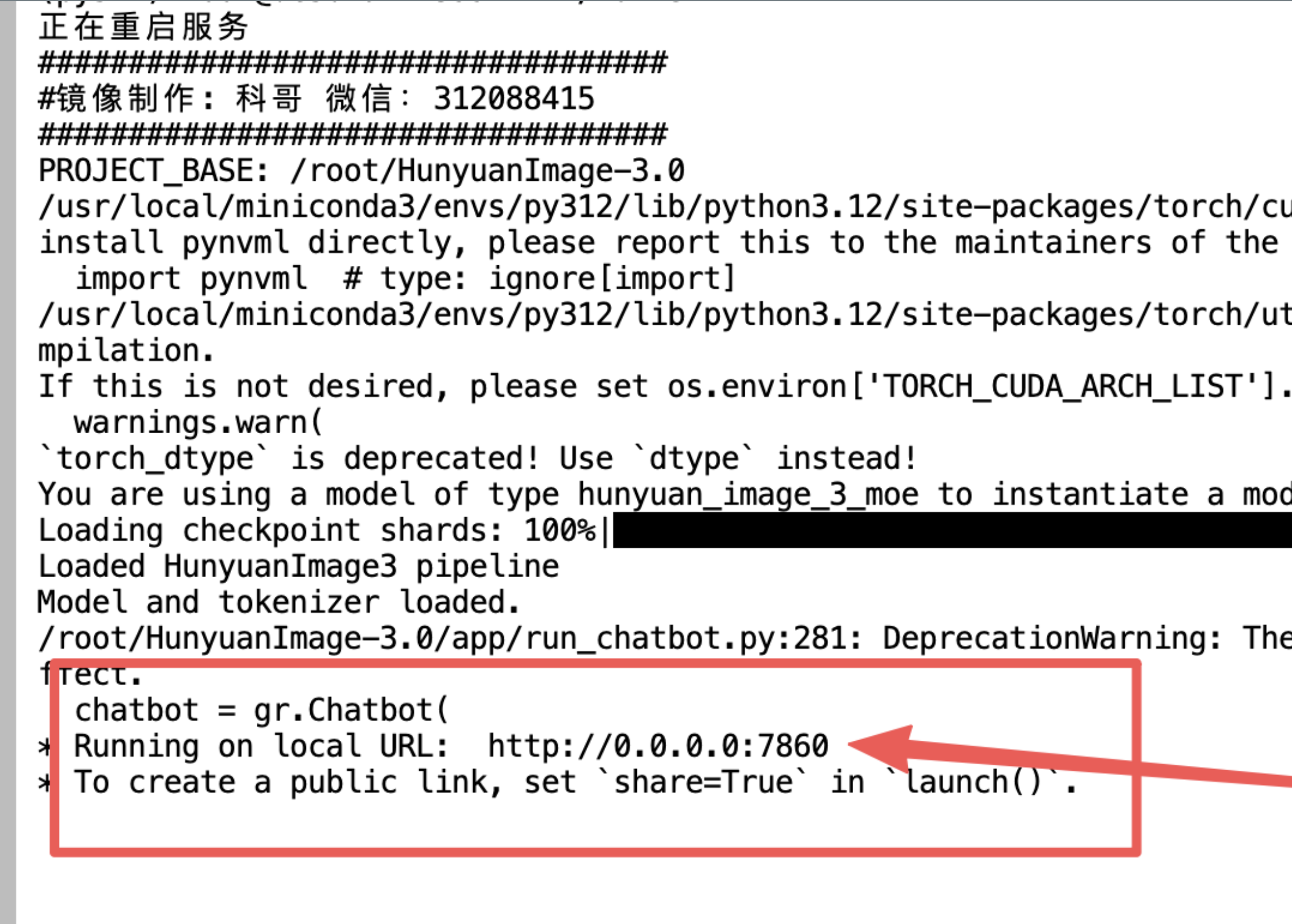
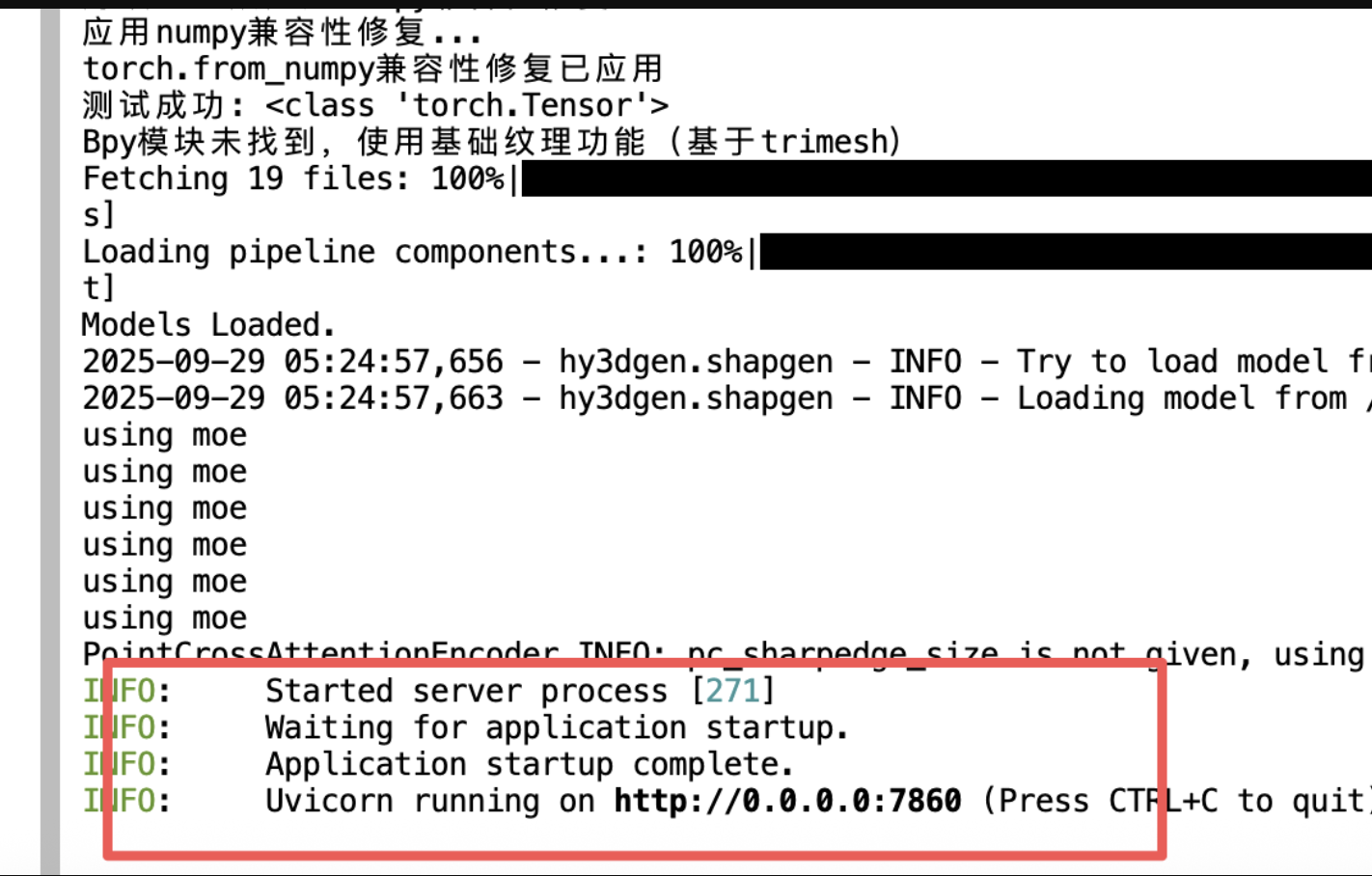
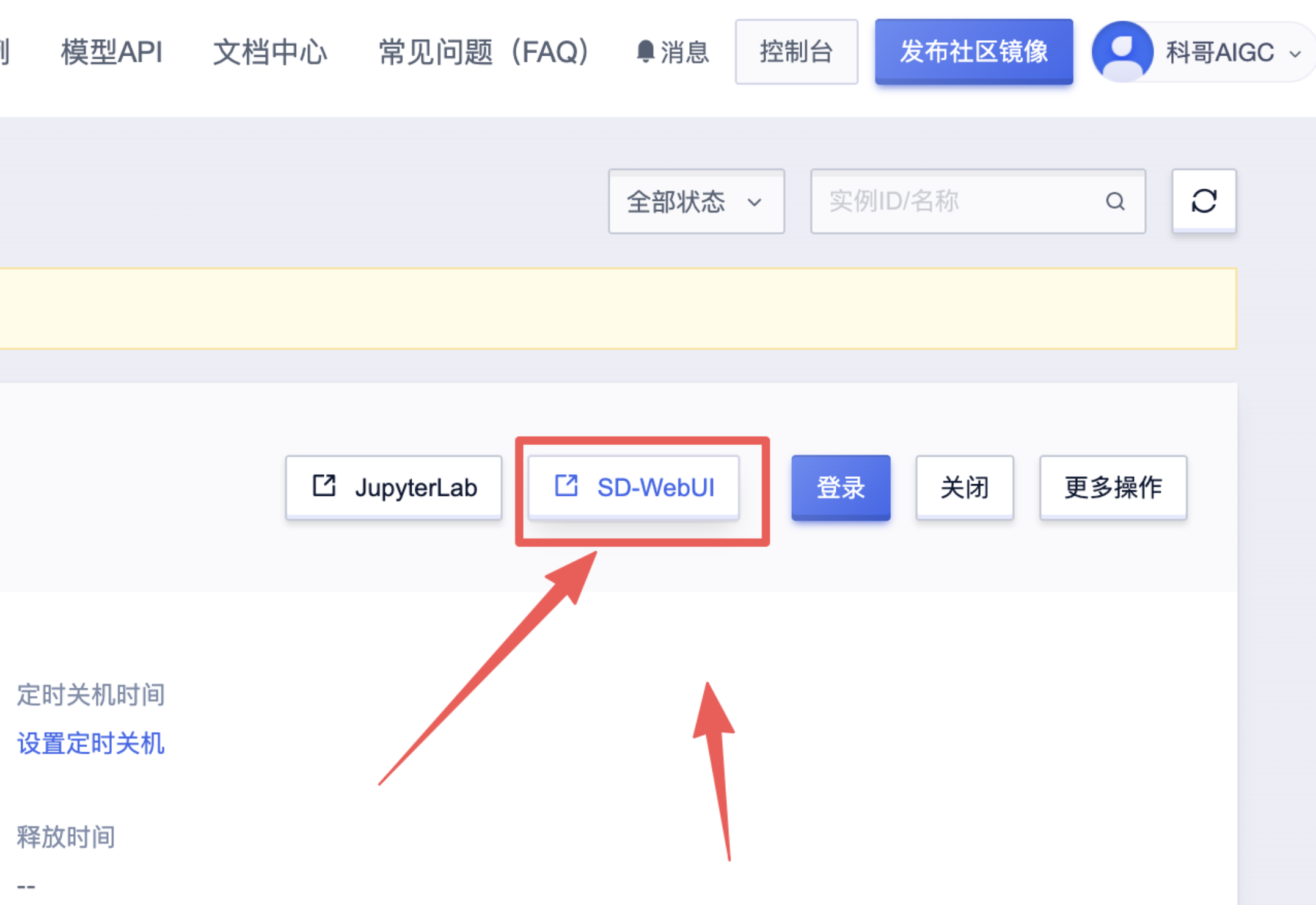
6、返回控制面板打开“SD-WebUI”
- AI数字人直播卖货欢迎来了解: https://kege-aigc.feishu.cn/docx/G271dgZr1o8CvMx9KKrcRuuonDf
以上都是镜像运行打开操作的一般步骤
优其他使用报错问题加群咨询
更多高级指令,可以进入jupyterlab,自行操作,例如:
- 查看进程:
ps -ef |grep python
- 终止进程:
kill -9 pid
- 重启程序:
cd /root && bash run.sh
- 官方更新源码在这里:
- https://github.com/AIDC-AI/Ovis-Image
有bug请微信科哥或加群: 312088415
科哥在UCloud镜像列表【不断更新中】:
@鸡你太美 认证作者
认证作者
认证作者
镜像信息
已使用10 次
运行时长
1 H
 支持自启动
支持自启动镜像大小
100GB
最后更新时间
2026-04-27
支持卡型
3090RTX50系RTX40系48G RTX40系3080TiA800H20P40A100V100SV100S
+11
框架版本
CUDA版本
12.8
应用
JupyterLab: 8888
版本
v1.1
2026-04-27
