Z-Image-Base的Lora训练同时支持FluxKlein-AI-TOOLKIT
Z-Image-Base的Lora训练同时支持FluxKlein-AI-TOOLKIT
运行环境
框架版本
CUDA版本
12.8
应用
JupyterLab: 8888
支持卡型
RTX40系
AI-Toolkit 训练镜像使用指南
镜像特性
本镜像为开箱即用的 AI 模型训练环境,具备以下特点:
- ✅ 预装模型支持:内置 Z-image-base 和 Flux Klein 训练模型
- ✅ 快速启动:自带核心模型,无需额外下载即可开始训练
- ✅ 自动扩展:训练其他模型时会自动拉取(需等待下载时间)
- ✅ 简单易用:只需上传训练集即可开始训练
快速开始
第一步:启动 AI-Toolkit 服务
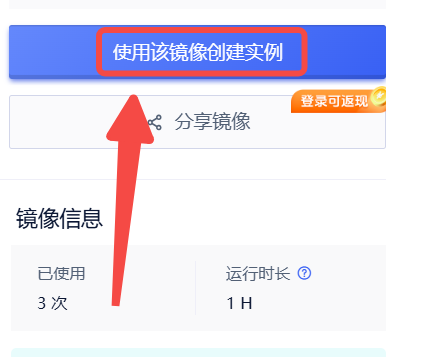
1.创建实例
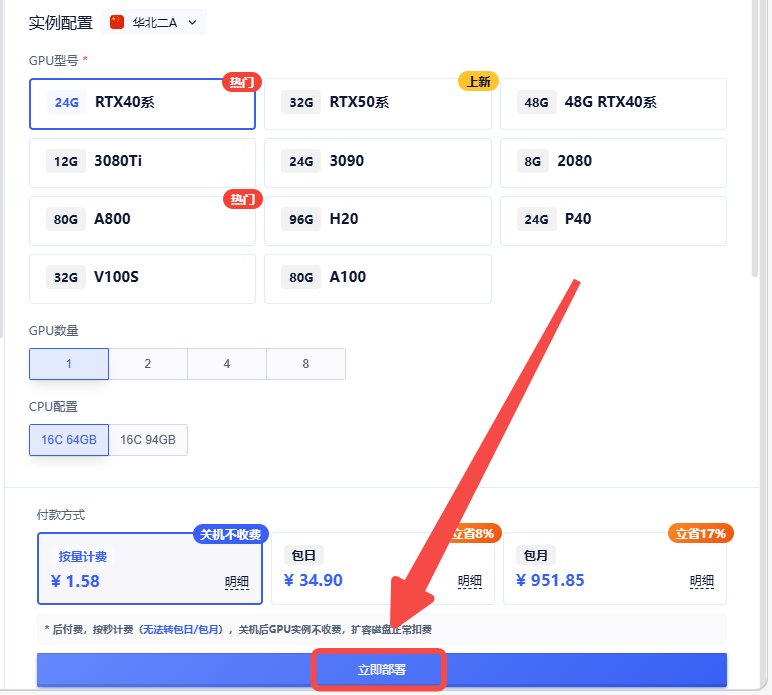
2.选择合适的机型,立即部署
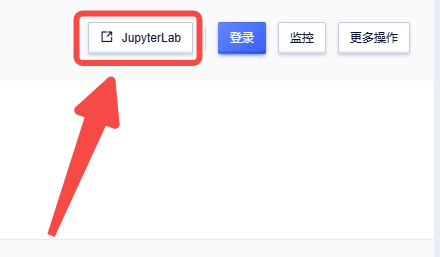
3.返回实例页面,点击【JupyterLab】,打开终端,输入以下启动命令
cd ComfyUI
python main.py --listen 0.0.0.0 --port 8188
- 等待服务启动完成
第二步:访问 AI-Toolkit 界面
- 返回主界面
- 点击 AI-Toolkit 链接打开训练界面
第三步:准备训练数据
- 在 AI-Toolkit 界面中,点击 Dataset 标签
- 创建新的数据集文件夹
- 上传你的训练图片
- 上传对应的
.txt标注文件(与图片同名)
数据集示例结构:
your_dataset/
├── image_001.jpg
├── image_001.txt
├── image_002.jpg
├── image_002.txt
└── ...
第四步:开始训练
你可以选择以下两种方式之一:
方式一:新建训练任务
- 点击 Training 标签
- 点击 New Training 创建新的训练配置
- 配置训练参数
- 开始训练
方式二:使用预设配置(推荐)
- 点击 Training 标签
- 找到预设配置并点击 Clone
- 根据需要调整参数
- 开始训练
支持的模型
内置模型(即开即用)
- Z-image-base
- Flux Klein
其他模型
训练时如需使用其他模型,系统会自动下载。首次使用需要等待模型下载完成,请耐心等待。
注意事项
⚠️ 首次使用其他模型训练时(比如LTX2):系统会自动从云端拉取模型文件,根据网络速度和模型大小,可能需要等待几分钟到几十分钟不等。
💡 建议:训练前确保数据集已正确上传,所有图片都有对应的标注文件。
常见问题
Q: 训练需要多长时间?
A: 取决于数据集大小、模型复杂度和硬件配置,通常从几分钟到几小时不等。
Q: 可以同时运行多个训练任务吗?
A: 取决于可用的 GPU 资源,建议一次运行一个任务以获得最佳性能。
Q: 训练结果保存在哪里?
A: 训练完成的模型会保存在 /workspace/ai-toolkit/output 目录中。
技术支持
如遇到问题,请检查:
- Jupyter 终端是否有错误信息
- 数据集格式是否正确
- 磁盘空间是否充足
祝训练顺利!🚀