magic-tryon图片视频虚拟试装换装模特换衣 二次webui开发构建by科哥
magic-tryon图片视频虚拟试装换装模特换衣
运行环境
magic-tryon图片视频虚拟试装换装模特换衣 二次webui开发构建by科哥
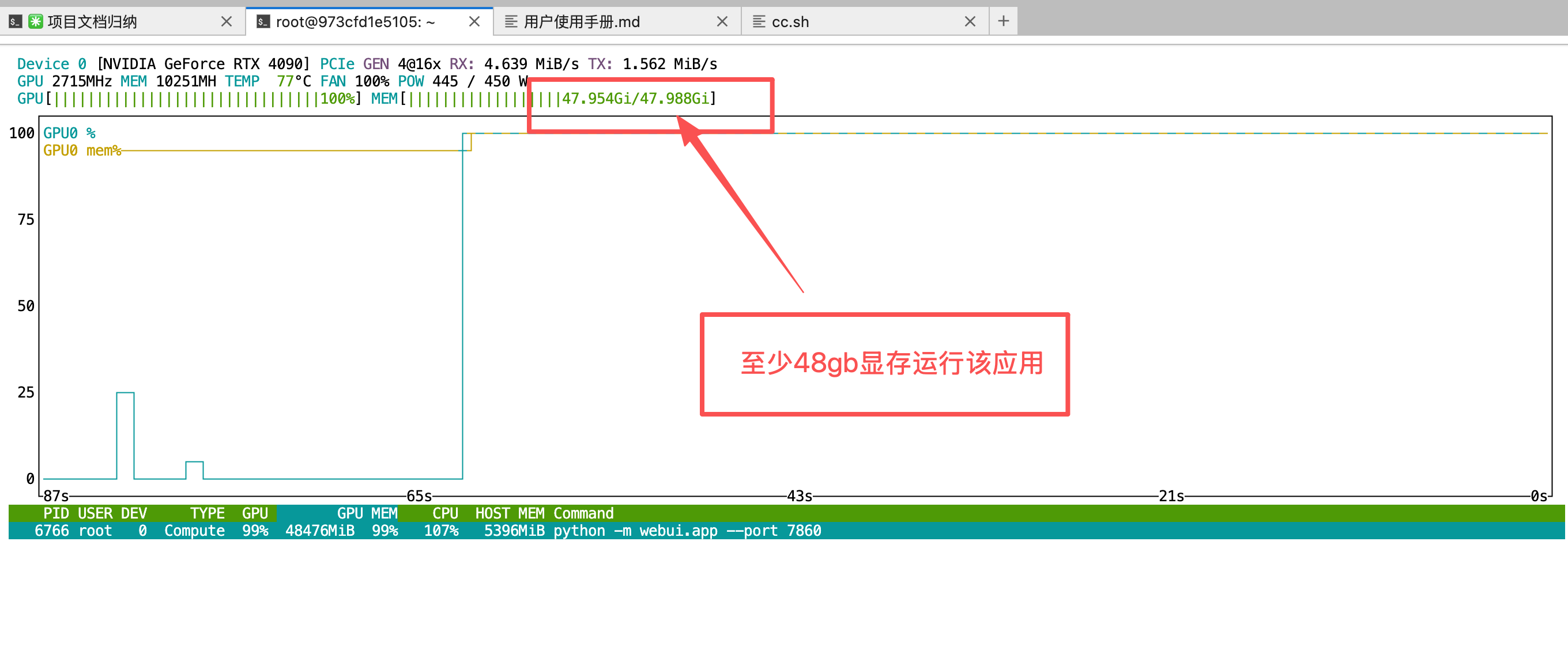
需要48gb显卡最少运行这个镜像
镜像简介
本镜像基于Vivo开源的Magic-Tryon虚拟试装模型,支持通过WebUI界面在图片或视频中实现高真实感的衣物更换与试穿效果。适用于电商展示、时尚设计、娱乐互动及个性化内容创作等场景,为用户提供便捷、直观的虚拟换装体验,有效降低实拍成本,提升视觉呈现效率。
镜像使用教程
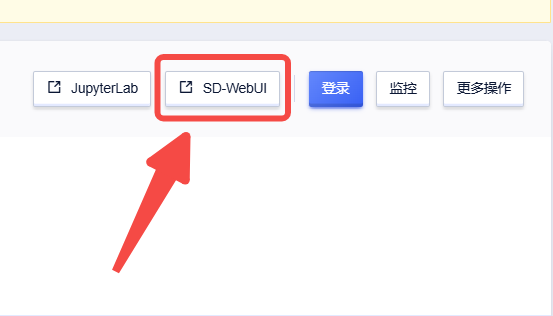
创建实例后点击【SD-WebUI】即可进入操作页面
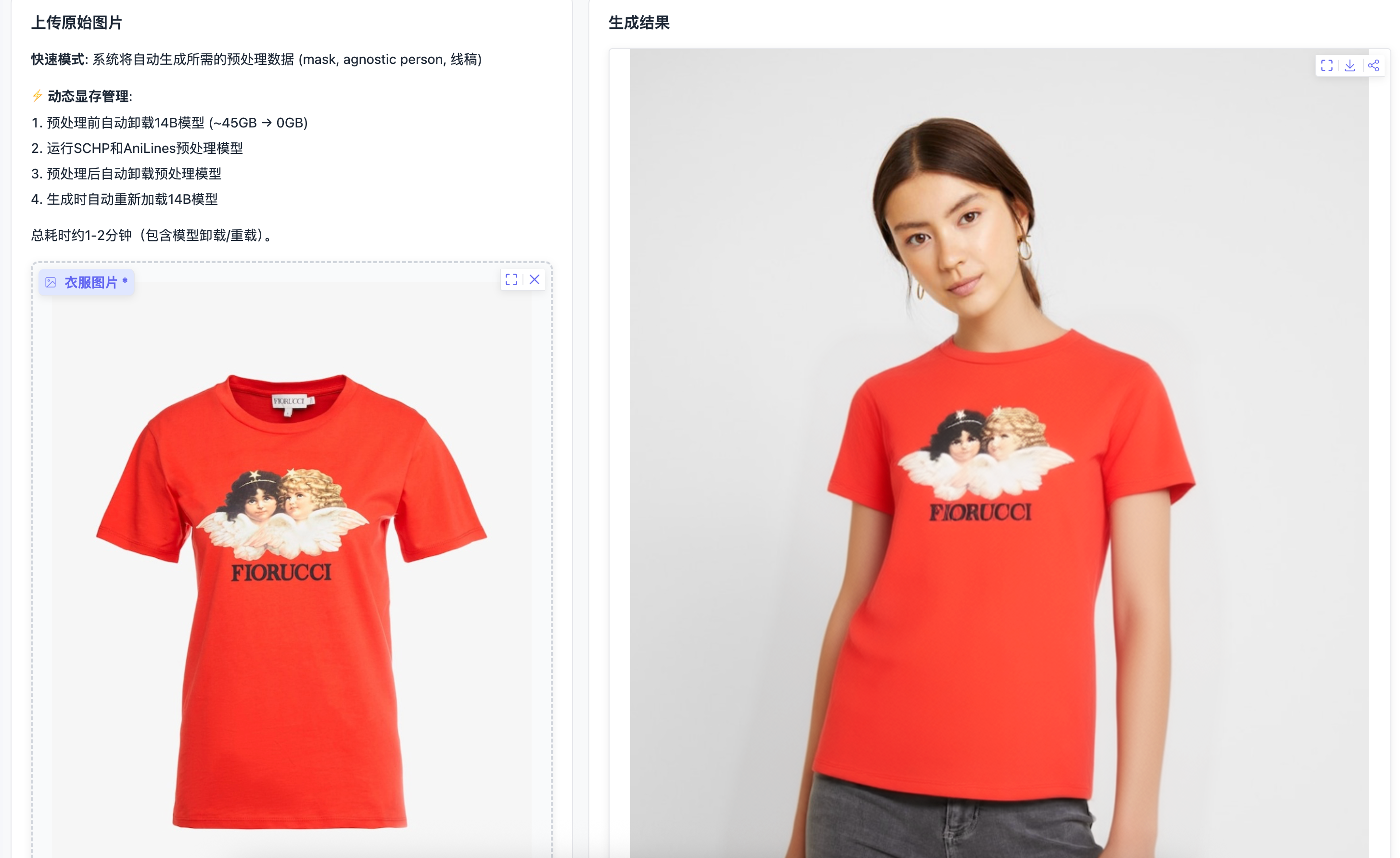
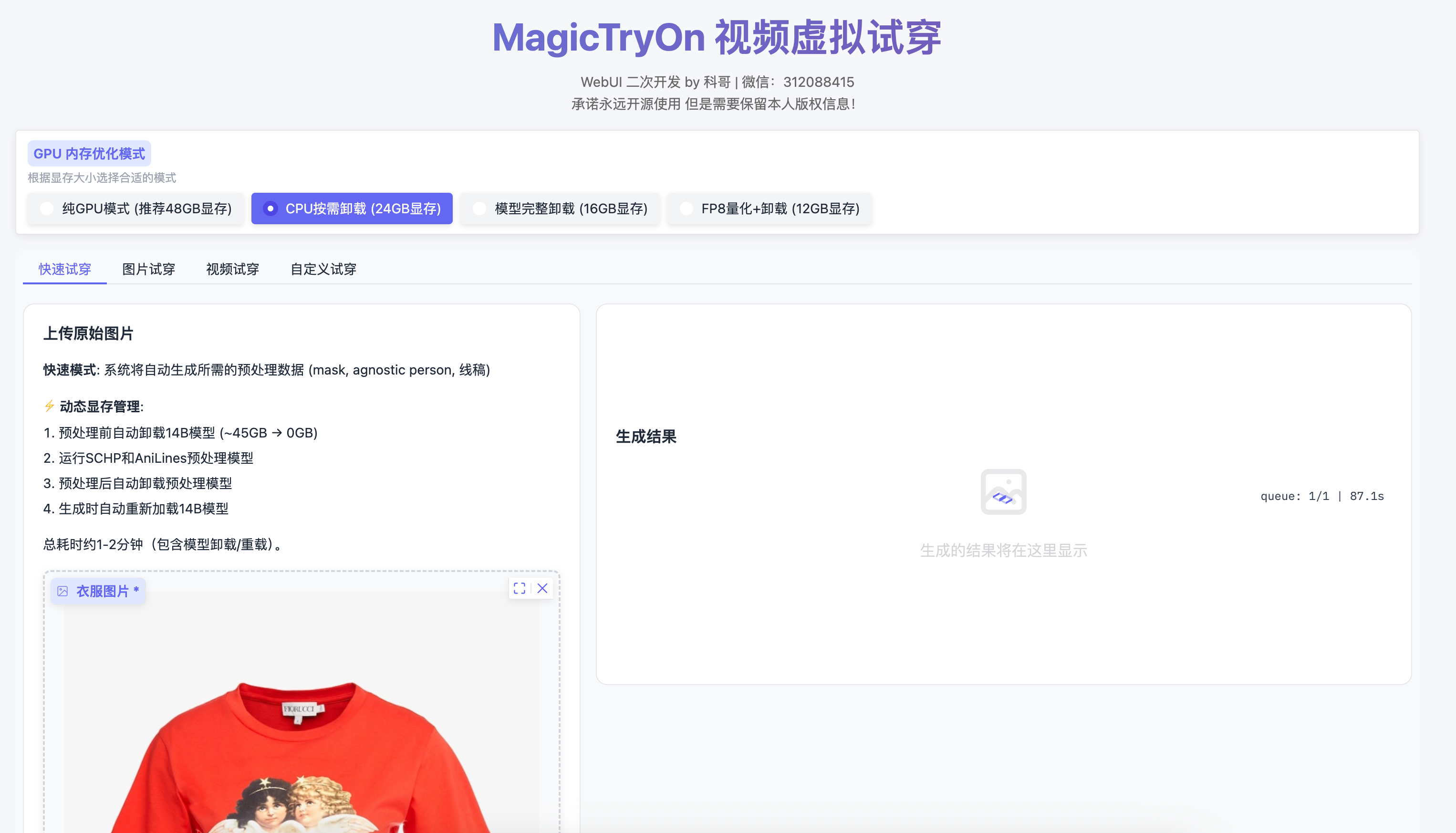
运行webui截图界面:
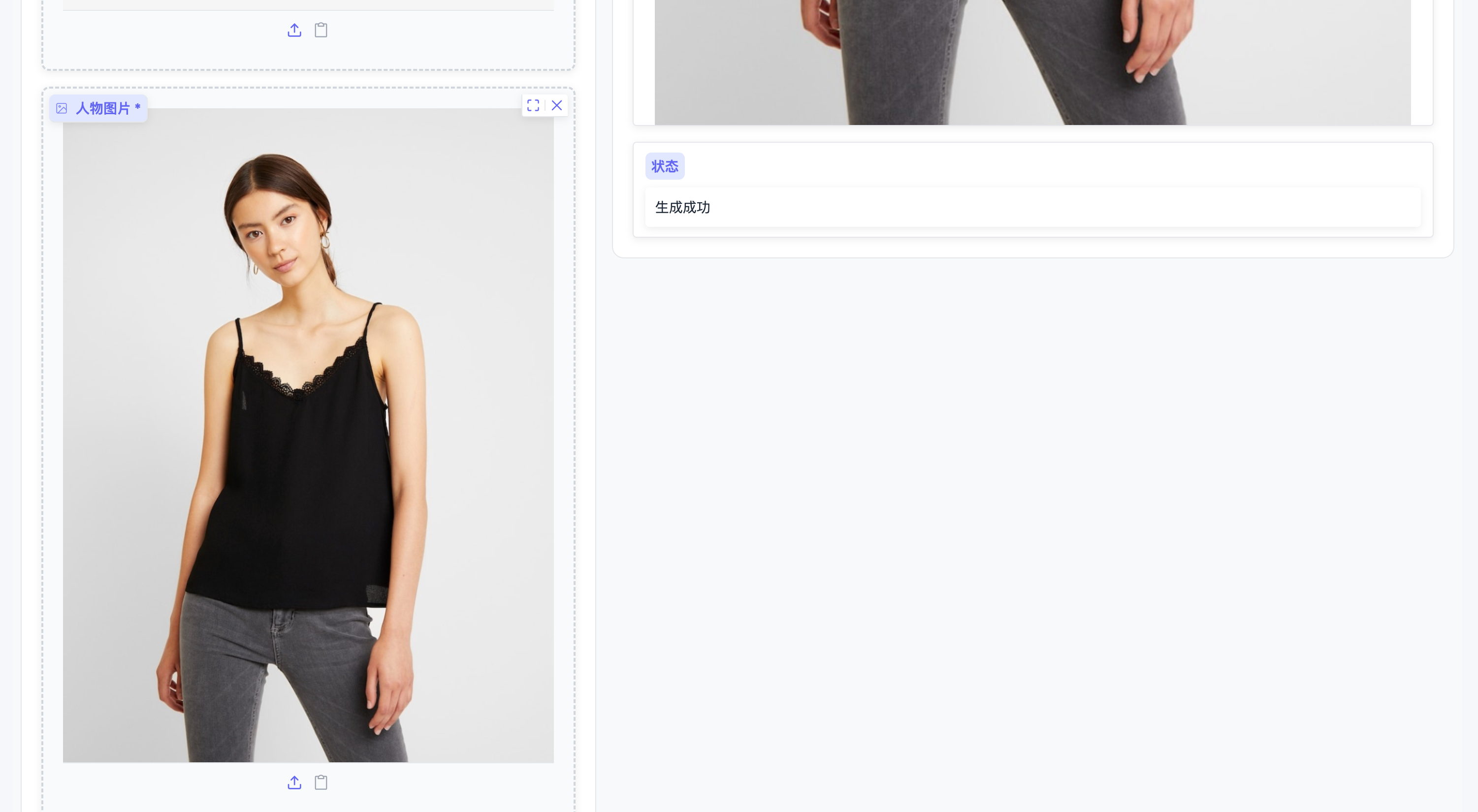
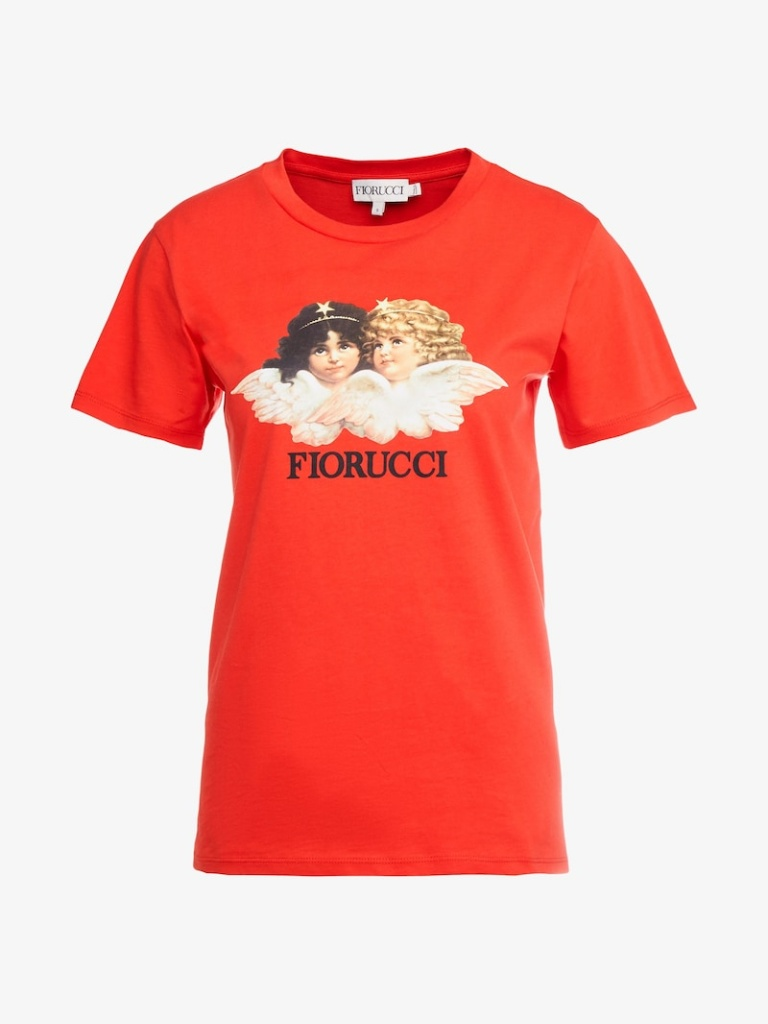
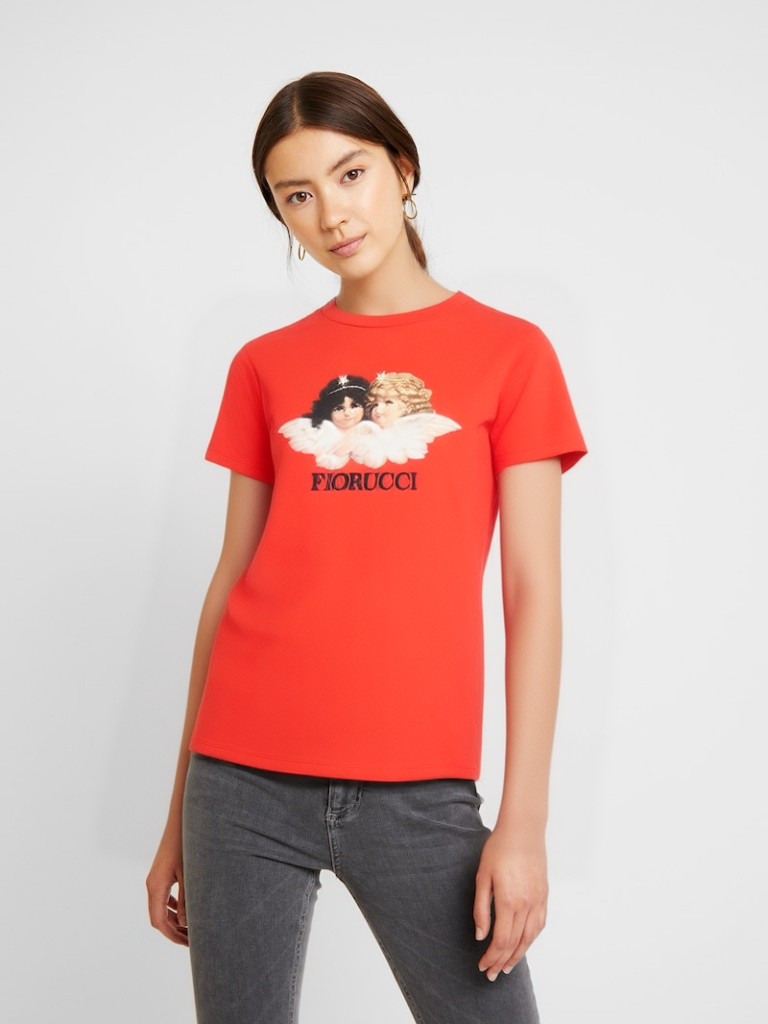
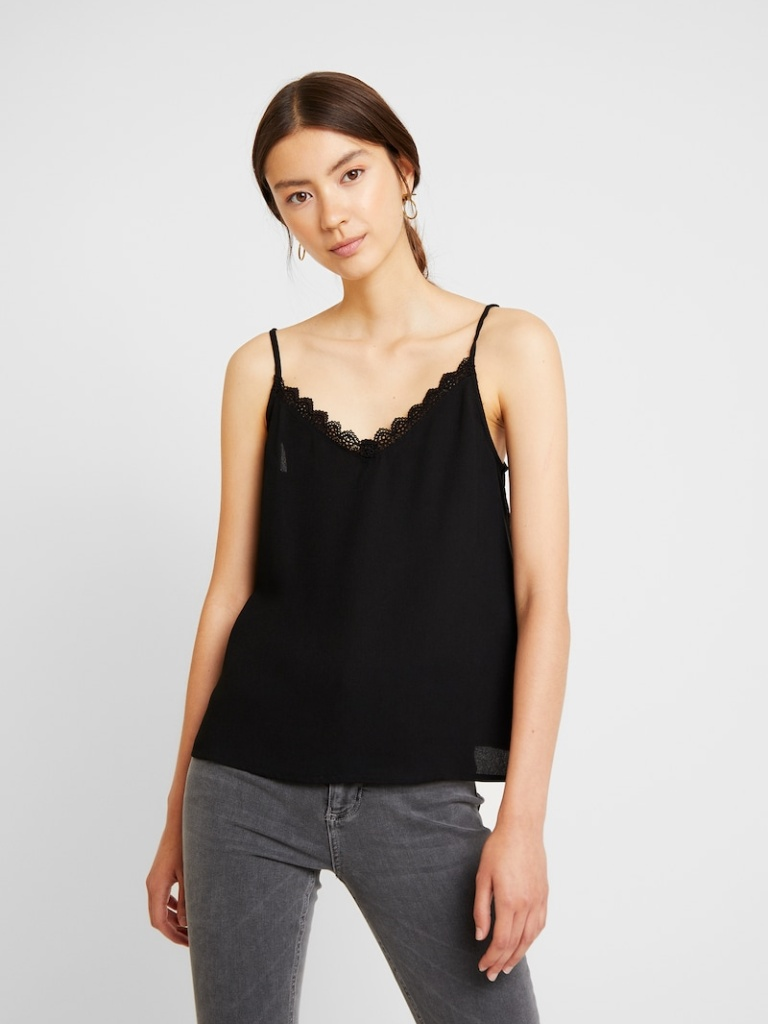
bug反馈可以加入科哥专属群交流➕ 广告勿进!
科哥在UCloud镜像列表【不断更新中】:
MagicTryOn 用户使用手册
本手册介绍 MagicTryOn 虚拟试穿系统的使用方法,帮助用户快速上手。
一、系统简介
MagicTryOn 是一个基于 AI 的虚拟试穿系统,可以将衣服图片"穿"到人物图片/视频上,生成逼真的试穿效果。
功能特点
- 快速试穿: 上传原始图片,系统自动生成预处理数据(推荐新手)
- 图片试穿: 使用预处理数据进行图片试穿
- 视频试穿: 使用预处理数据进行视频试穿
- 自定义试穿: 高级功能,包含预处理工具引导
二、界面概览
启动系统后,在浏览器访问:http://服务器IP:7860
页面布局
┌─────────────────────────────────────────────────────────┐
│              MagicTryOn 虚拟试穿系统                    │
├─────────────────────────────────────────────────────────┤
│  GPU 内存模式: [纯GPU模式 ▼]                            │
├──────────────────┬──────────────────────────────────────┤
│                  │                                      │
│   输入参数区     │          结果展示区                 │
│                  │                                      │
│  [上传图片]      │      [试穿结果图片/视频]             │
│  [设置参数]      │                                      │
│  [生成按钮]      │                                      │
│                  │                                      │
└──────────────────┴──────────────────────────────────────┘
页面标签
- 快速试穿: 最简单的方式,上传原始图片即可
- 图片试穿: 使用预处理数据进行图片试穿
- 视频试穿: 使用预处理数据进行视频试穿
- 自定义试穿: 高级功能,包含预处理工具
三、快速试穿(推荐新手)
快速试穿是最简单的使用方式,只需上传原始图片,系统会自动完成所有预处理工作。
使用步骤
第一步:上传图片
- 点击 "快速试穿" 标签
- 上传 衣服图片(想要试穿的衣服)
- 上传 人物图片(模特/人物照片)
- 选择 衣服类型:
- 上装 (upper_body) - 衬衫、T恤、外套等
- 下装 (lower_body) - 裤子、裙子等
- 连衣裙 (dresses)
第二步:开始预处理
点击 "1. 开始预处理" 按钮
系统会自动:
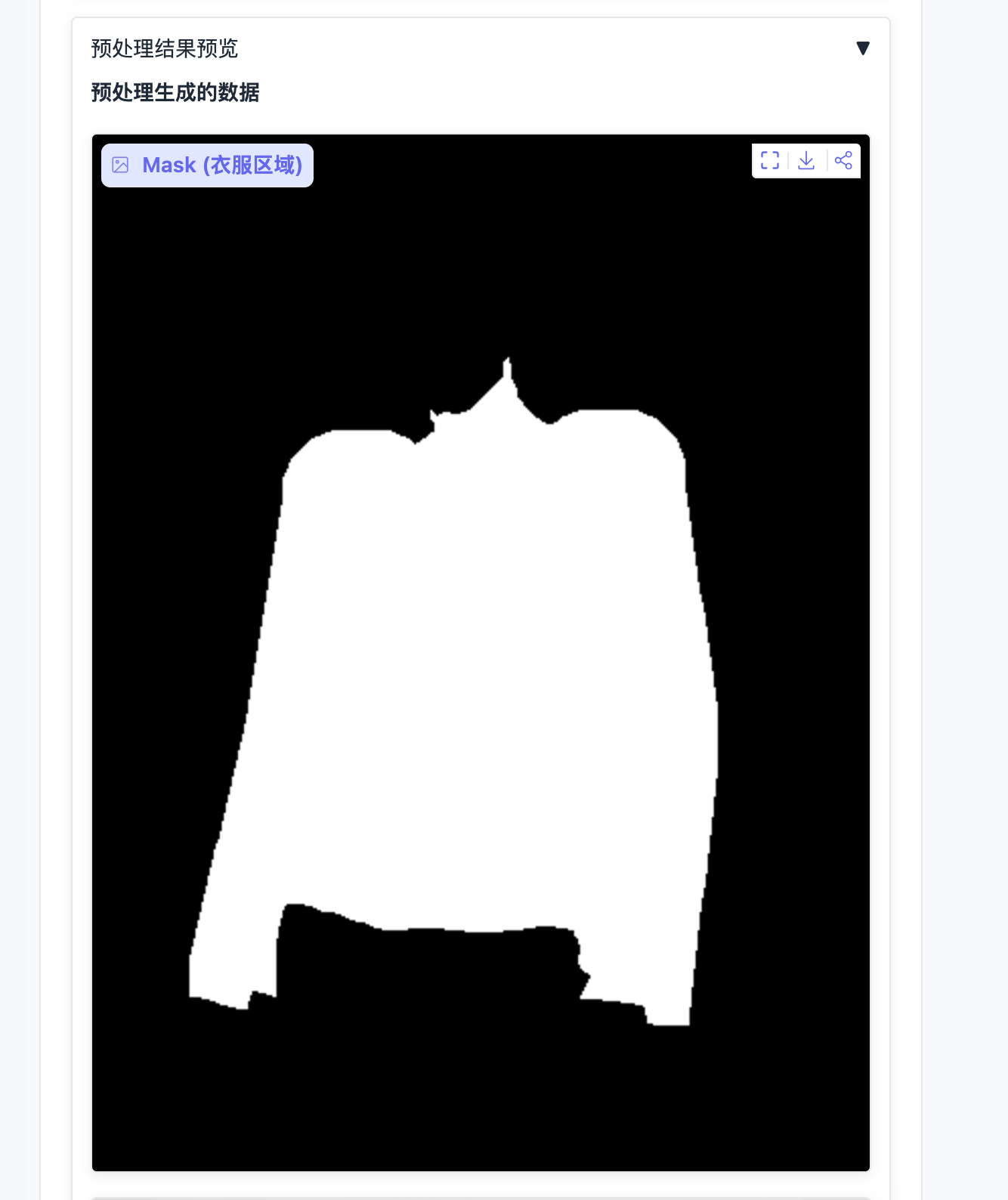
- 生成 mask(衣服区域分割)
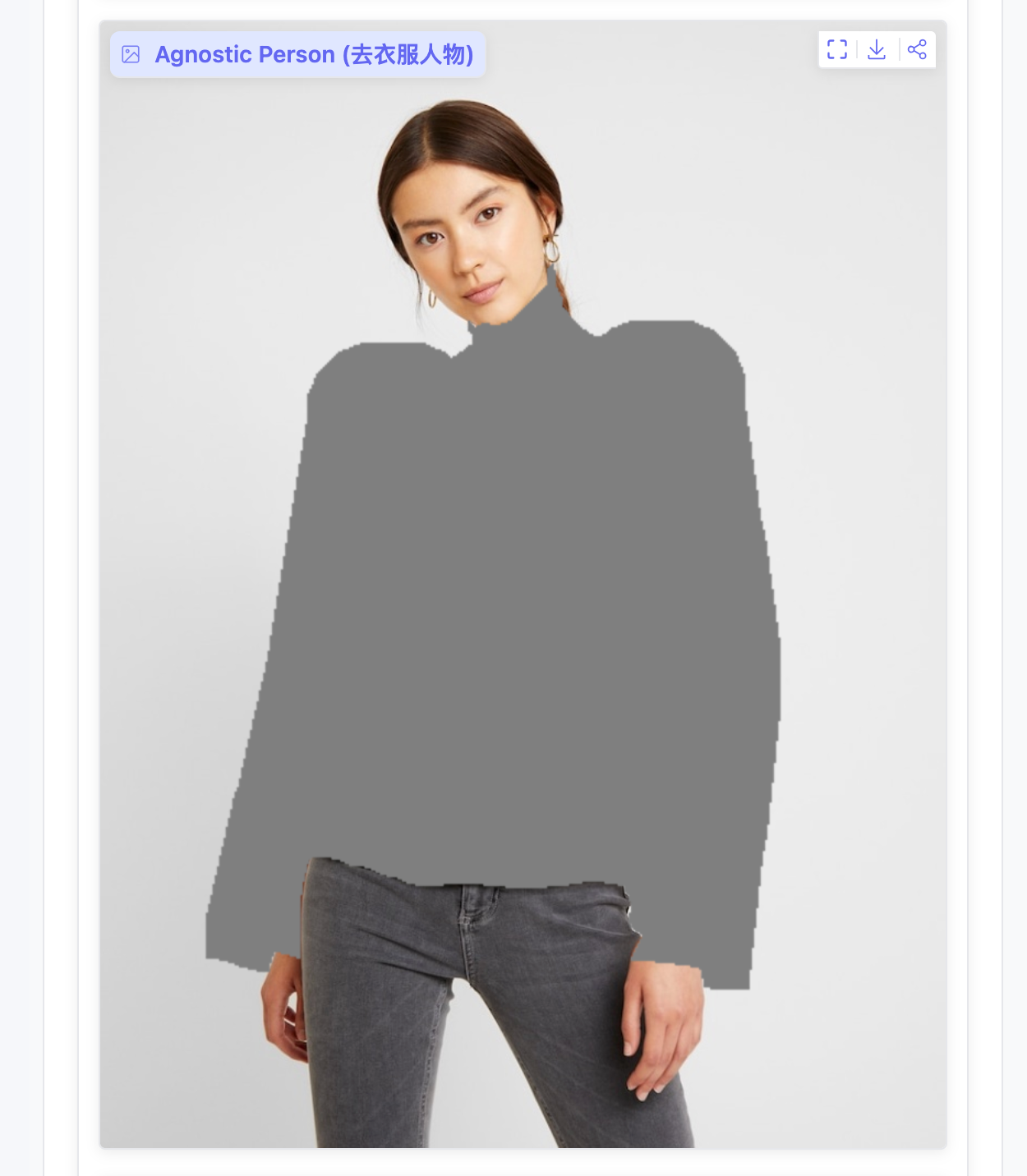
- 生成 agnostic person(去衣服后的人物)
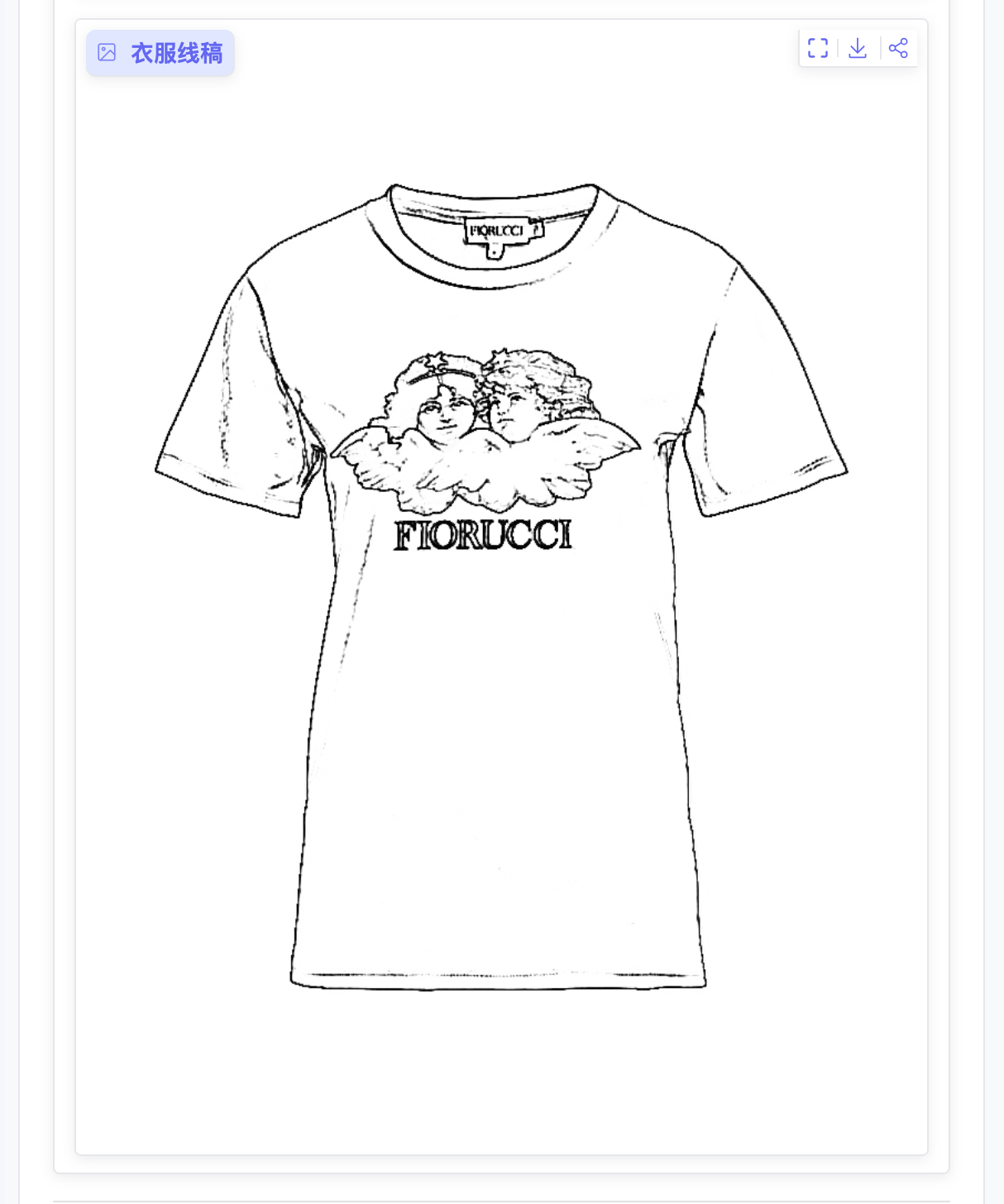
- 生成 cloth line(衣服线稿)
时间: 约 30-60 秒
显存管理: 系统会自动卸载 14B 模型,预处理后自动释放预处理模型
第三步:设置生成参数(可选)
您可以调整以下参数:
| 参数 | 说明 | 推荐值 |
|---|---|---|
| 正面提示词 | 描述想要的试穿效果 | 必填 |
| 负面提示词 | 描述不想要的效果 | 已预填 |
| Guidance Scale | 引导系数(1-10) | 3.0 |
| 推理步数 | 生成质量(10-50) | 20 |
| 随机种子 | -1为随机,固定值可复现 | 43 |
| Repaint后处理 | 混合生成结果与原图 | 开启 |
第四步:开始生成
点击 "2. 开始生成试穿结果" 按钮
时间: 约 1-3 分钟
注意: 生成时系统会自动重新加载 14B 模型
第五步:查看结果
生成完成后,右侧会显示试穿结果图片。可以下载或继续尝试其他参数。
四、图片试穿
图片试穿适用于已有预处理数据的场景。
必需输入
- 衣服图片: 要试穿的衣服图片
- 人物图片: 原始人物图片
- Agnostic Person: 去除衣服后的人物图片(必需)
- Mask: 衣服区域分割 mask(必需)
- DensePose: 姿态热力图(必需)
可选输入
- Cloth Line: 衣服线稿图片(提高质量)
参数设置
与快速试穿相同。
五、视频试穿
视频试穿可以为视频序列生成虚拟试穿效果。
必需输入
- 衣服图片: 要试穿的衣服图片
- 人物视频: 原始人物视频
可选输入
- Mask 视频: 衣服区域分割视频
- Pose 视频: 姿态热力图视频
- Cloth Line: 衣服线稿图片
额外参数
- 视频长度: 生成视频的帧数,默认 16 帧,范围 1-49
六、自定义试穿
自定义试穿适用于高级用户,包含预处理工具引导。
预处理步骤
在使用自己的视频之前,需要先进行预处理:
方法一:使用预处理工具(需要命令行操作)
-
提取视频帧
ffmpeg -i video.mp4 images/%04d.png -
生成 Mask(试穿区域遮罩)
python inference/customize/gen_mask/app_mask.py -
生成 DensePose(人体姿态估计)
bash inference/customize/detectron2/projects/DensePose/run.sh -
组装视频
python inference/customize/image2video.py
方法二:使用 WebUI 预处理按钮
点击相应的预处理按钮:
- 提取视频帧:将视频分解为图片序列
- 生成 Mask:创建试穿区域遮罩
- 生成 DensePose:提取姿态信息
- 一键预处理:自动执行所有步骤
注意:预处理功能需要命令行工具支持,WebUI 会提供相应的命令提示。
七、GPU 内存模式
根据您的显卡显存大小,选择合适的模式:
| 显存 | 推荐模式 | 说明 |
|---|---|---|
| 48GB | 纯GPU模式 | 所有模型常驻 GPU,速度最快 |
| 24GB | CPU按需卸载 | 组件按需在 CPU/GPU 间转移 |
| 16GB | 模型完整卸载 | 完整模型在 CPU/GPU 间转移 |
| 12GB | FP8量化+卸载 | FP8 量化 + CPU 卸载 |
注意:
- 快速试穿功能会自动管理显存,无需手动调整
- 切换模式需要重新加载模型
八、参数说明
Guidance Scale(引导系数)
- 作用: 控制生成结果对提示词的遵循程度
- 范围: 1.0 - 10.0
- 默认: 3.0
- 建议:
- 增大值:更严格遵循提示词,但可能过度饱和
- 减小值:更自然,但可能偏离提示词
推理步数(Inference Steps)
- 作用: 控制生成质量
- 范围: 10 - 50
- 默认: 20
- 建议:
- 步数多:质量更高,但耗时更长
- 步数少:速度更快,但质量可能下降
随机种子(Seed)
- 作用: 控制生成的随机性
- 默认: 43
- 使用:
- 相同种子 = 相同输入会得到相同结果
- 设置为 -1 = 每次生成不同结果
Repaint 后处理
- 作用: 将生成结果与原始人物混合
- 默认: 开启
- 建议: 保持开启可以获得更自然的效果
九、提示词编写技巧
正面提示词
描述您想要的效果:
✅ 好的示例:
- "model is wearing a stylish white shirt"
- "fashion photo, high quality, detailed"
- "professional photography, good lighting"

❌ 避免使用:
- "man"(当人物是女性时)
- 过于复杂的描述
负面提示词
描述不想要的效果(已有很好的默认值):
默认值包含:
- 低质量、模糊、变形
- 多余的手指、肢体
- 静止、过曝、色调艳丽
十、常见问题
Q1: 生成结果中衣服没有正确替换?
A: 请确保使用"快速试穿"功能,它会自动生成所需的预处理数据。
如果使用"图片试穿",请确保上传了 Agnostic Person、Mask 和 DensePose。
Q2: 生成速度很慢?
A: 这是正常的,14B 模型推理需要时间。可以尝试:
- 降低推理步数(如 10 步)
- 检查 GPU 内存模式是否合适
- 关闭 Repaint 后处理
Q3: 显存不足错误?
A: 请选择更低的 GPU 内存模式,如"CPU按需卸载"。
Q4: 快速试穿的预处理失败了?
A: 请确保:
- 图片格式正确(JPG/PNG)
- 衣服类型选择正确
- 图片清晰,人物完整可见
Q5: 如何获得更好的生成效果?
A:
- 使用高质量的输入图片
- 编写合适的正面提示词
- 适当调整 Guidance Scale
- 增加推理步数(如 30 步)
Q6: 图片试穿需要哪些预处理数据?
A: 图片试穿需要以下必需数据:
- Agnostic Person: 去除衣服后的人物图片
- Mask: 衣服区域分割(白色=衣服区域,黑色=背景)
- DensePose: 姿态热力图
如果没有这些数据,请使用"快速试穿"功能。
十一、输出文件
保存位置
所有生成的结果保存在 outputs/ 目录下。
文件命名
每次生成会创建一个时间戳目录:
outputs/YYYYMMDD_HHMMSS/
├── result.png    # 图片试穿结果
└── result.mp4    # 视频试穿结果
下载结果
- 点击结果图片/视频上方的下载按钮
- 或直接从
outputs/目录复制
十二、使用建议
图片要求
衣服图片:
- 建议平铺图或模特展示图
- 衣服完整清晰
- 背景简洁
人物图片:
- 人物完整可见
- 姿势自然站立
- 光线均匀
最佳实践
- 第一次使用: 建议从"快速试穿"开始
- 质量优先: 使用高质量的输入图片
- 参数调整: 先用默认参数,再根据效果微调
- 耐心等待: 模型加载和生成需要时间
十三、文件格式支持
图片格式
- 支持格式:JPG、PNG、WEBP
- 建议大小:不超过 10MB
- 建议分辨率:512x512 以上
视频格式
- 支持格式:MP4、AVI、MOV
- 建议大小:不超过 100MB
- 建议帧率:24-30 FPS
十四、快捷操作
图片上传
- 支持拖拽上传:直接将文件拖到上传框
- 支持点击上传:点击上传框选择文件
- 支持粘贴上传:复制图片后直接在输入框粘贴(Ctrl+V)
参数记忆
系统会记住上次使用的参数值,方便重复使用相同设置。
十五、处理时间参考
| 功能 | 预计时间 |
|---|---|
| 快速试穿-预处理 | 30-60 秒 |
| 快速试穿-生成 | 1-3 分钟 |
| 图片试穿 | 10-30 秒 |
| 视频试穿(16帧) | 1-5 分钟 |
注:时间取决于 GPU 性能和参数设置
十六、版权声明
WebUI 二次开发 by 科哥 | 微信:312088415
承诺永远开源使用 但是需要保留本人版权信息!
用户手册版本: 2.0 最后更新: 2026-01-03
 认证作者
认证作者