OpenClaw / ClawdBot
OpenClaw 2026.3.2版本,支持飞书、Telegram接入,支持优云智算模型API
运行环境
OpenClaw/ClawdBot配置指南
镜像信息
- OpenClaw版本: v3.2 (2026.03.02)
- 框架: Miniconda 24.11.3
- CUDA: 13.0
- 镜像大小: 30 GB
镜像简介
这个镜像用于快速搭建 飞书、Telegram AI 机器人,集成优云智算模型服务。
OpenClaw 是一个本地运行的 AI 助手网关。它的核心是一个 Gateway 进程,负责:
连接各种聊天平台(Telegram、WhatsApp、Discord、iMessage 等) 调用 AI 模型(Claude、GPT、本地模型都行) 执行系统命令、读写文件、控制浏览器 管理定时任务和自动化流程 你可以把它理解成一个 7x24 小时在线的 AI 员工。它有记忆(知道你之前聊过什么),有手脚(能操作你的电脑),还会主动干活(定时任务、邮件监控)。
OpenClaw 飞书插件配置指南
启动镜像实例
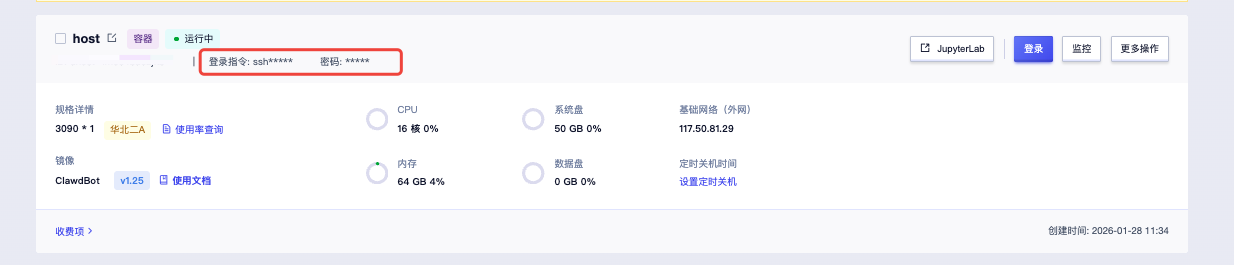
第一步:登陆实例
打开JupyterLab或直接通过SSH登录云服务器
第二步:启动配置向导
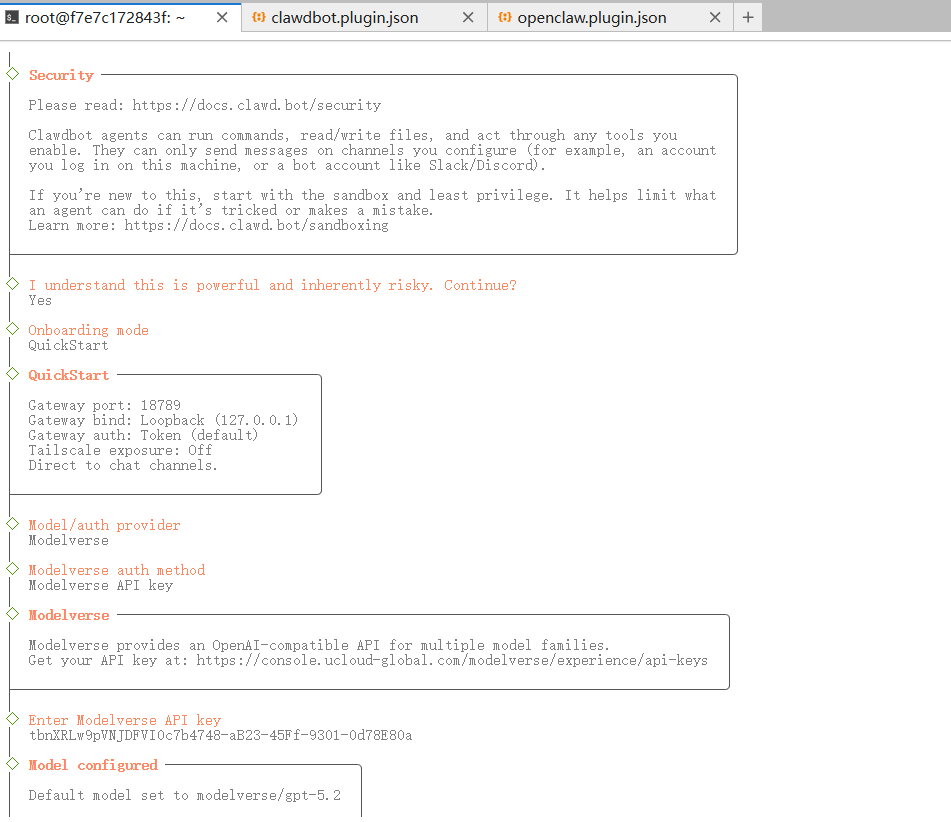
在终端中启动openclaw进程
openclaw onboard
第三步:配置优云服务
- Model Provider 选择
ModelVerse - 粘贴优云 API Key(从 https://console.compshare.cn/light-gpu/api-keys 获取)
第四步:Channel选择
选择Feishu (Lark Open Platform)
选择Download from npm (@openclaw/feishu)
第五步:Enable bash shell completion for openclaw 选择yes
直至看到提示“Onboarding complete. Use the tokenized dashboard link above to control OpenClaw.”
唯一需要注意的是由于GitHub codespaces的机制,到最后一步时您可能卡住,如果没有反应可以直接Ctrl C取消,就算安装完成了。
进入Web页面
当看到 "Onboarding complete. Use the tokenized dashboard link above to control OpenClaw" 这个提示时,说明OpenClaw已经成功启动,并且生成了一个带有访问令牌的仪表板链接。
http://127.0.0.1:18789/?token=xxxxxxxx-xxxx-xxxx-xxxx-xxxxxxxxxxxx
飞书开放平台配置
1. 创建应用
- 打开 飞书开放平台
- 创建自建应用
- 在「凭证与基础信息」页面获取 App ID 和 App Secret
2. 开启必要权限
| 权限 | 说明 |
|---|---|
contact:user.base:readonly | 获取用户信息 |
im:message | 收发消息 |
im:message.p2p_msg:readonly | 读取私聊消息 |
im:message.group_at_msg:readonly | 读取群@消息 |
im:message:send_as_bot | 以机器人身份发消息 |
im:resource | 上传下载图片文件 |
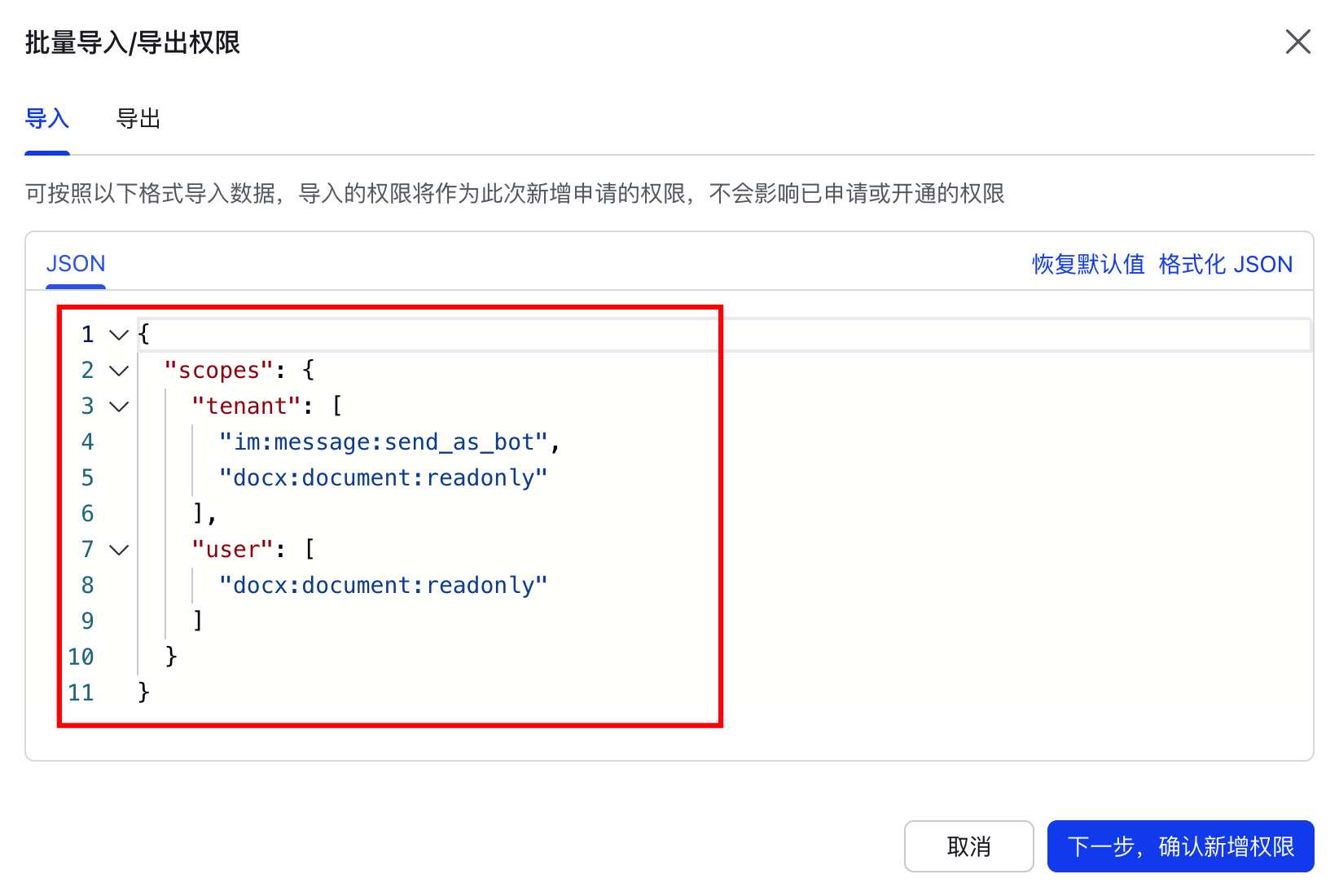
在飞书应用管理页,左侧导航栏找到 “权限管理” ,点击进入页面。点击页面中的 “批量导入权限” 按钮,弹出权限导入窗口
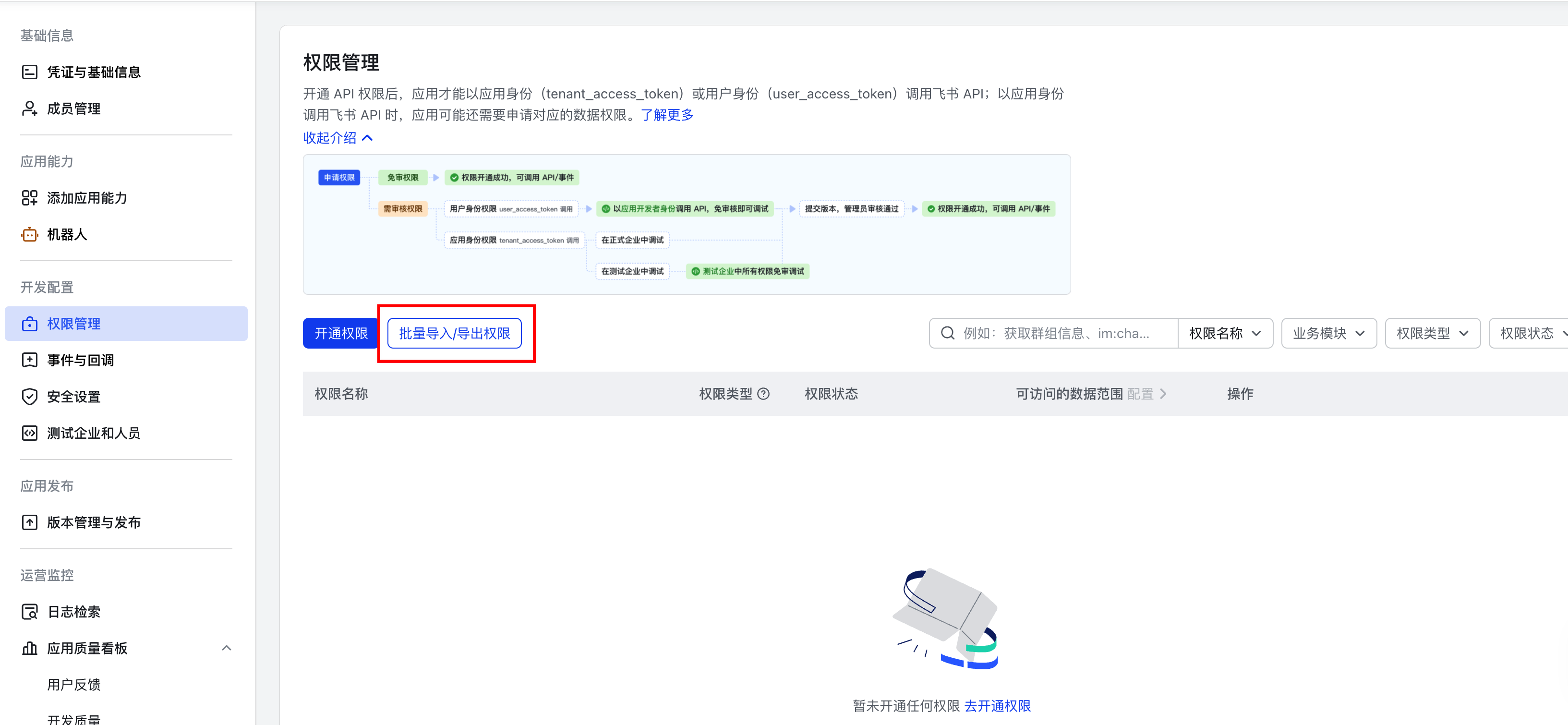
复制以下代码,替换前面弹窗中原有的JSON内容,点击下一步,确认新增权限,继续申请开通,确认后等待权限导入完成
{
  "scopes": {
    "tenant": [
      "aily:file:read",
      "aily:file:write",
      "application:application.app_message_stats.overview:readonly",
      "application:application:self_manage",
      "application:bot.menu:write",
      "cardkit:card:write",
      "contact:user.employee_id:readonly",
      "corehr:file:download",
      "docs:document.content:read",
      "event:ip_list",
      "im:chat",
      "im:chat.access_event.bot_p2p_chat:read",
      "im:chat.members:bot_access",
      "im:message",
      "im:message.group_at_msg:readonly",
      "im:message.group_msg",
      "im:message.p2p_msg:readonly",
      "im:message:readonly",
      "im:message:send_as_bot",
      "im:resource",
      "sheets:spreadsheet",
      "wiki:wiki:readonly"
    ],
    "user": ["aily:file:read", "aily:file:write", "im:chat.access_event.bot_p2p_chat:read"]
  }
}
3. 配置长连接模式
进入「事件与回调」→「订阅方式」→ 选择 使用长连接接收事件/回调
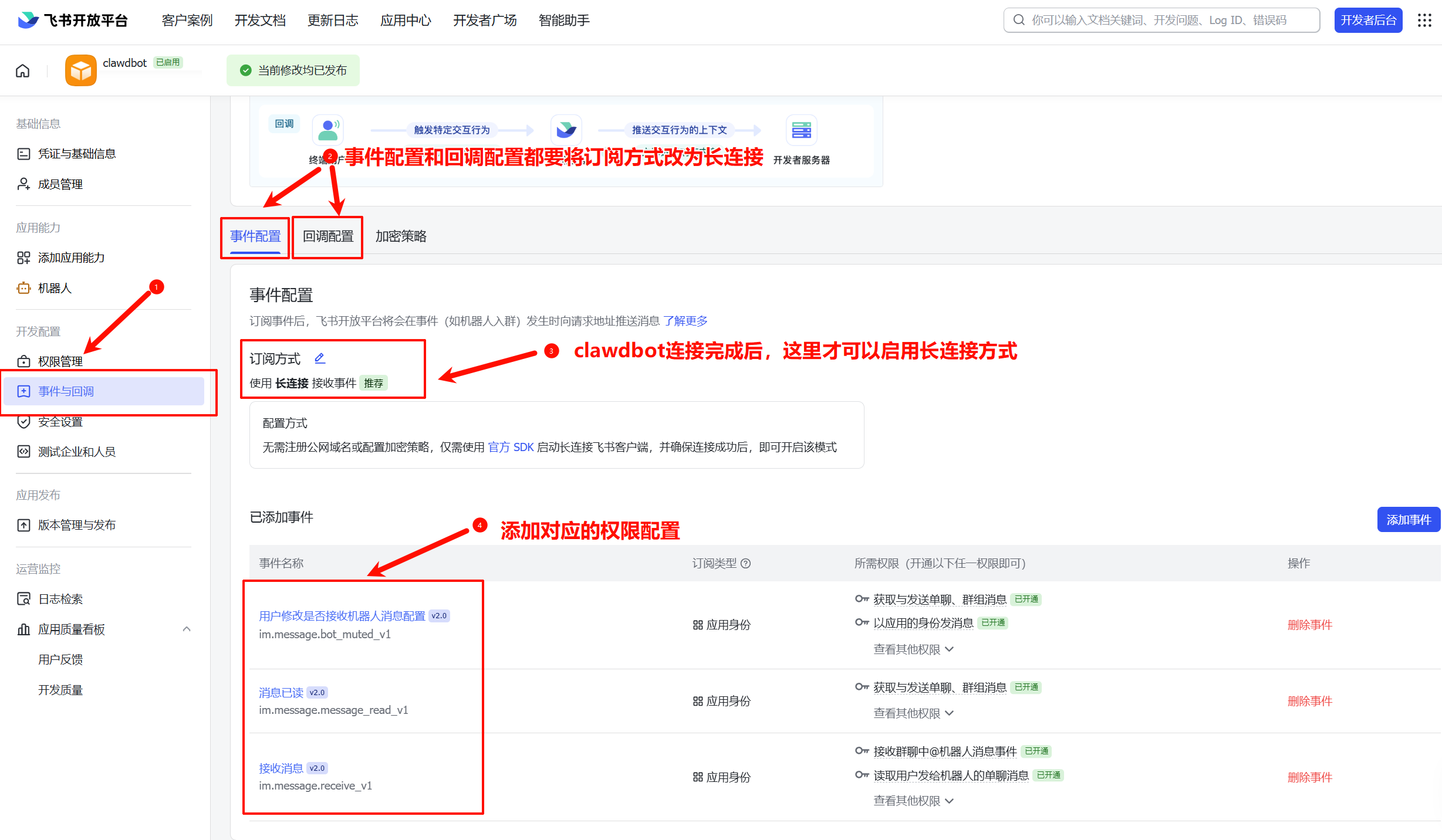
4. 添加回调事件(这里长连接报错的话,请先做下方的“配置Clawdbot”)
进入「事件与回调」→「事件配置」→ 添加以下事件:
| 事件名称 | 事件标识 | 说明 |
|---|---|---|
| 接收消息 | im.message.receive_v1 | 接收用户发送的消息 |
| 消息已读 | im.message.message_read_v1 | 消息已读回执(可选) |
| 机器人进群 | im.chat.member.bot.added_v1 | 机器人被添加到群聊(可选) |
| 机器人出群 | im.chat.member.bot.deleted_v1 | 机器人被移出群聊(可选) |
必须添加的事件:im.message.receive_v1(接收消息),否则机器人无法收到用户消息。
5. 发布应用
- 进入「版本管理与发布」
- 创建版本
- 申请发布(自建应用可直接发布到企业内部)
三、配置 Clawdbot
把飞书的app ID和secret输入给clawdbot命令下:
设置飞书凭证(替换为你的实际值)
openclaw config set channels.feishu.appId "cli_xxxxx"
openclaw config set channels.feishu.appSecret "your_app_secret"
openclaw config set channels.feishu.enabled true

# 可选配置
openclaw config set channels.feishu.domain "feishu"            # 国内用 feishu,国际用 lark
openclaw config set channels.feishu.connectionMode "websocket"  # 推荐 websocket
然后更新一下
openclaw gateway run
成功运行,回到飞书应用上设置长连接和回调,然后发布应用
四、验证连接状态
查看进程
ps aux | grep openclaw
正常应显示 openclaw-gateway 进程,状态为 Sl(运行中)。
查看日志
# 查看飞书连接状态
tail -50 ~/openclaw.log | grep -i feishu

# 实时查看日志
tail -f ~/openclaw.log
成功连接会显示:
[feishu] starting feishu provider (mode: websocket)
[feishu] bot open_id resolved: ou_xxxxx
[feishu] WebSocket client started
Gateway 状态
openclaw gateway status
六、常见问题
1. 端口已被占用
# 杀掉旧进程
pkill -9 -f openclaw

# 等待端口释放后重启
sleep 3 && nohup openclaw gateway run --verbose > ~/openclaw.log 2>&1 &
disown
3. 进程状态为 Tl(已停止)
# 强制杀掉并重启
pkill -9 -f openclaw
sleep 3 && nohup openclaw gateway run --verbose > ~/openclaw.log 2>&1 &
disown
4. 修改配置后重启
# 修改配置
openclaw config set channels.feishu.appId "新的appId"
openclaw config set channels.feishu.appSecret "新的appSecret"

# 重启 gateway
pkill -9 -f openclaw
sleep 2 && nohup openclaw gateway run --verbose > ~/openclaw.log 2>&1 &
disown
七、网络要求
飞书插件使用 WebSocket 长连接模式(主动向外连接),无需开放入站端口。
只需确保:
- ✅ 出站 443 端口开放
- ✅ 能解析
open.feishu.cn
八、测试
- 在飞书搜索你的机器人
- 发送消息测试
- 查看日志确认消息处理:
tail -f ~/openclaw.log
Telegram配置方法
第一步:登陆实例
在终端输入登录指令和密码
第二步:启动配置向导
clawdbot onboard
第三步:配置优云服务
- Model Provider 选择
ModelVerse - 粘贴优云 API Key(从 https://console.compshare.cn/light-gpu/api-keys 获取)
第四步:创建 Telegram Bot
- 在 Telegram 搜索
@BotFather - 发送
/newbot - 输入机器人名字
- 输入用户名(必须以
_bot结尾) - 复制返回的 Token,粘贴到配置向导
第五步:授权配对
- 在 Telegram打开你的 Bot,获取 Pairing Code
- 在云主机执行:
clawdbot pairing approve telegram <你的Pairing Code>
- 完成,可以开始对话
环境验证
# 查看配置
cat ~/.clawdbot/clawdbot.json

# 查看配对状态
clawdbot pairing list
技术支持
加入用户交流群