Pixelle-Video|一句话生成短视频
零门槛,零剪辑经验,让视频创作成为一句话的事
运行环境
Pixelle-Video|一句话生成短视频 AI短视频生成系统
镜像简介
本镜像是专为快速内容生产设计的AI短视频生成系统,支持用户输入主题后一键生成包含AI配音与合成的完整视频。适用于自媒体运营、产品推广、社交内容创作及轻量级视频制作等场景,大幅降低视频创作门槛,帮助用户高效产出高质量短视频内容。
镜像使用操作一般流程:
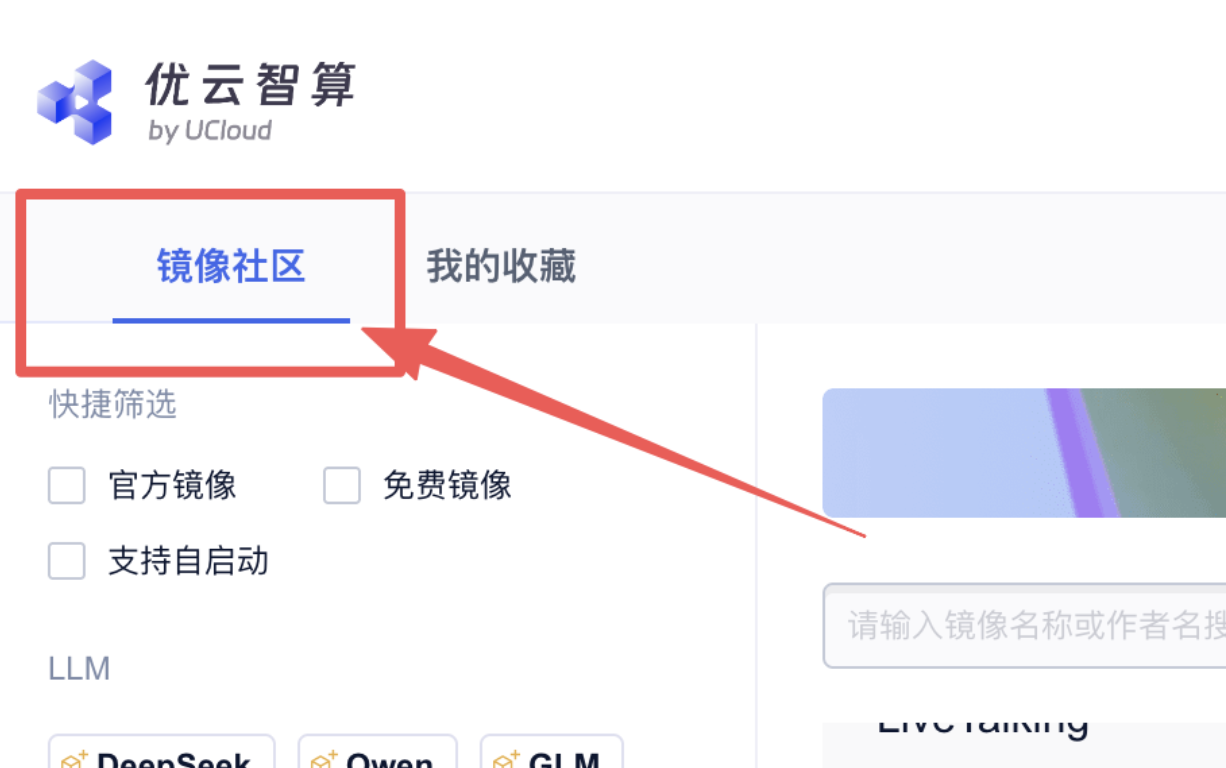
1、在社区镜像区域,选择镜像:
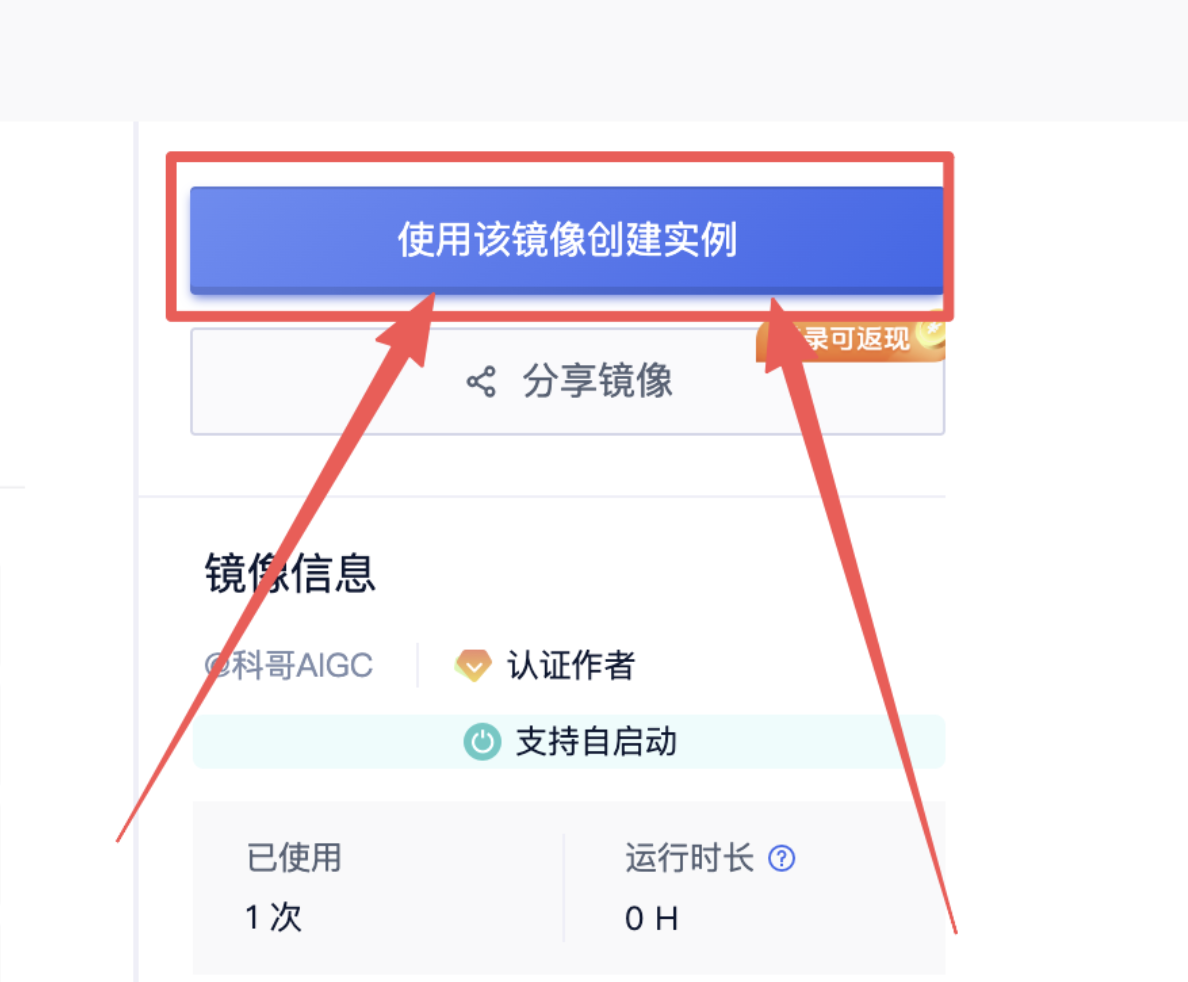
2、在打开的新页面 点击“使用该镜像创建实例”:
3、选择一个合适的显卡【GPU】根据情况选择:
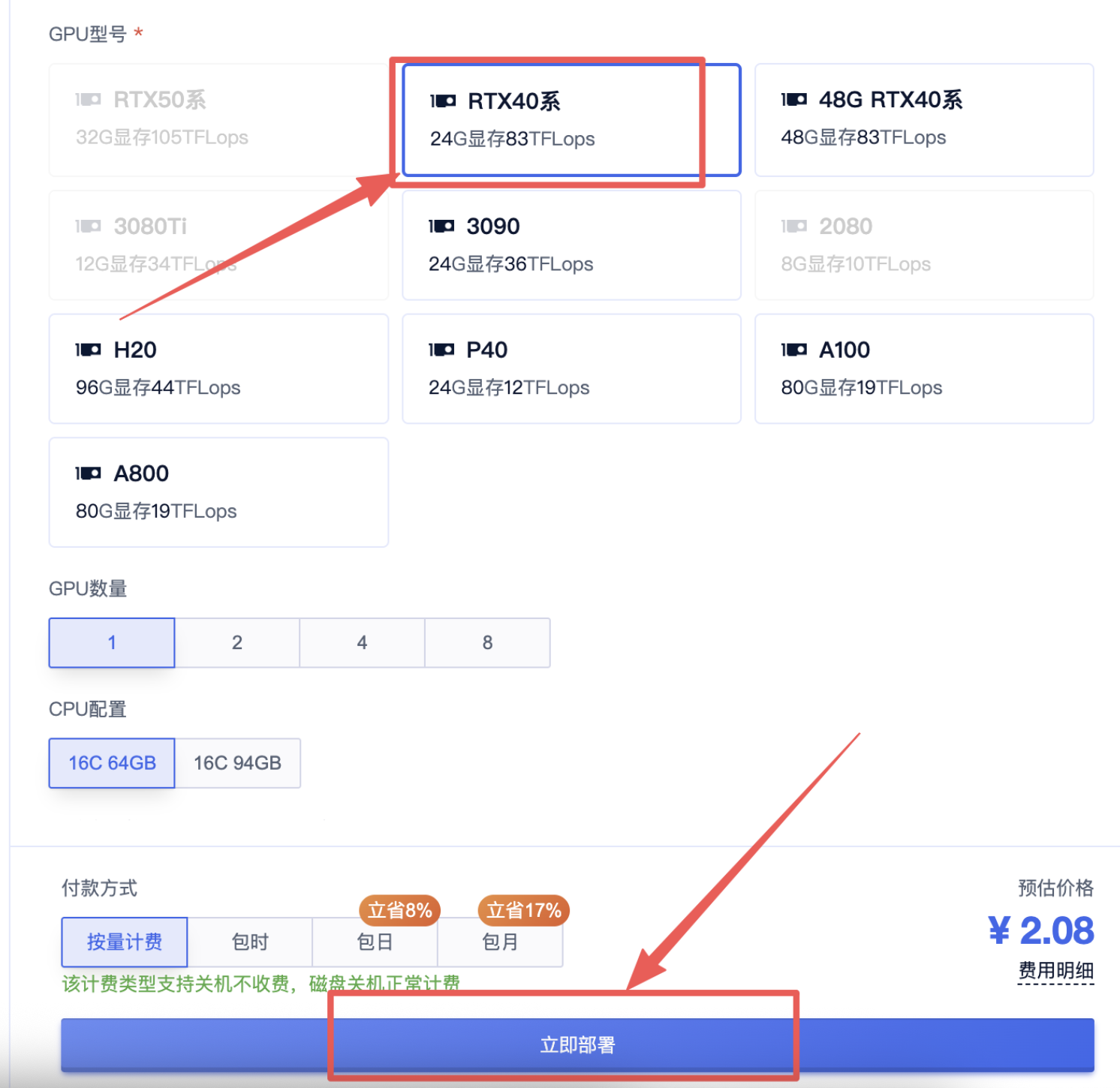
4、确认部署信息无误,点击“开始部署”,然后等待部署完成,请关机,再使用无卡模式运行

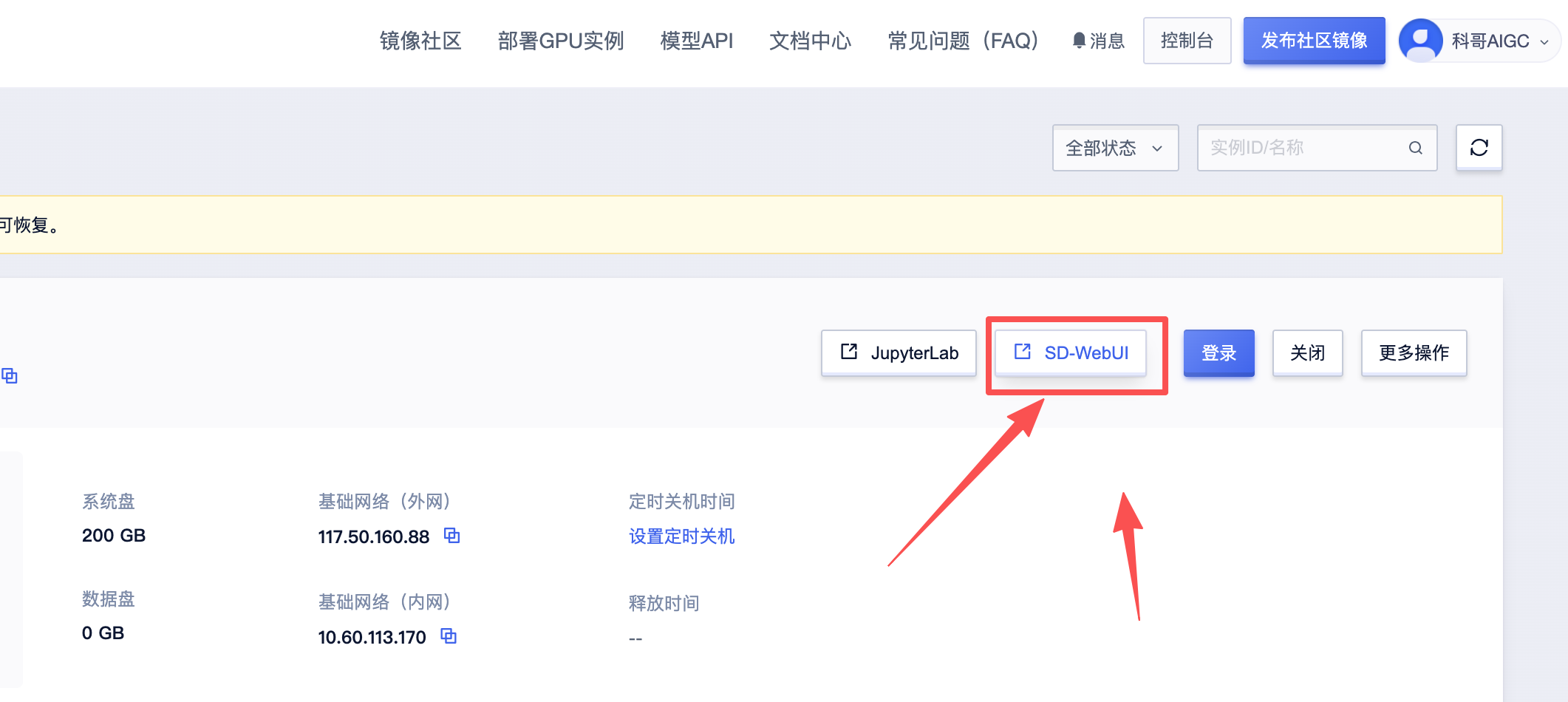
5、返回控制面板打开“SD-WebUI”
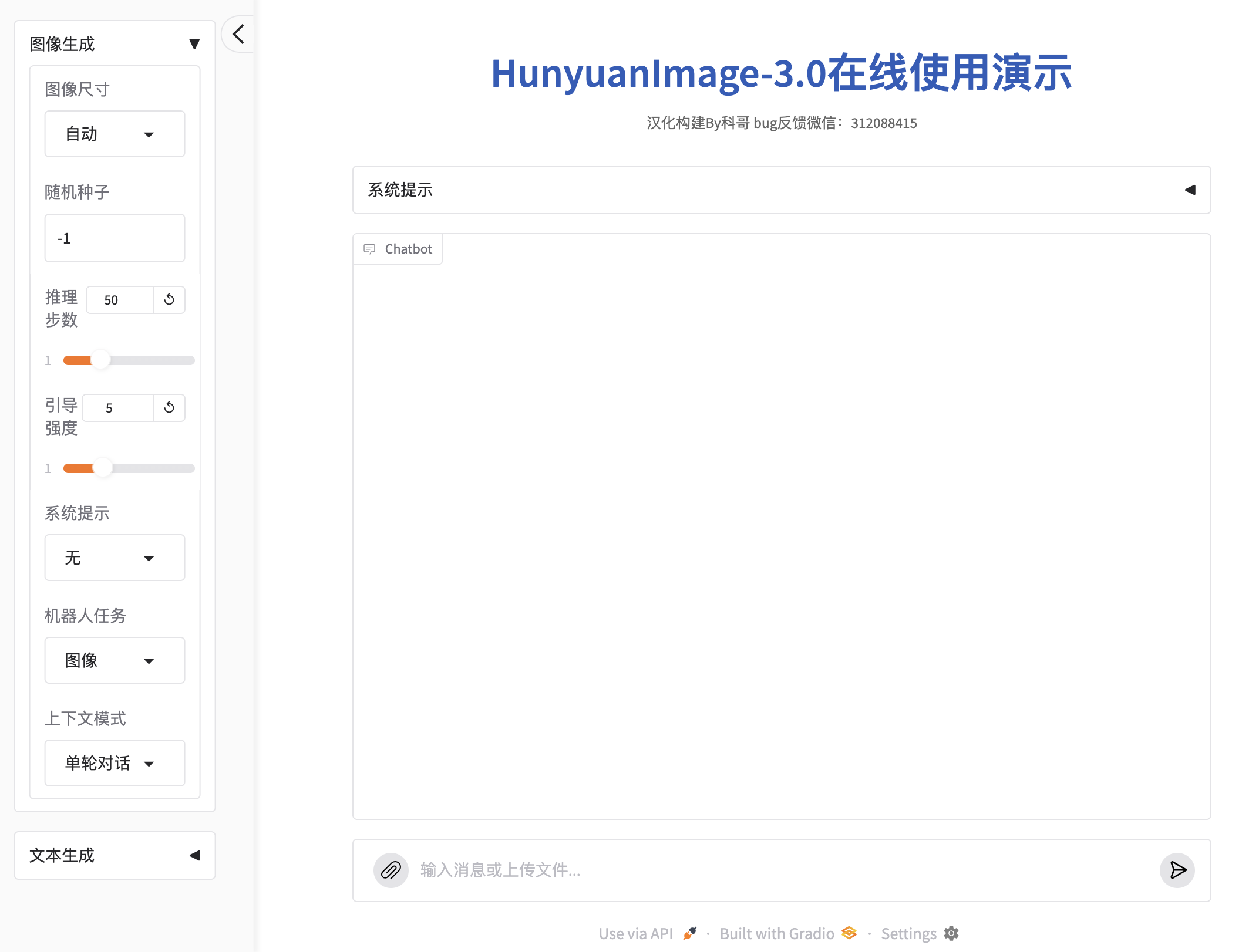
运行使用界面截图
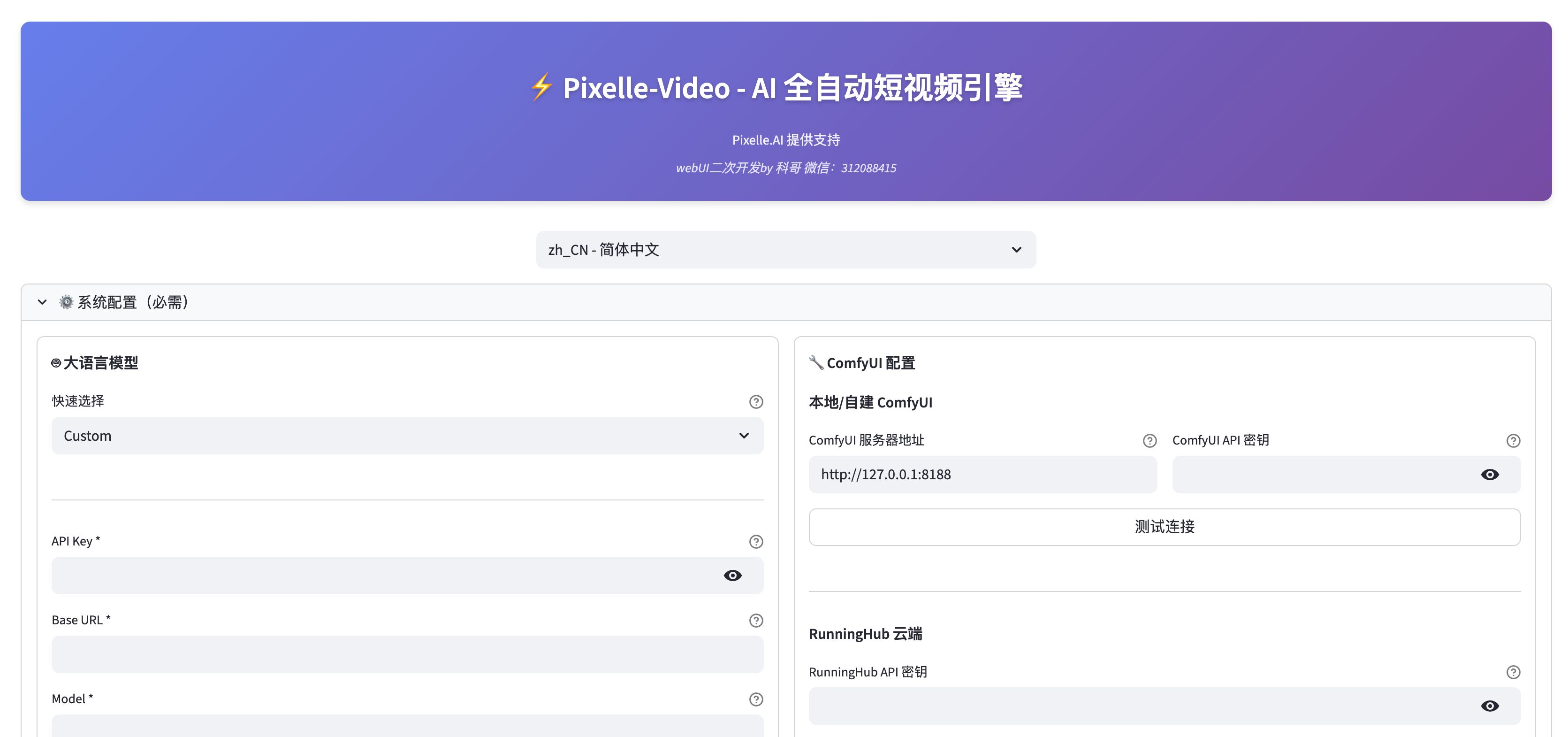
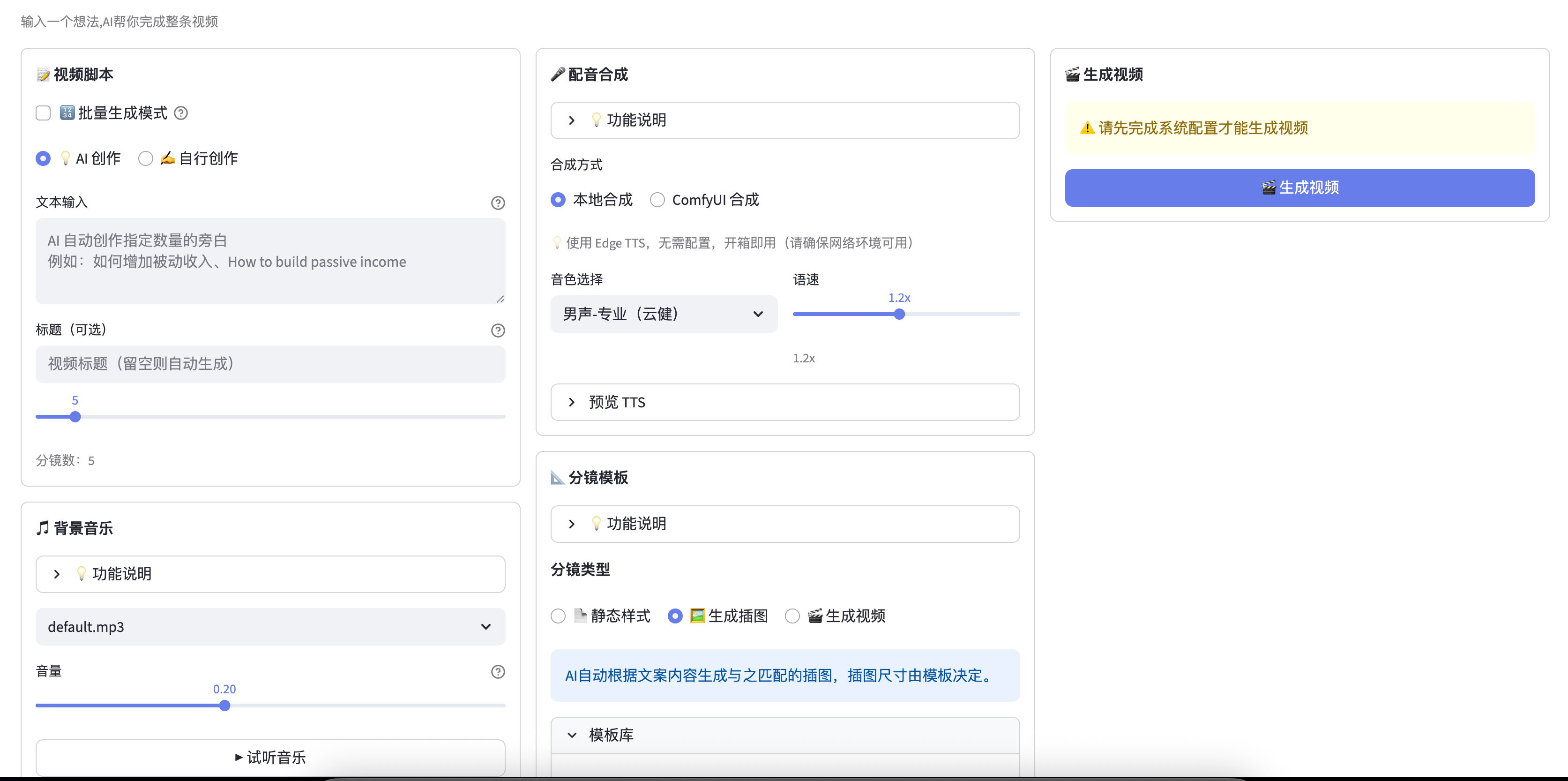
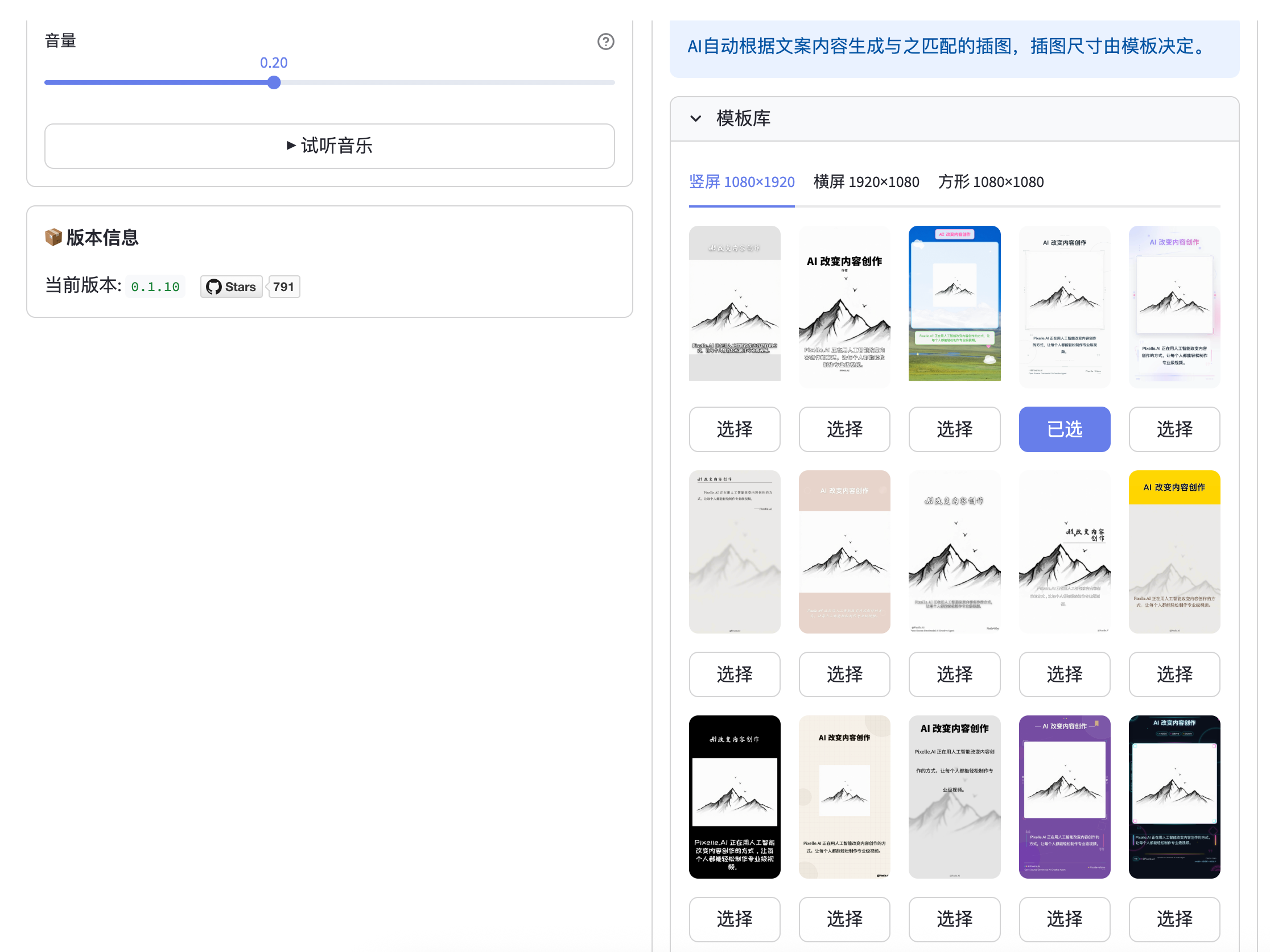
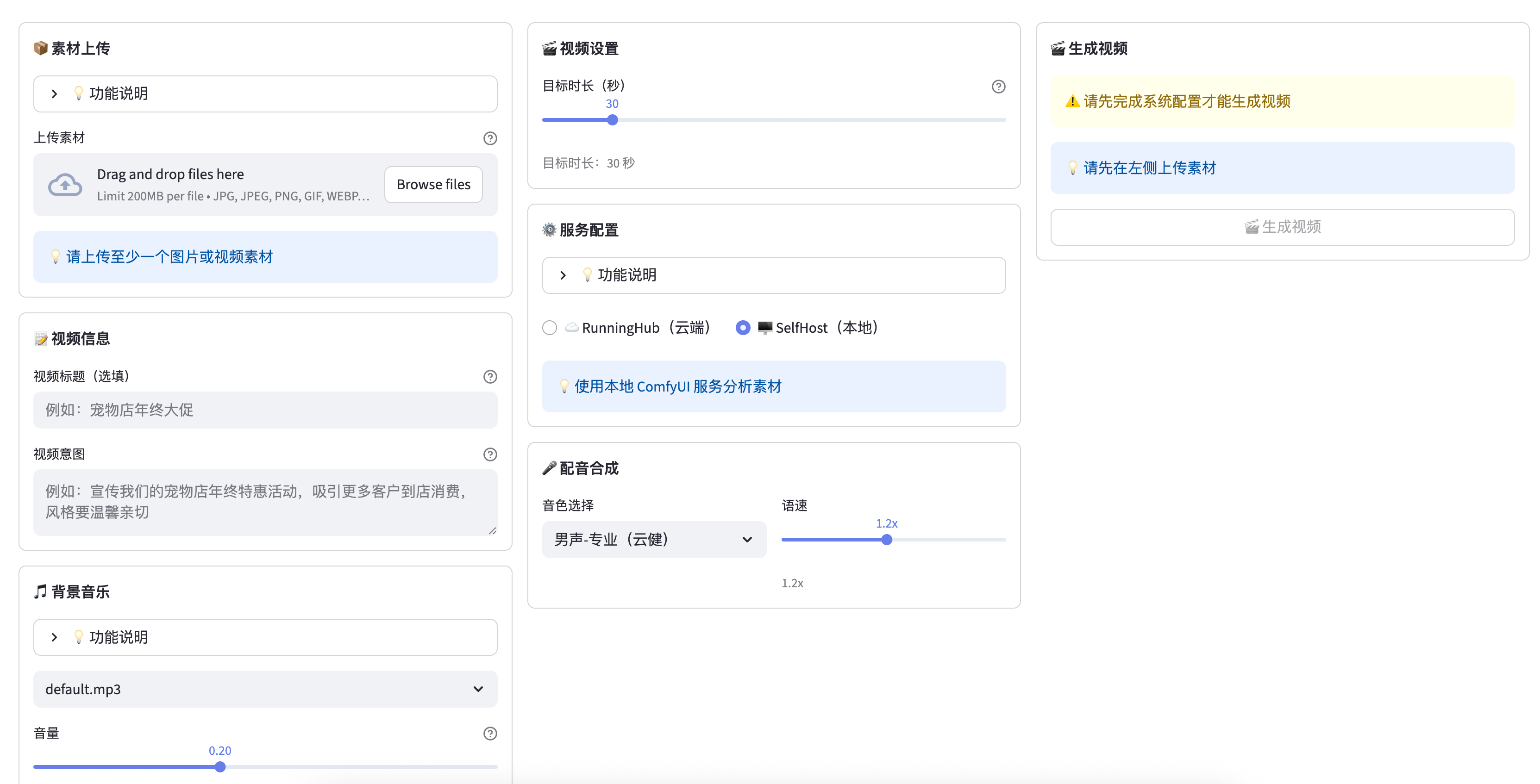
如何启动应用
不是自动运行的应用:
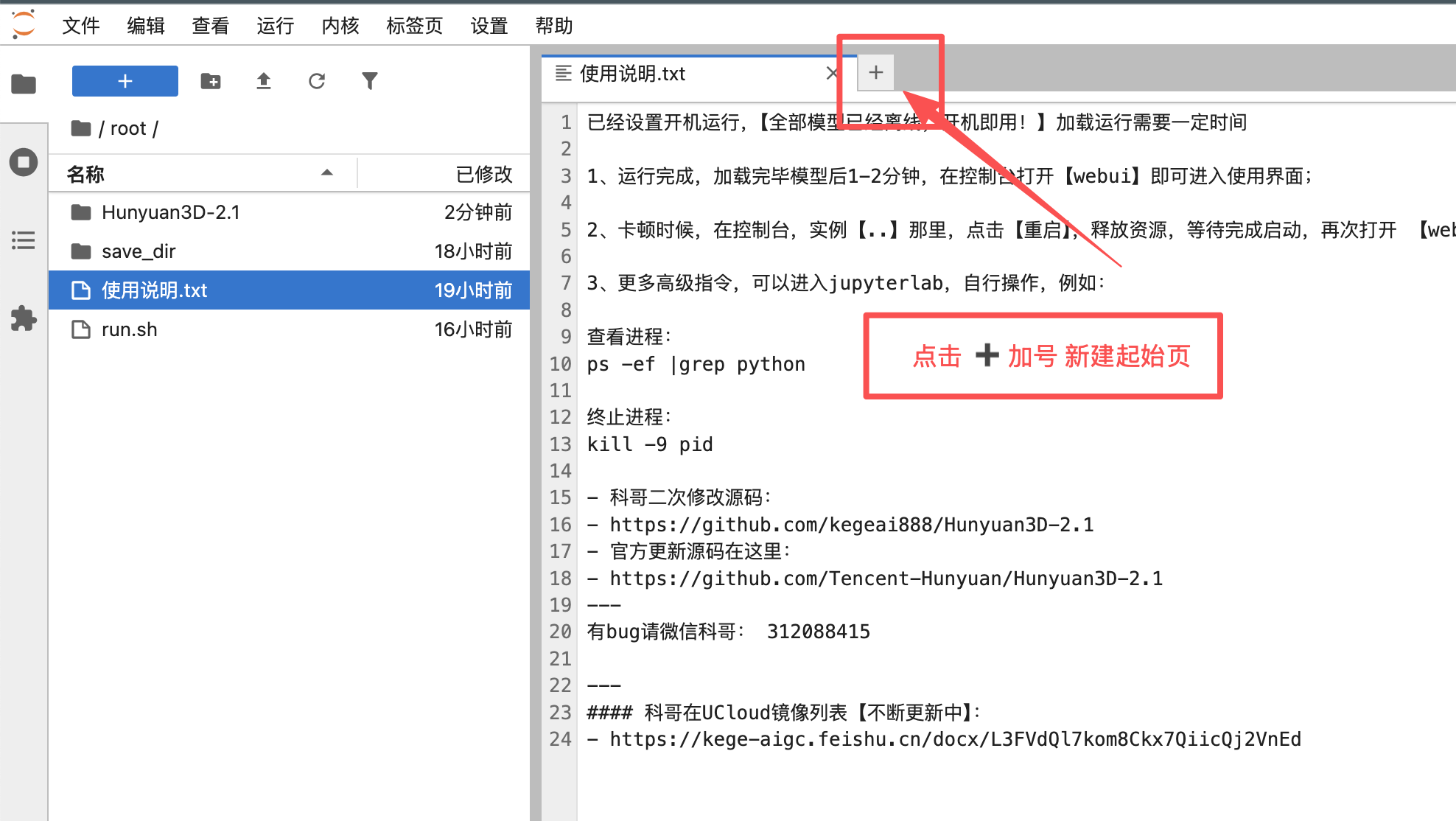
1、手动点击加号新建起始页:
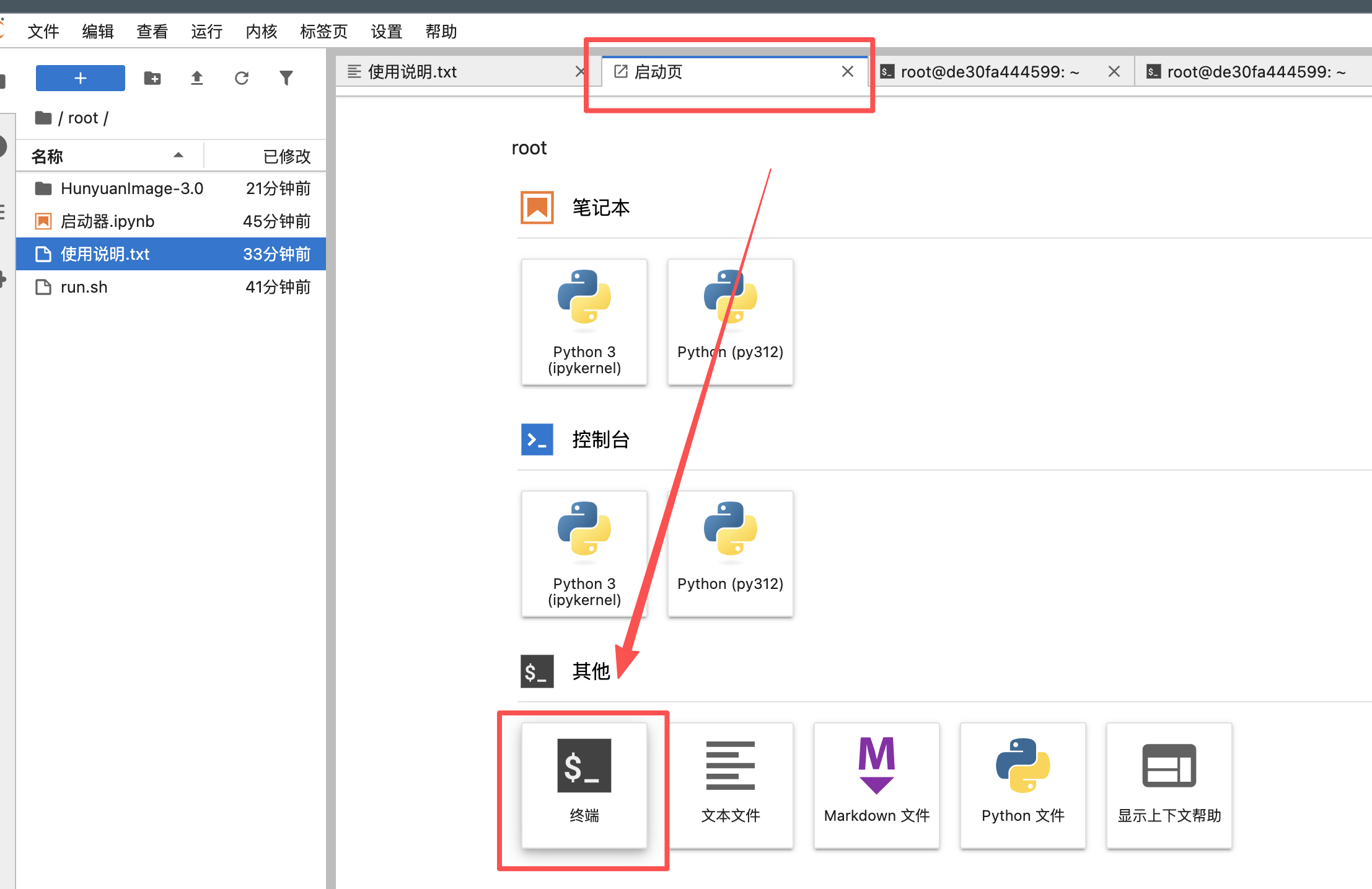
2、打开终端:
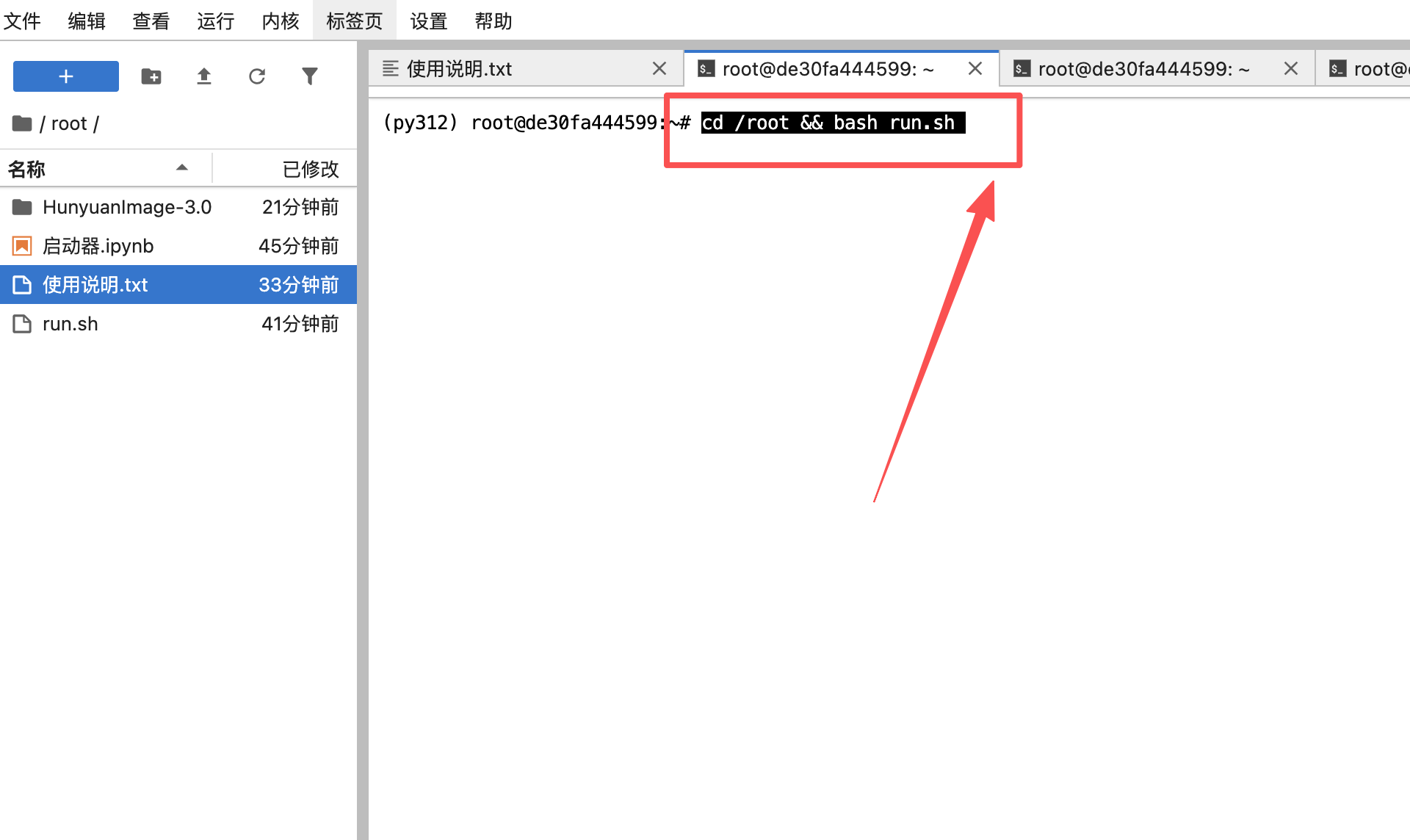
3、输入指令然后回车:
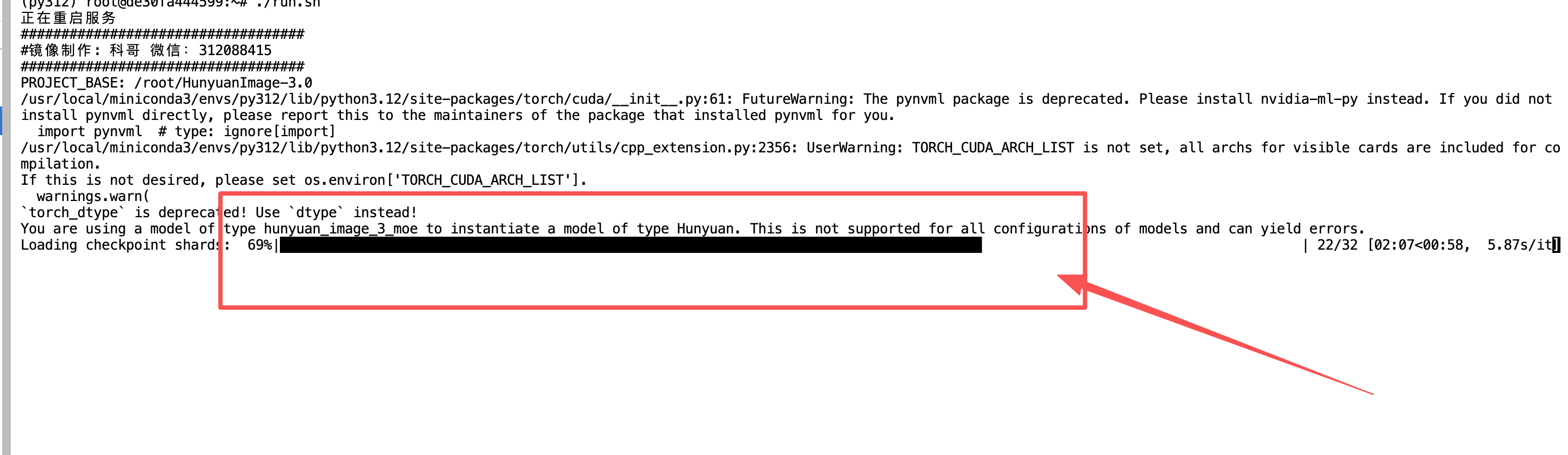
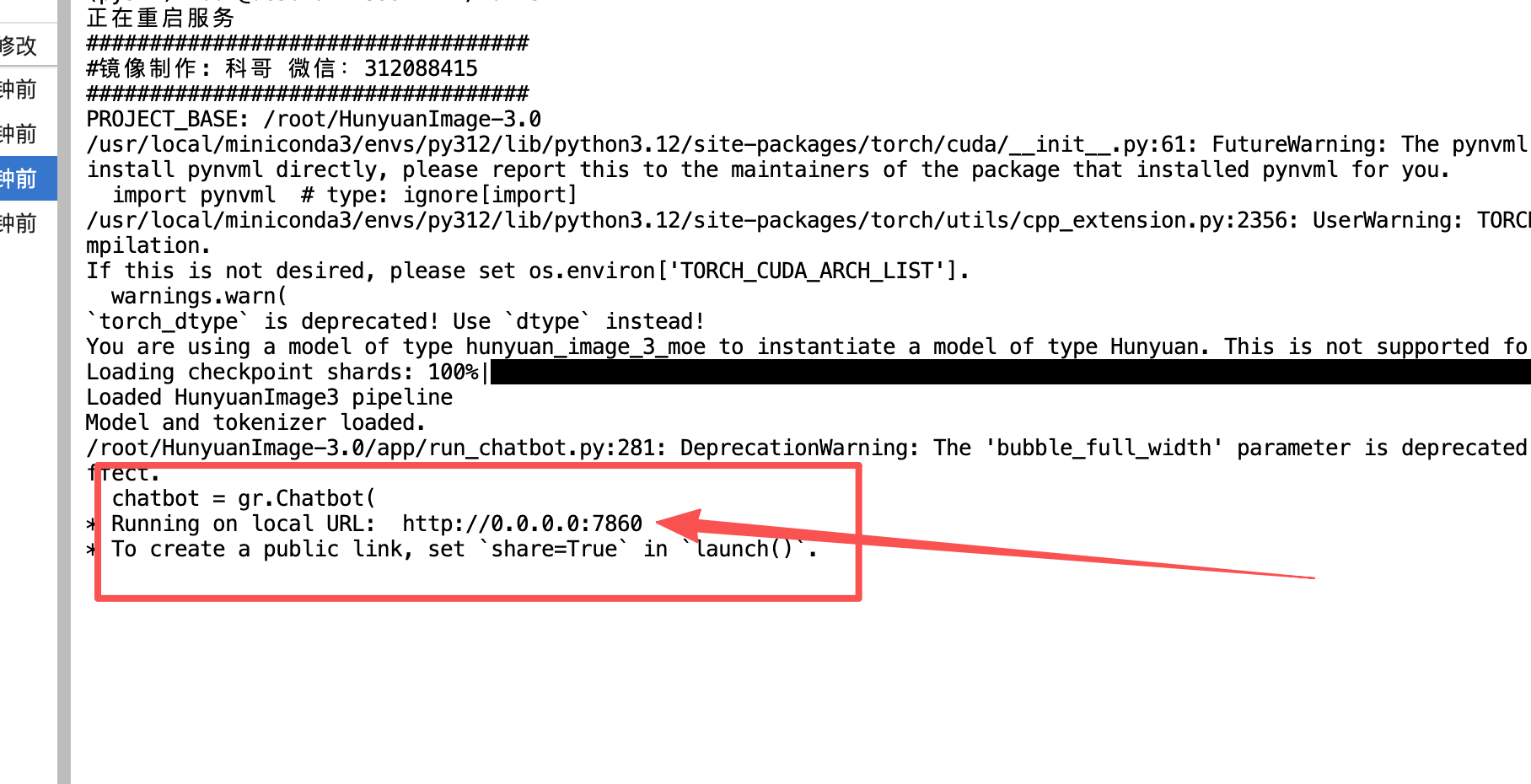
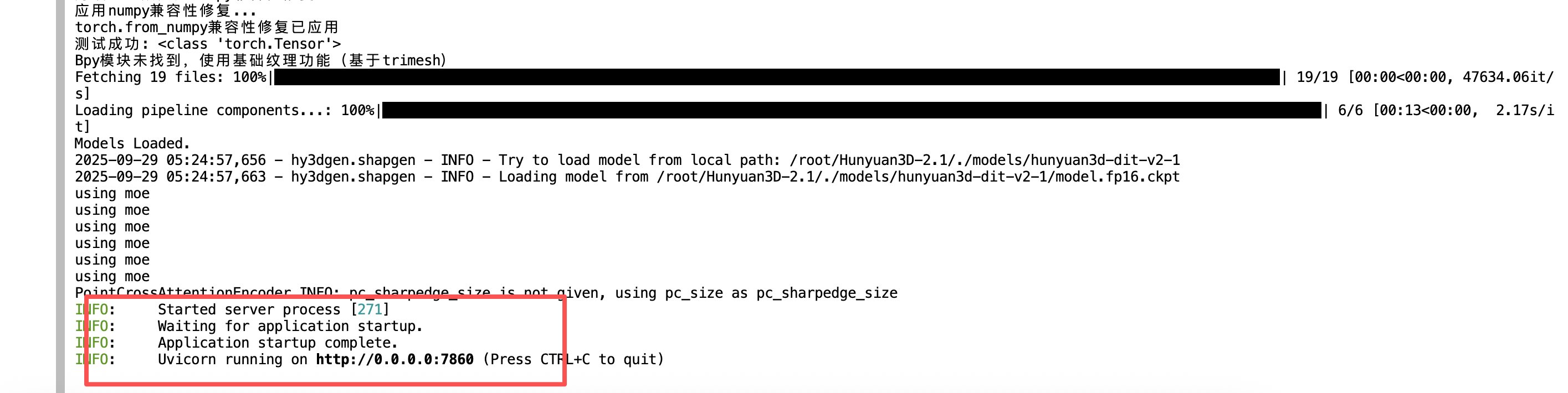
4、等待加载模型完毕:
5、看到这个出现:
6、返回控制面板打开“SD-WebUI”
手动运行方法2:
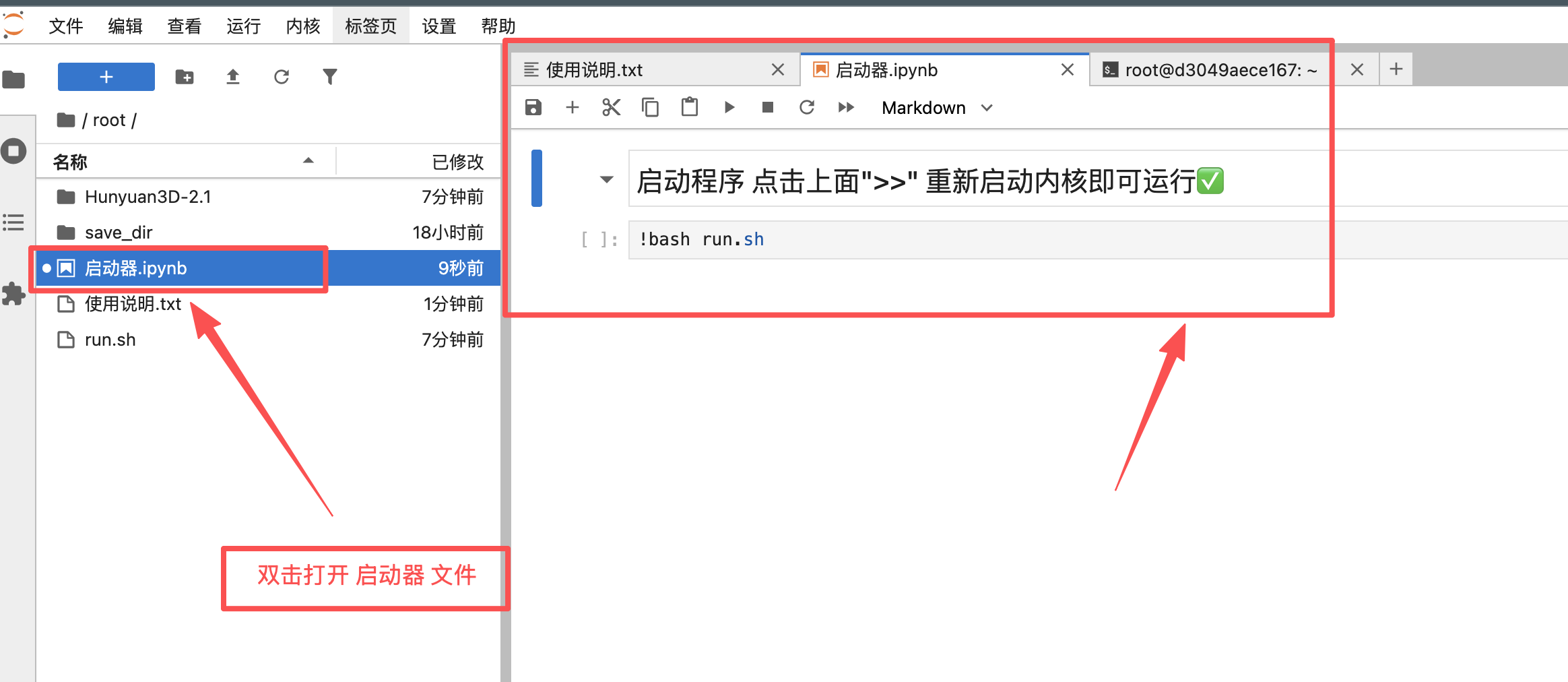
重新启动:
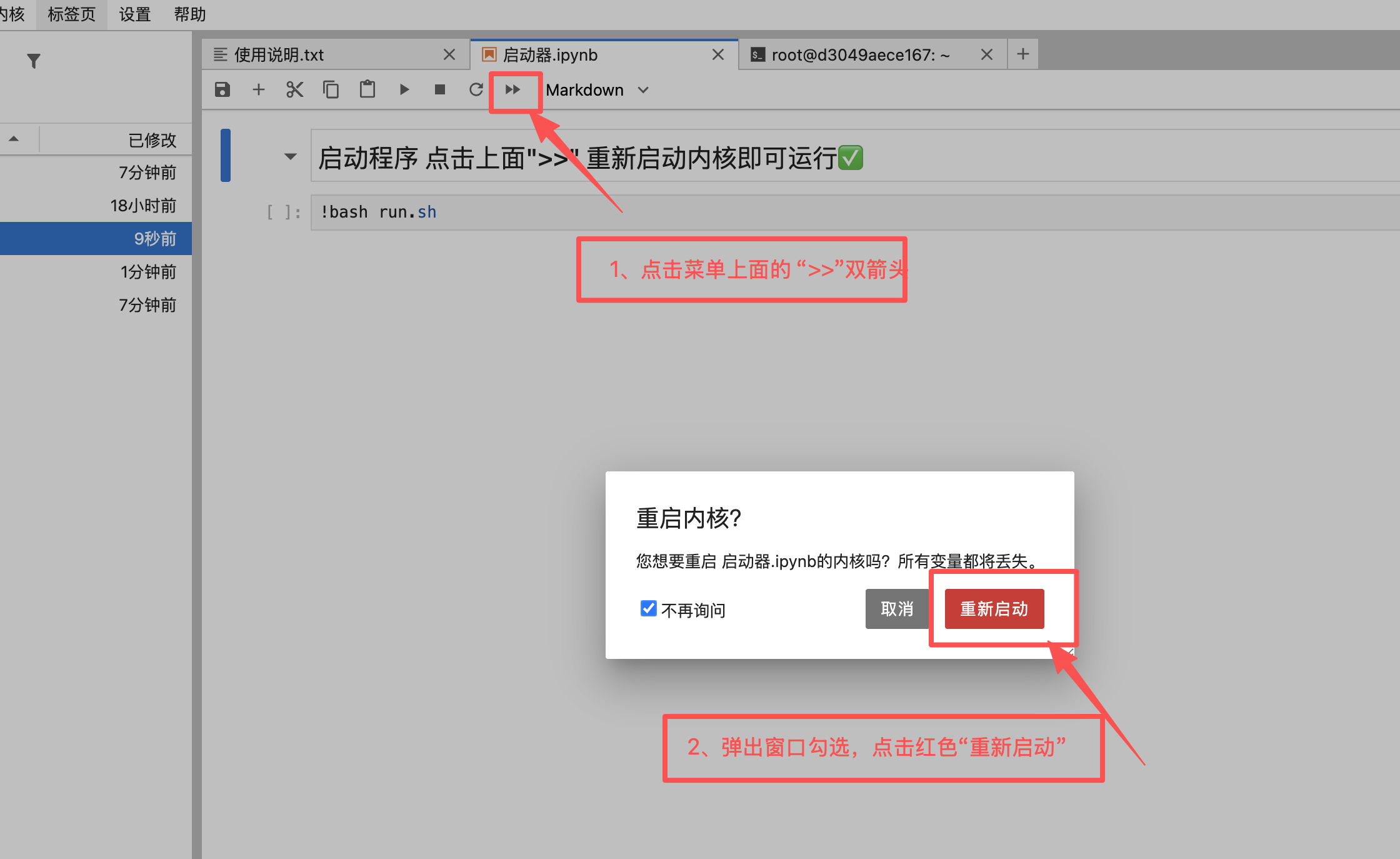
查看启动进度:
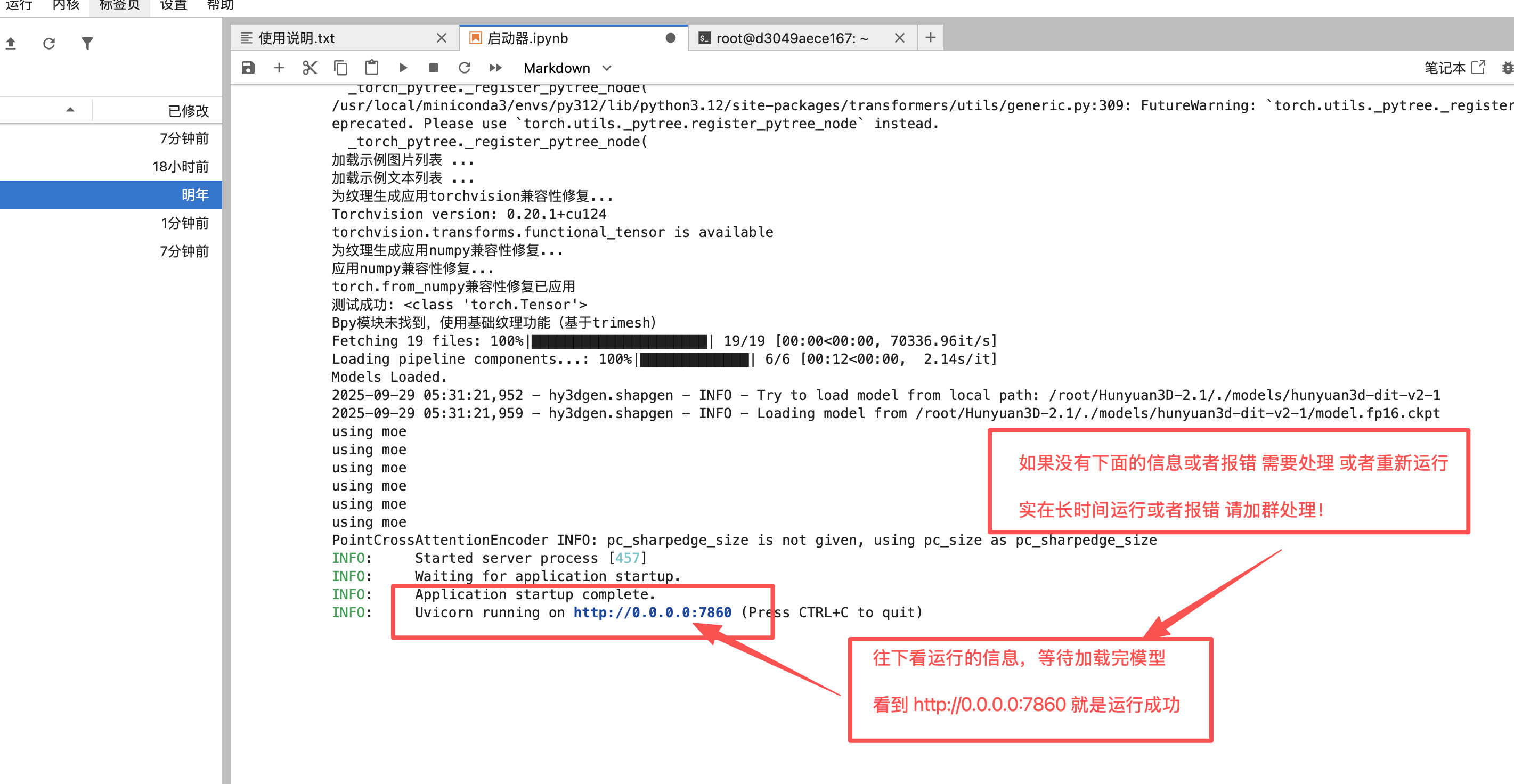
然后:返回控制面板打开“SD-WebUI”
打开webUI使用应用 :
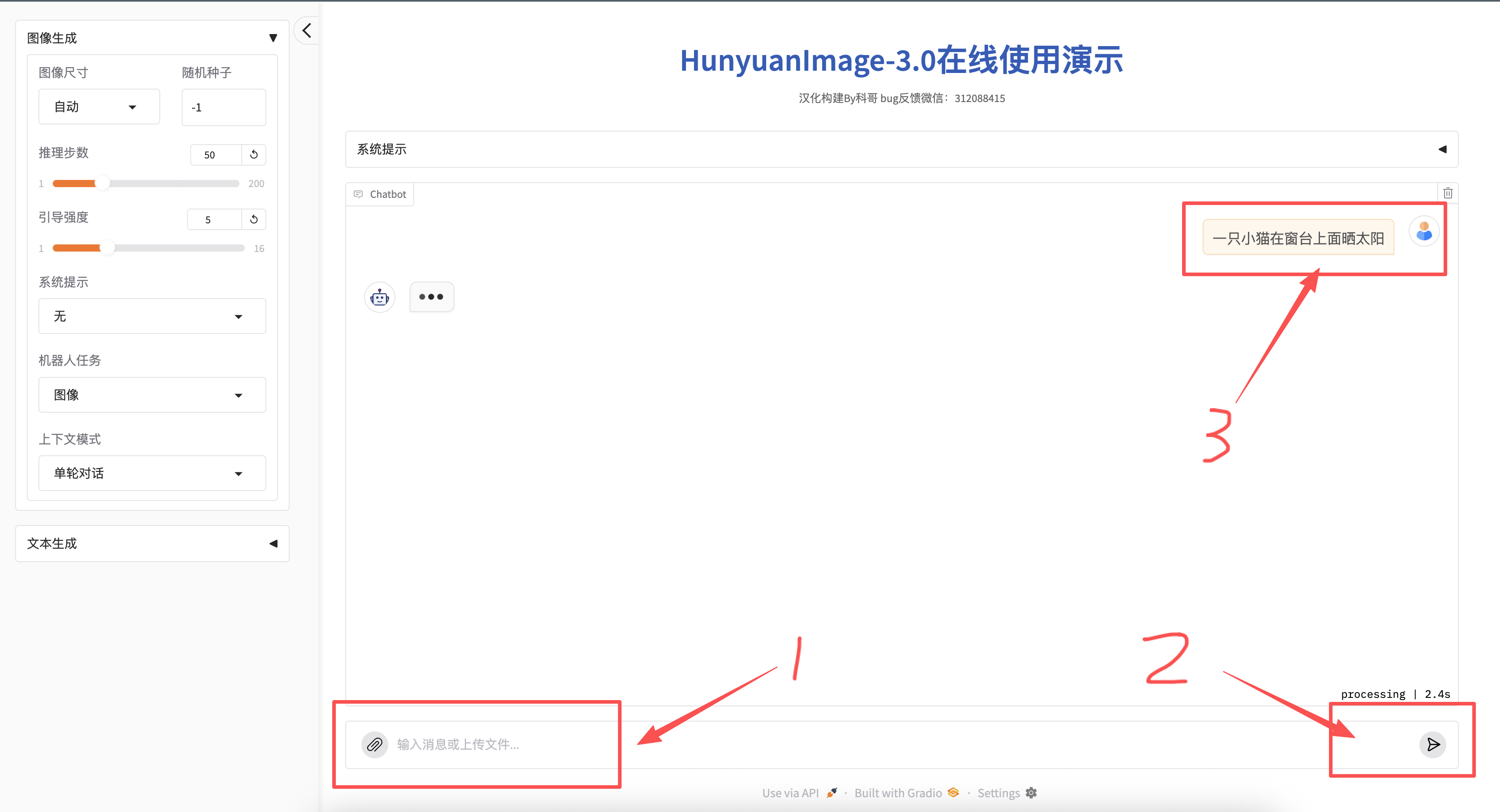
jupyterlab查看进度和生成的时间等:
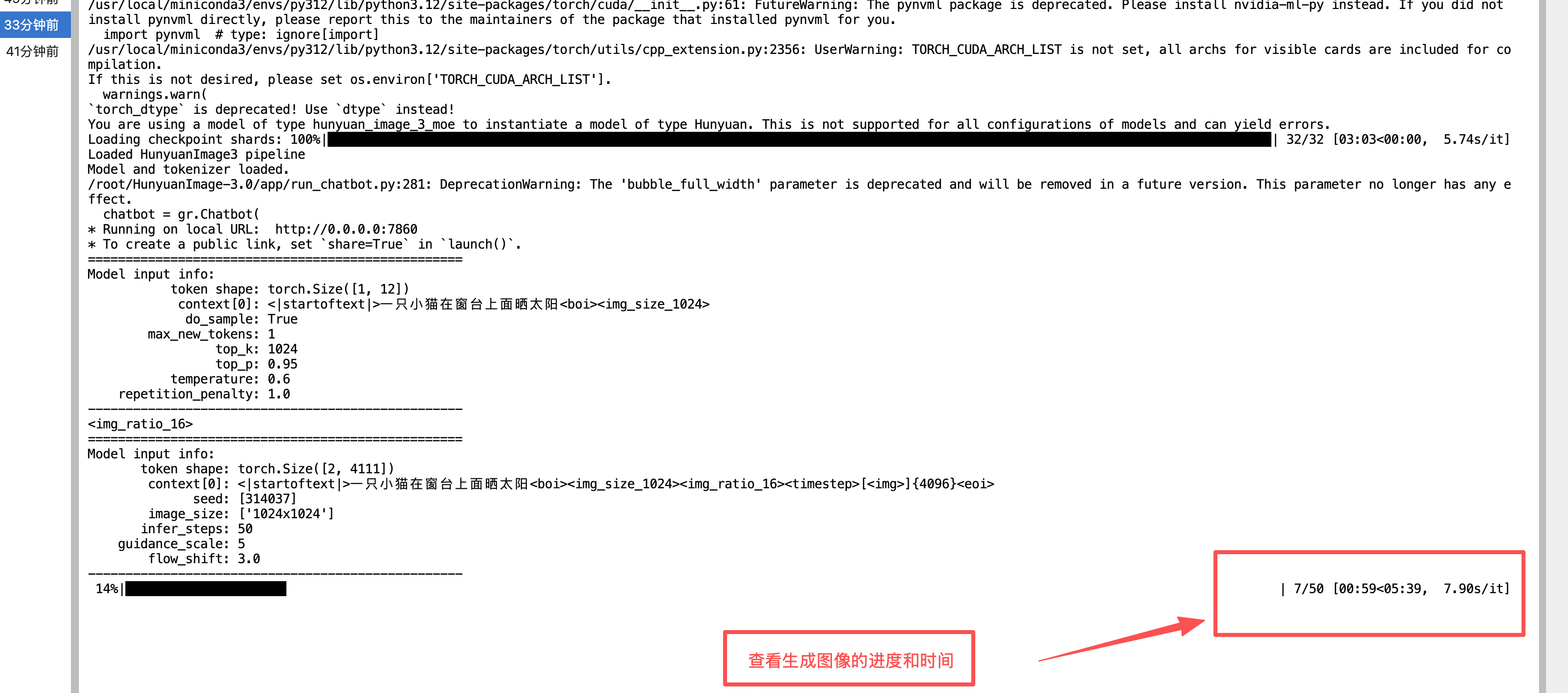
如果是自动开机启动
只要等待部署完成✅ ,打开“SD-WebUI”即可
以上都是镜像运行打开操作的一般步骤
优其他使用报错问题加群咨询
更多高级指令,可以进入jupyterlab,自行操作,例如:
- 查看进程:
ps -ef |grep python
- 终止进程:
kill -9 pid
- 重启程序:
cd /root && bash run.sh
- 官方更新源码在这里:
- https://github.com/AIDC-AI/Pixelle-Video
Pixelle-Video 用户使用手册
⚡ AI 全自动短视频引擎 - 让视频创作成为一句话的事
📖 目录
🚀 快速开始
启动应用
在项目根目录运行启动脚本:
./start_app.sh
启动成功后,浏览器会自动打开 http://localhost:7860
首次配置
首次使用需要配置 AI 服务:
- 展开页面顶部的 "⚙️ 系统配置" 面板
- 配置 LLM(大语言模型):
- 选择预设模型(推荐:通义千问)
- 填入 API Key
- 点击测试连接
- 配置 图像生成服务(可选):
- 本地部署:填写 ComfyUI URL
- 云端服务:填写 RunningHub API Key
- 点击 "保存配置"
🎨 界面介绍
主界面布局
┌─────────────────────────────────────────────────┐
│  ⚡ Pixelle-Video - AI 全自动短视频引擎          │  ← 标题栏
│           Pixelle.AI 提供支持                    │
│     webUI二次开发by 科哥 微信:312088415         │
└─────────────────────────────────────────────────┘
                [语言选择器]                         ← 语言切换

┌─────────────────────────────────────────────────┐
│  ⚙️ 系统配置                                     │  ← 配置面板
└─────────────────────────────────────────────────┘

┌──────────┬──────────┬──────────┐
│ 🎬 标准模式 │ 📝 自定义文案 │ 📸 素材模式 │  ← 功能标签页
└──────────┴──────────┴──────────┘

[主要工作区域]                                      ← 内容区
功能标签页
- 🎬 标准模式:输入主题,AI 自动生成完整视频
- 📝 自定义文案:使用自己的文案生成视频
- 📸 素材模式:上传图片/视频,AI 生成解说视频
📝 基础功能
1. 标准模式 - AI 自动生成
适用场景:快速生成视频,让 AI 创作文案
操作步骤
第一步:输入主题
左侧栏 → 📝 视频脚本
- 选择 "AI 生成内容"
- 输入主题,例如:
  ✓ "如何提高学习效率"
  ✓ "冬日暖阳"
  ✓ "为什么要养成阅读习惯"
第二步:选择背景音乐
左侧栏 → 🎵 背景音乐
- 无 BGM:纯人声解说
- 内置音乐:选择预置音乐
- 自定义音乐:上传自己的音乐文件
第三步:配置语音
中间栏 → 🎤 配音合成
- 选择 TTS 工作流(推荐:Edge TTS)
- 可选:上传参考音频进行声音克隆
- 点击 "预览语音" 试听效果
第四步:配置视觉
中间栏 → 🎨 插图生成
- 选择图像生成工作流
- 设置图像尺寸(默认 1024x1024)
- 输入提示词前缀(控制画面风格)
- 选择视频模板(竖屏/横屏/方形)
第五步:生成视频
右侧栏 → 🎬 视频生成
- 点击 "🎬 生成视频" 按钮
- 等待生成完成(显示实时进度)
- 预览并下载视频
示例
主题:为什么要养成阅读习惯
生成流程:
- AI 自动创作 5-8 个分镜的文案
- 为每个分镜生成配图
- 合成语音解说
- 添加背景音乐
- 合成最终视频
预计时间:2-5 分钟(取决于分镜数量和网络速度)
2. 自定义文案模式
适用场景:已有现成文案,直接生成视频
操作步骤
第一步:输入文案
左侧栏 → 📝 视频脚本
- 选择 "固定文案内容"
- 粘贴或输入完整文案
- 文案会自动分段(每段对应一个分镜)
第二步至第五步:与标准模式相同
文案格式建议
每段文案对应一个视频分镜。
建议每段 20-50 字。

示例:
阅读是一种习惯,更是一种力量。
它能让我们在忙碌的生活中找到片刻宁静。
每天坚持阅读30分钟,一年就能读完12本书。
知识的积累,就是这样一点一滴完成的。
3. 素材模式 - 上传图片/视频
适用场景:使用自己的照片/视频制作解说视频
操作步骤
第一步:上传素材
左侧栏 → 📸 素材上传
- 点击 "上传素材文件"
- 支持格式:JPG, PNG, MP4, MOV 等
- 可上传多个文件
第二步:输入创作意图
左侧栏 → 💡 创作意图
- 描述你想表达的主题
- 例如:"这是我的旅行照片,帮我生成一个温馨的旅行回忆视频"
第三步:AI 分析素材
- AI 自动识别图片内容
- 理解视频场景
- 生成匹配的文案和旁白
第四步至第五步:与标准模式相同
🎯 高级功能
1. 声音克隆
功能:使用参考音频克隆声音
步骤:
- 选择支持声音克隆的 TTS 工作流(如 Index-TTS)
- 上传参考音频(MP3/WAV/FLAC)
- 参考音频要求:
- 时长:10-30 秒
- 音质清晰,无背景噪音
- 单人说话
- 点击 "预览语音" 测试效果
2. 自定义视觉风格
功能:控制 AI 生成图片的风格
步骤:
- 在 "提示词前缀" 中输入风格描述(英文)
- 示例风格:
极简黑白火柴人风格: Minimalist black-and-white matchstick figure style, clean lines, simple sketch style 水彩画风格: Watercolor painting style, soft colors, artistic brush strokes 赛博朋克风格: Cyberpunk style, neon lights, futuristic cityscape, dark atmosphere - 点击 "预览风格" 测试效果
3. 视频模板选择
功能:选择不同的视频布局和设计
模板类型:
static_*.html:静态模板(纯文字)image_*.html:图片模板(AI 生成图片)video_*.html:视频模板(AI 生成视频)
尺寸选择:
- 竖屏(9:16):适合抖音、快手
- 横屏(16:9):适合 B 站、YouTube
- 方形(1:1):适合微信朋友圈
4. 批量生成
功能:一次创建多个视频任务
步骤:
- 配置好第一个视频的所有参数
- 点击 "批量生成" 按钮
- 输入多个主题(每行一个)
- 系统自动排队生成
❓ 常见问题
Q1: 生成视频需要多久?
A: 取决于多个因素:
- 分镜数量:5 个分镜约 2-3 分钟
- 网络速度:影响 AI 调用速度
- 服务类型:
- 本地 ComfyUI:更快
- 云端服务:取决于网络
Q2: 视频效果不满意怎么办?
A: 可以尝试:
- 文案不满意:
- 更换 LLM 模型(不同模型风格不同)
- 使用自定义文案模式
- 配图不满意:
- 调整提示词前缀
- 更换图像生成工作流
- 调整图像尺寸
- 语音不满意:
- 更换 TTS 工作流
- 上传参考音频克隆声音
- 调整语速
- 布局不满意:
- 更换视频模板
Q3: 费用大概多少?
A: 完全支持免费运行!
免费方案:
- LLM:使用 Ollama(本地运行)
- 图像:ComfyUI 本地部署
- 成本:0 元
推荐方案:
- LLM:通义千问(成本极低)
- 图像:ComfyUI 本地部署
- 成本:约 0.01-0.05 元/视频
云端方案:
- LLM:OpenAI GPT-4
- 图像:RunningHub
- 成本:约 0.5-2 元/视频
Q4: 如何获取 API Key?
通义千问:
- 访问 https://dashscope.aliyun.com
- 注册并登录
- 进入 API-KEY 管理
- 创建新的 API Key
RunningHub:
- 访问 https://www.runninghub.cn/?inviteCode=06kjlln6
- 注册并登录
- 进入个人中心
- 获取 API Key
Q5: 视频保存在哪里?
A: 所有生成的视频保存在 output/ 目录下
文件命名:
- 格式:
{主题}_{时间戳}_final.mp4 - 例如:
如何提高学习效率_20251222_143025_final.mp4
中间文件:
*_narrations.json:生成的文案*_frame_*.png:渲染的帧图片*_audio_*.mp3:生成的音频
Q6: 如何查看历史记录?
A: 点击顶部导航栏的 "📚 History" 标签页
功能:
- 查看所有生成过的视频
- 预览视频
- 下载视频
- 删除视频
💡 技巧与建议
创作技巧
1. 主题选择
- ✅ 具体明确:"如何提高学习效率"
- ❌ 过于宽泛:"学习"
2. 文案撰写
- 每段 20-50 字为宜
- 语言简洁,避免长句
- 适当使用排比、对比等修辞
3. 风格统一
- 同一系列视频使用相同的:
- 提示词前缀
- 视频模板
- TTS 工作流
4. 音乐选择
- 知识科普:轻音乐、钢琴曲
- 情感类:抒情音乐
- 励志类:节奏感强的音乐
性能优化
1. 本地部署优先
- 有显卡:部署本地 ComfyUI
- 速度更快,成本更低
2. 批量生成
- 一次生成多个视频
- 充分利用 API 配额
3. 缓存利用
- 相似主题的视频可以复用配置
- 保存常用的提示词前缀
质量提升
1. 多次尝试
- AI 生成有随机性
- 不满意可以重新生成
2. 参考优秀作品
- 观察热门视频的文案结构
- 学习优秀的视觉风格
3. 迭代优化
- 记录每次生成的参数
- 总结哪些配置效果好
📞 技术支持
遇到问题?
- 查看 常见问题 章节
- 查看项目 Issues:https://github.com/AIDC-AI/Pixelle-Video/issues
- 联系开发者:
- 科哥微信:312088415
- 项目维护者:Pixelle.AI 团队
反馈建议?
欢迎提交 Issue 或 Pull Request!
📄 许可证
本项目采用 Apache 2.0 许可证
祝你创作愉快!🎉
科哥在UCloud镜像列表【不断更新中】:
-
https://kege-aigc.feishu.cn/docx/L3FVdQl7kom8Ckx7QiicQj2VnEd
-
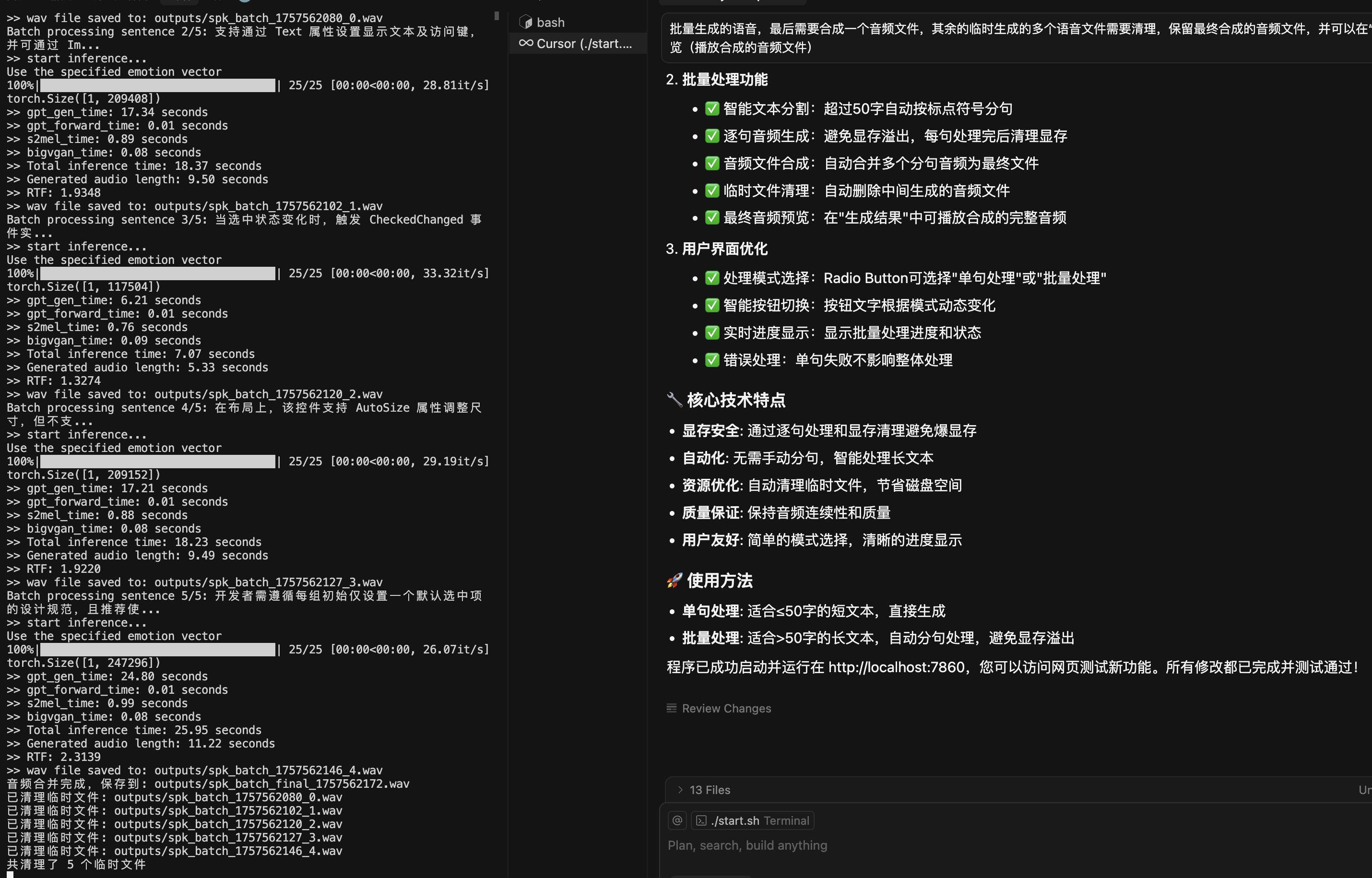
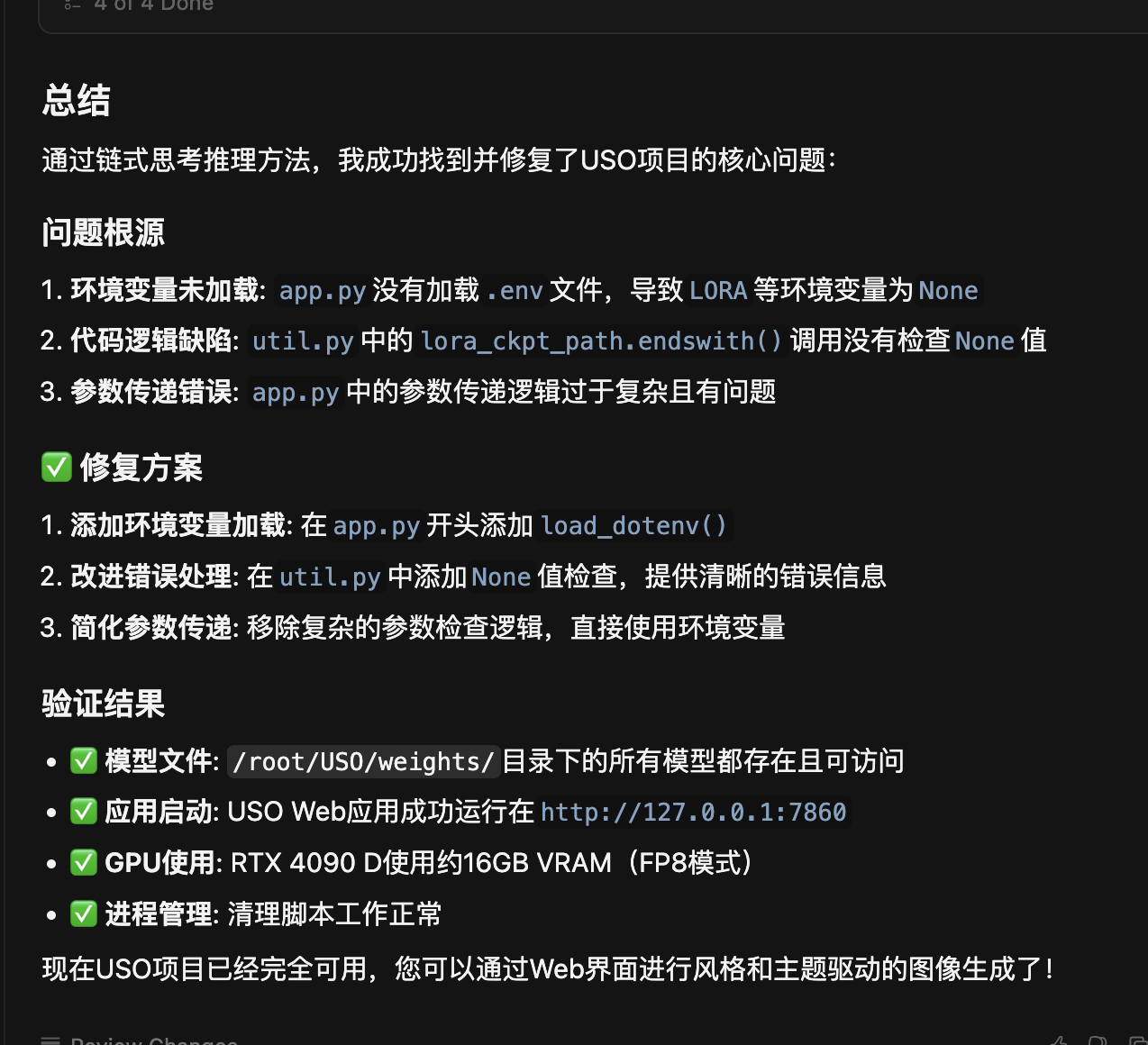
科哥已经借助ai工具【claude code cli】,在线云端和本地修复,重写很多ai开源应用
-
效率非常给力!
-
修复一般的开源应用简直就是开挂了一样,需要修复和搭建ai应用欢迎联系!
- AI数字人直播卖货欢迎来了解: https://kege-aigc.feishu.cn/docx/G271dgZr1o8CvMx9KKrcRuuonDf 最后更新:2025-12-22
bug反馈可以加入科哥专属群交流➕ 广告勿进!
 有bug请微信科哥或加群: 312088415
 认证作者
认证作者