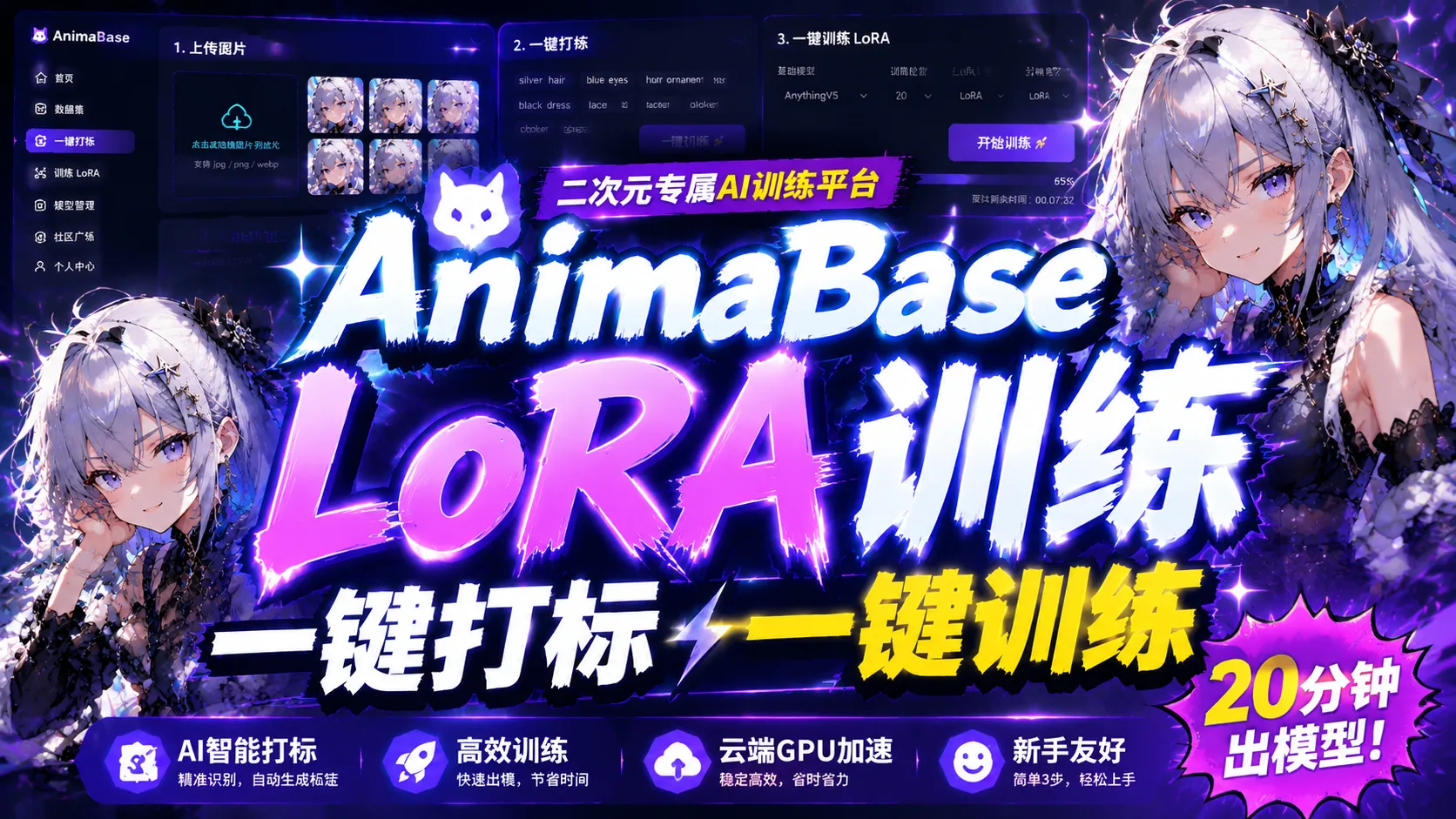
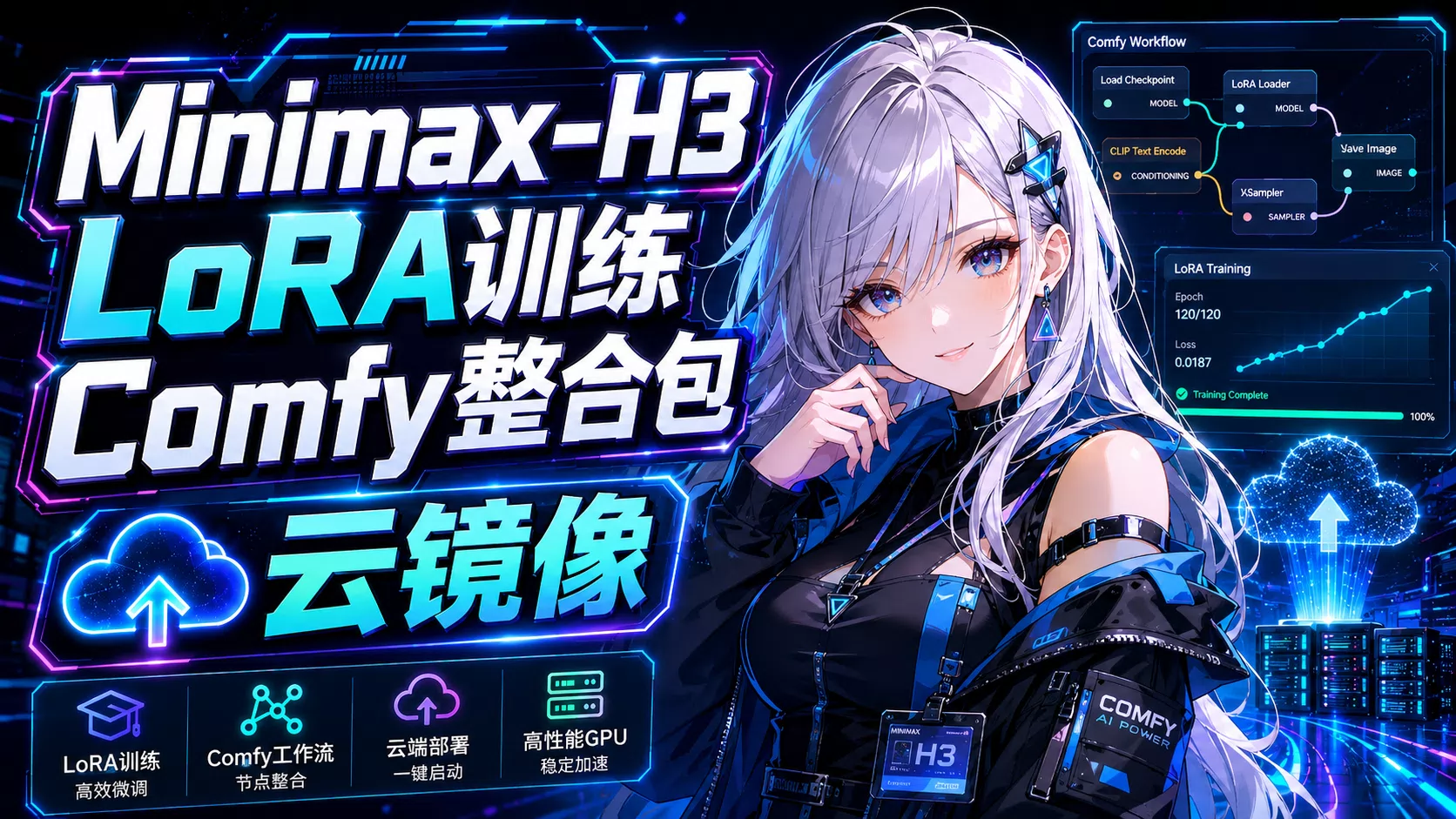
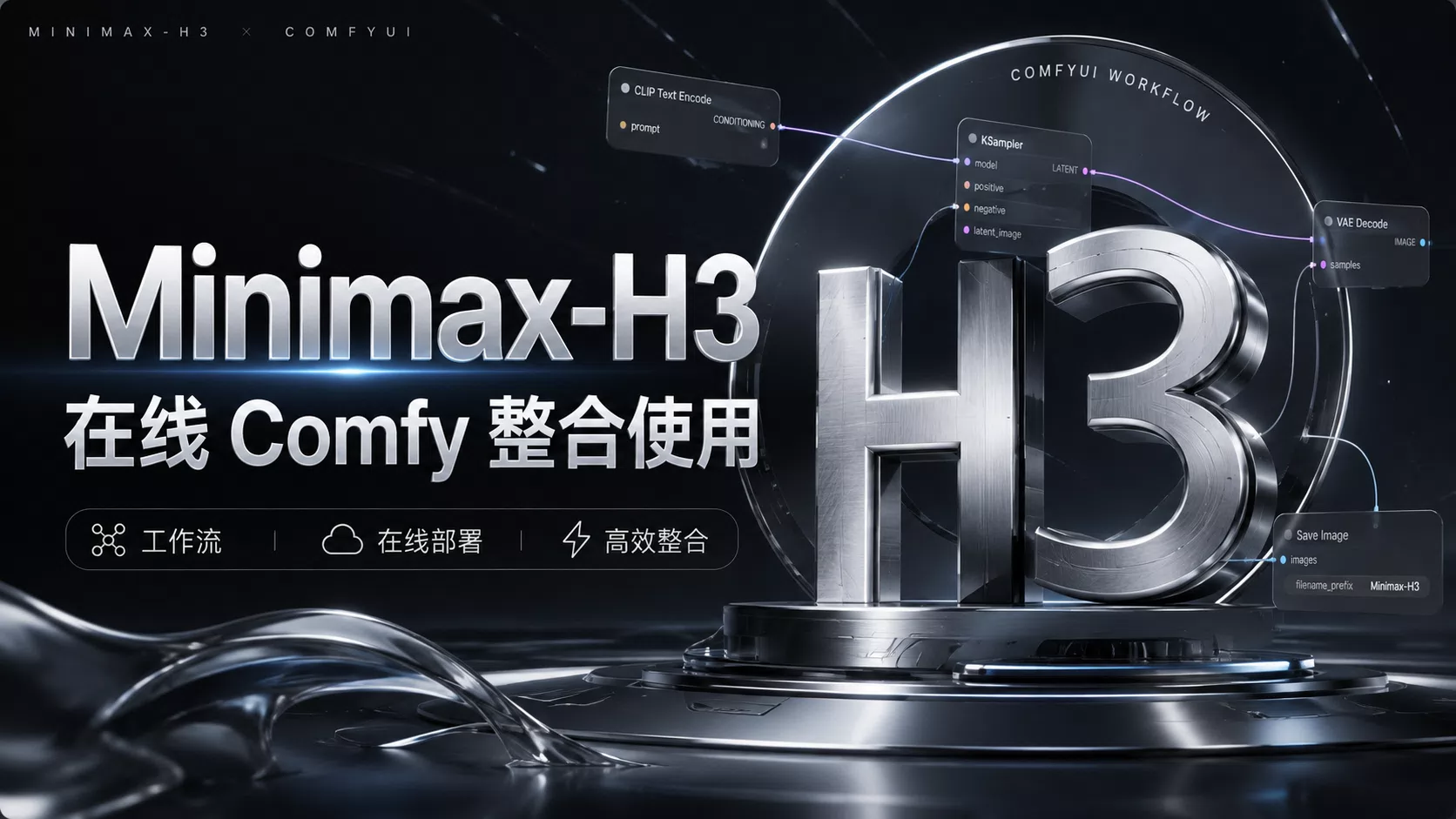
SDXL及系列衍生模型训练,内置WD打标编辑,任意C站模型导入,小白也能轻松上手,AI-Toolkit
SDXL及系列衍生模型训练,内置WD打标编辑,任意C站模型导入,小白也能轻松上手,AI-Toolkit
运行环境
框架版本
CUDA版本
12.8
应用
JupyterLab: 8888
支持卡型
RTX40系RTX50系
+10
🎨 LoRA 训练完整指南
本指南将帮助你从零开始完成 LoRA 模型训练的全流程。
💻 硬件要求
推荐配置
- GPU: NVIDIA RTX 3090 (24GB VRAM) ⭐
- 内存: 16GB+
兼容配置
根据训练设置调整,以下显卡也可以使用:
| RTX 3090 | 24GB | ✅ 推荐,性能最佳 |
| RTX 3080 Ti | 12GB | ✅ 可用,需优化设置 |
| Tesla P40 | 24GB | ✅ 可用,性价比高,速度稍慢 |
| RTX 2080 | 8GB | ⚠️ 可用,需降低 batch size |
显存优化建议:
- 8GB VRAM: batch_size=1, low resolution
- 12GB VRAM: 标准设置即可
- 24GB VRAM: 可以使用更大的 batch_size
📋 目录
1. 准备训练数据集
上传图片
将你的训练图片上传到以下路径:
ai-toolkit/datasets/SDXL/
完整路径示例:
/workspace/ai-toolkit/datasets/SDXL/
├── image001.jpg
├── image002.jpg
├── image003.jpg
└── ...
2. 自动打标签
使用内置的 WD14 Tagger 为图片自动生成标签。
启动打标签工具
cd /workspace
bash run.sh
输入数据集路径
当提示输入路径时,输入:
ai-toolkit/datasets/SDXL
工具会自动为每张图片生成对应的 .txt 标签文件。
3. 标签编辑与整理
打标完成后,你可以对标签进行批量编辑和优化。
批量编辑标签
如果需要手动调整标签内容:
cd /workspace
python dataset-tag-editor.py
批量删除低频标签
移除出现频率较低的标签,提高训练质量:
python dataset-tag-editor-Copy1.py
4. 下载基础模型
方式 1:使用内置模型(推荐)
系统已内置两个优质 SDXL 模型:
| 模型名称 | 路径 |
|---|---|
| WAI-illustrious-ver16 | /workspace/civitaimodels/WAI-illustrious-ver16.safetensors |
| Perfect Illustrious v5 | /workspace/civitaimodels/perfect-illustrious-v5.safetensors |
方式 2:从 Civitai 下载其他模型
如果需要其他模型,可以从 Civitai 下载。
步骤 1:设置 API Key
export CIVITAI_API_KEY=你的API密钥
💡 从这里获取 API Key: https://civitai.com/user/account
步骤 2:下载模型
python /workspace/civitai_pull.py <modelVersionId>
示例:
python /workspace/civitai_pull.py 2514310
下载的模型会保存在 /workspace/civitaimodels/ 目录。
5. 启动训练界面
启动 AI-Toolkit UI
运行以下命令启动训练界面:
cd /workspace/ai-toolkit/ui
npm run build_and_start
6. 开始训练
方式 1:使用预设配置(推荐)
在 AI-Toolkit 界面中:
- Clone 我的预设配置
- 修改必要参数(如数据集路径、触发词等)
- 点击开始训练
这是最简单快捷的方式!
方式 2:手动配置
配置模型路径
在训练配置中,需要明确指定完整的模型路径,包括 .safetensors 后缀:
SDXL 模型路径示例:
/workspace/civitaimodels/WAI-illustrious-ver16.safetensors
⚠️ 注意: 必须包含完整的文件名和后缀名。
其他重要配置
- 数据集路径:
/workspace/ai-toolkit/datasets/SDXL - 触发词: 设置一个独特的触发词(如
ohwx character)
❓ 常见问题
Q: 训练需要多久?
A: 取决于图片数量和显卡性能:
- 角色lora大概3h
- 风格lora在4090上为5h
祝训练顺利!🎉