Qwen-Image的Lora训练DiffusionPipe
使用diffusion pipe进行qwen image的lora训练,小白也可简单上手,上传image即可开始训练
运行环境
框架版本
CUDA版本
12.8
应用
JupyterLab: 8888
支持卡型
RTX40系48G RTX40系
+4
Qwen-Image的Lora训练DiffusionPipe
本指南介绍如何使用 Jupyter 环境进行 Qwen Image 模型的 LoRA 训练流程。
📋 训练流程
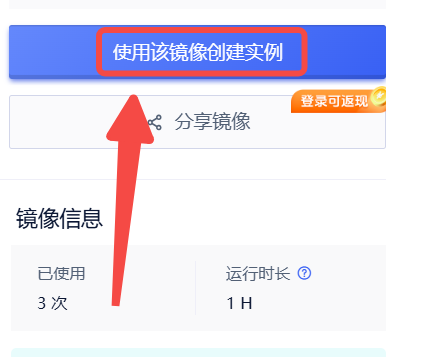
1.使用镜像
1.创建实例
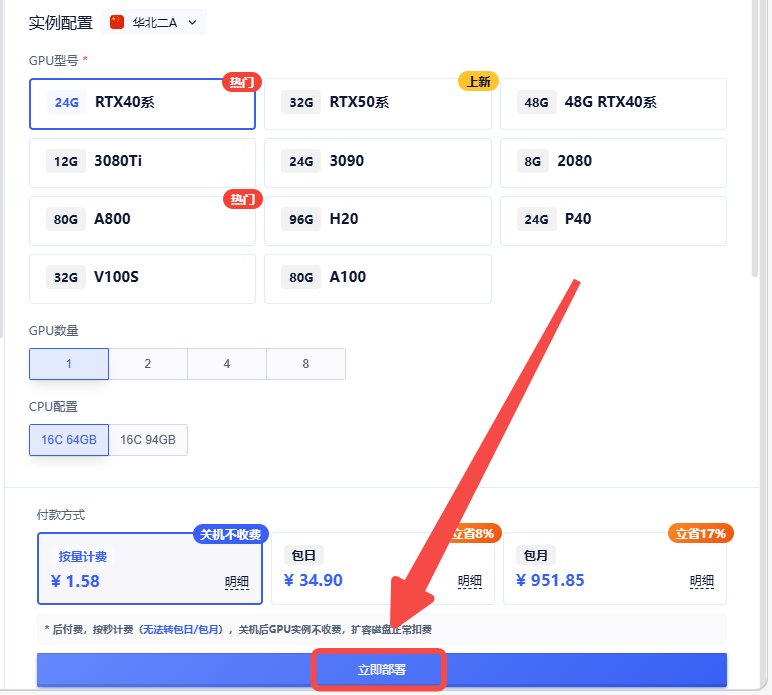
2.选择合适的机型,立即部署
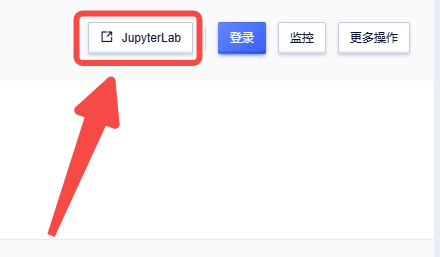
3.返回实例页面,点击【JupyterLab】进入文件夹
2. 准备数据集
打开 Jupyter 后,按以下步骤操作:
-
进入数据集目录:
datasets/image/ -
上传准备好的训练数据:
- 打标完成的图片文件
- 对应的
.txt标注文件
3. 配置参数 (可选)
根据需要调整训练参数:
修改分辨率设置
编辑 dataset.toml 文件,调整图片分辨率相关配置
修改高级设置
编辑 qwen.toml 文件,调整模型训练的高级参数
4. 开始训练
在 Jupyter 界面的终端中执行以下命令:
-
进入工作目录:
cd /workspace/diffusion-pipe -
启动训练:
NCCL_P2P_DISABLE="1" NCCL_IB_DISABLE="1" deepspeed --num_gpus=1 train.py --deepspeed --config examples/qwen_image_24gb_vram.toml

5. 监控训练进度
训练开始一段时间后,可以通过 TensorBoard 监控 loss 变化:
-
在终端中执行:
tensorboard --logdir /workspace/diffusion-pipe/logs/lora_current/ --port 6006 --host 0.0.0.0 -
点击 Jupyter 界面旁边的 TensorBoard 标签查看可视化结果
-
在终端中执行指令恢复中断的训练:
cd /workspace/diffusion-pipe
deepspeed --num_gpus=1 train.py \
   --deepspeed \
   --config examples/qwen_image_24gb_vram.toml \
   --resume_from_checkpoint "20251130_18-57-11"
📝 注意事项
- 确保图片和对应的 txt 文件命名一致
- 根据 GPU 显存大小选择合适的配置文件
- 定期检查 TensorBoard 中的 loss 曲线,确保训练正常进行
🔧 常见问题
如遇到显存不足,可以尝试:
- 降低
dataset.toml中的分辨率设置 - 调整
qwen.toml中的 batch size 参数![11月30日 - frame at 1m36s (1).jpg]