UNet Universal Matting基于UNet模型抠图批量抠图 webUI一键抠图 构建by科哥
基于UNet模型抠图批量抠图 webUI一键抠图 构建by科哥
运行环境
框架版本
CUDA版本
12.8
应用
JupyterLab: 8888
支持卡型
3080TiRTX40系
+10
基于UNet模型抠图批量抠图 webUI一键抠图 构建by科哥
镜像简介
本镜像基于UNet Universal Matting模型,提供高效的AI抠图解决方案,支持通过WebUI界面一键完成单张或批量图像的背景去除与主体提取。操作简单快捷,适用于电商产品图处理、平面设计、内容创作及照片后期等需要精准抠图的场景,有效提升图像编辑效率。
镜像使用教程
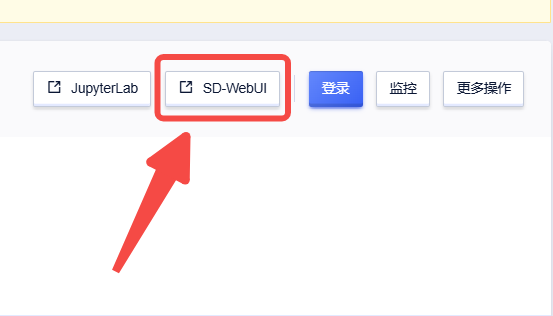
创建实例后点击【SD-WebUI】即可进入操作页面
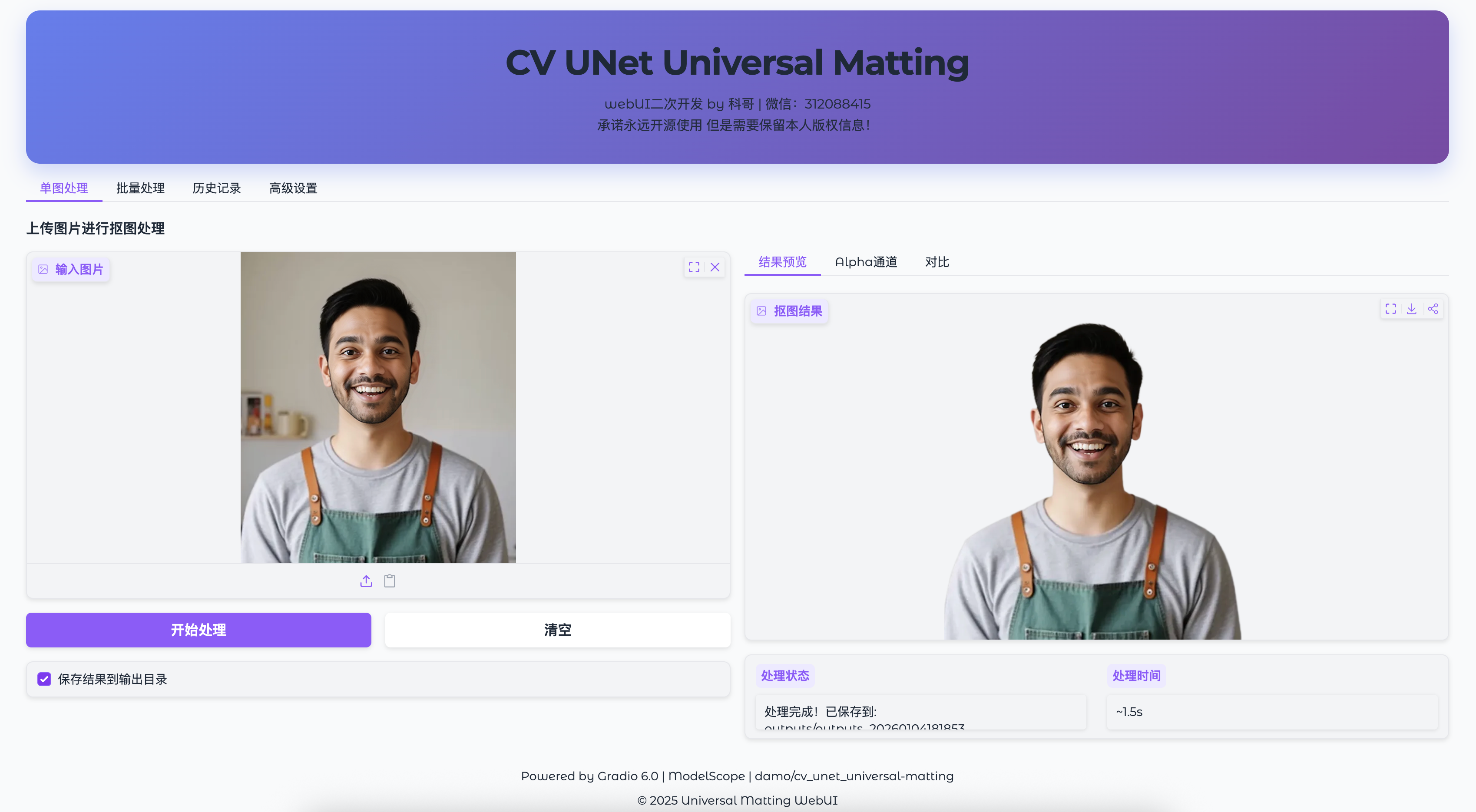
运行界面截图
CV UNet Universal Matting - 用户使用手册
通用抠图 WebUI 使用指南
功能: 智能图片背景移除 / Alpha 通道提取 界面: 简洁现代的中文 Web 界面
一、功能概览
本 WebUI 提供 三种处理模式:
| 功能 | 说明 | 适用场景 |
|---|---|---|
| 单图处理 | 处理单张图片,实时预览结果 | 快速抠图、效果预览 |
| 批量处理 | 一次性处理整个文件夹的图片 | 大量图片统一处理 |
| 历史记录 | 查看最近的处理记录 | 追溯处理历史 |
二、单图处理
2.1 界面布局
┌─────────────────────────────────────────────┐
│        CV UNet Universal Matting             │
│  webUI二次开发 by 科哥 | 微信:312088415     │
├─────────────────────────────────────────────┤
│  ┌─────────┐  ┌─────────────────────────┐  │
│  │ 输入图片 │  │  [开始处理]  [清空]     │  │
│  │         │  │  ☑ 保存结果到输出目录   │  │
│  └─────────┘  └─────────────────────────┘  │
│                                             │
│  ┌─── 结果预览 ──┬── Alpha通道 ──┬─ 对比 ─┐│
│  │               │               │        ││
│  │   抠图结果    │   透明度通道  │  原图   ││
│  │               │               │  vs    ││
│  │               │               │  结果  ││
│  │               │               │        ││
│  └───────────────┴───────────────┴────────┘│
│                                             │
│  处理状态: 处理完成!                        │
│  处理时间: ~1.5s                            │
└─────────────────────────────────────────────┘
2.2 使用步骤
-
上传图片
- 点击「输入图片」区域
- 选择本地图片文件(支持 JPG、PNG)
- 或直接拖拽图片到上传区域
-
开始处理
- 点击「开始处理」按钮
- 等待约 1-2 秒(首次处理需加载模型)
- 处理完成后自动显示结果
-
查看结果
- 结果预览: 查看抠图后的效果
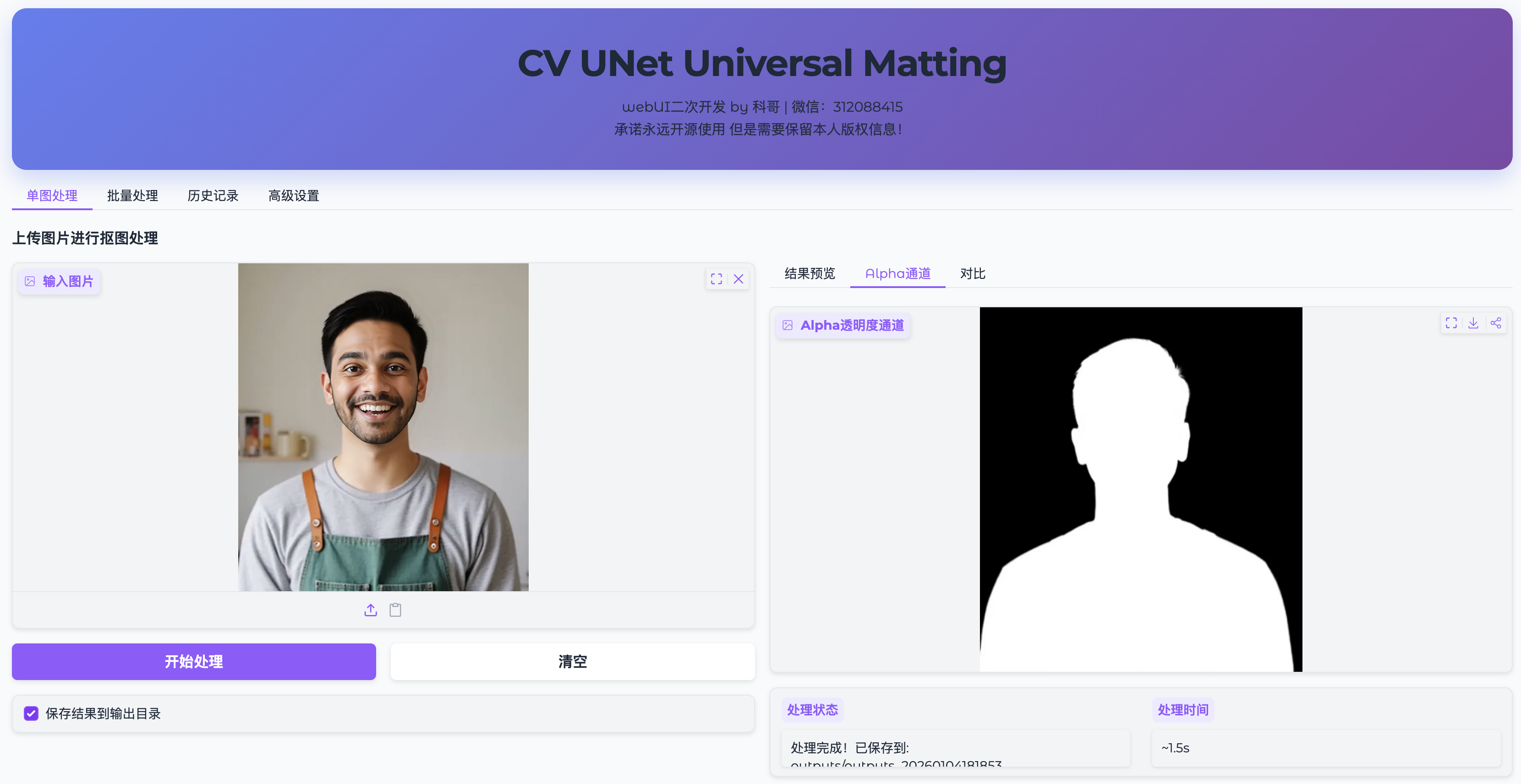
- Alpha 通道: 查看透明度蒙版(白色=不透明,黑色=透明)
- 对比: 并排查看原图和结果
-
保存结果
- 勾选「保存结果到输出目录」(默认已勾选)
- 结果会自动保存到
outputs/outputs_YYYYMMDDHHMMSS/目录 - 点击结果图片可下载
-
清空重新开始
- 点击「清空」按钮重置界面
2.3 输出说明
处理完成后,输出目录包含:
outputs/outputs_20260104181555/
├── result.png          # 抠图结果(RGBA格式,带透明通道)
└── 原文件名.png        # 如果保留原图
注意:
- 输出格式为 PNG(保留透明通道)
- Alpha 通道中:白色表示前景,黑色表示背景
三、批量处理
3.1 使用场景
适用于:
- 需要处理多张图片
- 统一处理一个文件夹的所有图片
- 电商产品图批量抠图
- 照片批量处理
3.2 操作步骤
-
准备图片
- 将所有需要处理的图片放在同一个文件夹中
- 支持的格式:JPG、PNG、WEBP
- 例如:
/home/user/my_images/
-
切换到批量处理标签
- 点击顶部「批量处理」标签页
-
输入文件夹路径
- 在「输入文件夹路径」输入框中填写文件夹路径
- 例如:
/home/user/my_images/ - 或
./my_images/(相对路径)
-
查看待处理信息
- 系统自动检测图片数量
- 显示预计耗时
-
开始批量处理
- 点击「开始批量处理」按钮
- 查看实时进度和统计信息
-
查看结果
- 处理完成后,结果保存在
outputs/outputs_YYYYMMDDHHMMSS/目录 - 所有图片与原文件同名
- 处理完成后,结果保存在
3.3 进度说明
批量处理过程中可以查看:
| 状态项 | 说明 |
|---|---|
| 当前状态 | 显示正在处理第几张图片 |
| 统计信息 | 已完成 / 总数 |
| 结果摘要 | 处理完成后的成功/失败统计 |
四、历史记录
4.1 查看历史
- 切换到「历史记录」标签页
- 显示最近的 100 条处理记录
- 每条记录包含:
- 处理时间
- 输入文件
- 输出目录
- 处理耗时
4.2 历史记录内容
┌──────────────────────────────────────────────────┐
│ 处理时间      │ 输入文件  │ 输出目录  │ 耗时    │
├──────────────────────────────────────────────────┤
│ 2026-01-04 18:15:55 │ photo.jpg │ outputs/... │ 1.5s │
│ 2026-01-04 18:13:32 │ test.png  │ outputs/... │ 1.2s │
└──────────────────────────────────────────────────┘
五、高级设置
5.1 模型状态检查
切换到「高级设置」标签页,可以查看:
| 检查项 | 说明 |
|---|---|
| 模型状态 | 模型是否已下载并可用 |
| 模型路径 | 模型文件存储位置 |
| 环境状态 | Python 依赖是否完整 |
5.2 模型下载
如果模型未下载:
- 在「高级设置」标签页
- 点击「下载模型」按钮
- 等待下载完成(约 200MB)
六、常见问题
Q1: 处理速度慢怎么办?
A:
- 首次处理需要加载模型,约需 10-15 秒
- 后续处理每张约 1-2 秒
- 批量处理会自动并行,速度更快
Q2: 输出的图片格式是什么?
A:
- 输出格式为 PNG
- 保留完整的 Alpha 透明通道
- 可直接用于设计软件或网页
Q3: 如何判断抠图效果好坏?
A:
- 查看「Alpha 通道」标签页
- 白色区域 = 前景(保留)
- 黑色区域 = 背景(透明)
- 灰色 = 半透明边缘
Q4: 批量处理失败怎么办?
A:
- 检查文件夹路径是否正确
- 确保文件有读取权限
- 查看「统计信息」了解失败数量
Q5: 能处理什么类型的图片?
A:
- 支持 JPG、PNG、WEBP 格式
- 推荐图片分辨率:800x800 以上
- 支持人物、产品、动物等各种主体
Q6: 输出文件在哪里?
A:
- 默认保存在
outputs/目录 - 每次处理创建新文件夹:
outputs_YYYYMMDDHHMMSS - 文件名与原文件一致
Q7: 处理失败提示错误怎么办?
A:
- 查看错误信息中的具体提示
- 检查「高级设置」中的模型和环境状态
- 如果是模型问题,尝试重新下载模型
七、使用技巧
7.1 更好的抠图效果
- 图片质量: 使用高分辨率原图
- 主体清晰: 确保前景和背景有明显区分
- 光线均匀: 避免过度阴影或高光
7.2 批量处理建议
- 文件夹组织: 按类型分类存放图片
- 文件命名: 使用有意义的文件名方便后续查找
- 分批处理: 大量图片建议分批处理(每批 50 张以内)
7.3 效率提升
- 本地处理: 图片放在本地磁盘避免网络传输
- 格式选择: JPG 处理速度最快,PNG 保留质量最好
- 批量模式: 多张图片优先使用批量处理
八、界面说明
8.1 导航标签
| 标签 | 功能 |
|---|---|
| 单图处理 | 处理单张图片,实时预览 |
| 批量处理 | 批量处理文件夹中的所有图片 |
| 历史记录 | 查看最近的处理记录 |
| 高级设置 | 模型管理和环境检查 |
8.2 按钮说明
| 按钮 | 功能 |
|---|---|
| 开始处理 | 开始抠图处理 |
| 清空 | 重置界面,清空所有输入输出 |
| 下载模型 | 从 ModelScope 下载模型文件 |
8.3 复选框
| 选项 | 说明 |
|---|---|
| 保存结果到输出目录 | 勾选后自动保存到 outputs 目录(默认勾选) |
九、快捷操作
9.1 键盘快捷键
| 按键 | 功能 |
|---|---|
Ctrl + V | 粘贴图片(单图处理) |
Ctrl + U | 上传图片 |
9.2 拖拽操作
- 拖拽上传: 直接拖拽图片文件到输入区域
- 拖拽下载: 处理完成后可拖拽结果图片到本地文件夹
十、技术支持
10.1 界面特性
- 响应式设计: 自适应不同屏幕尺寸
- 实时预览: 处理结果即时显示
- 进度提示: 清晰的处理状态反馈
- 中文界面: 完全中文化的操作界面
10.2 版权信息
webUI二次开发 by 科哥
微信:312088415
承诺永远开源使用,但需要保留本人版权信息!
祝使用愉快!
如有问题或建议,欢迎联系开发者。
bug反馈可以加入科哥专属群交流➕ 广告勿进!

科哥在UCloud镜像列表【不断更新中】:
 认证作者
认证作者