Qwen-Edit 2509的Lora训练AI-toolkit
Qwen-Edit 2509,qwen-edit和z-image的Lora训练DiffusionPipe
运行环境
框架版本
CUDA版本
12.8
应用
JupyterLab: 8888
支持卡型
RTX40系48G RTX40系
+4
Qwen-Edit 2509的Lora训练AI-toolkit
镜像简介
本镜像为Qwen-Edit 2509模型提供专属的LoRA训练环境,内置AI-Toolkit工具包及低显存优化方案,在4090等显卡上实测可用。配备详细教程,支持用户对图像编辑模型进行个性化微调,实现风格迁移与定向优化,适合设计师、研究者及开发者快速开展定制化模型训练与迭代。
系统要求
最低配置
- GPU: NVIDIA RTX 4090(已测试为最低可用)
- 注意: 该模型对显存需求极高,建议使用更高配置的GPU以获得更好的训练体验
快速开始
1. 启动 JupyterLab
首先,点击 JupyterLab 进入工作环境。
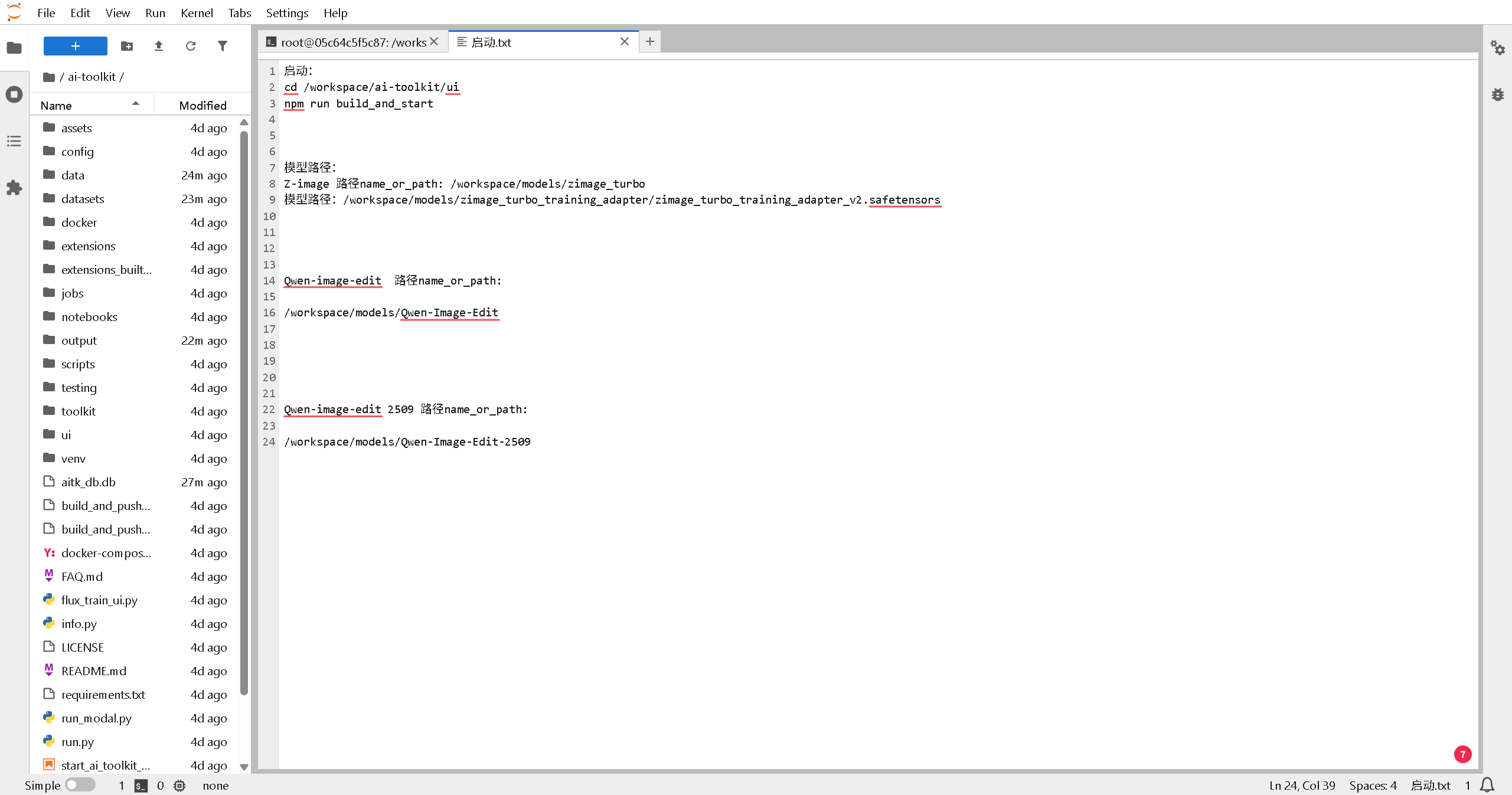
2. 运行启动指令
在终端中依次执行以下命令:
cd /workspace/ai-toolkit/ui
npm run build_and_start
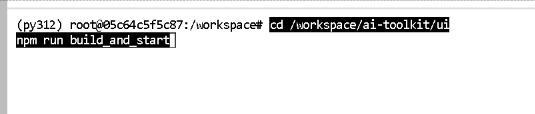 按下回车键启动服务。
3. 打开 AI-Toolkit 界面
启动完成后:
- 返回主界面
- 点击 Jupiter 旁边的 ai-toolkit 按钮打开界面
数据准备
上传训练图像
- 在界面中点击 Datasets
- 上传您的训练图像,包括:
- Control Image(s): 控制图像
- Target Image: 目标图像(您期望的最终输出效果)
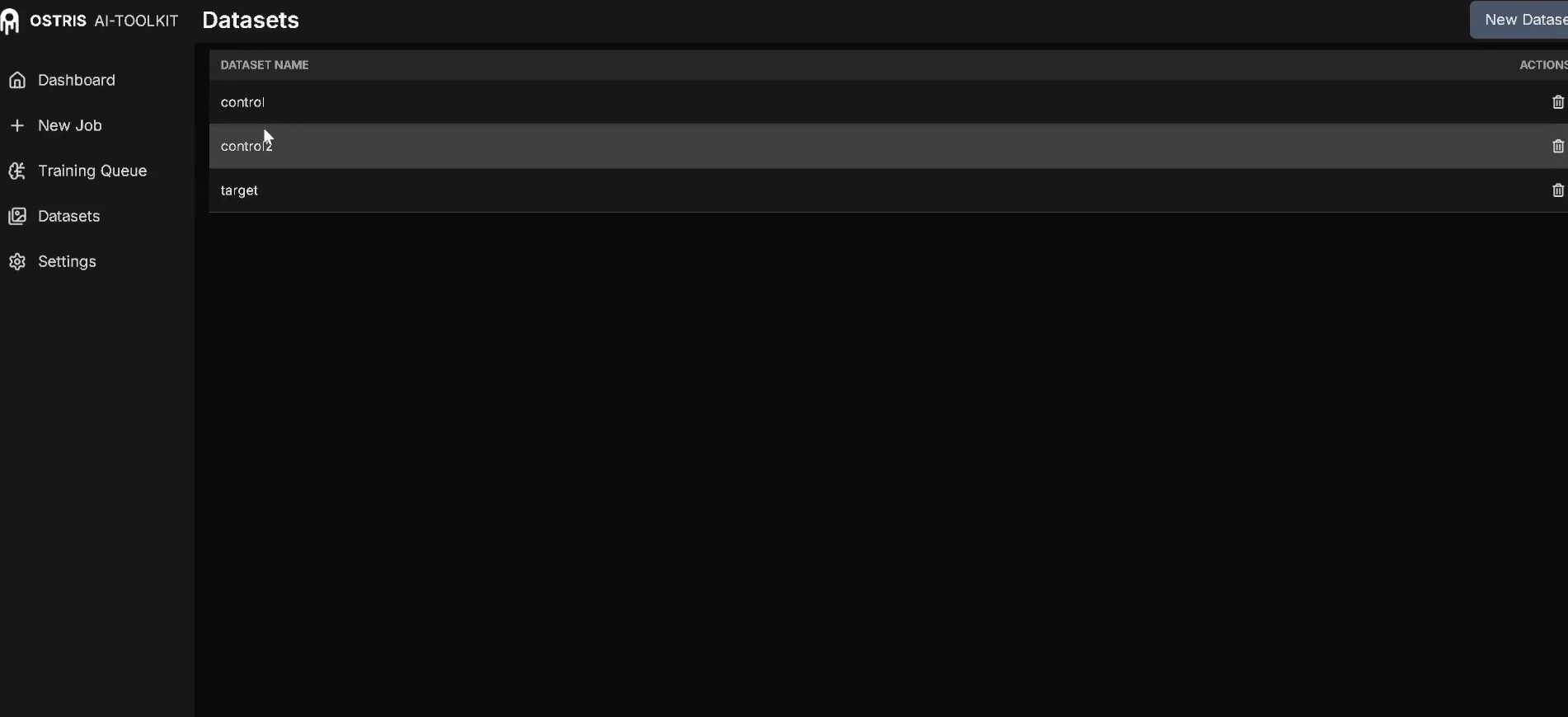
Control Image 数量说明
- 标准模型: 最多可上传 3个 不同的 control image
- 2509 模型:
- 如果训练
qwen-edit模型,仅支持 1个 control image - 即使只上传 1个 control image,仍然可以训练 2509 图像
- 如果训练
训练配置
使用预设参数
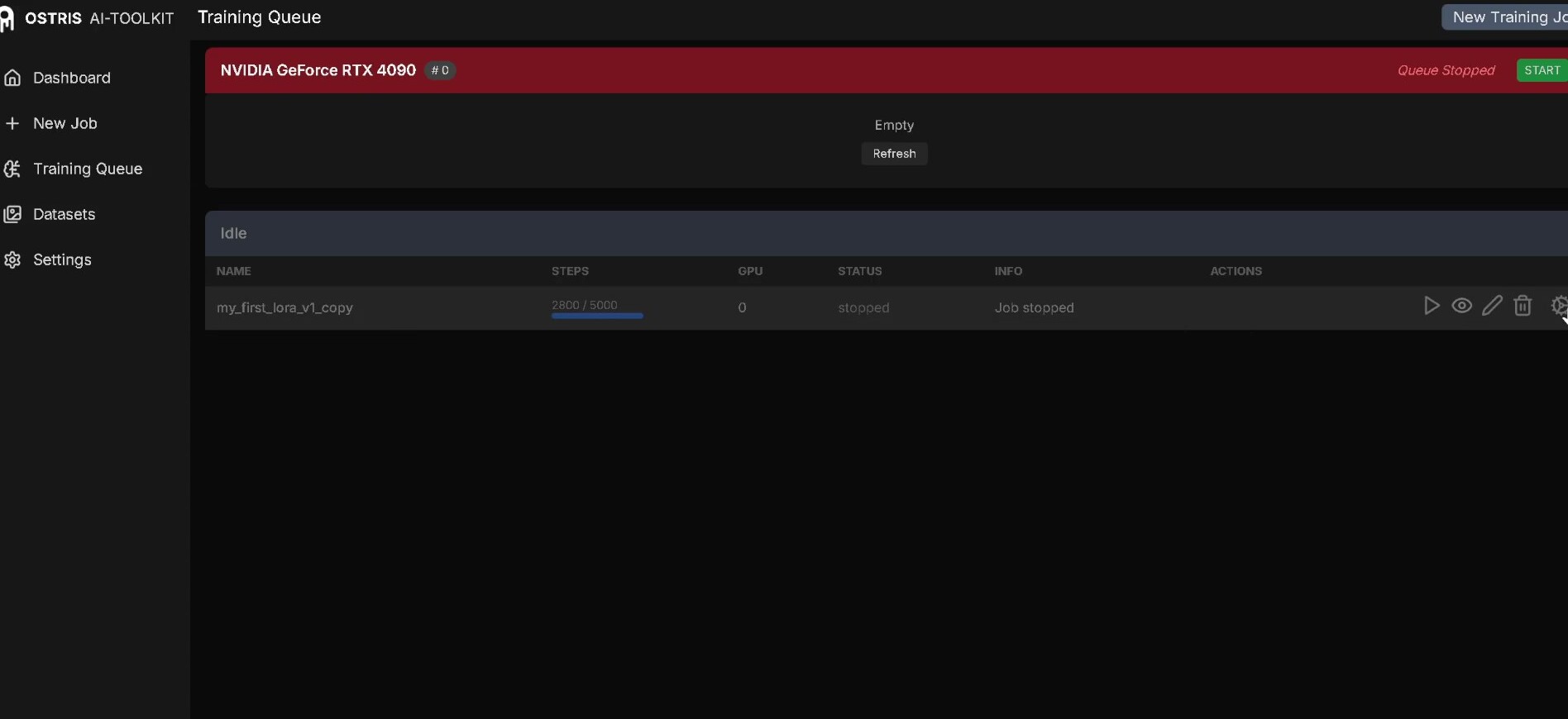
- 进入 Training 页面
- 找到我预设的训练配置
- 点击最右边的 齿轮图标
- 选择 Clone Job 克隆任务
- 这样您就可以直接使用之前经过验证的训练参数
显存优化
根据您的GPU配置调整精度设置:
- 4090 或标准配置: 使用默认精度设置
- A100 或更高配置: 可以启用 float8 训练 以提高训练速度和效率
注意: 训练过程中请密切关注显存使用情况,避免 OOM (Out of Memory) 错误。
常见问题
- 如果遇到显存不足的问题,请尝试:
- 使用更高配置的GPU