ComfyUI-建筑效果图
用于建筑效果图的生成与编辑
 2
20元/小时
v0.1
镜像名称
ComfyUI-建筑效果图
镜像简介
自用极简版本整合包,内置Klein和Z-image相关工作流
- 功能: 这个镜像主要用于建筑效果图的生成与编辑
- 特点: 涵盖意向图生成、模型图一键渲染、立面环境参考迁移、高清放大等实用功能,基本足以应对大多数使用场景
环境与依赖
本镜像构建和运行所需的基础环境。
- 框架及版本: PyTorch 2.8
- CUDA版本: CUDA 12.8
- 其他依赖: Python 3.10
配置方法
- 点击“使用该镜像创建实例”

- 按需选择显卡型号和计费方式
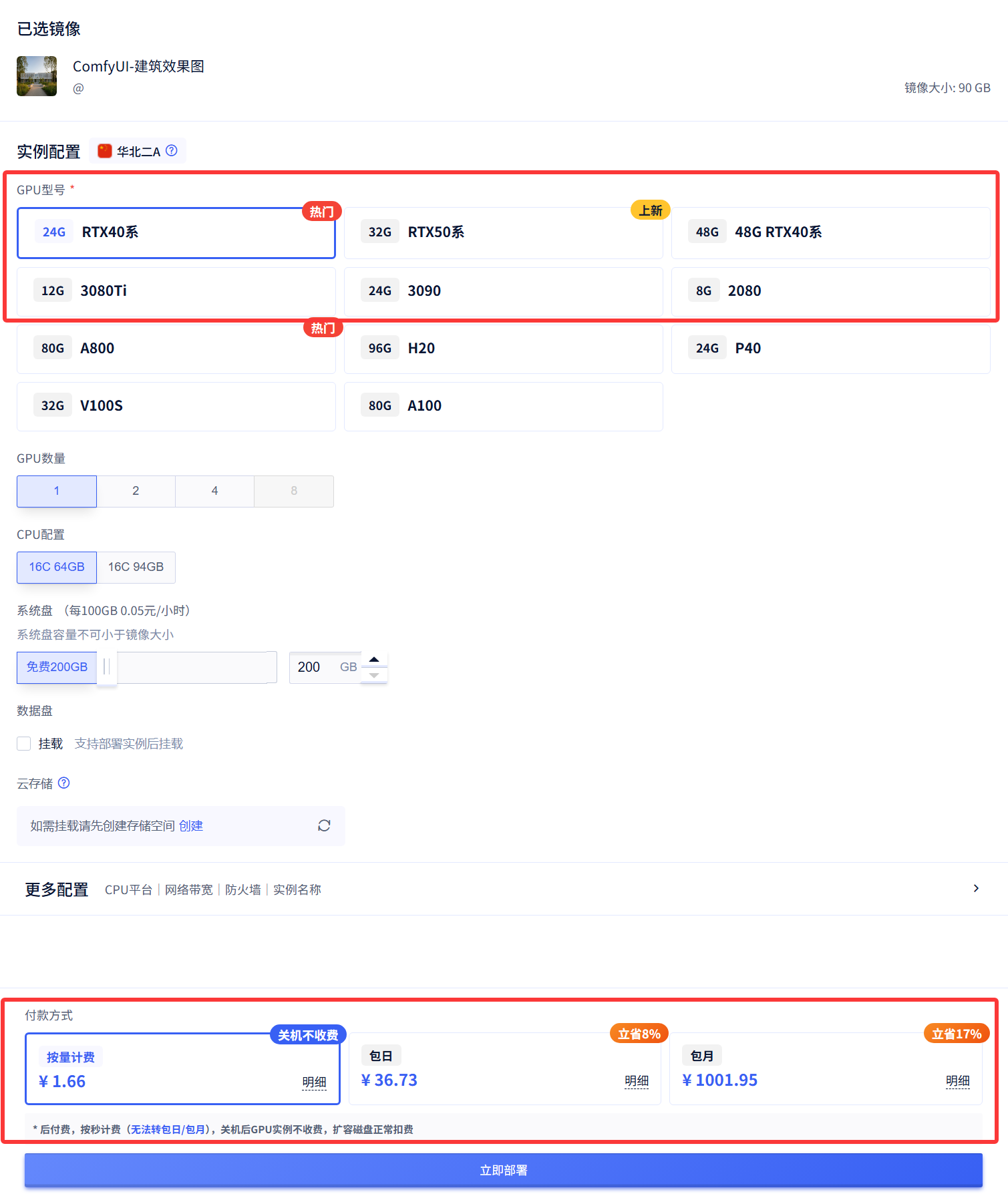
- 点击“立即部署”
使用方法
- 点击“启动“

- 等待初始化

- 变成”运行中“就是开机了,但是还要等他启动ComfyUI,所以可以先看下根目录

- 点击”JupyterLab“

- 根目录路径在这,里面的文件夹结构就跟本地是一样的了,比如输出的图片在output里
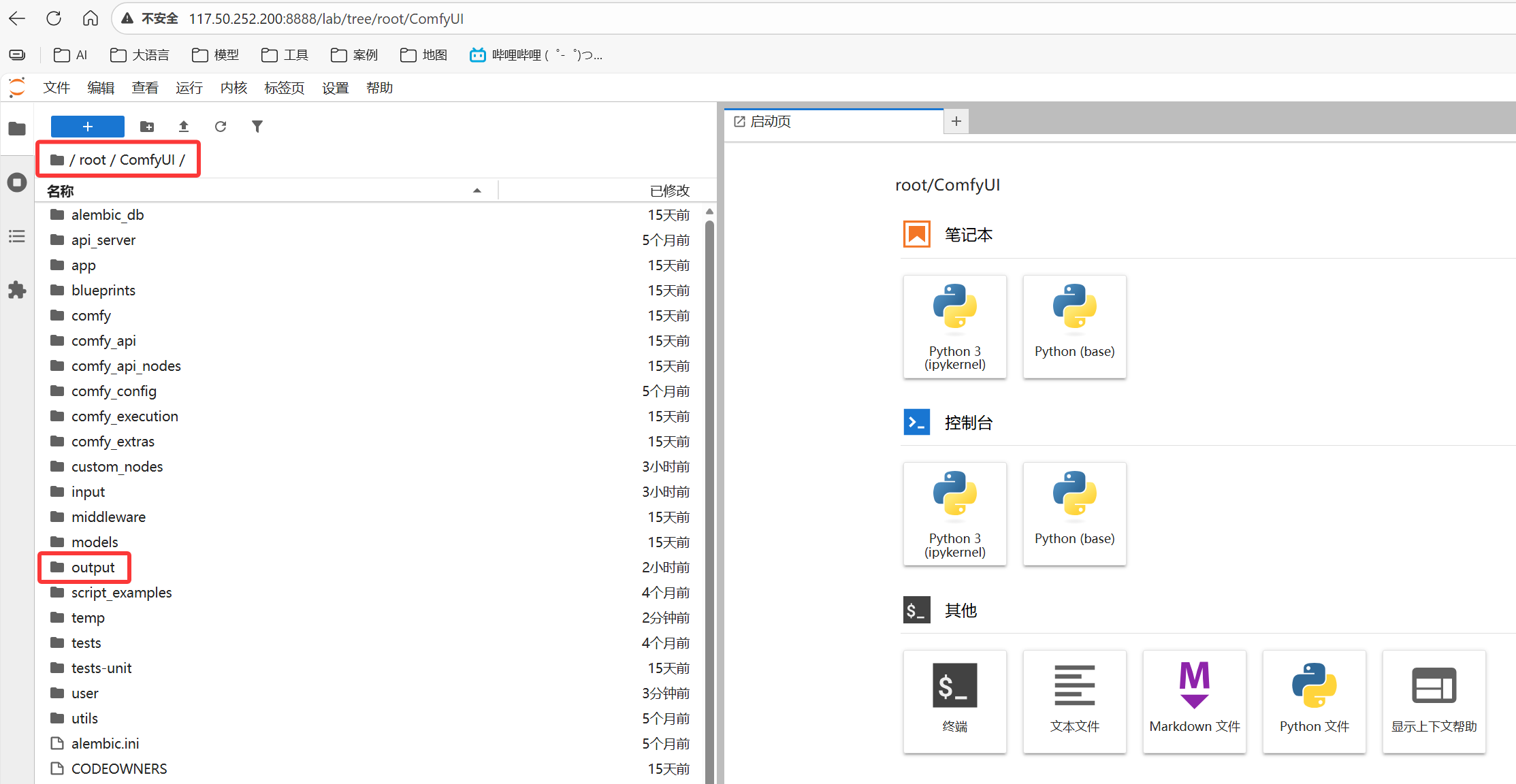
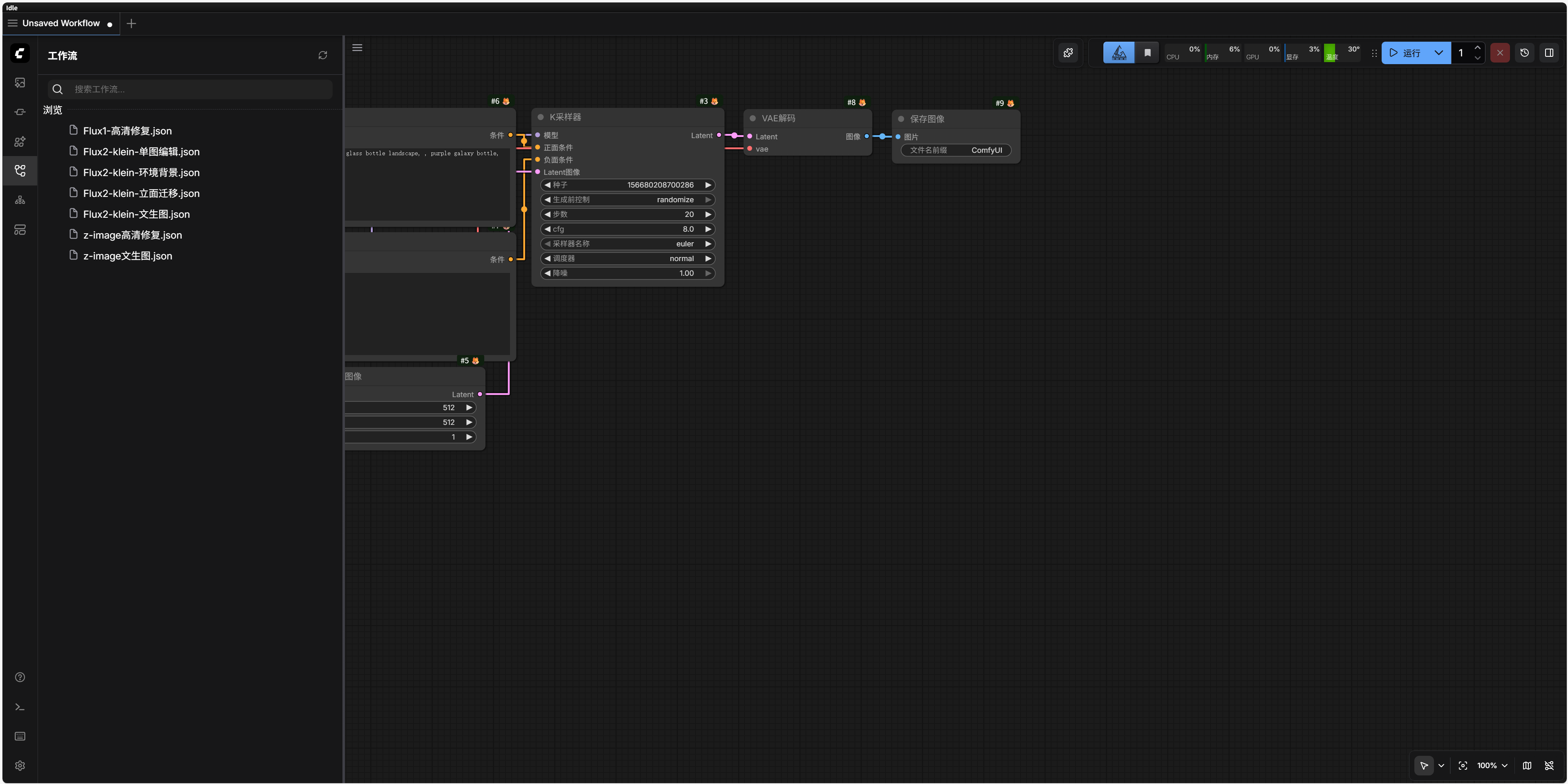
- 估摸着ComfyUI启动好了,回到前一个标签页,点击”ComfyUI“

- 弹出的界面跟本地是一样的就没什么好说的了
常见问题
Q1: 怎么安装插件
**A1:**痛失秋叶启动器,只能依赖manager,安装完按提示重启即可
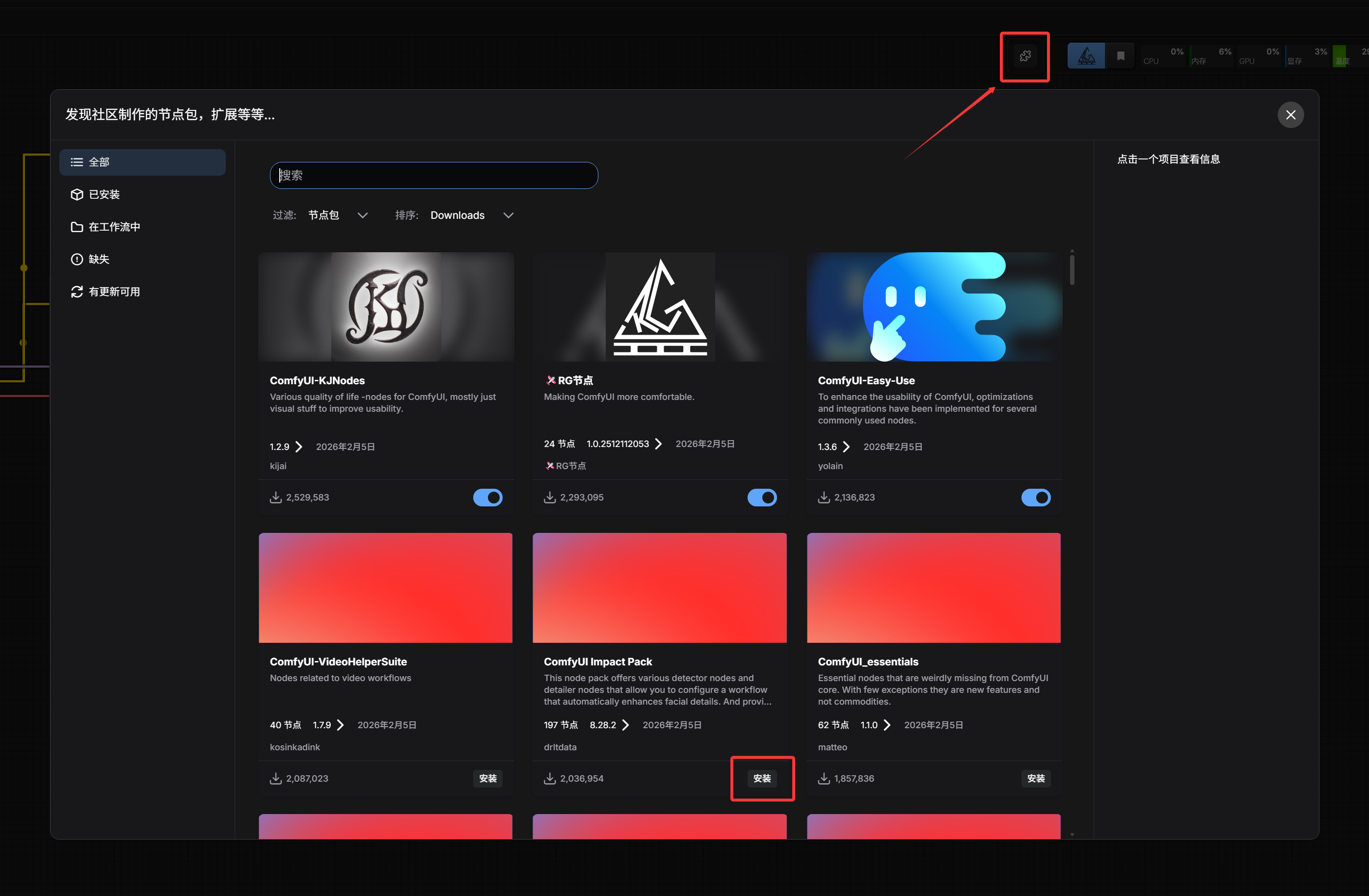
Q2: 重启一次后,再安装别的插件有时候不弹重启选项怎么办
**A2:**替你们问过了,人说直接重启机子。这就比较烦了,所以少装插件

Q3: 怎么添加模型
**A3:**小一点的比如Lora这种可以直接上传
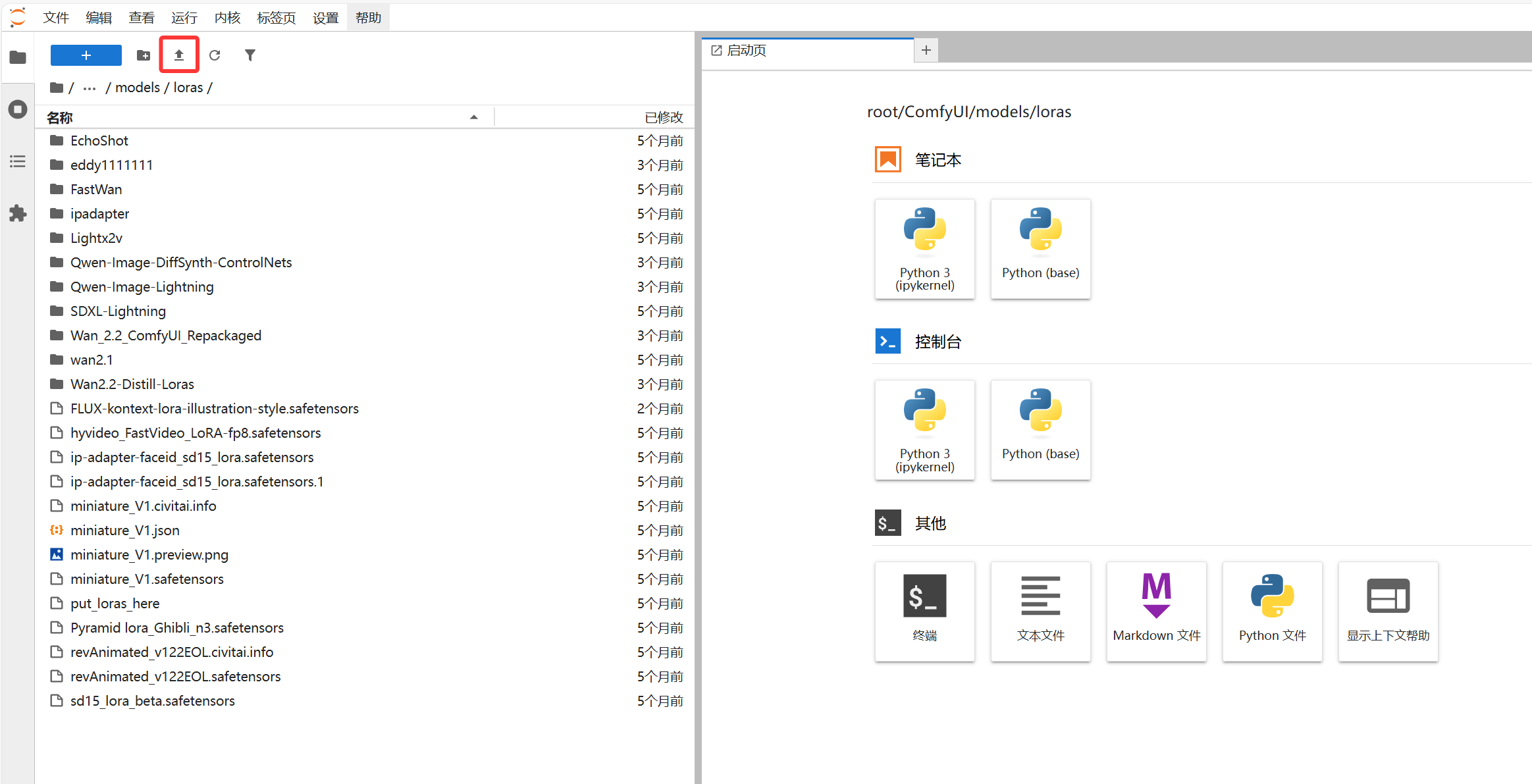 大的尽量用平台提供的地址链接过来。
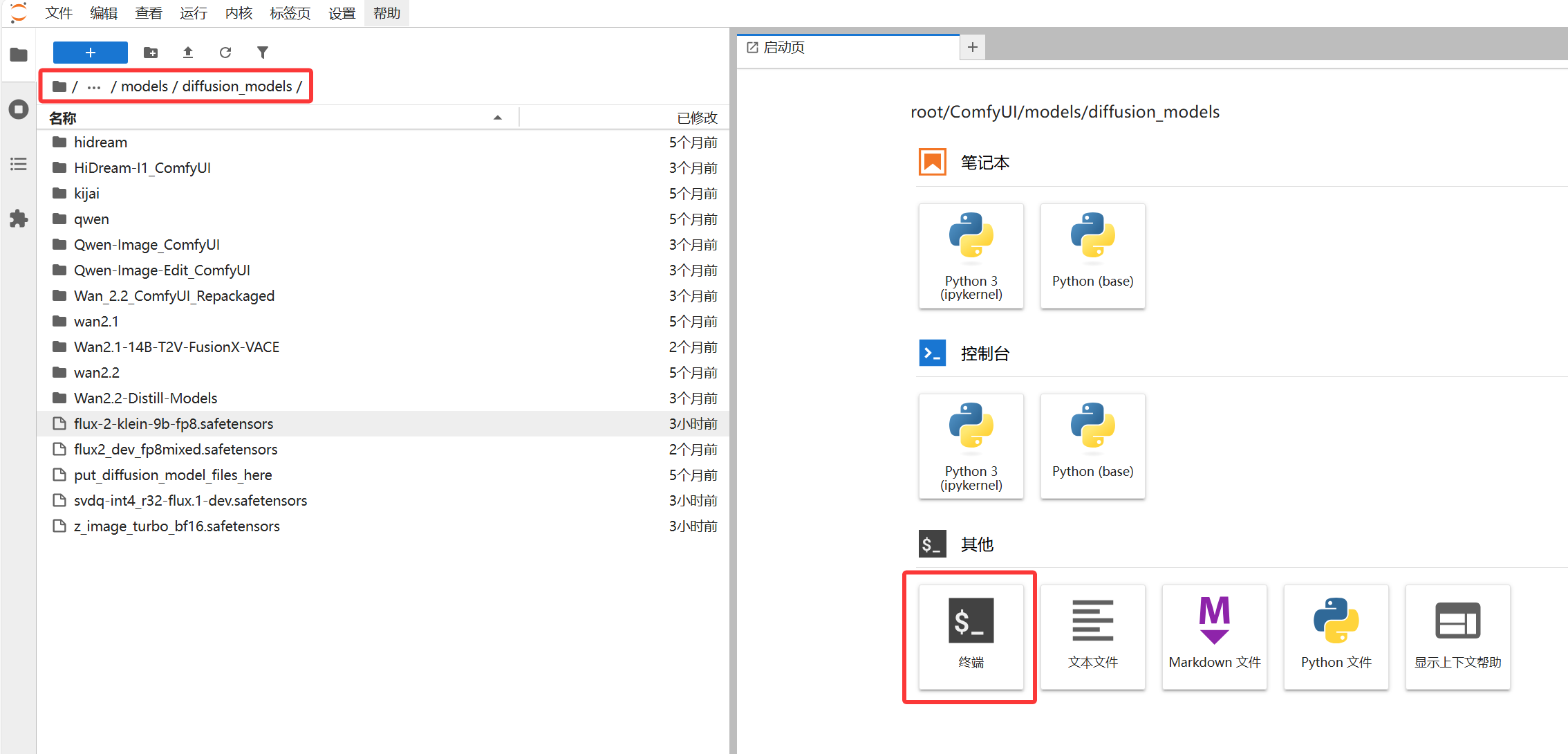
先来到要放入模型的路径下,点击”终端“
大的尽量用平台提供的地址链接过来。
先来到要放入模型的路径下,点击”终端“
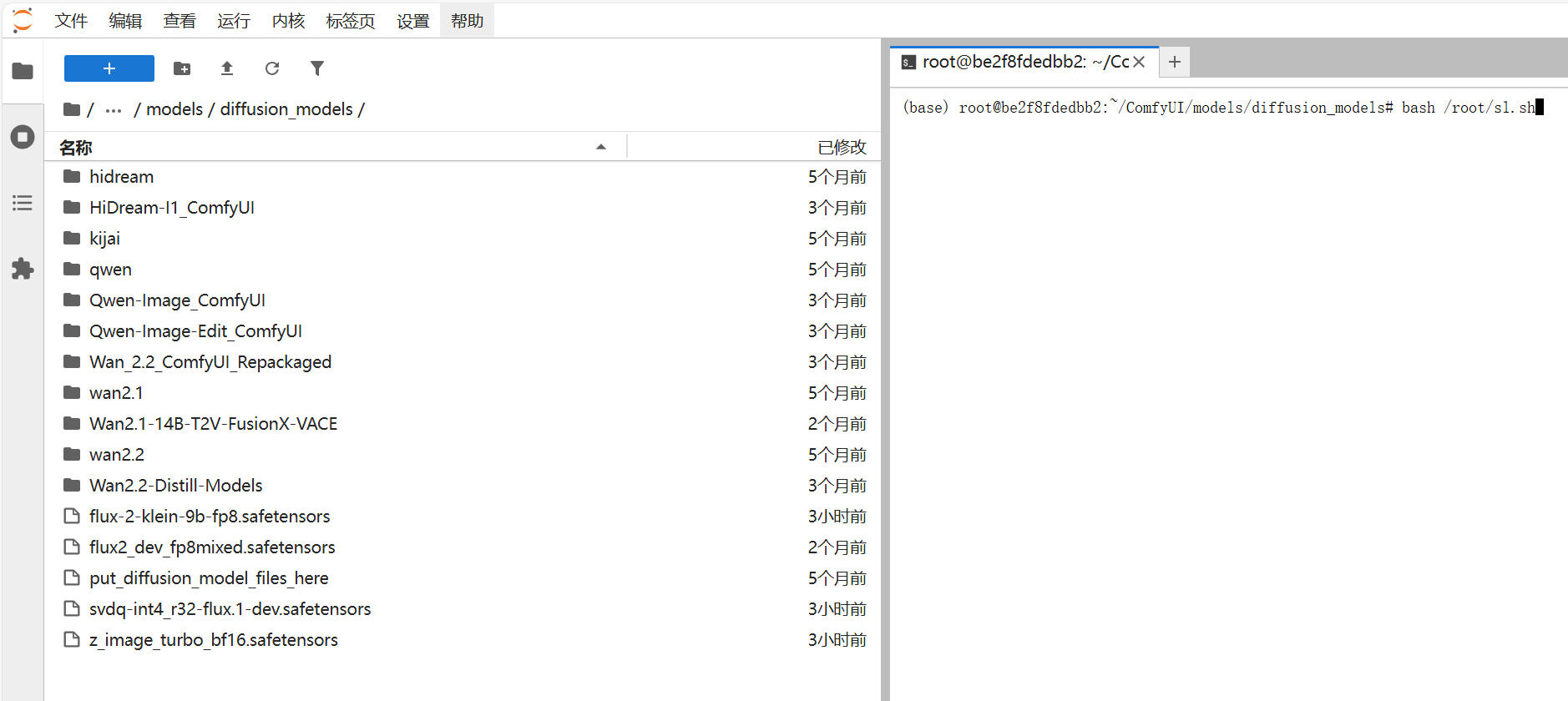
 输入”bash /root/sl.sh“
 按回车会弹出三个选项
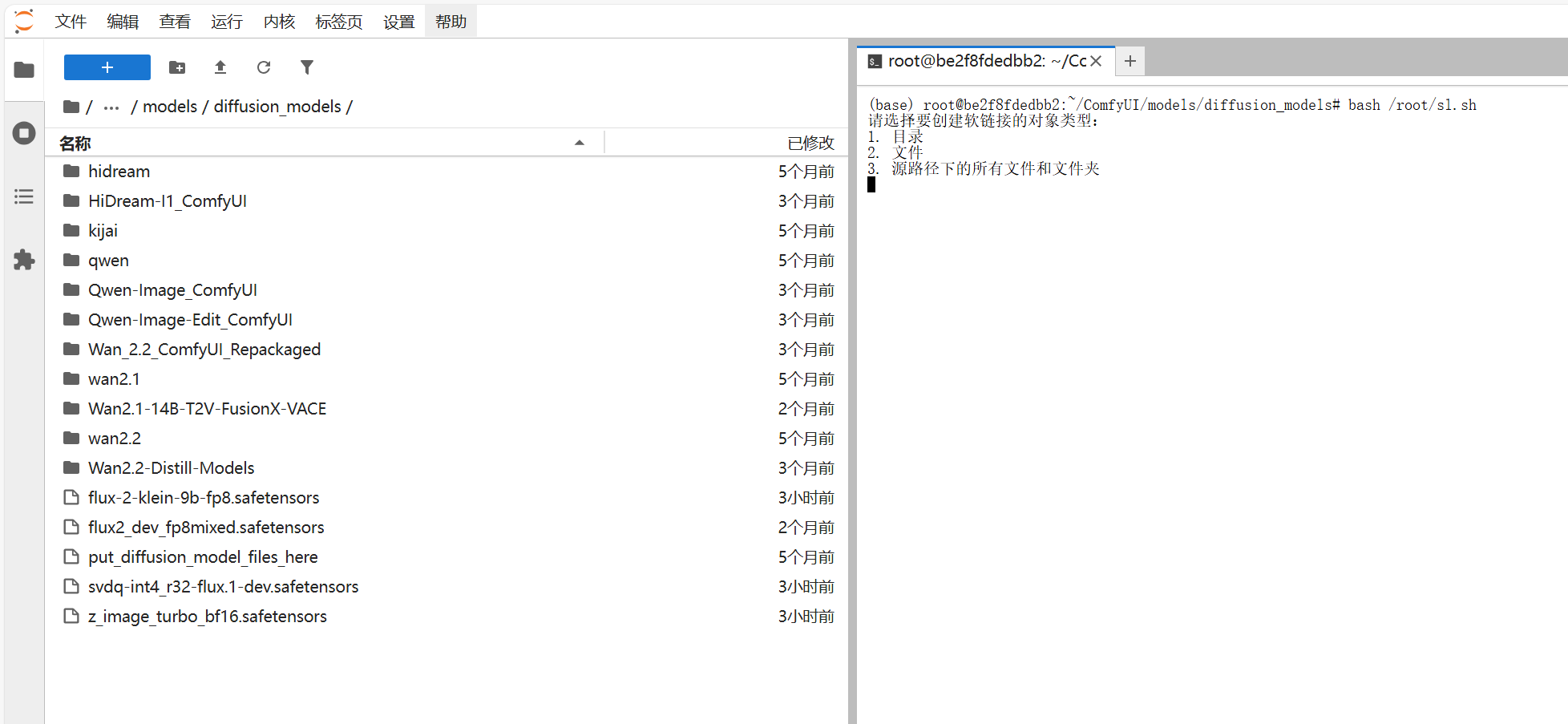 以单个模型文件为例,输入”2“并按回车
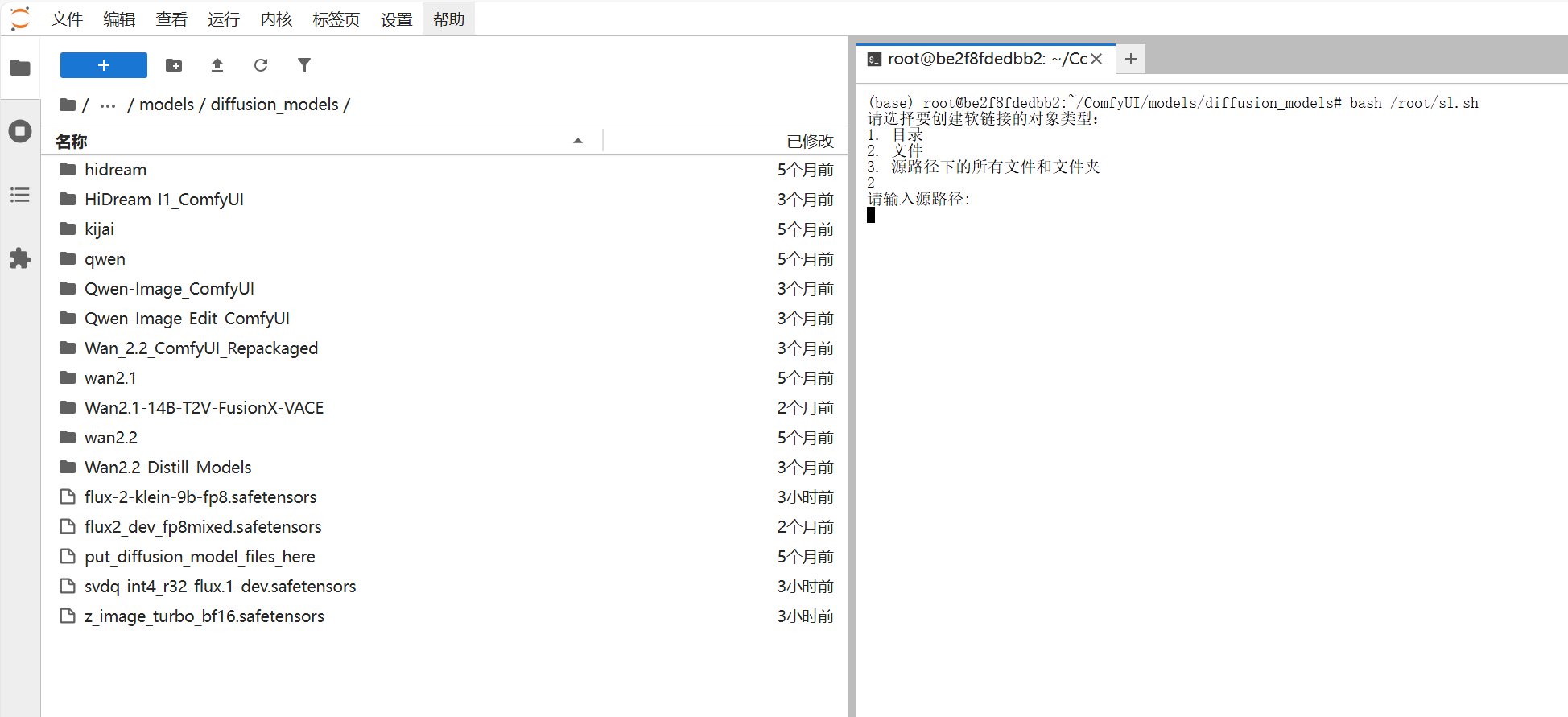 这个标签页先不动,回前面那个页面再开一个”JupyterLab“
 去最上级目录下面找到”models“文件夹
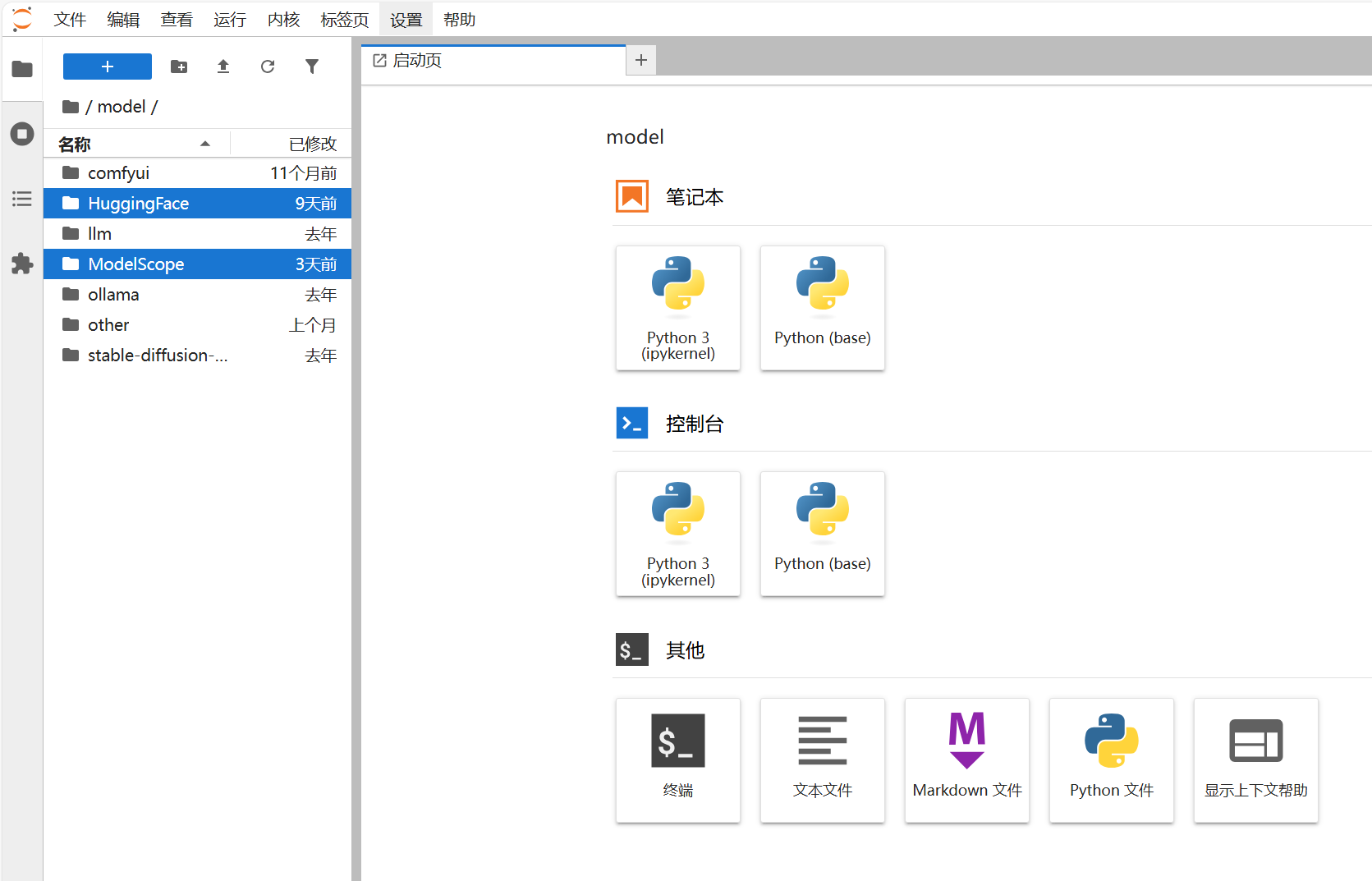
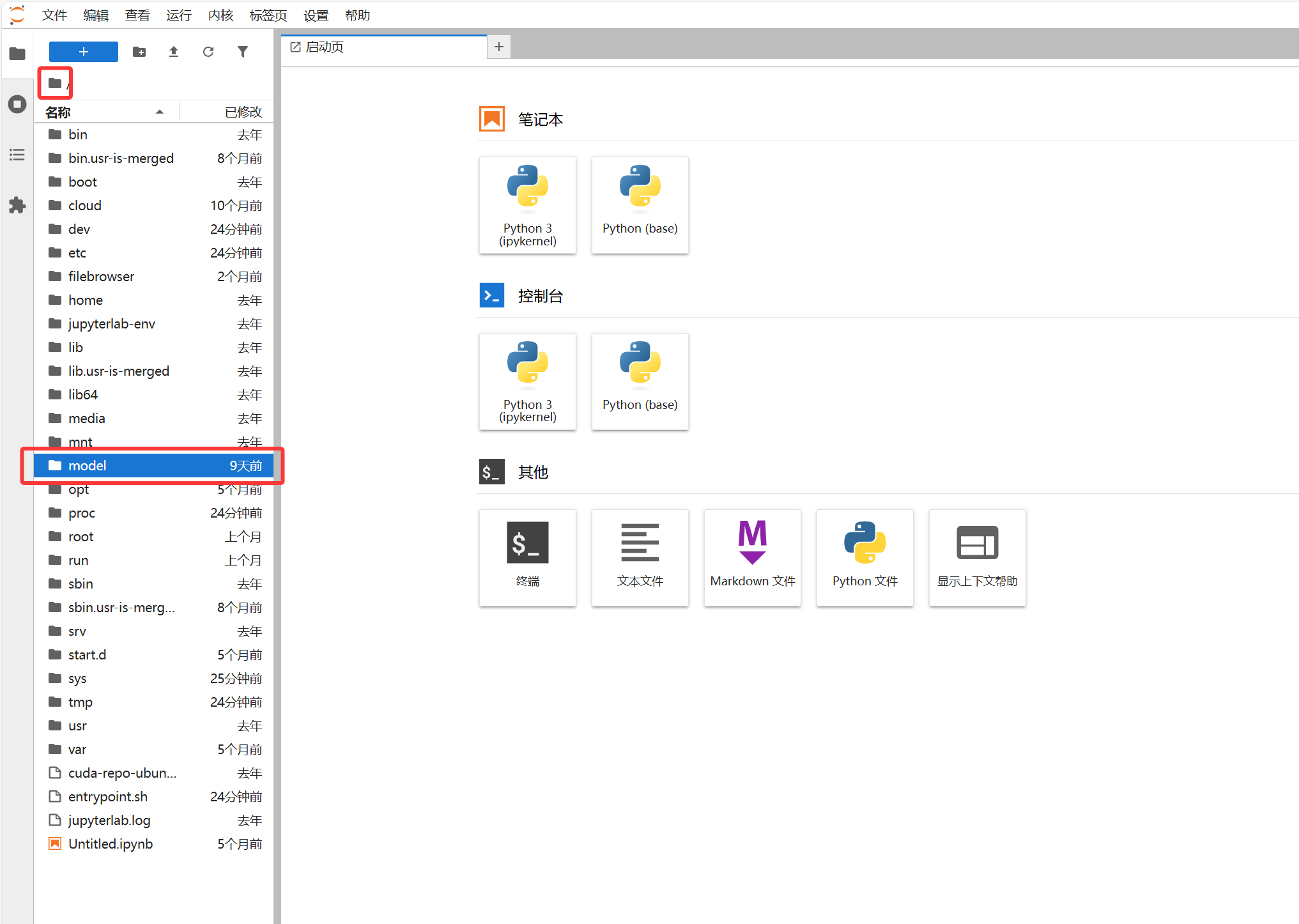 然后到hf或者魔搭找到需要的模型,找不到我也没办法,联系客服吧
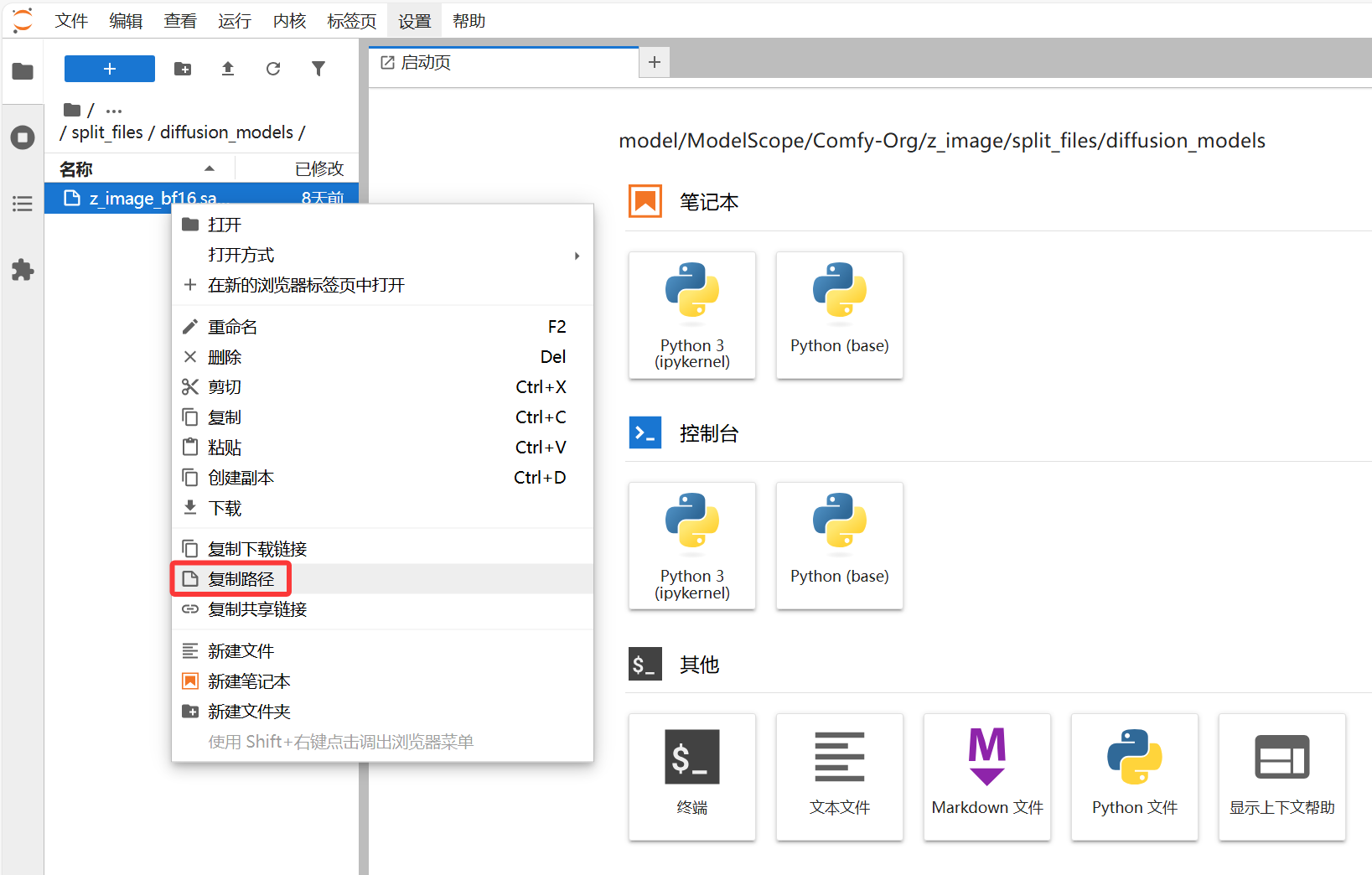
 找到模型后单击右键,选择”复制路径“
 回到另一个JupyterLab标签页,粘贴之前记得先敲一个”/“,不然会报错
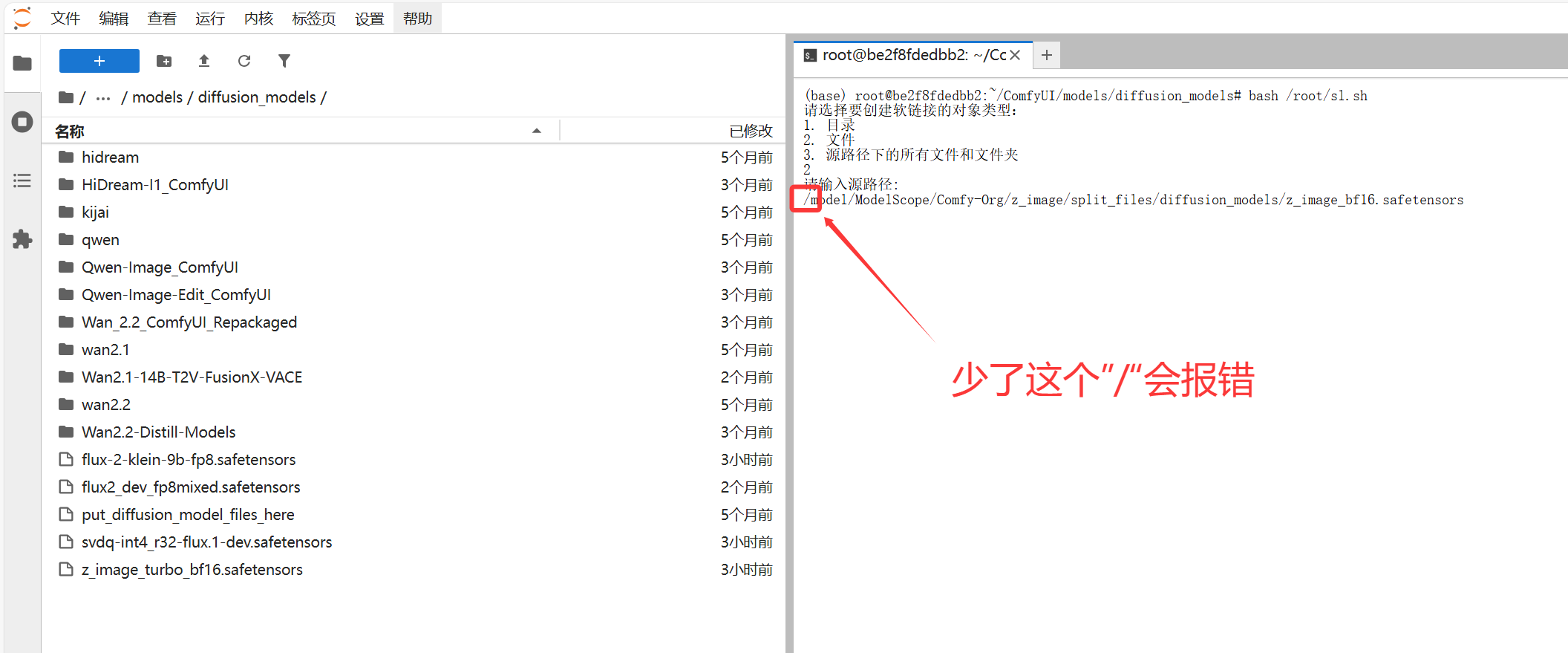 按回车后他会问你放哪里,因为我们提前来到了目标路径,所以再按一次回车放到当前位置即可
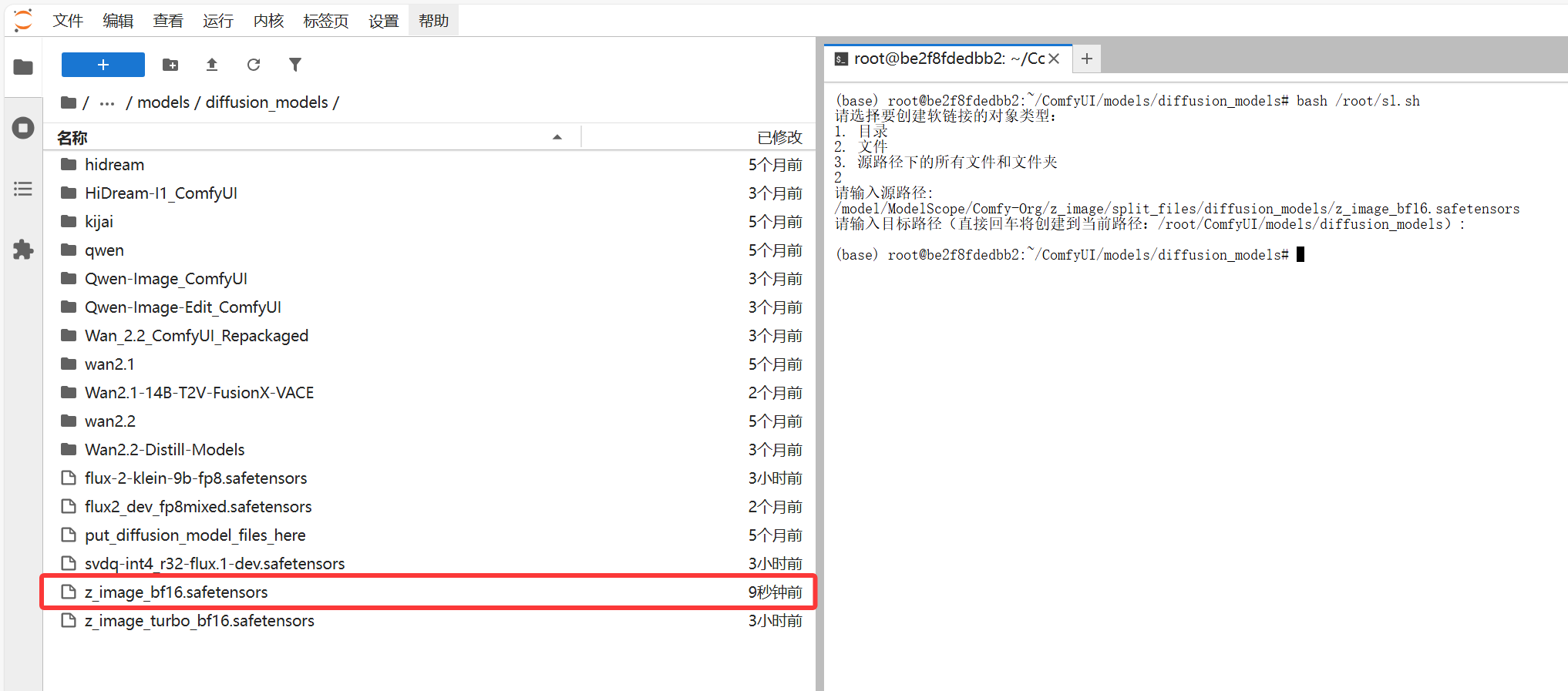
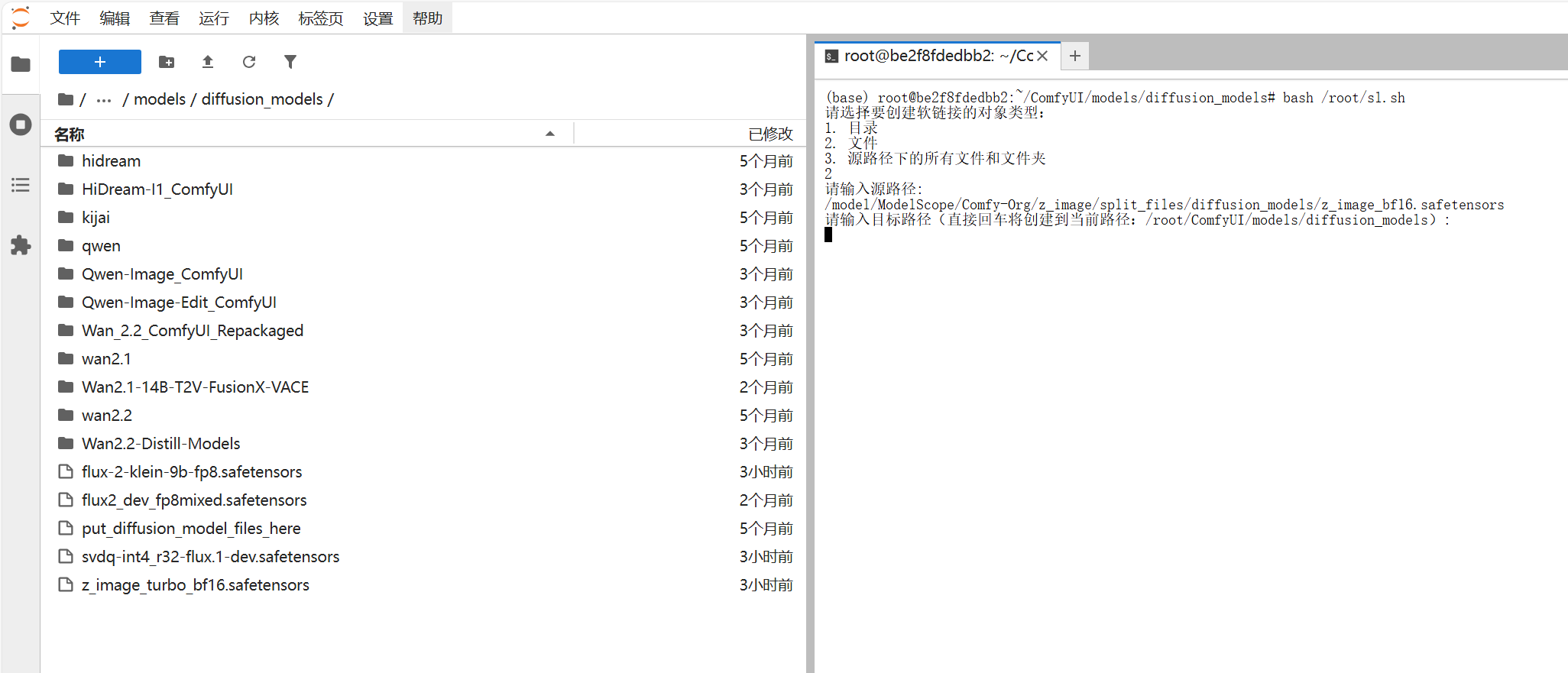 看到新模型出现就算成功了
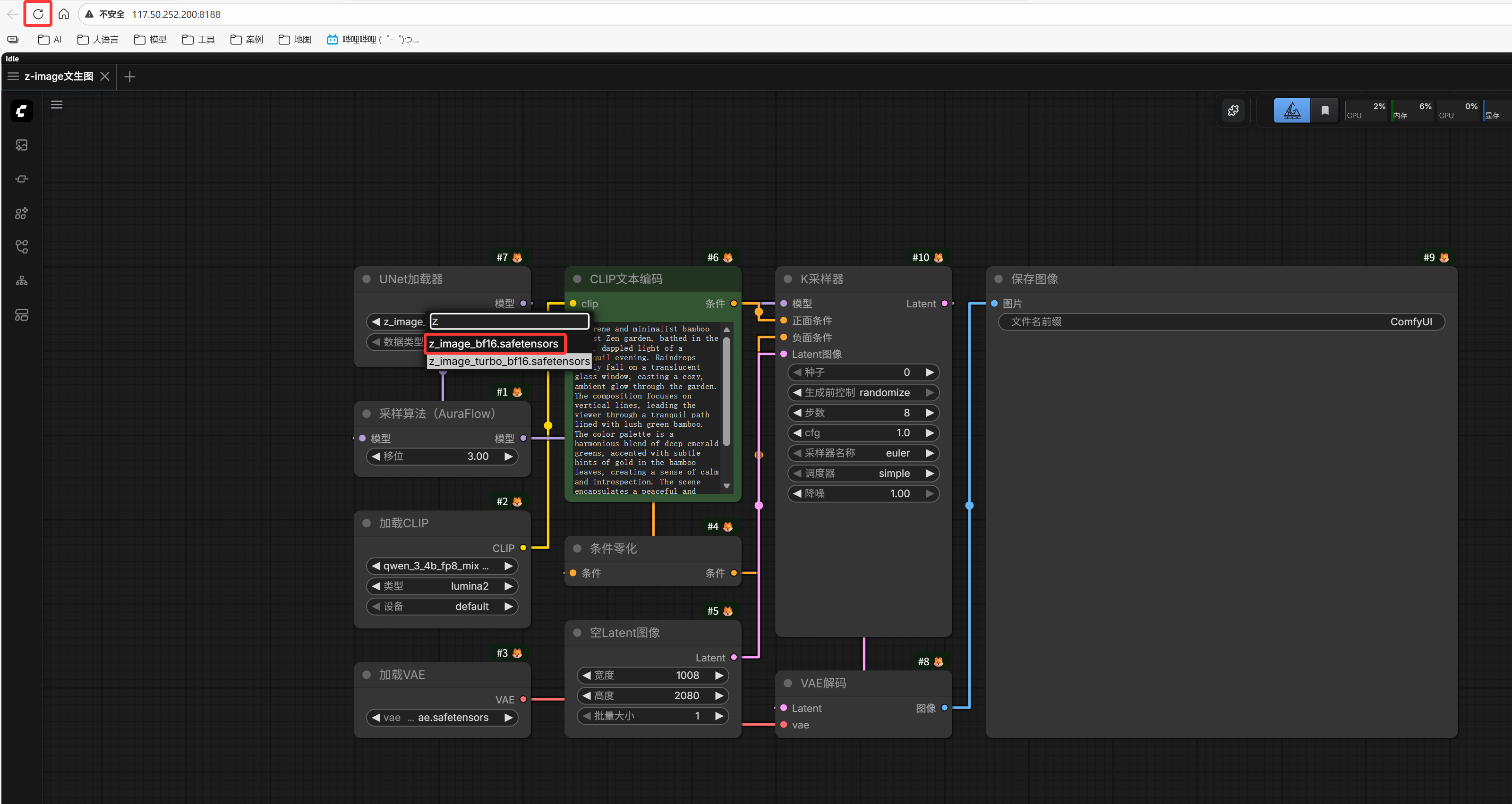
 添加模型不用重启,刷新一下浏览器就出来了
Q4: 用完了怎么关机
**A4:**直接关就行
 还会弹窗告诉你如果连续七天不用就给你数据清咯,防止长期关机拿他当网盘用
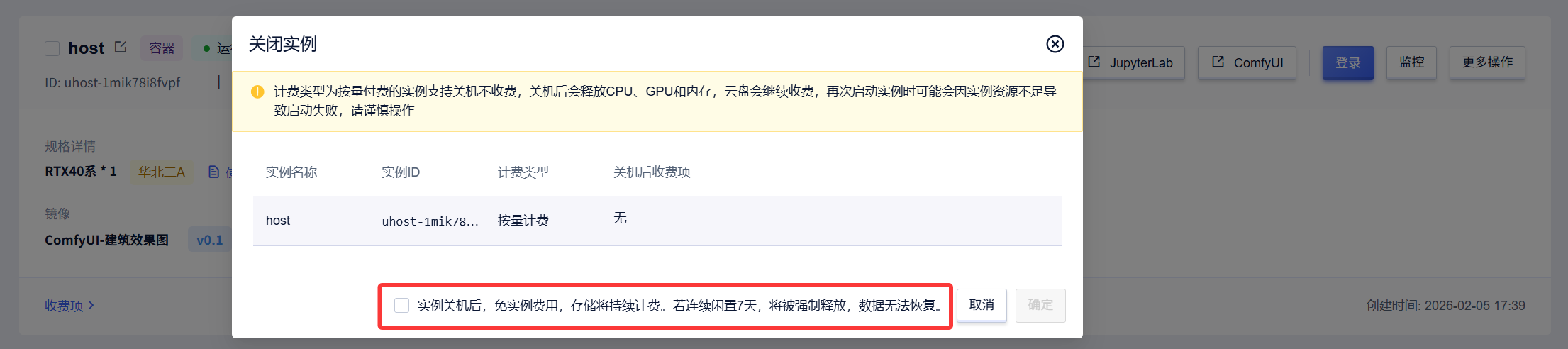 勾选完点击”确认“即可
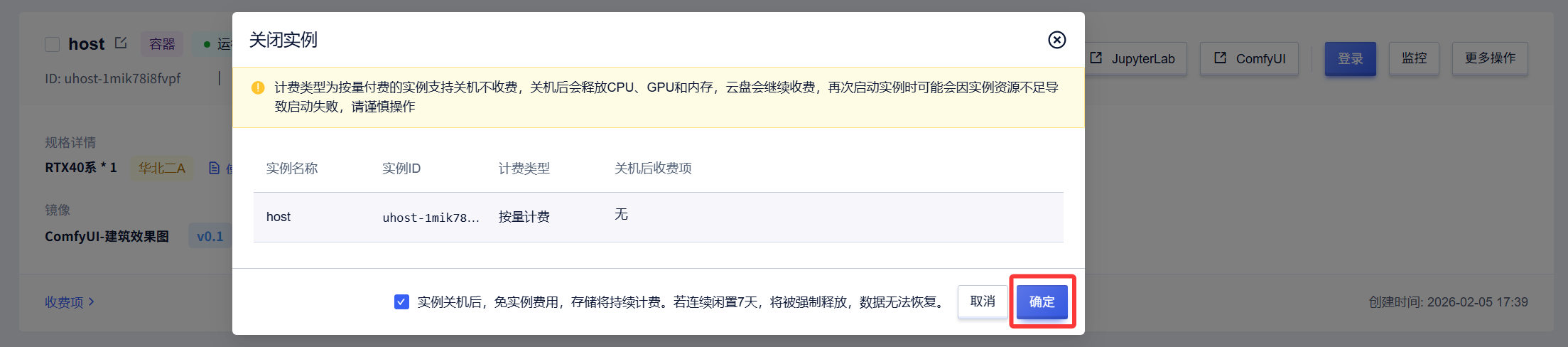 看到”操作成功“字样说明你的操作非常成功

@

镜像信息
已使用10 次
运行时长
168 H
 支持自启动
支持自启动镜像大小
90GB
最后更新时间
2026-02-06
支持卡型
RTX40系RTX50系48G RTX40系3080Ti2080Ti30902080
+7
框架版本
CUDA版本
12.8
应用
JupyterLab: 8888
版本
v0.1
2026-02-06
