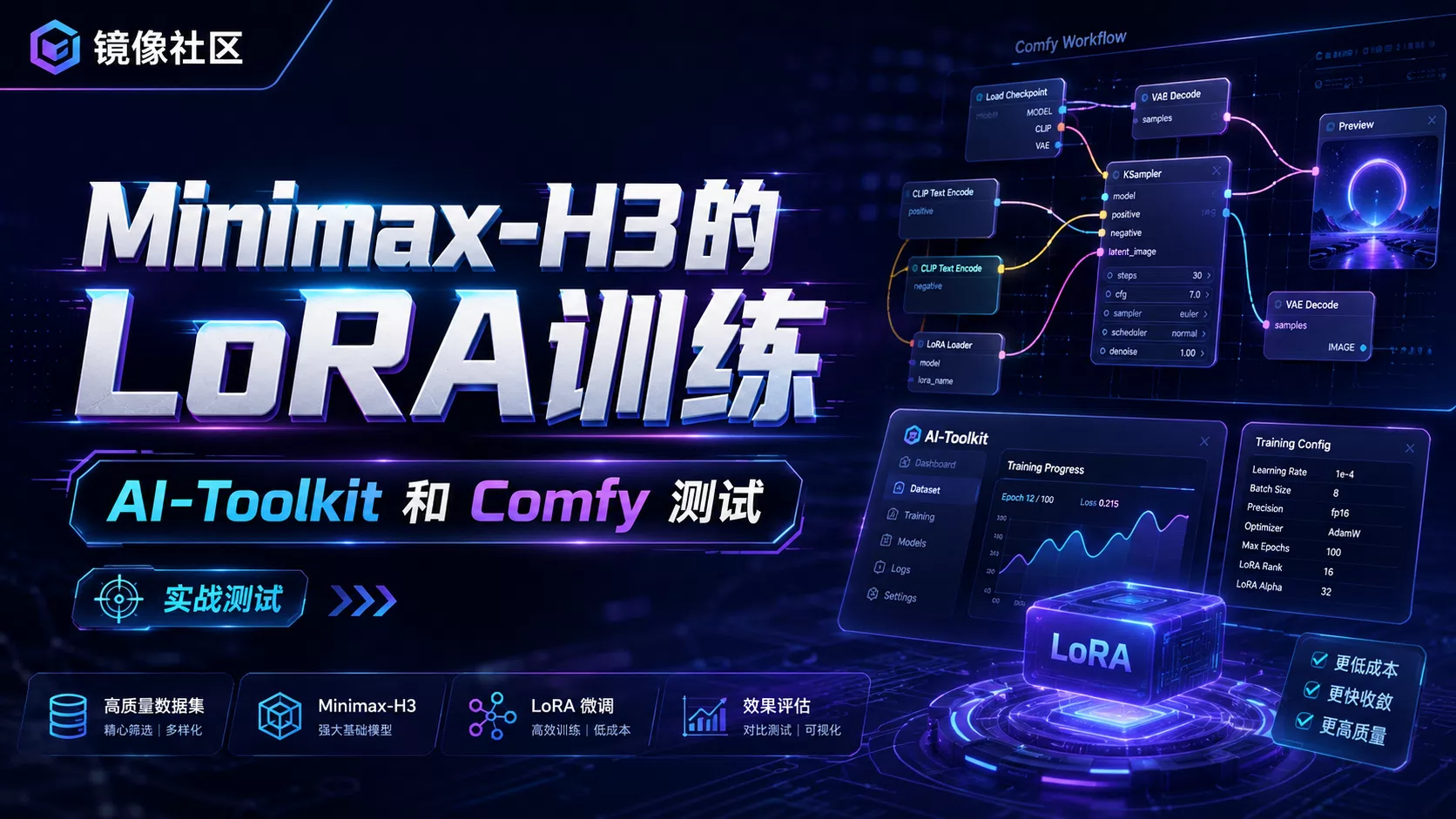
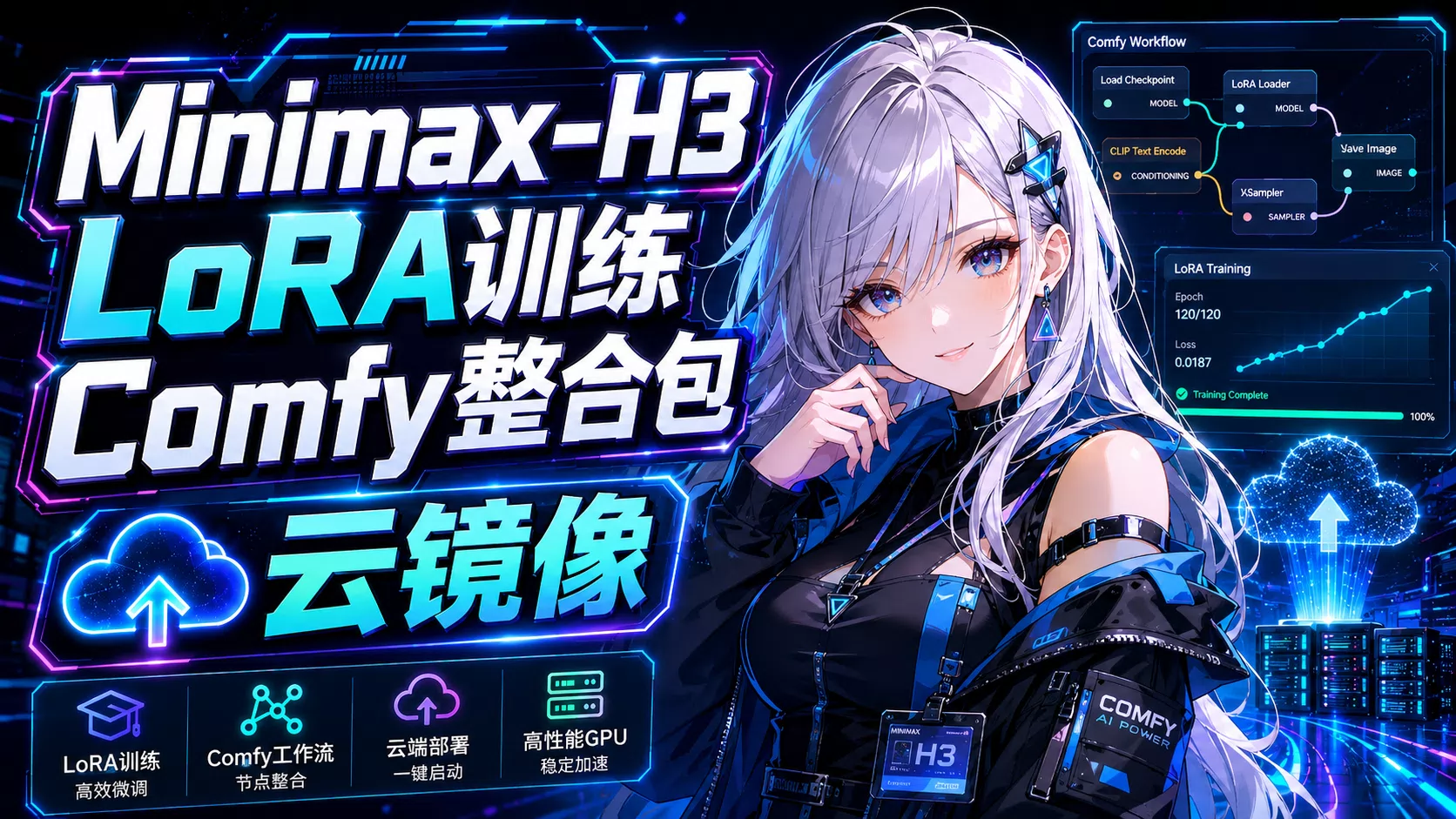
Boogu Image的lora训练AI-TOOLKIT
Boogu Image的lora训练AI-TOOLKIT
运行环境
框架版本
CUDA版本
12.8
应用
JupyterLab: 8888
支持卡型
RTX40系RTX50系
+5
注意:该模型对二次元效果一般,不推荐用于二次元训练,二次元建议使用 Anima 等其他模型
- GPU:4090 / 3090 均可,推荐 4090
快速开始
# 1. 部署 GPU 实例
# 2. 打开 Jupyter Lab,复制启动指令粘贴运行
# 3. 等待约 10 秒,点击打开 AI Toolkit
训练流程
1. 创建数据集
- 点击 New Dataset,输入任意名称
- 也可在 dataset 目录手动新建文件夹,把图片拖进去
2. 打标
- 已有标注:把 txt 标注文件和图片一起拖进去
- 没有标注:点击 Auto Caption 自动打标
- 模型选择:千问3 VL(Qwen3-VL)
- Resolution 调到 1024 x 1024
- 其他保持默认
Caption Prompt 设置(重要):
默认 prompt 是给风格 LoRA用的,会详细描述图片所有细节
如果你是训练角色 LoRA(像本教程一样),需要在 prompt 里额外加一句:不要描述角色的外观特征(如发色、瞳色等),否则会影响 LoRA 对角色特征的学习效果。
写完后点击 Add to Queue,在队列页面查看打标进度,可分批多次打标。
3. 创建训练任务
打标完成后:
- 点击 New Job,或者直接克隆已有 Job 进行修改
关键参数:
| 参数 | 设置 | 说明 |
|---|---|---|
| 触发词(Trigger Word) | 自定义 | 打标时未加入,需手动设置 |
| ID 词训练 | 不推荐(本模型自带 ID 词效果一般) | 如需 ID 词效果更好,建议用 Qwen 或 Klein 训练 |
| Number Repeat | 按图片数量调整:20 张图 → 5 repeat;100 张图 → 3 repeat | 图片越多,repeat 越少 |
| Sample 采样间隔 | 每 250 步保存一次 LoRA | 默认设置即可 |
采样提示词(Sample Prompt)建议:
- 把触发词加在采样提示词最前面
- 建议自己修改采样提示词,描述更详细,否则图片数量少时效果不明显,看不出 LoRA 的作用
4. 启动训练
点击 Create Job 启动训练。
如果创建后没有自动运行:先点击暂停,等状态变为 Stopped,再重新启动即可
效果判断三步法
- 看 Sample 采样图 — 提示词写得越详细,越能看出 LoRA 效果
- 看 Loss 曲线 — 持续下降为正常状态(参考本次训练:0.4 → 0.28)
- 导入 ComfyUI 实测 — 加上 LoRA 测试还原效果,比单看采样图更准确