CanvasProKrea2
Krea 2 Turbo 出图一键镜像:内置 ComfyUI + Krea2-Turbo SVDQuant W4A4 量化模型(12.7G),开箱即用文生图/图生图。12G 显存即可流畅出图。
运行环境
该镜像针对特定客户使用,不保证工作流完整性,请谨慎部署
CanvasPro Krea2 Turbo 镜像使用教程
镜像内置 Krea2 Turbo(SVDQuant W4A4 量化版)+ ComfyUI 完整生产环境,开箱即用,免下载模型/节点/工作流。可用于独立出图,也可作为 BYOK 算力接入 CanvasPro 平台。
镜像信息
- 镜像名称:CanvasProKrea2
- 镜像大小:63 GB
- 运行框架:PyTorch 2.13.0 / CUDA 13.2
- ComfyUI 端口:8288(开机自动启动,需在控制台「自定义服务」中暴露后访问)
- 推荐卡型:RTX 4090 24G(1K 出图仅需数秒,首选);最低 12GB 显存可跑(3060 12G 起)
- 模型版本:Krea2-Turbo-AllInOne-SVDQuant-W4A4-rank256-actaware-TEW4A4
使用教程
1、使用该镜像创建实例
在镜像详情页点击"立即部署",选择 12GB 或以上显存 的显卡。
PS:
- (1)显存要求:4bit 量化版最低需 12GB 显存;2K 分辨率逼近 12G 上限,建议 16G 及以上更稳定
- (2)系统盘:建议 100G 起步,留足 ComfyUI 输出空间
- (3)推荐卡型:4090 24G(1K 出图数秒,首选)/ 3060 12G(1K 约 55 秒,入门可用)/ 5090 32G(2K 冗余)
2、镜像初始化完成后,等待 1-2 分钟,打开 ComfyUI
实例开机后,ComfyUI 由系统服务(supervisor)自动启动并监听 8288 端口,无需手动启动。首次启动约 1-2 分钟(首次加载模型稍慢,请耐心等待)。
访问步骤:
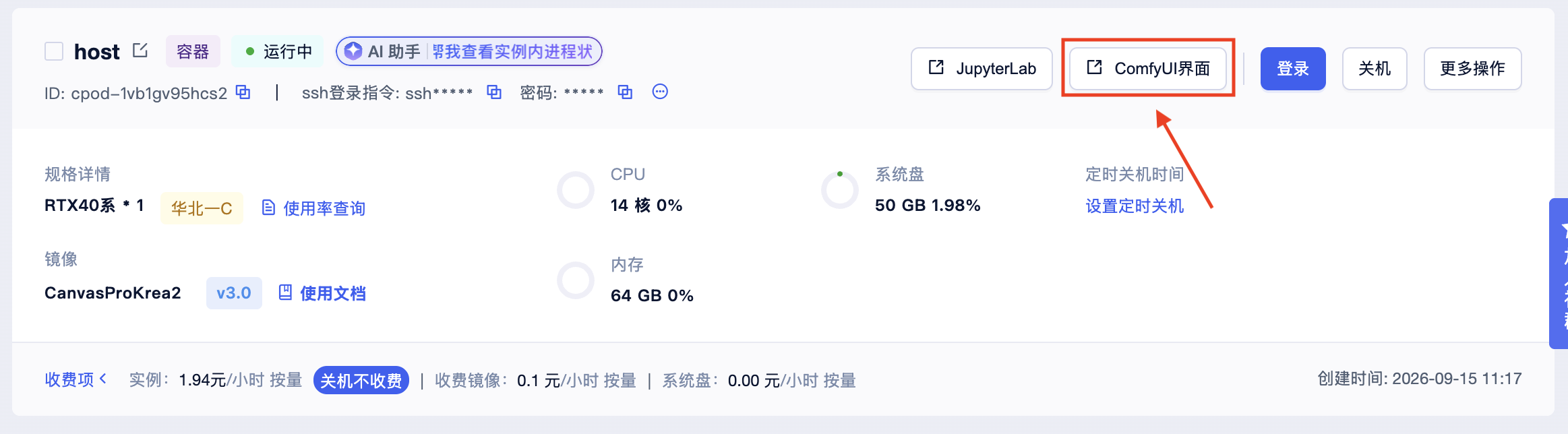
验证服务是否就绪:在 JupyterLab 终端执行:
curl -s http://127.0.0.1:8288/system_stats | head
返回 JSON(含 system 字段)= 启动成功。
PS:
- (1)必须带 GPU 开机:无卡模式实例无 NVIDIA 驱动,ComfyUI 无法启动
- (2)端口固定为 8288:如需修改,编辑
/etc/supervisor/conf.d/comfyui.conf中的--port参数后执行supervisorctl update - (3)启动失败排查:查看日志
/root/autodl-tmp/ComfyUI-Krea2/comfyui.log
3、加载预置工作流
文生图(T2I):工作流已预置在 WebUI 内。ComfyUI WebUI 菜单/侧栏的 工作流列表(Workflows) 中选择 krea2_turbo_all_in_one_t2i。
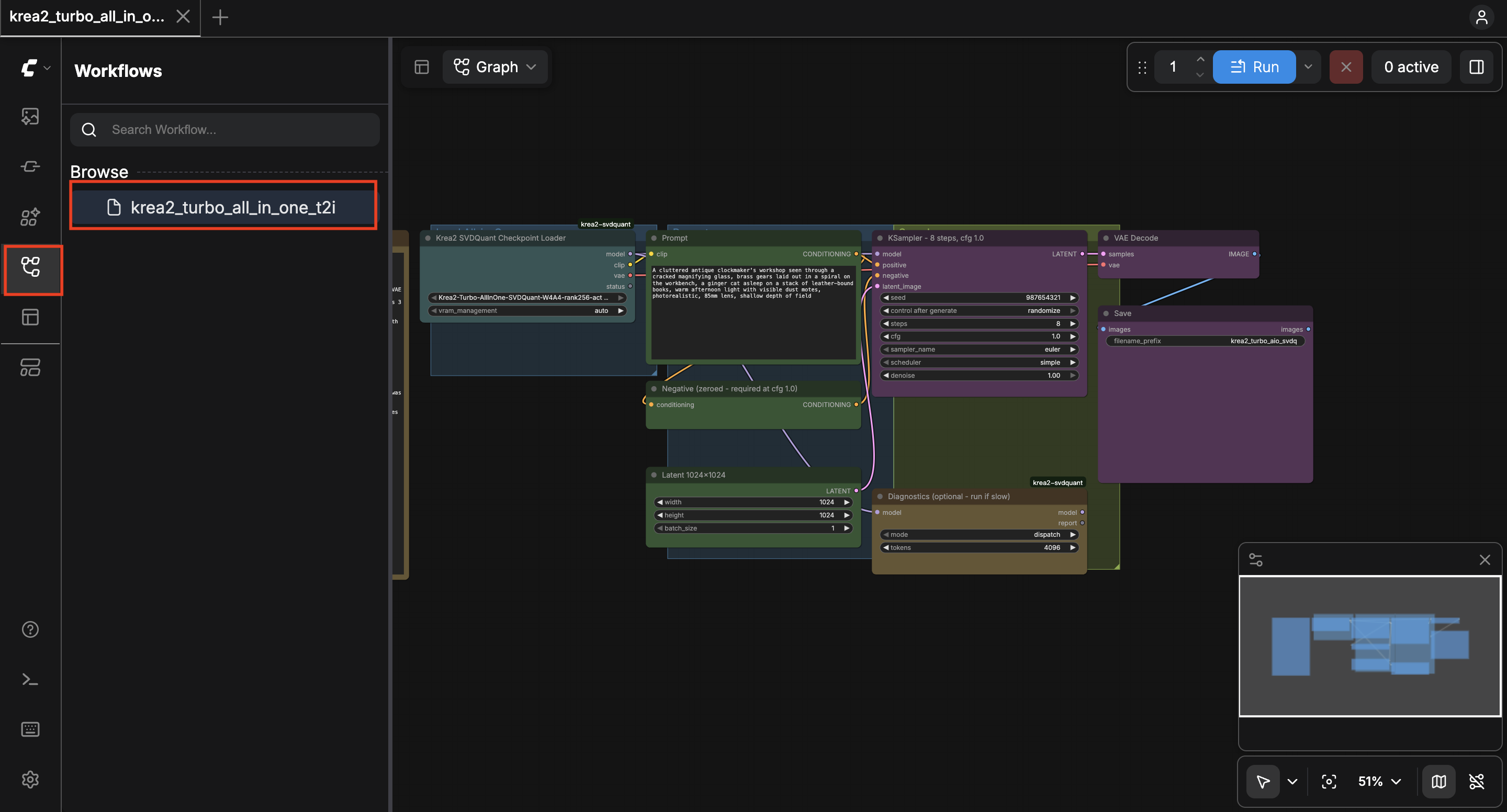
图生图(I2I):在当前云实例中找到 /root/autodl-tmp/ComfyUI-Krea2/ComfyUI/workflows/krea2_turbo_all_in_one_i2i.json 工作流文件,下载后拖入 ComfyUI 页面即可加载。
加载后确认 Krea2SVDQuantCheckpointLoader 节点模型已自动加载(节点无报错即就绪)。
4、设置参数并生成
文生图(T2I):
- 在
EmptyLatentImage节点设置尺寸(推荐 1024×1024 起步) - 在
CLIPTextEncode节点输入提示词 - 默认采样参数:steps=8, cfg=1.0, euler, simple, denoise=1.0
- 点击右下角 Queue Prompt 开始生成,1K 出图约 55 秒(3060 基线),4090 仅需数秒
图生图(I2I):
- 将参考图上传到 ComfyUI 安装目录的
input/子目录 - 在
LoadImage节点选择参考图 - 默认 denoise=0.85(越低越贴参考图,可调 0.5-0.95)
- 其他参数同 T2I
PS:
- (1)尺寸限制:1K = 1024²;2K 非 1:1 比例(如 16:9)须控制在 ~2.4MP 内(如 2048×1152),否则 OOM
- (2)I2I denoise:0.85 是平衡值;越低越贴参考图但创意性弱;越高越自由但可能跑偏
- (3)采样步数:默认 8 步 Turbo 加速,不要随意增加(不会提升质量只会拖慢)
5、(可选)接入到 CanvasPro 平台
如需用 CanvasPro 平台调用本实例:
- 经邀请链接注册并实名认证 Compshare 优云智算(可获新人赠金)
- 控制台「部署 GPU 实例」→ 镜像选「社区镜像」→ 搜索 CanvasProKrea2 一键部署
- 实例详情页点「启动」开机(关机状态下没有 SSH 信息),开机完成后「密码」旁会出现「ssh登录指令」栏,点击复制图标复制整条命令
- 进入 CanvasPro 会员中心「自备算力 BYOK」→「Krea2 图片算力实例通道」→ 整条粘贴 SSH 登录指令与 root 密码(自动识别地址、端口),完成官方镜像握手校验后即可接入
- 回到画布,图片节点模型下拉选择 「Krea2·自备实例」,生成将跑在你的实例上,0 积分
性能参考
| 显卡 | 1K(1024²) | 2K(2048²) |
|---|---|---|
| RTX 4090 24G | 数秒(推荐) | 数十秒 |
| RTX 3060 12G | ≈55 秒 | ≈200 秒(逼近显存上限) |
常见问题
Q1:报错 CUDA out of memory 显存不足 12G,请升级显卡或仅跑 1K(1024²)分辨率。
Q2:报错 Krea2SVDQuantCheckpointLoader not found
量化节点包被误删/损坏。在 JupyterLab 终端执行:cd /root/autodl-tmp/ComfyUI-Krea2/ComfyUI/custom_nodes && git clone https://github.com/alperktt/Krea-2-SVDQuant-ComfyUI krea2-svdquant,然后执行 supervisorctl restart comfyui 重启。
Q3:2K 出图失败 非 1:1 比例的 2K 容易 OOM。建议 1:1 跑 2K,或非 1:1 比例控制在 ~2.4MP 内。
Q4:ComfyUI WebUI 打不开
- 确认实例为带 GPU 开机(无卡模式无法启动 ComfyUI)
- JupyterLab 终端执行
supervisorctl status,确认 comfyui 状态为 RUNNING;异常时查看日志/root/autodl-tmp/ComfyUI-Krea2/comfyui.log - 确认已在控制台「自定义服务」中暴露 8288 端口,且通过平台生成的服务链接访问
Q5:接入 CanvasPro 平台时握手失败 确认使用的是官方镜像 CanvasProKrea2(非自定义镜像),且实例已开机、SSH 信息正确复制(含端口与用户名)。
注意事项
- 平台按量计费,关机不收费、数据保留;长期不用请及时关机或释放实例
- 模型 / 节点包 / 工作流文件请勿随意移动或删除,否则需重新配置环境
镜像作者:CanvasPro