 2
2PromptFill – 专为AI绘画设计的开源结构化提示词生成工具
镜像简介
- PromptFill是专为AI绘画设计的结构化提示词生成工具,通过可视化填空交互帮助用户快速构建复杂Prompt。
- 解决了传统提示词记忆过载、语法混乱和复用性差的问题,支持Stable Diffusion、Midjourney等主流AI绘画平台。
- 核心功能包括智能词库管理,分类颜色区分、多模版系统、可视化拖拽编辑、自动持久化存储及导出分享。
- 最新0.5版本新增了动态预览、长图导出和移动端适配,用户可通过模板变量自由组合生成高质量Prompt,显著降低AI绘画的学习门槛。
镜像使用指南
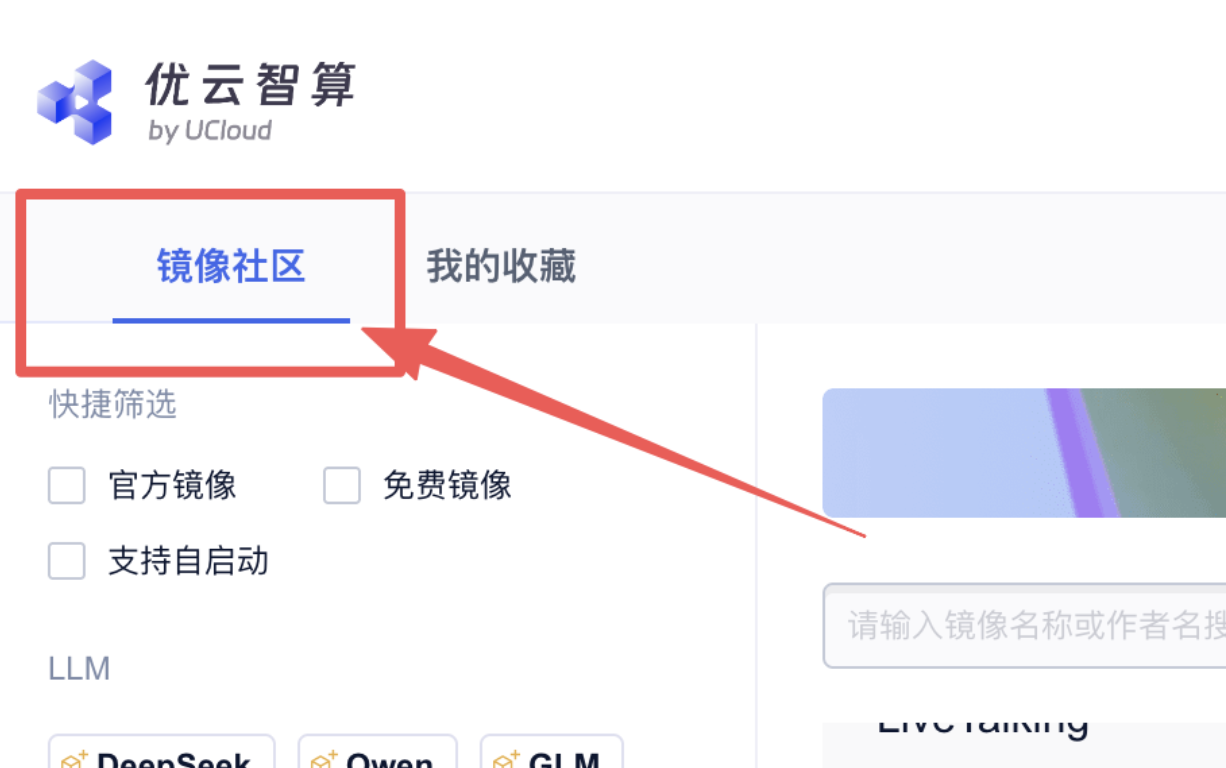
1、在社区镜像区域,选择镜像:
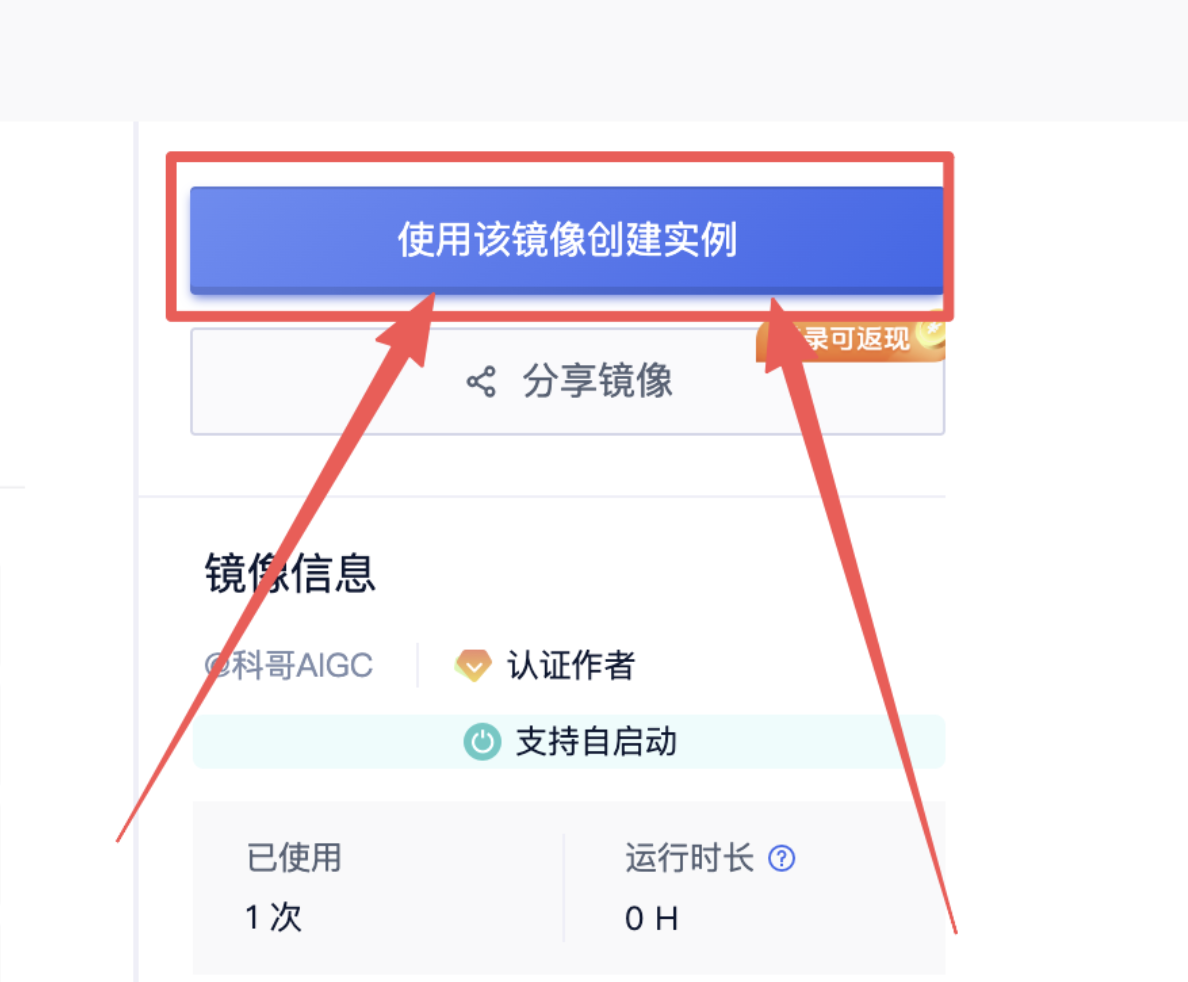
2、在打开的新页面 点击“使用该镜像创建实例”:
2、在打开的新页面 点击“使用该镜像创建实例”:
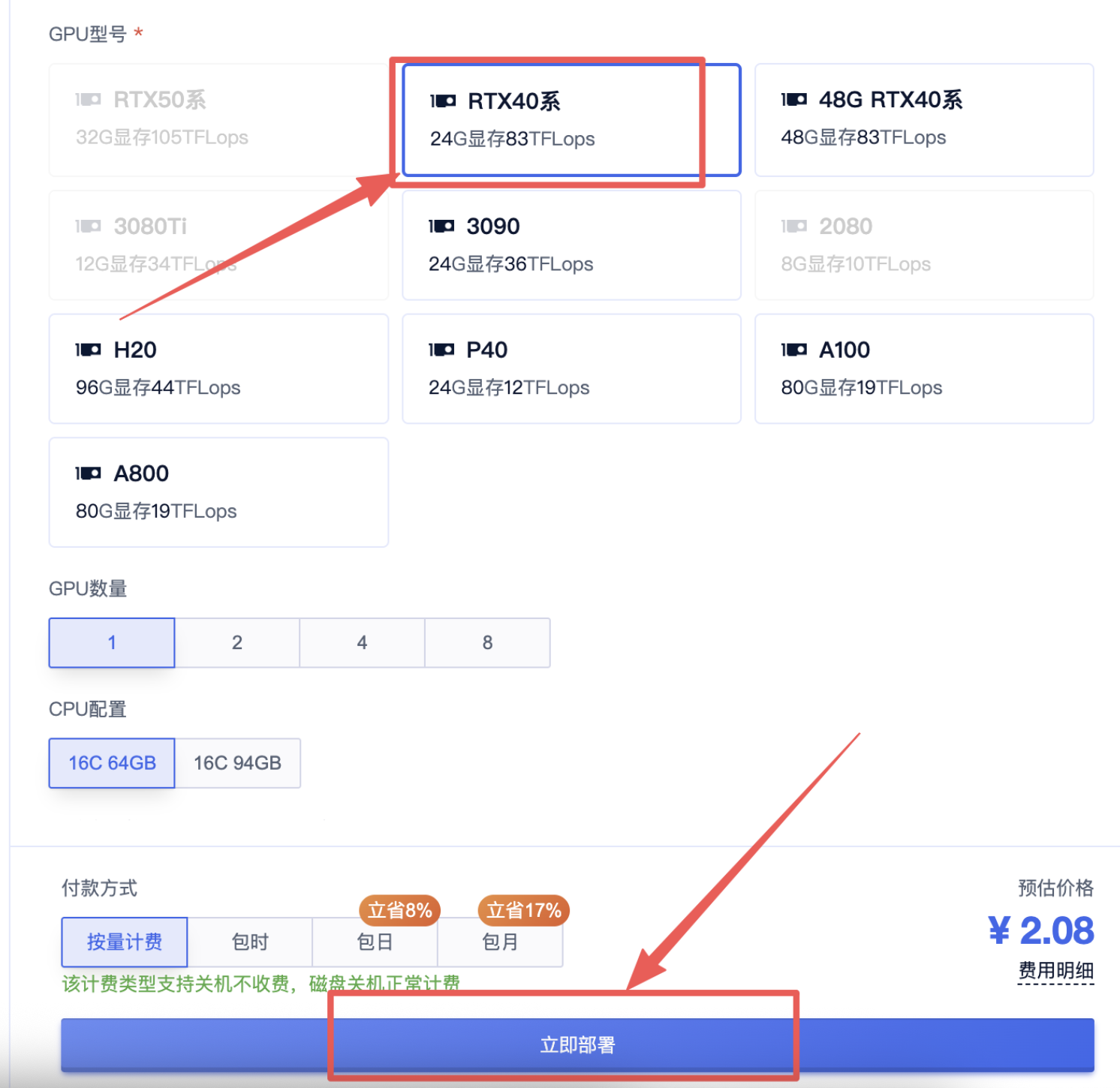
3、选择一个合适的显卡【GPU】根据情况选择,点击“开始部署”,然后等待部署完成:
3、选择一个合适的显卡【GPU】根据情况选择,点击“开始部署”,然后等待部署完成:
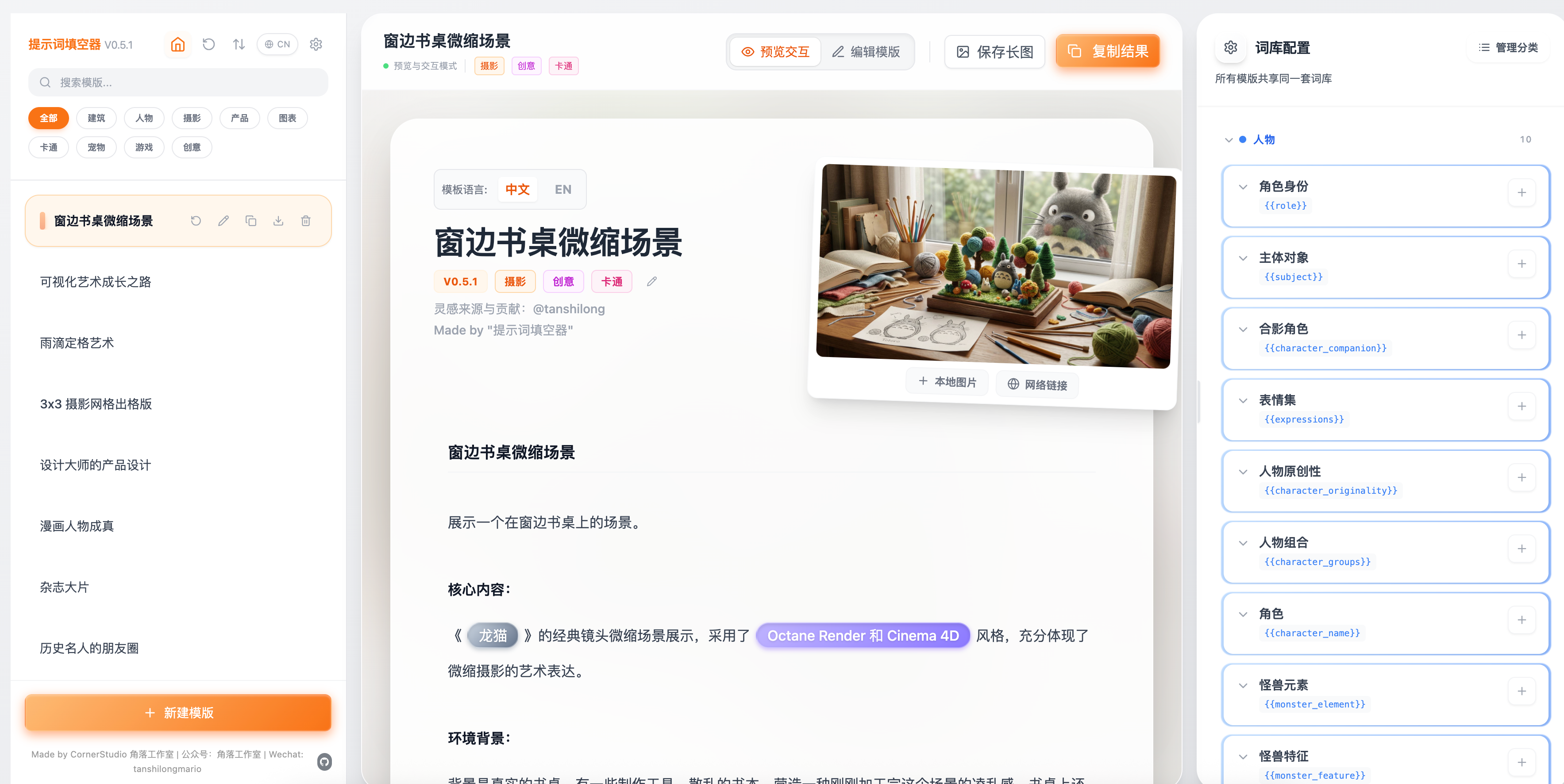
4、实例运行后打开SD-WebUI即可
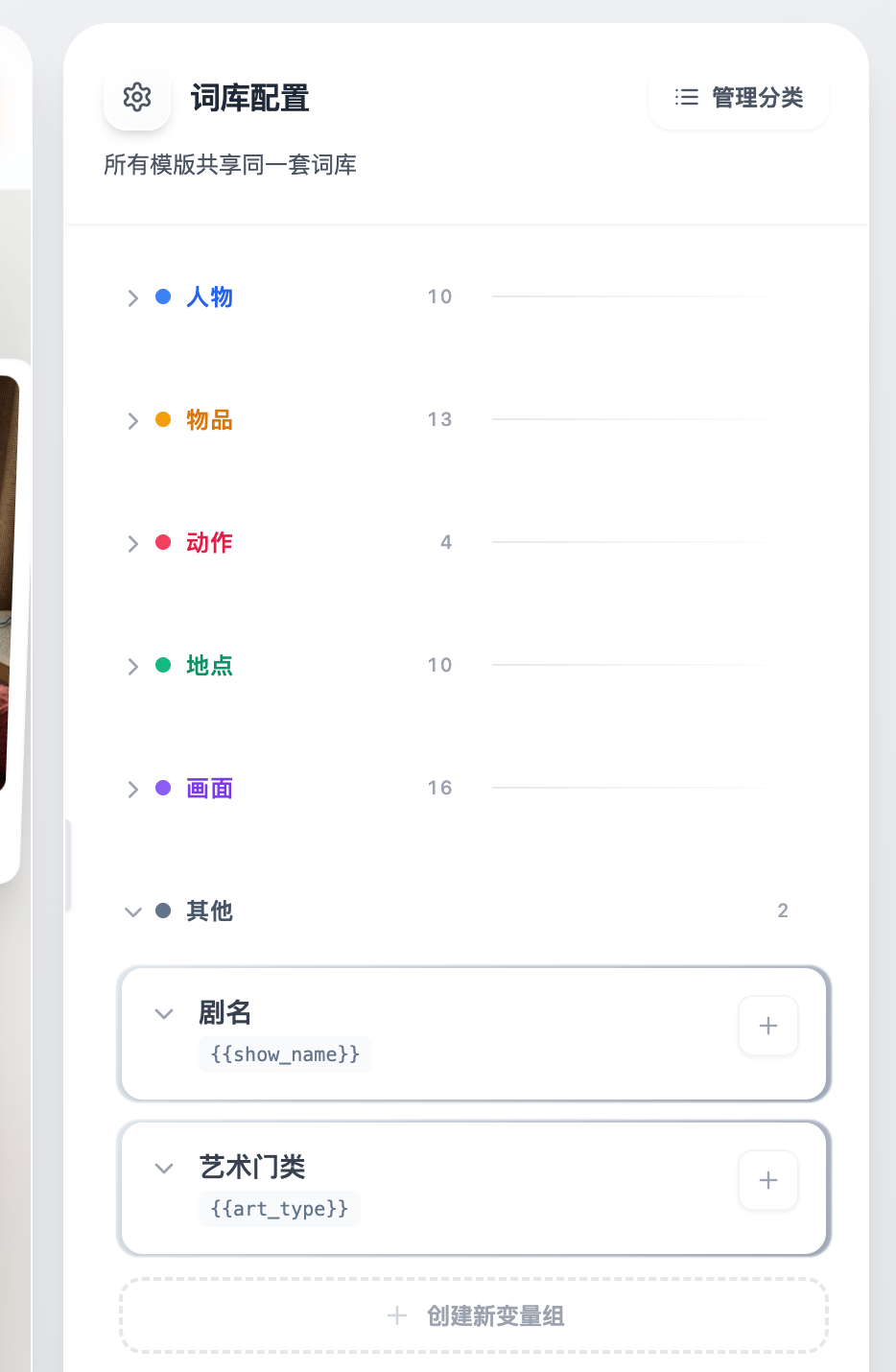
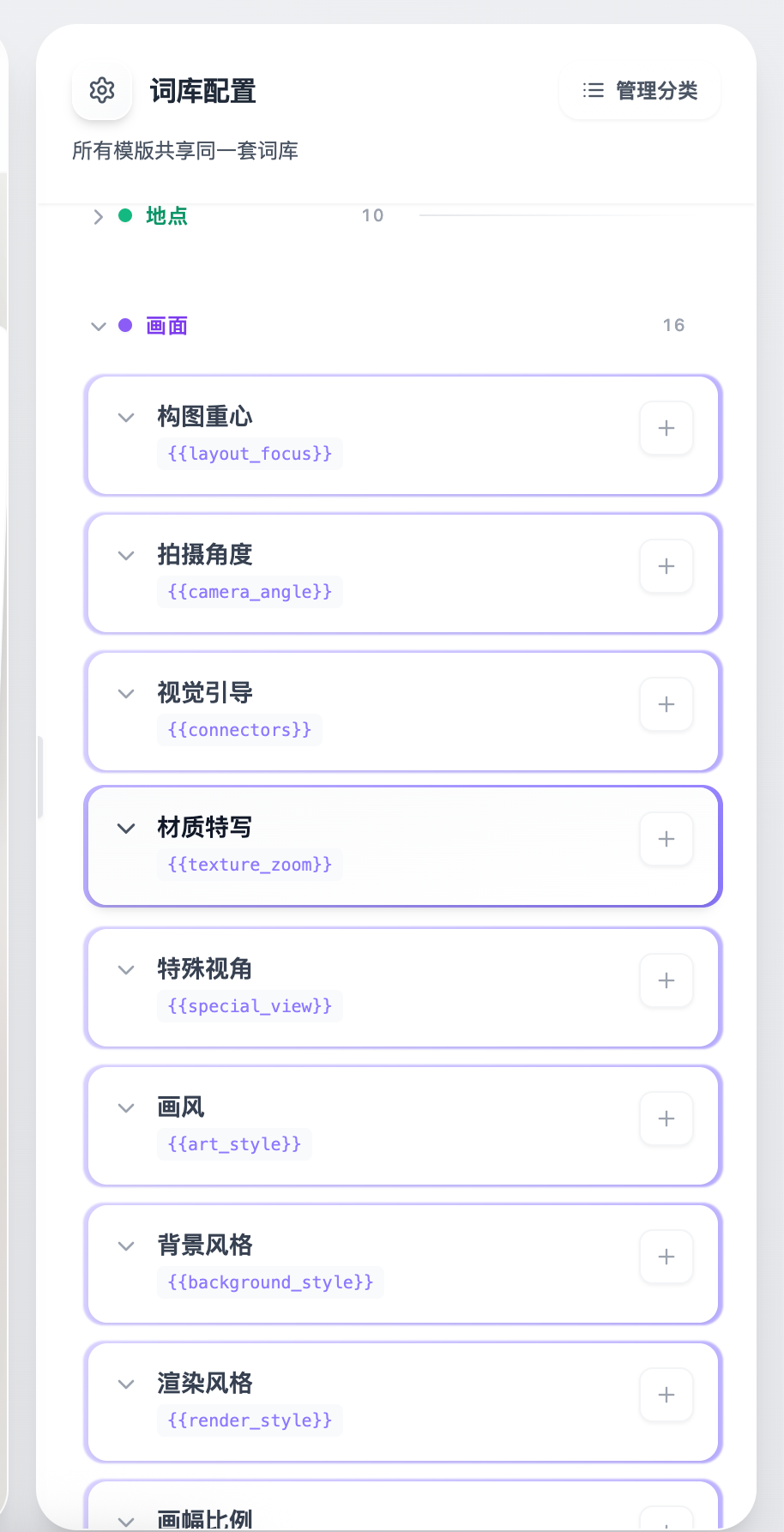
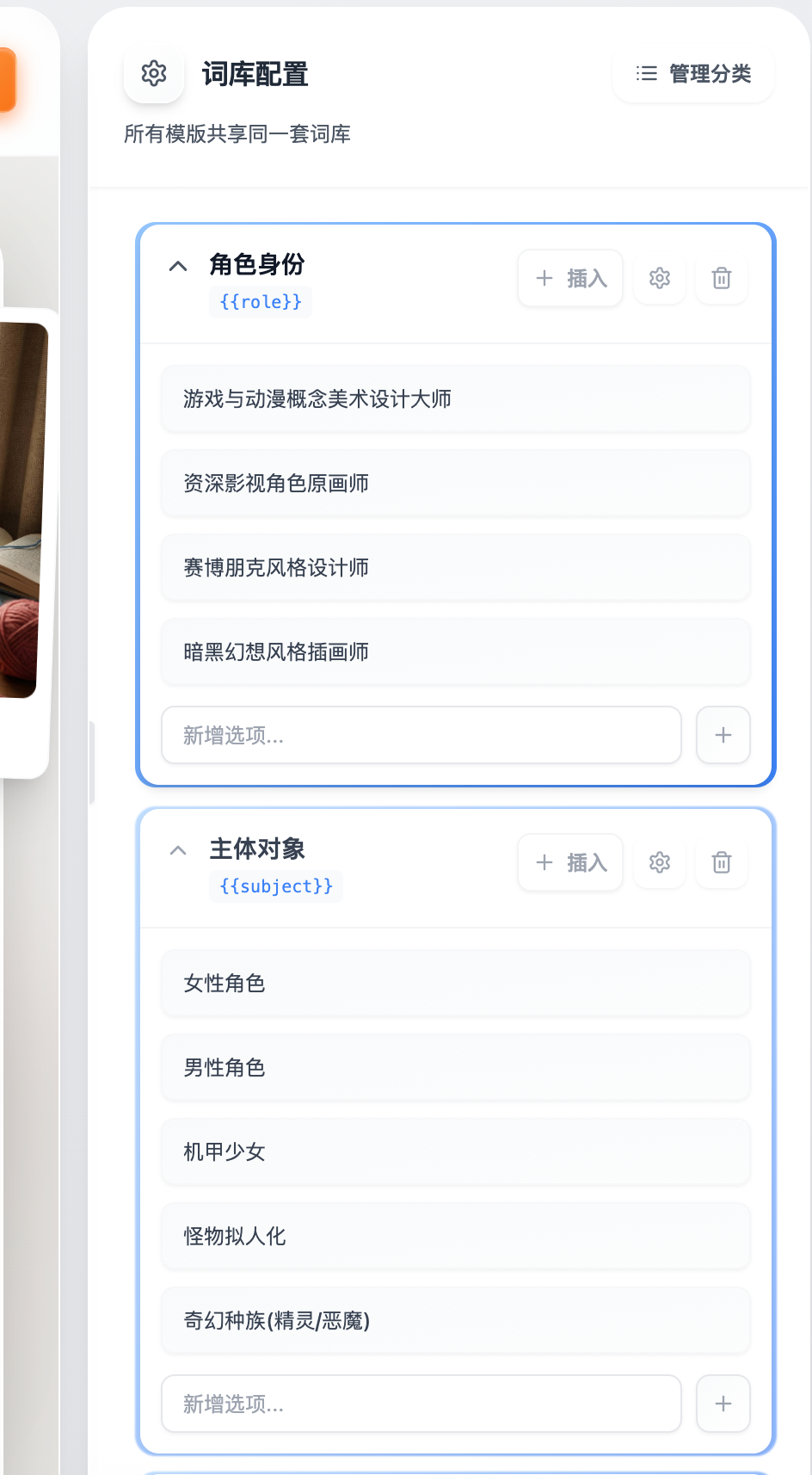
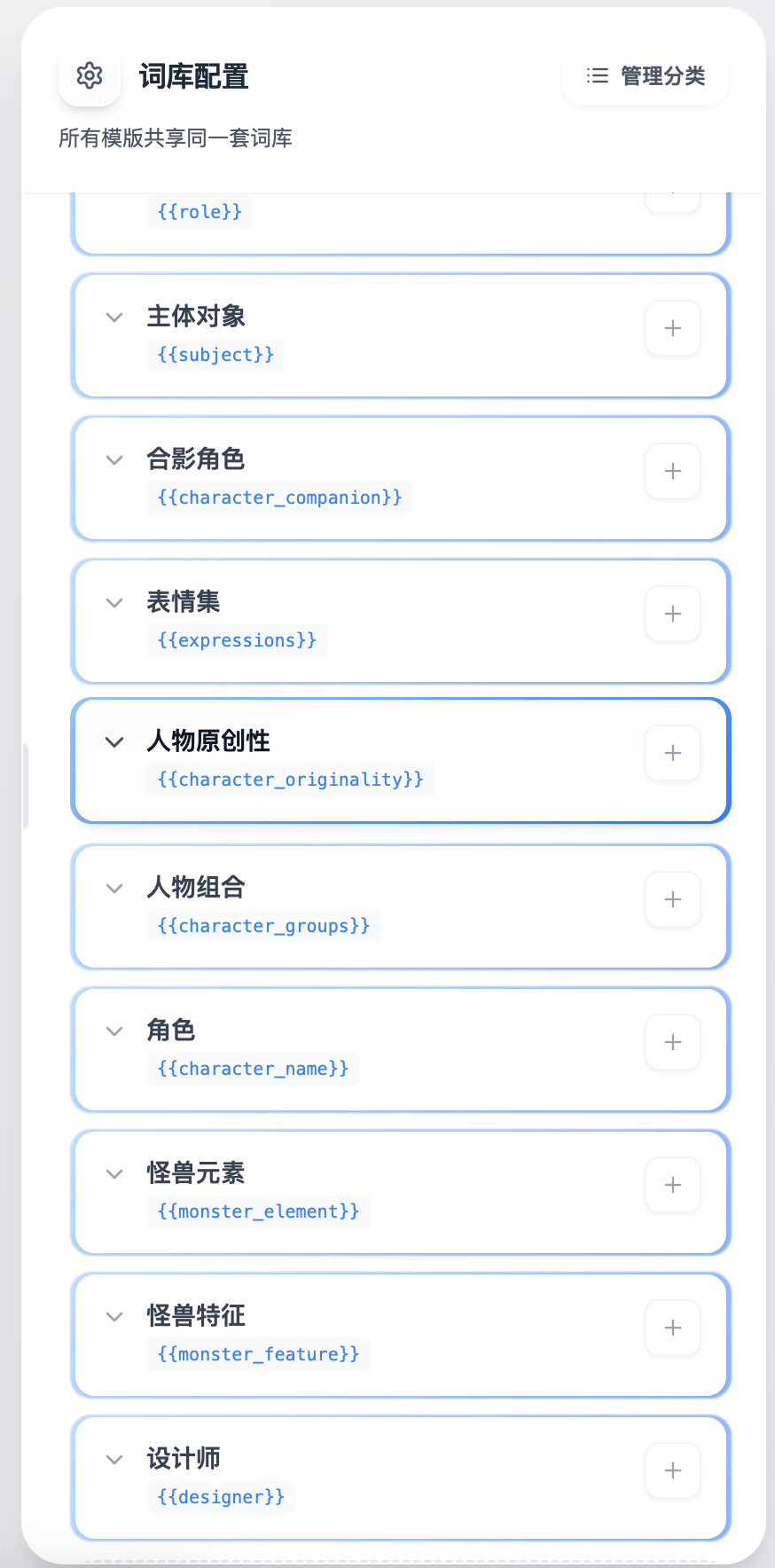
运行截图:
环境与依赖
- 已经全部安装好依赖 开机自动运行打开sd-webui即可打开页面使用
Prompt Fill 用户使用手册
什么是 Prompt Fill?
Prompt Fill 是一个专为 AI 绘画设计的结构化提示词生成工具。它通过"填空"的方式,让你无需记忆复杂的提示词,就能快速构建专业的 AI 绘画 Prompt。
核心概念
在开始使用前,理解三个核心概念:
- 分类(Categories):用于组织词库的标签,如"人物"、"动作"、"画面"等,每个分类有独特的颜色标识
- 词库(Banks):存储具体选项的变量组,如"天气"词库包含"晴天、雨天、雪天"等选项
- 模版(Templates):包含变量占位符的提示词框架,如
一个{{角色}}在{{天气}}中{{动作}}
快速上手:五步生成你的第一个 Prompt
第一步:管理分类
- 点击左侧面板顶部的 "管理分类" 按钮
- 系统已预置常用分类(人物、动作、画面等),你可以:
- 点击 "添加分类" 创建新分类
- 点击分类名称修改名称
- 点击颜色块更换颜色(12种预设颜色)
- 点击删除按钮移除不需要的分类
提示:不同颜色的分类会让你的模版更清晰易读。
第二步:创建词库
- 点击左侧的 "创建新变量组" 按钮
- 填写词库信息:
- 变量名:如
weather(会在模版中显示为{{weather}}) - 显示名称:如"天气"(用户看到的名称)
- 选择分类:为词库指定一个分类
- 变量名:如
- 添加选项:
- 单个添加:输入选项后按回车
- 批量添加:一次输入多行,系统自动分割(每行一个选项)
示例:
变量名:weather
显示名称:天气
分类:画面
选项:晴天、雨天、雪天、多云
第三步:编辑模版
- 点击右上角的 "编辑模版" 按钮进入编辑模式
- 插入变量的两种方式:
- 拖拽插入:按住左侧词库卡片,拖入编辑器
- 手动输入:直接输入
{{变量名}},如{{weather}}
- 编辑器会根据分类自动为变量着色
- 支持撤销/重做功能(Ctrl+Z / Ctrl+Y)
示例模版:
一个{{角色}}在{{天气}}的{{场景}}中{{动作}},
画面采用{{风格}},{{镜头}},{{光线}}效果
第四步:预览与生成
- 点击 "预览交互" 切换到预览模式
- 点击彩色的变量词,从下拉菜单中选择选项
- 添加自定义选项:
- 如果下拉菜单中没有想要的选项
- 点击底部的 "+ 添加自定义选项"
- 输入新选项并回车,系统会自动保存到词库
- 多实例独立选择:
- 同一变量在模版中出现多次时(如两个
{{color}}) - 每个位置可以选择不同的值
- 系统会自动标记为
color-0、color-1
- 同一变量在模版中出现多次时(如两个
第五步:导出与分享
完成填空后,你可以:
-
复制结果:
- 点击右上角的 "复制结果" 按钮
- 纯净的 Prompt 文本已复制到剪贴板
- 直接粘贴到 AI 绘画工具(如 Midjourney、Stable Diffusion)中使用
-
保存长图:
- 点击 "保存长图" 按钮
- 系统会将当前模版导出为高清 PNG 图片
- 包含预览图、标题、完整内容和二维码
- 适合分享到社交媒体或存档
进阶功能
管理模版图片
每个模版可以关联一张预览图,让模版更具视觉吸引力:
-
查看预览图:
- 预览图显示在模版标题右上角
- 同时作为模糊背景装饰顶部区域
-
上传自定义图片:
- 将鼠标悬停在预览图上
- 点击中间的 "上传图片" 按钮(图片图标)
- 选择本地图片文件(支持 jpg、png、gif、webp)
- 建议尺寸:300x300px 左右的正方形或竖图
-
查看大图:
- 点击左侧的 "查看大图" 按钮(放大图标)
- 在全屏 Lightbox 模式下浏览图片细节
-
重置图片:
- 点击右侧的 "重置默认图片" 按钮(撤销图标)
- 恢复模版的默认预览图
模版管理
-
创建新模版:
- 点击右侧的 "新建模版" 按钮
- 填写模版名称、描述、标签
- 可选择上传预览图或输入图片 URL
-
创建副本:
- 在模版列表中找到目标模版
- 点击 "创建副本" 按钮
- 用于 A/B 测试或微调不同版本
-
删除模版:
- 点击模版右上角的删除按钮
- 确认后删除(注意:删除后无法恢复)
-
标签过滤:
- 在模版列表顶部的标签栏中
- 点击标签快速筛选相关模版
导入与导出(Beta)
导出数据:
- 点击设置按钮(齿轮图标)
- 选择 "导出全部数据"
- 系统会生成包含所有模版、词库、分类的 JSON 文件
- 建议定期导出备份
导入数据:
- 点击设置按钮
- 选择 "导入数据"
- 选择之前导出的 JSON 文件
- 系统会智能合并:
- 系统模版自动更新
- 用户自定义数据保留
- 重复项自动去重
注意:导入前建议先导出当前数据作为备份。
实用技巧
1. 批量创建词库
在添加选项时,一次性输入多行文本(每行一个选项),系统会自动分割,节省时间。
2. 颜色编码系统
为不同类型的变量设置不同颜色:
- 人物相关:蓝色
- 动作相关:绿色
- 画面相关:紫色
- 风格相关:橙色
这样可以让复杂的模版结构更加清晰易读。
3. 模版副本功能
测试不同 Prompt 效果时,使用"创建副本"功能保留原模版,方便对比效果。
4. 多实例独立选择
当同一个变量在模版中出现多次时(如 {{color}}),系统会自动为它们分配独立的索引(color-0、color-1),每个位置可以选择不同的值。
例如:
一个{{color}}的天空和{{color}}的大地
第一个 {{color}} 可以选"蓝色",第二个可以选"金色"。
5. 自定义预览图
为模版上传有代表性的参考图片,可以:
- 帮助快速识别不同模版的用途
- 让导出的长图更具视觉吸引力
- 建议尺寸:300x300px 左右的正方形或竖图
6. 本地数据安全
所有数据(包括上传的图片)都存储在浏览器本地:
- 无需注册登录
- 数据完全掌握在自己手中
- 建议定期导出备份,避免清理浏览器缓存时丢失
7. 瀑布流浏览
在发现视图中,模版以瀑布流形式展示,可以快速浏览所有模版的封面图,找到灵感。
8. 移动端体验
Prompt Fill 完全支持移动端:
- 侧滑抽屉菜单:左右滑动唤出模版列表和词库列表
- 陀螺仪 3D 效果:图片随手机倾斜动态调整透视
- 独立设置中心:全屏设置页面,集成所有功能
常见问题
Q: 数据会丢失吗?
A: 所有数据存储在浏览器本地(LocalStorage),只要不清理浏览器缓存,数据就不会丢失。建议定期导出备份。
Q: 可以跨设备同步吗?
A: 目前不支持自动同步,但可以通过"导出/导入"功能手动迁移数据。
Q: 导出的长图为什么封面是空白的?
A: 系统会等待图片加载完成后再导出。如果仍然空白,建议使用本地上传的图片而非外部 URL。
Q: 如何删除不需要的词库?
A: 在词库卡片右上角点击删除按钮(垃圾桶图标)即可删除。
Q: 同一个变量可以在模版中使用多次吗?
A: 可以。系统会自动为每个实例分配独立的索引(如 color-0、color-1),每个位置可以选择不同的值。
Q: 如何更新系统模版?
A: 系统会自动检测云端更新,当有新模版时会弹窗提醒,点击"同步"即可一键更新。
获取帮助
如果遇到问题或有建议,欢迎:
- 提交 Issue:GitHub Issues
- 查看更新日志:了解最新功能和修复
- 祝你创作愉快!
 认证作者
认证作者

 支持自启动
支持自启动