图文创作神器一句话一张图片生成小红书图文 构建by科哥
图文创作神器一句话一张图片生成小红书图文
 1
10元/小时
v1.1
图文创作神器一句话一张图片生成小红书图文
镜像简介
本镜像为专为小红书平台设计的图文创作工具,支持通过一句话描述快速生成包含标题、文案与配图的完整图文内容。一键适配小红书风格与排版,大幅简化内容创作流程,适用于自媒体运营、产品推广、日常分享等场景,帮助用户高效产出吸引眼球的平台化图文作品。
镜像使用教程
- 开机自动启动webui即可进入运行界面
- 使用前先注册api 教程看下面链接:
- https://kege-aigc.feishu.cn/docx/PEvQdx1Z5oNB3LxGPQBc94Fanue
- 关于付费api
- 支持sora2,谷歌veo3直接出无水印视频,官方接口,比外面便宜90+%
- 500+各种国内和国际的视频,图片,语音,大语言模型,不用海外网络,直接国内网络使用,更加稳定!
运行使用界面
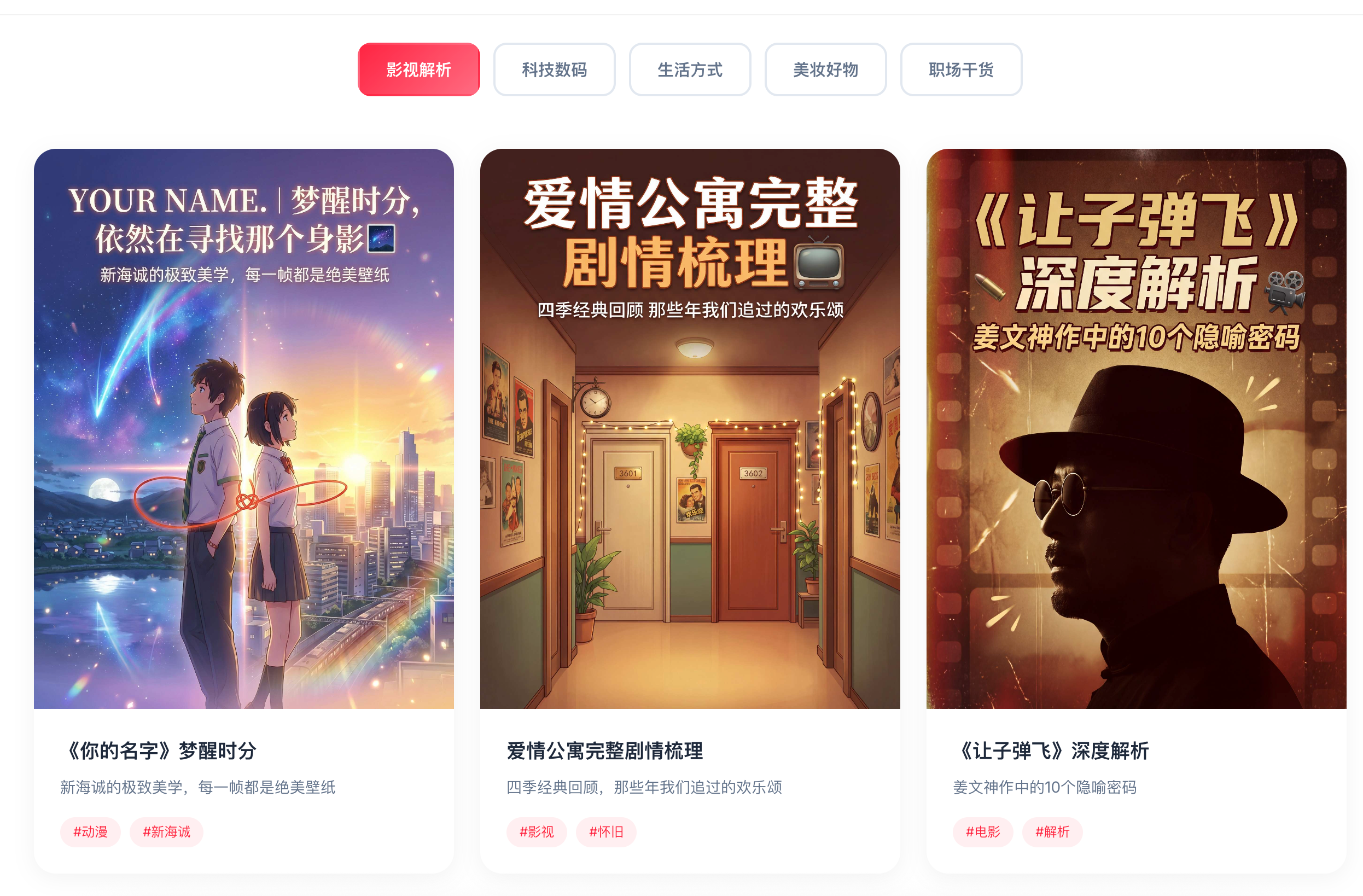
AI图文生成器 - 用户使用手册
- 欢迎使用AI图文生成器!本手册将指导你快速上手,轻松创作。
一、系统概览
- 一个 AI 驱动的图文创作工具,帮助你:
- 生成爆款文章标题和正文
- 自动创作配图
- 管理历史创作记录
二、界面介绍
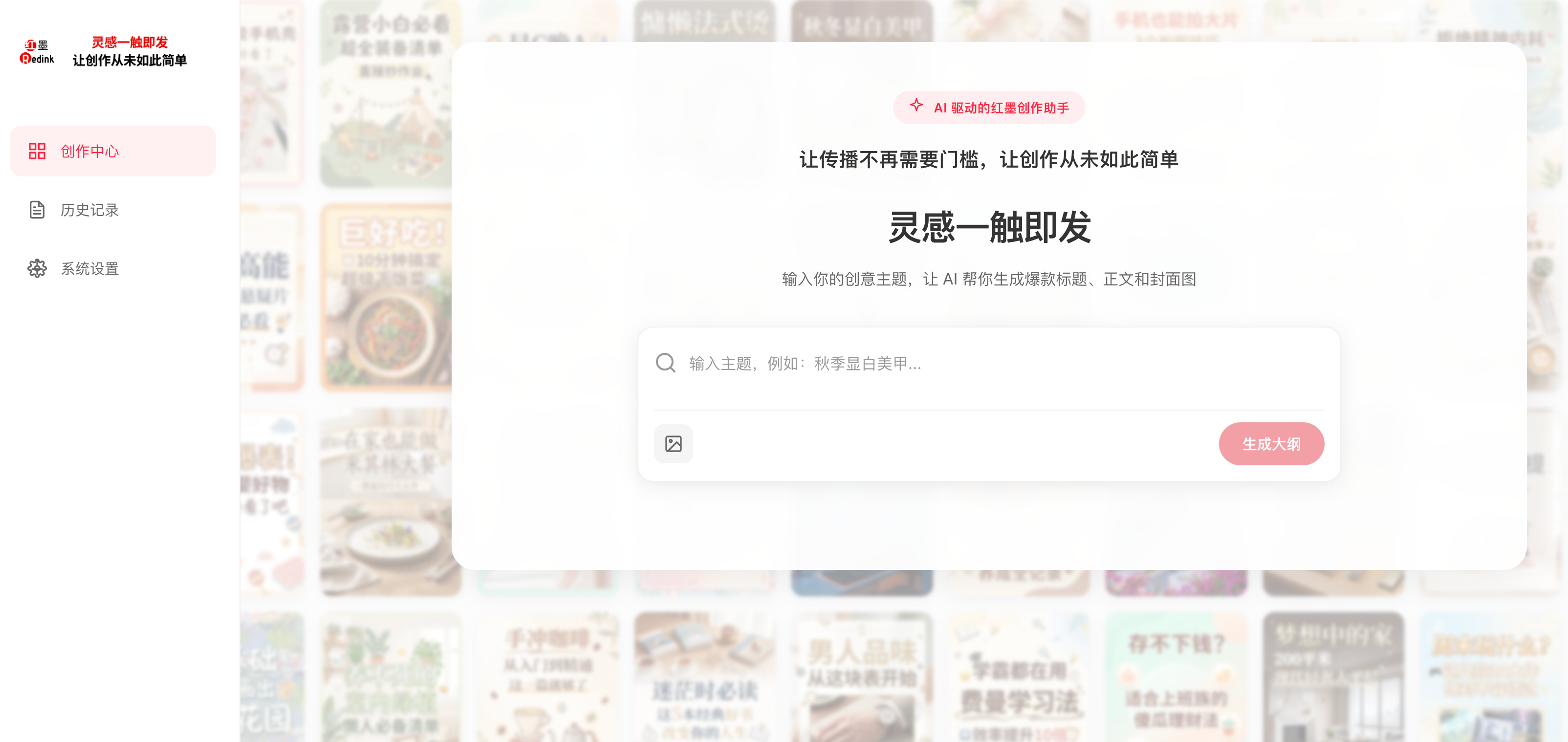
侧边栏导航
| 图标 | 功能 | 说明 |
|---|---|---|
| 四宫格 | 创作中心 | 开始新的创作 |
| 文档 | 历史记录 | 查看和管理过往作品 |
| 齿轮 | 系统设置 | 配置 AI 服务商 |
三、快速开始
步骤 1:输入创意主题
在创作中心页面,输入你想要创作的主题,例如:
"如何用 AI 提高工作效率"
你也可以上传参考图片,帮助 AI 更好理解你的需求。
步骤 2:生成大纲
点击**"开始生成"**按钮,AI 会为你:
- 生成文章标题
- 创建内容大纲
- 规划多个页面结构
步骤 3:编辑大纲
在大纲编辑页面,你可以:
- 修改标题 - 点击标题直接编辑
- 调整大纲 - 修改每个页面的正文内容
- 删除页面 - 移除不需要的页面
- 添加页面 - 点击"+ 添加页面"增加新内容
💡 编辑会自动保存,不用担心数据丢失
步骤 4:生成图片
点击**"开始生成"**进入图片生成页:
- 系统会根据每个页面的内容自动生成配图
- 你可以修改图片提示词来调整图片风格
- 支持1:1、3:4、16:9 三种画幅比例
图片操作:
- 点击图片查看大图
- 点击**"重新生成"**单独更换某张图片
- 生成失败的图片可点击**"重试"**
步骤 5:查看结果
完成后可以:
- 预览完整的文章内容
- 查看所有生成的配图
- 在历史记录中找到本次创作
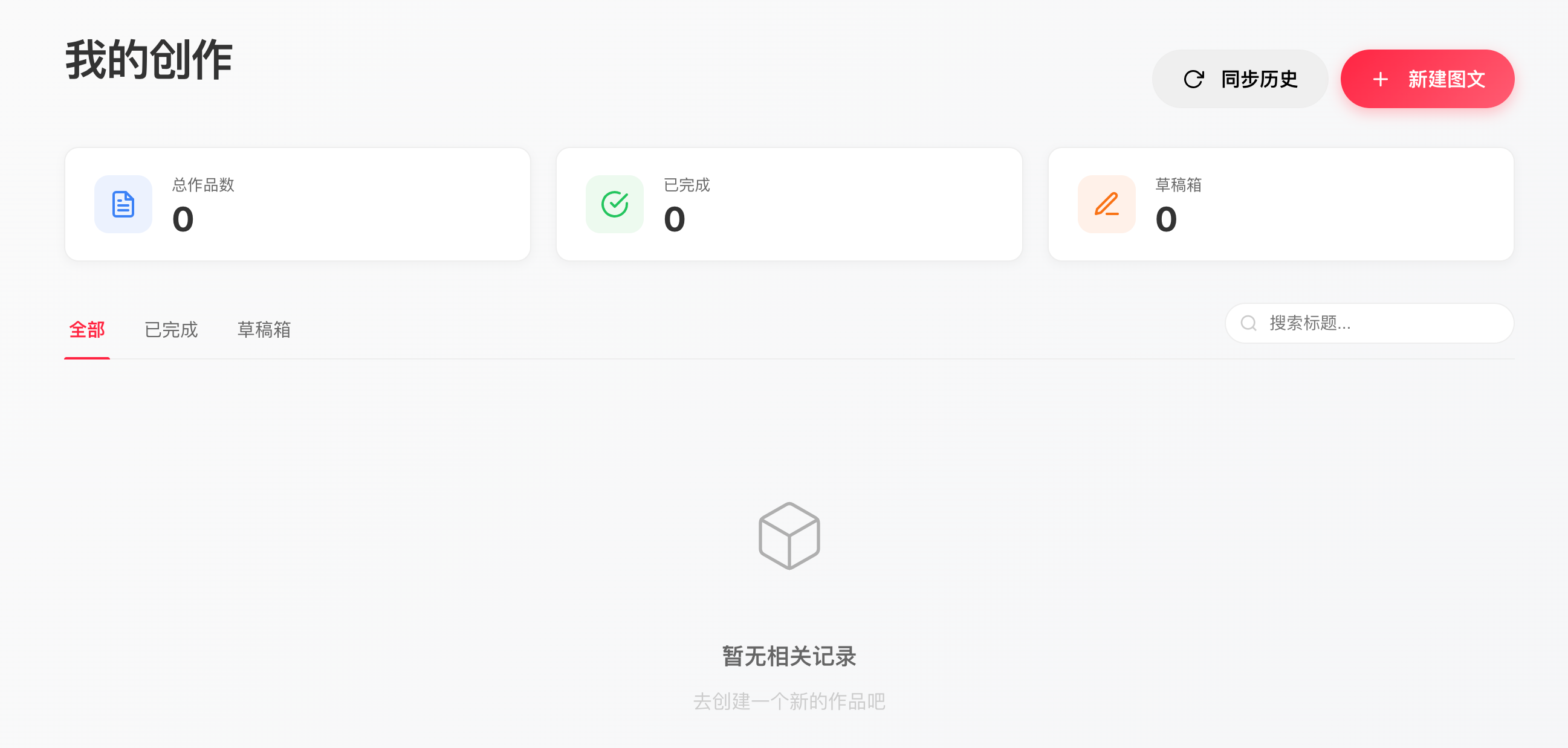
四、历史记录
在历史记录页面,你可以:
查看记录
- 浏览所有过往创作
- 按关键词搜索记录
查看详情
- 点击记录卡片查看完整内容
- 预览文章大纲和配图
- 下载生成的图片
管理记录
- 编辑 - 修改大纲内容
- 删除 - 移除不需要的记录
五、系统设置
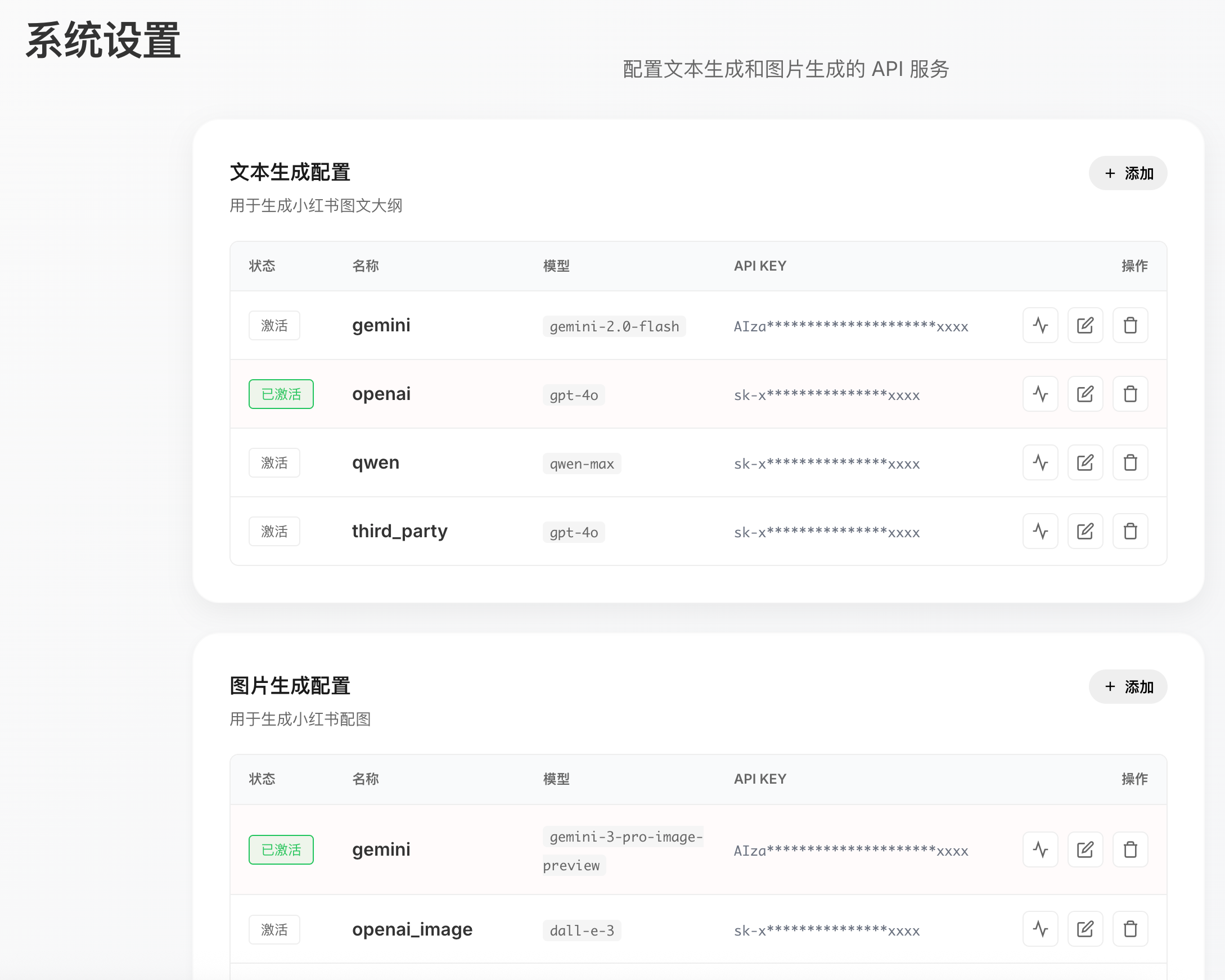
在系统设置页面,配置你的 AI 服务商。
文本生成配置
用于生成文章标题、大纲和正文。
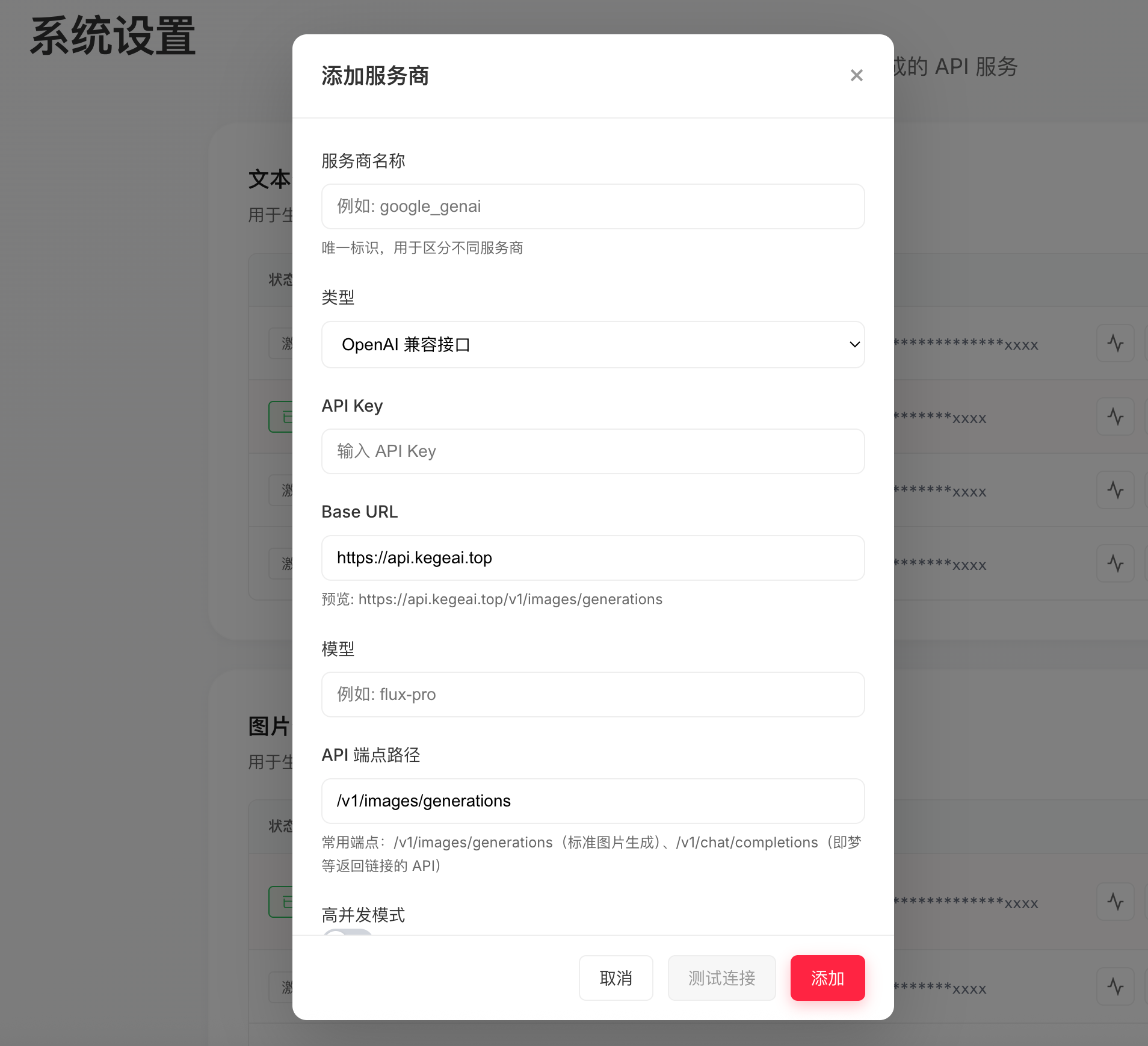
添加服务商:
- 点击"添加服务商"
- 填写服务商名称
- 选择服务商类型:
- Google Gemini - 谷歌的 AI 模型
- OpenAI 兼容接口 - 第三方兼容接口
- 填写 API Key
- 配置 Base URL(默认已填入)
- 点击"测试连接"验证配置
- 点击"保存"
激活服务商:
- 在服务商列表中,点击**"设为激活"**按钮
- 激活的服务商将用于文本生成
图片生成配置
用于生成文章配图。
添加服务商:
- 点击"添加服务商"
- 填写服务商名称
- 选择服务商类型:
- Google GenAI - 谷歌的图片生成模型
- OpenAI 兼容接口 - 第三方兼容接口
- 填写 API Key
- 配置 Base URL(默认已填入)
- 可选:开启高并发模式(加快生成速度)
- 可选:开启简化提示词(节省 token)
- 点击"测试连接"验证配置
- 点击"保存"
激活服务商:
- 在服务商列表中,点击**"设为激活"**按钮
- 激活的服务商将用于图片生成
六、常见问题
Q:生成失败怎么办?
A:
- 检查系统设置中的 API Key 是否正确
- 点击"测试连接"验证配置
- 检查账户余额是否充足
Q:图片生成太慢?
A:在图片服务商设置中开启**"高并发模式"**
Q:如何修改已保存的内容?
A:在历史记录中找到对应记录,点击进入后编辑
Q:支持导出功能吗?
A:可以在历史记录详情页下载生成的图片
七、创作技巧
提示词优化
- 具体描述你想要的风格,如"赛博朋克风格"
- 添加细节描述,如"温暖的光线、柔和的色彩"
- 使用构图术语,如"特写、鸟瞰图"
大纲结构
- 每个页面建议 200-500 字
- 保持逻辑递进,层层深入
- 首页用于吸引注意力,尾页用于总结
画幅选择
- 1:1 - 适合社交媒体分享
- 3:4 - 适合手机浏览
- 16:9 - 适合横屏展示
八、快捷键
| 操作 | 快捷键 |
|---|---|
| 保存 | Ctrl + S / Cmd + S |
| 删除页面 | Delete / Backspace |
祝你创作愉快!如有问题,请查阅系统设置中的测试连接功能排查问题。
@鸡你太美 认证作者
认证作者
认证作者

镜像信息
已使用6 次
运行时长
4 H
 支持自启动
支持自启动镜像大小
20GB
最后更新时间
2026-04-27
支持卡型
3080TiRTX50系RTX40系48G RTX40系30902080Ti2080A800H20P40V100SA100
+12
框架版本
CUDA版本
12.8
应用
JupyterLab: 8888
版本
v1.1
2026-04-27
