U55短片创意工作台
小白专用,故事创意转视频
运行环境
样片展示
应用介绍
创建实例后,服务将自动启动,您可以通过6006/6008两个端口进入工作流界面和工作台界面。将工作台桌面上,系统/关于,截图发送到微信群,可以免费领取10000算力币(用于剧本自动改写,角色设计和场景设计等调用大模型能力的功能)
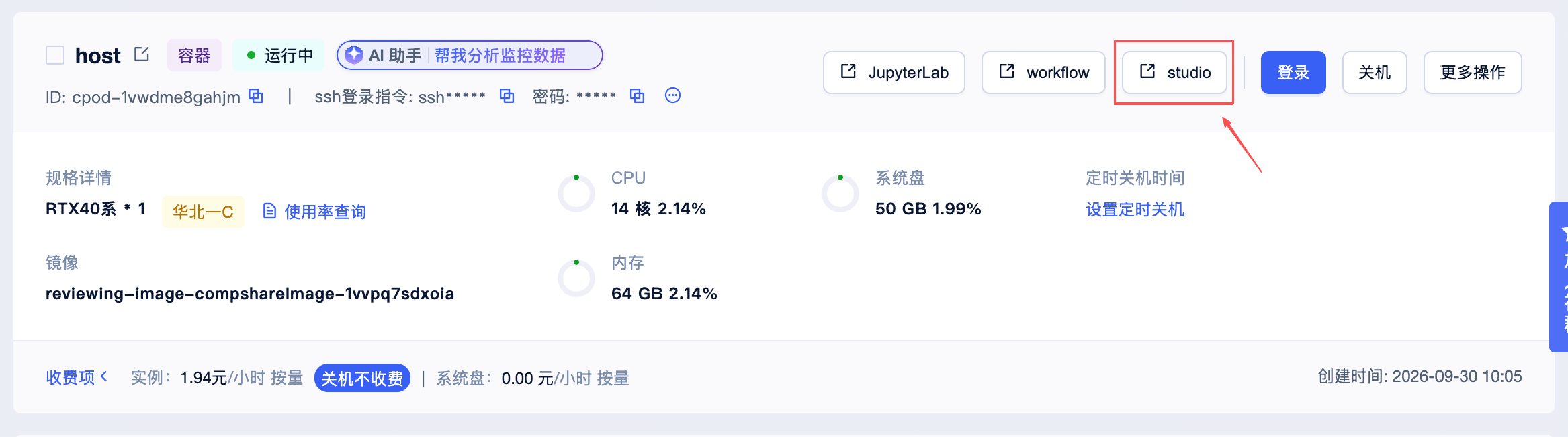
镜像支持服务自启动,创建实例后,通过6008(即studio选项)访问工作台即可
- 内置DeepSeek编剧、角色、场景、分镜智能分析
- 支持自动分镜和引导式分镜,创作更加自由
- 内置图形生成功能,一体化角色、场景设计
- 支持手动提供数字资产
- 内置Minimax H3 int8+4步lora加速推理,本地生成视频
快速开始
AI短片制作 - 用户操作手册
本文档介绍如何使用VTuber系统的「短片」功能,把一段小说或创意文字,通过AI自动改写剧本、分析角色场景、生成分镜与镜头视频,最终合成为一部完整的短片。
目录
功能概述
「短片」功能是一个 七步向导式AI工作流,您只需要提供一段小说或故事创意,系统会借助大模型逐步完成剧本、角色、场景、分镜的设计,并为每个镜头生成视频与配音,最后在本地合成完整成片。
七步工作流
| 步骤 | 名称 | 做什么 |
|---|---|---|
| 1 | 创意录入 | 粘贴小说文本或导入txt文件 |
| 2 | 剧本改写 | AI把小说改写成带场景标记的剧本 |
| 3 | 角色分析 | AI提取角色,为每个角色准备形象素材图 |
| 4 | 场景分析 | AI提取场景,为每个场景准备空镜素材图 |
| 5 | 分镜构建 | AI把剧本拆成一个个镜头(画面、运镜、提示词) |
| 6 | 镜头制作 | 为每个镜头生成/上传视频、生成配音 |
| 7 | 全片合成 | 在本地把所有镜头拼接为最终成片 |
核心特点
- 小说变短片:一段文字进去,一部短片出来
- 逐步可控:每一步都可以人工修改、重新生成
- 素材可替换:角色图、场景图、镜头视频既支持AI生成,也支持从本地选择
- 本地合成:最终合成在您的浏览器内完成,成片直接保存在您的工作目录
使用前准备
开始制作短片前,请确认以下条件:
必须准备
-
选择工作目录
- 首次启动软件时,系统会引导您选择一个本地文件夹作为工作目录,请点击「选择目录」并授权写入权限。
- 之后也可以在顶部菜单「系统 → 选择工作目录」中更换。
- 未选择工作目录时,点击「短片 → 新建」会提示"请先选择工作目录"。
-
配置大模型
- 第2~5步的剧本改写、角色/场景分析、分镜生成都依赖大语言模型。
- 如果未配置,操作时会提示"大模型尚未配置,请先在系统中设置大模型"。
-
算力币
- AI生成语音、图片、视频、撰写剧本时会消耗算力币,界面右上角实时显示余额。
操作入口
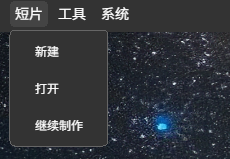
点击软件顶部菜单栏的「短片」,展开三个菜单项:
| 菜单项 | 作用 |
|---|---|
| 新建 | 输入作品名称,创建一部全新的短片 |
| 打开 | 弹出作品列表,选择任意一部作品继续编辑(也可在此删除作品) |
| 继续制作 | 一键打开最近编辑的作品,跳过选择 |
完整操作流程
flowchart TD
    A["短片 → 新建"] --> B["输入作品名称"]
    B --> C["进入短片工作台"]

    C --> S1["第1步 创意录入(粘贴小说/导入txt)"]
    S1 --> S2["第2步 剧本改写(AI改写为剧本)"]
    S2 --> S3["第3步 角色分析(AI提取角色+形象图)"]
    S3 --> S4["第4步 场景分析(AI提取场景+场景图)"]
    S4 --> S5["第5步 分镜构建(AI拆分镜头)"]
    S5 --> S6["第6步 镜头制作(逐镜头生成视频与配音)"]
    S6 --> S7["第7步 全片合成(本地拼接成片)"]
    S7 --> F["final.mp4 保存到工作目录"]

    S2 -. "可返回修改" .-> S1
    S5 -. "可逐镜头调整" .-> S5
工作台界面介绍
新建或打开作品后,会进入全屏的「U55短片工作台」窗口。
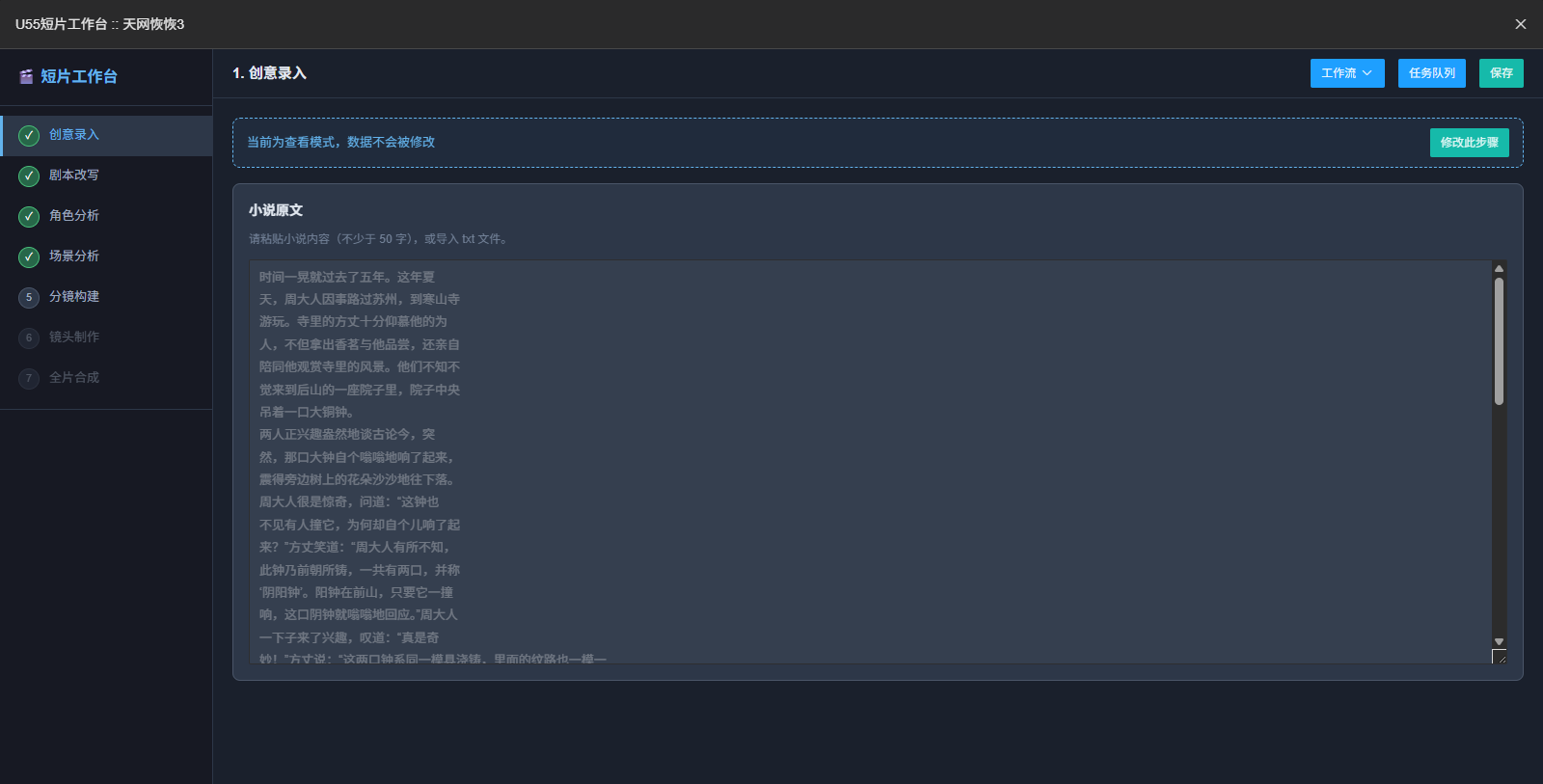
左侧:步骤导航
- 已完成的步骤显示 ✓ 标记。
- 必须按顺序完成:前一步未完成时,后面的步骤是锁定的,点击会提示"请先完成前面的步骤"。
- 点击已完成的步骤进入查看模式(只读,顶部显示"当前为查看模式,数据不会被修改")。如需修改,点击「修改此步骤」——注意:修改某一步后,后续已完成的步骤需要重新制作,系统会弹出确认。
顶栏按钮
| 按钮 | 作用 |
|---|---|
| 工作流 ▾ | 设置/跳转到外部工作流网址(如团队的其他制作工具),地址保存在本机 |
| 任务队列 | 查看AI视频生成任务的进度(每3秒自动刷新);有任务进行时按钮上会显示数量角标,如"任务队列(2)" |
| 保存 | 手动保存工程。平时操作会自动保存,此按钮用于保险 |
左下角:操作日志
带时间戳的滚动日志,显示AI生成进度、任务状态等,出问题时可以回看。
七个制作步骤详解
第1步:创意录入
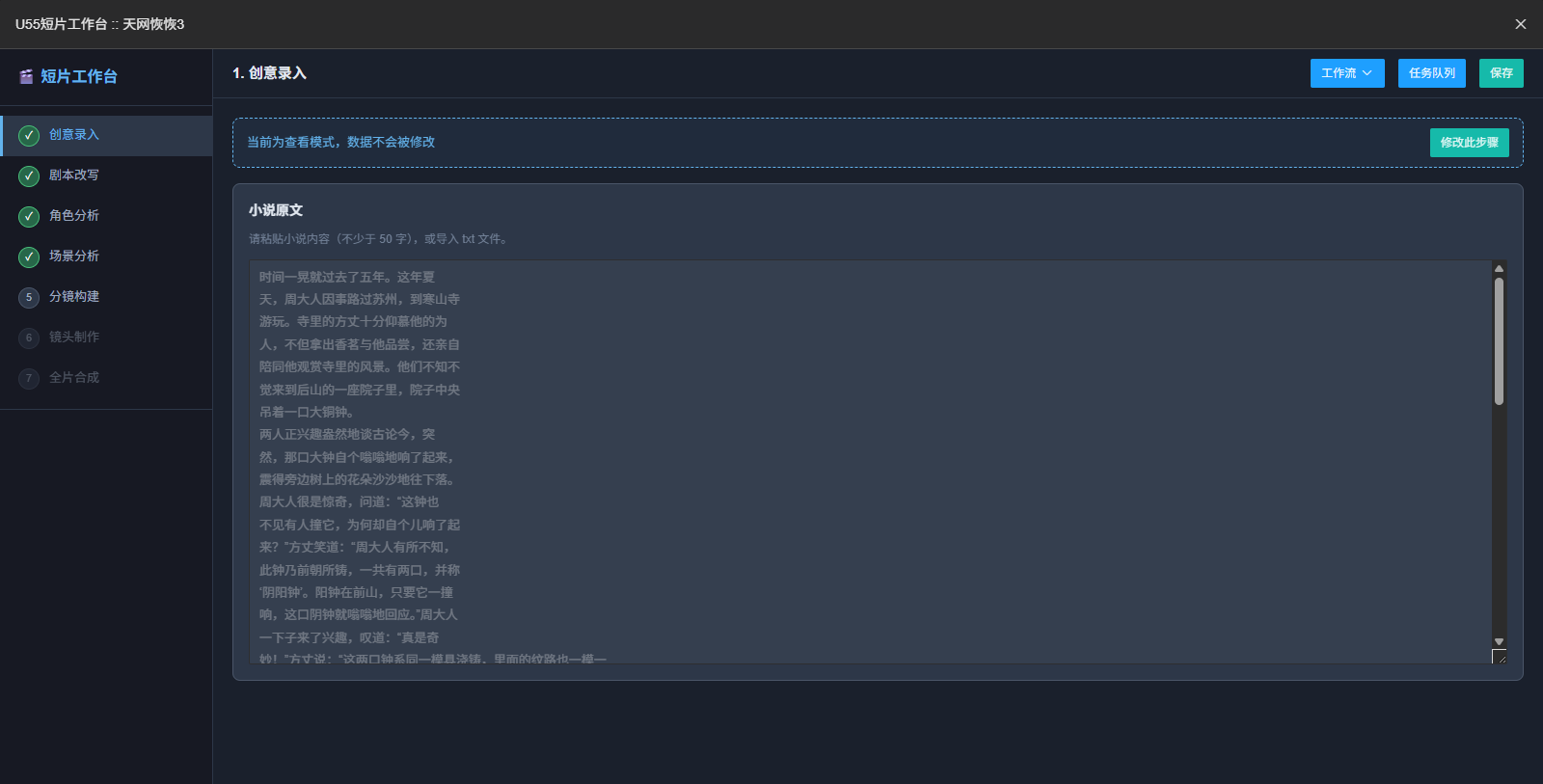
把您的故事变成短片的第一步:
- 在大文本框中粘贴小说内容(不少于50字);或
- 点击「导入txt文件」,选择本地的小说txt文件(UTF-8编码)。
- 点击「下一步」。
提示:内容不足50字时会提示"创意内容太短",请补充后再继续。
第2步:剧本改写
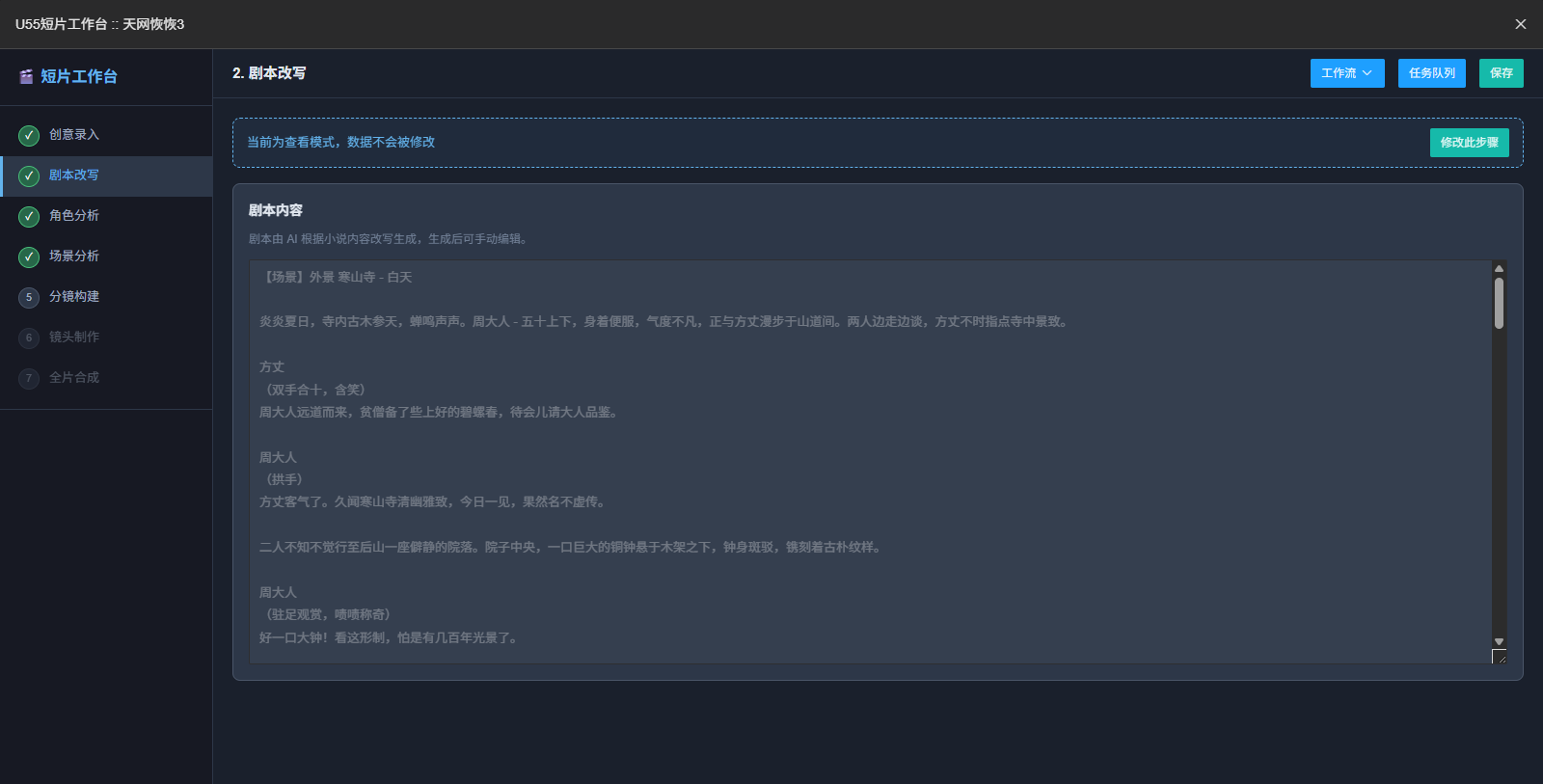
- 点击「开始改写」,AI会把小说改写成带【场景】标记的剧本。
- 改写完成后,剧本显示在文本框中,可以手动修改。
- 不满意可点「重新改写」(会覆盖当前剧本,有确认提示)。
- 点击「提示词」可自定义改写的AI提示词模板,保存在工作目录
config/videomacker_prompts.json。 - 确认后点「下一步」。
第3步:角色分析
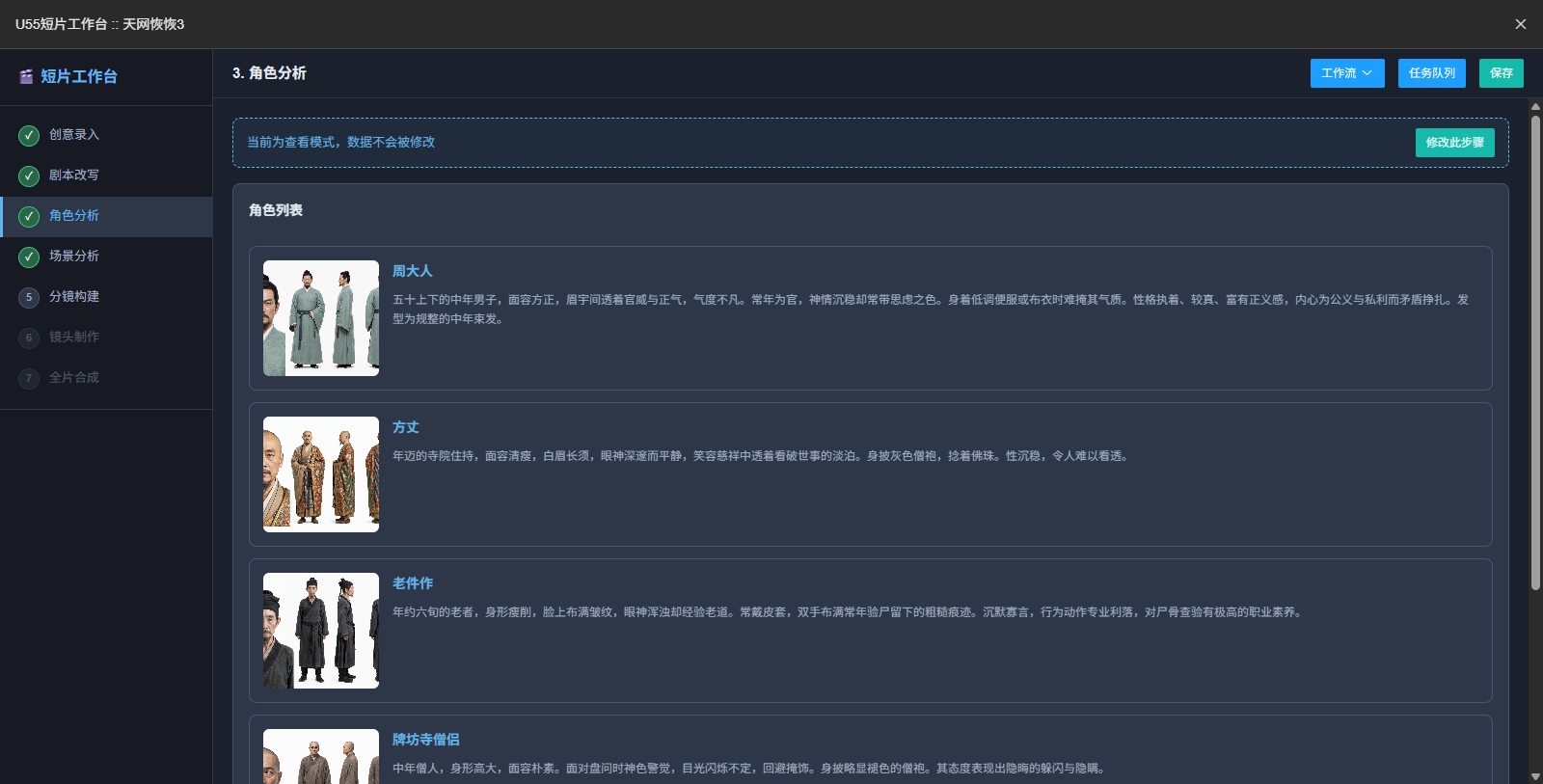
- 点击「开始分析」,AI从剧本中提取所有角色(名称+特征描述),以卡片形式展示。
- 为每个角色准备形象素材图,两种方式任选:
- 「选择素材」:从工作目录中选择已有的图片;
- 「生成素材」:打开「数字人形象设计」窗口,AI生成角色的四视图人设图,确认后自动回填。
- 也可以手动添加角色(名称+描述),或删除不需要的角色(至少保留1个)。
- 点「下一步」。如有角色未设置素材图,系统会提示确认,允许跳过。
第4步:场景分析
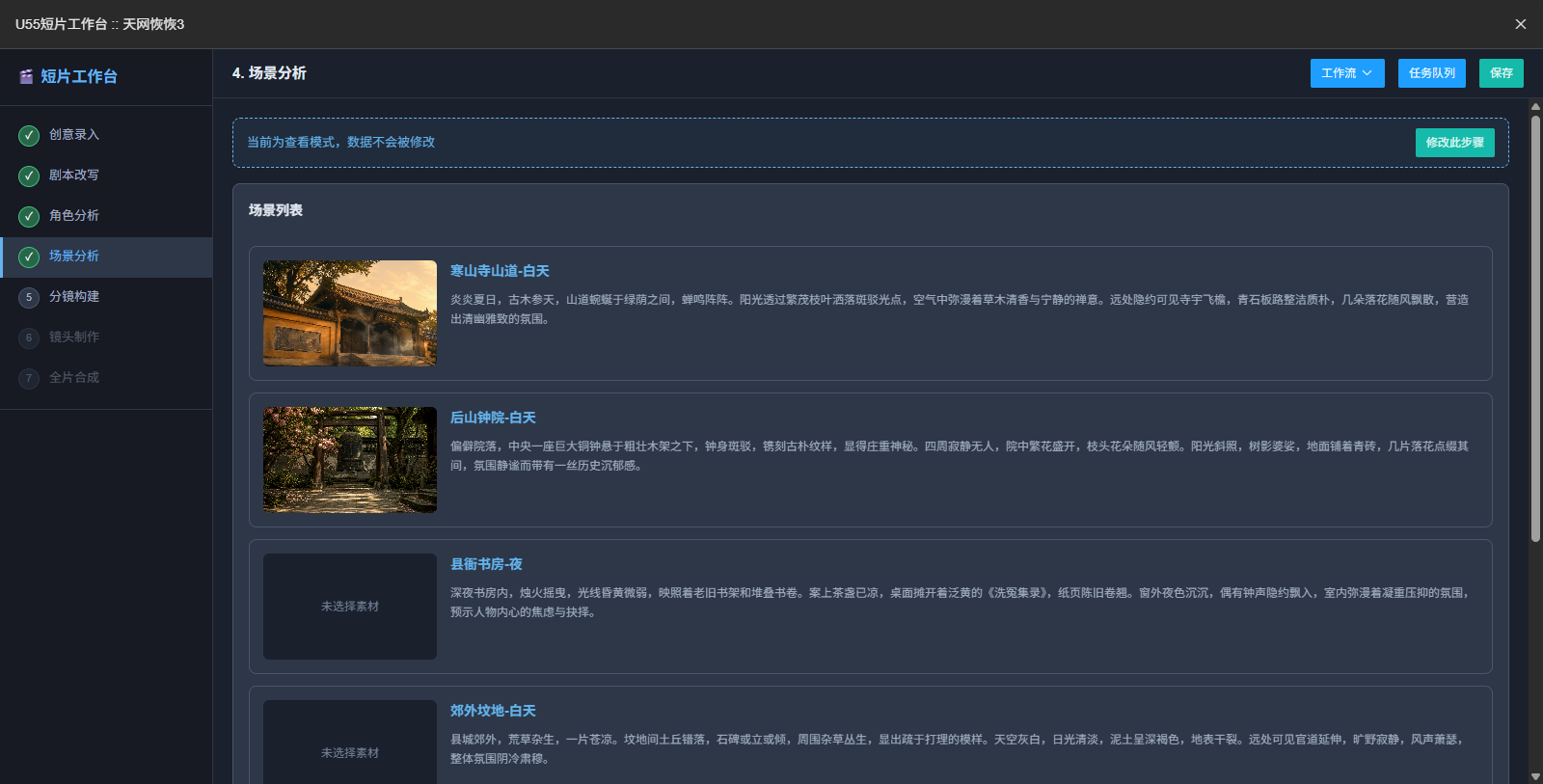
与第3步操作完全相同,只是对象是场景:
- AI提取剧本中的场景列表;
- 每个场景可「选择素材」或用「场景设计」AI生成电影级空镜图;
- 生成的场景图保存在工作目录
design_scene/中。
第5步:分镜构建
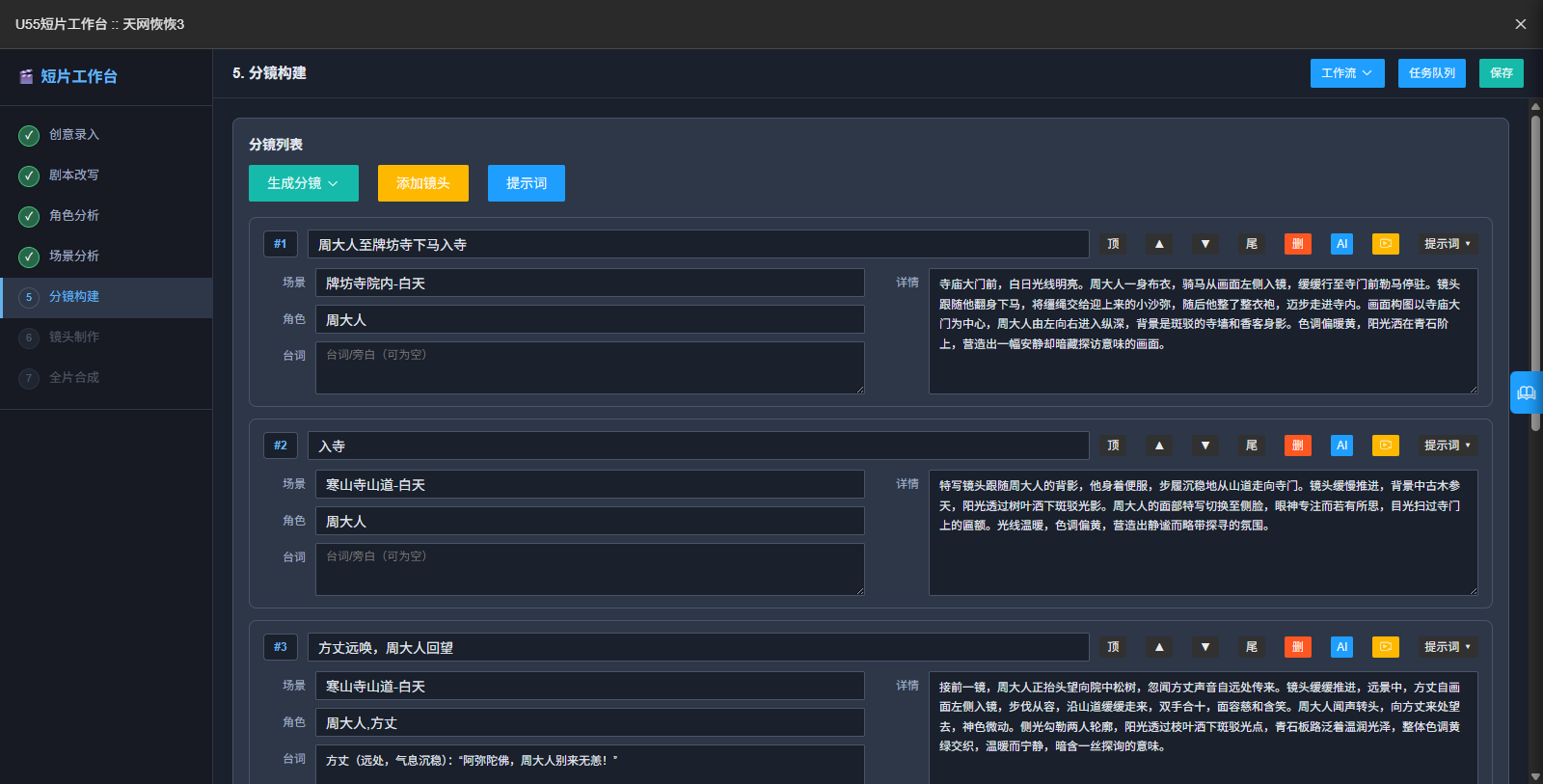
这是把剧本拆成一个个镜头的关键步骤。
生成分镜(两种方式)
点击「生成分镜 ▾」下拉:
- 自动生成:AI先生成分镜概要(6~12个镜头),再逐条生成详情(画面、运镜、构图、光线、色调、角色动作、音效、提示词等)。已有分镜时会提示确认覆盖。
- 引导式生成:您可以写下自己的要求(如"节奏快一点,多用特写"),AI按您的引导逐镜头生成;每个镜头生成后会弹出镜头详情确认框和提示词确认框(英文提示词+自动中文翻译),不满意可点「重写」让AI改写,确认后插入分镜列表。已勾选的镜头会作为上下文,保持镜头间的连贯性。
分镜卡片操作

每个分镜是一张卡片,支持:
| 操作 | 说明 |
|---|---|
| 编辑标题/场景/角色/台词/详情 | 直接点击文本修改,场景和角色输入时自动联想 |
| 「提示词 ▾」折叠区 | 查看/编辑英文提示词(附中文版),点「生成提示词」让AI重新生成 |
| 顶 / ▲ / ▼ / 尾 | 调整镜头顺序 |
| 删 | 删除该镜头(有确认提示,不可恢复) |
| AI | 对单个镜头做AI生成/完善 |
| 视频图标 | 打开「AI生成视频」弹窗,直接为该镜头生成视频(见下) |
其他按钮:「添加镜头」在最前面插入空白镜头;「查看剧本」在右侧滑出只读剧本,方便对照。
AI生成视频弹窗(每个镜头可单独设置)
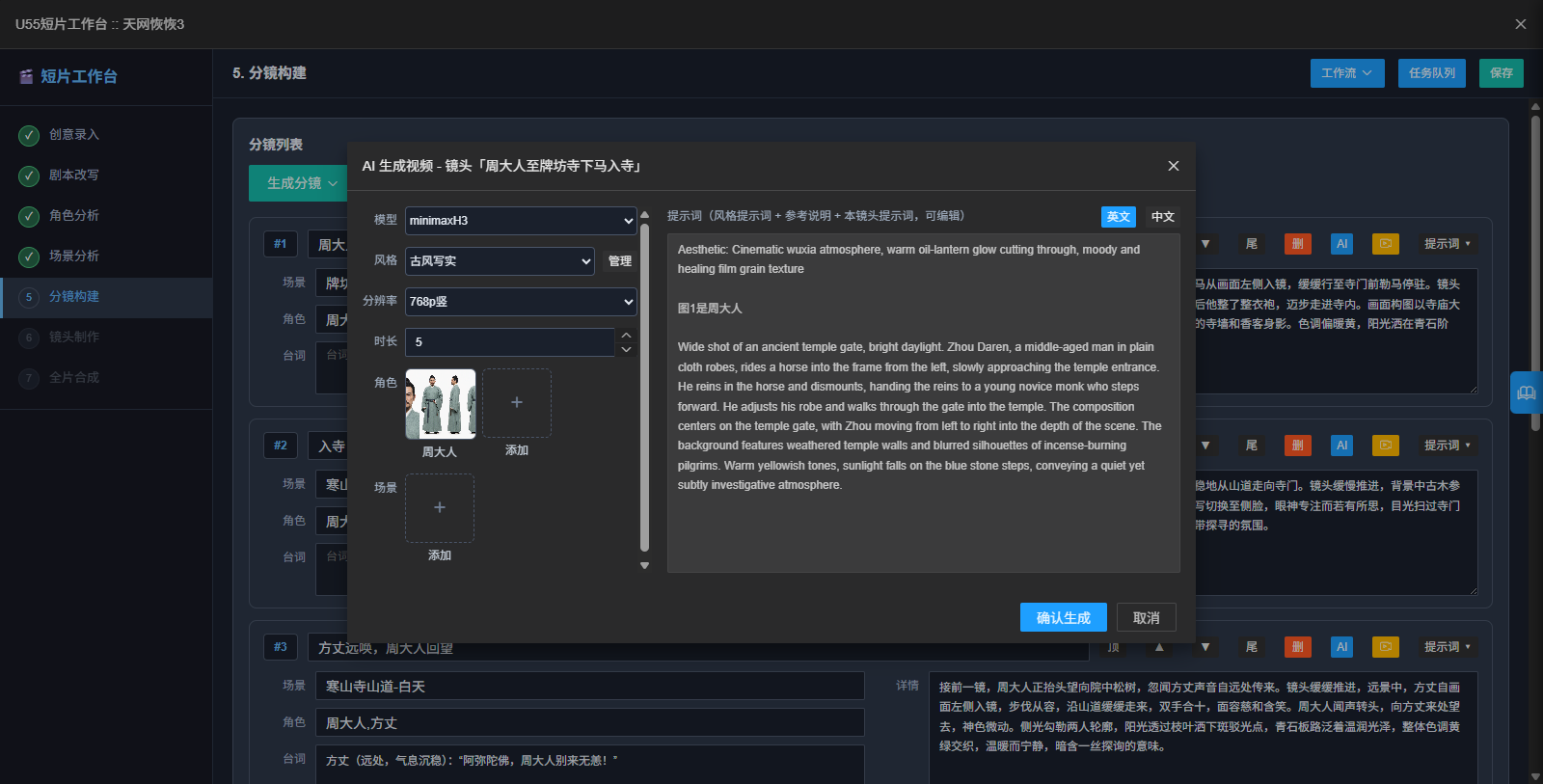
| 选项 | 可选值 | 默认 |
|---|---|---|
| 模型 | minimaxH3 | minimaxH3 |
| 风格 | 古风写实 | 古风写实 |
| 分辨率(画幅) | 480p / 768p / 1080p,各分竖屏、横屏 | 768p竖 |
| 时长 | 1~15秒 | 5秒 |
| 参考图 | 自动带出本镜头的角色图+场景图(最多9张,可增删) | 自动 |
| 提示词 | 自动组装,可编辑 | 自动 |
确认后任务进入后台队列(不阻塞操作),右上角「任务队列」可查看进度,完成时会弹出"镜头「xx」视频已生成"。
视频生成弹窗默认接入本机工作流,首次使用时,需要填写工作流地址。点击应用实例的6006入口,复制浏览器地址到此即可
第6步:镜头制作
绝大多数操作已经在前五步中完成,本步骤作为审查、整体拉片环节。
第7步:全片合成
- 界面列出镜头清单(序号、标题、时长、配音✓、视频✓),便于最后检查。
- 点击「开始合成」,系统在您的浏览器本地完成合成,不经过服务器:
- 以第一个镜头的分辨率为基准统一所有镜头参数(30fps);
- 逐镜头转码并混入配音(无配音的镜头保留原声或补静音);
- 按顺序拼接为完整成片。
- 进度条实时显示"正在处理镜头 i/N"、"正在拼接全片"等状态。
- 完成后出现成片预览播放器,可在线播放检查;不满意可点「重新合成」。
重要:合成期间请勿关闭窗口,合成在浏览器内进行,关闭窗口会导致合成中断。
任务队列与保存
任务队列
- 第5步提交的AI视频生成任务在后台执行,不阻塞您的其他操作。
- 点击顶栏「任务队列」查看所有任务:生成中 / 已完成 / 失败,以及耗时。
- 任务完成会自动下载视频并弹出通知。
保存机制
- 各步骤的操作会自动保存到工作目录,关闭窗口不会丢失进度。
- 顶栏「保存」按钮可手动保存,成功后提示"已保存"。
作品管理:打开与继续制作
打开(作品列表)
「短片 → 打开」弹出作品列表,按最近编辑时间倒序显示所有作品:
- 点击作品 → 进入工作台,自动跳到第一个未完成的步骤;
- 点击红色「删除」 → 确认后删除该作品。
注意:删除作品只移除工程文件(project.json),media目录中的素材文件会保留,避免误删已生成的视频素材。
继续制作(最近作品)
「短片 → 继续制作」直接打开最近编辑的那部作品,适合每天继续上次的进度。
还没有任何作品时,两个菜单都会提示"还没有短片作品,请先新建"。
文件保存位置
所有数据都保存在您选择的工作目录中:
工作目录/
├── drama/
│   ├── drama.json            作品索引(所有作品的列表)
│   └── p1234567890/          每部作品一个文件夹
│       ├── project.json      工程数据(七个步骤的全部内容)
│       └── media/
│           ├── shot_1.mp4          镜头1的视频
│           ├── shot_1_voice.wav    镜头1的配音
│           ├── ……
│           └── final.mp4           ★ 最终成片 ★
├── avatar/                   角色形象素材图
├── design_scene/             场景素材图
├── design_camera/            分镜设计图
└── config/
    ├── videomacker_prompts.json    自定义提示词模板
    └── shot_prompt_template.txt    分镜格式模板
最终成片就是 drama/作品文件夹/media/final.mp4,可直接用播放器打开或上传发布。
常见问题
技术支持微信群
Q1: 点击「新建」提示"请先选择工作目录"?
A: 短片的所有文件都保存在本地工作目录。请先在「系统 → 选择工作目录」中选择文件夹并授权写入权限。
Q2: 剧本改写/角色分析时报"大模型尚未配置"?
A: 第2~5步依赖大语言模型,请先在系统设置中配置大模型(LLM)后再试。
Q3: 后面的步骤点不动?
A: 七个步骤必须按顺序完成,前一步未完成时后续步骤处于锁定状态。完成当前步骤后自动解锁。点击已完成的步骤只能查看,需点「修改此步骤」才能编辑——但修改后其后的步骤需要重做。
Q4: 生成配音时提示"暂无可用音色"?
A: 请先在顶部菜单「声音 → 新建配音角色」创建配音角色并设计音色。配音是可选项,不配音也可以合成短片。
Q5: AI视频生成要多久?可以中途做别的吗?
A: 第5步提交的视频任务在后台队列执行,您可以继续编辑其他镜头;点「任务队列」随时查看进度。第6步的"AI生成"(以设计图为首帧)则需要等待该镜头生成完成。
Q6: 合成视频卡在"正在加载视频处理引擎"?
A: 首次合成需要加载视频处理组件(ffmpeg),文件较大请耐心等待;请保持网络畅通且不要关闭窗口。
Q7: 合成的成片在哪里?
A: 工作目录下 drama/作品文件夹/media/final.mp4。合成完成后界面也有预览播放器。
Q8: 删除作品会删掉已生成的视频吗?
A: 不会。删除只移除工程文件,media目录下的镜头视频、配音和成片都会保留在磁盘上,可手动清理。
Q9: 可以用自己的图片/视频素材吗?
A: 可以。角色图、场景图可「选择素材」从工作目录挑选;镜头视频支持「上传视频」(mp4)或「从素材库选择」。自有素材与AI生成可混合使用。
版本更新记录
Ver 1.1.0
1.除场景外,分镜生成新增加参考图。支持分镜延续,自动取前镜头最后一帧
2.修正镜头制作页的AI生成功能,和分镜页统一
3.自动评估镜头时间
4.优化场景提示词,提高台词要求
5.新增算力币消耗明细查询
6.修正浅色操作系统主题配色错误问题
7.其他体验优化
Ver 1.2.0
1.新增影片风格管理,支持多风格维护,支持导出导入
2.新增镜头选择功能
3.优化剧本、分镜、提示词生成功能,引入英文角色翻译,更精准生成
4.新增四宫格、镜头构图生成与参照
5.新增重启服务功能,应对爆内存的问题
6.其他体验优化
Ver 1.3.0
- 优化最终合成过程,解决长视频合并OOM问题。新增批量下载功能,自动按顺序下载所有分镜资产到本地。方便进行剪辑
- 优化镜头流程,合并镜头制作和镜头预览界面
- 优化引导式生成,支持分段描述分镜要求
- 优化场景/角色,支持编辑修改角色名、场景名和介绍内容
- 新增场景角色自动扫描功能,自动关联同名角色和场景数字资产
- 任务队列中,支持快速重新抽卡
- 其他体验优化
Ver 1.4.0 新增本地生图工作流,用户可以访问6006使用 开放算力币折扣体系,重度用户节约算力成本 新增minimax官网API和minimax MAX API接口支持 新增提示词优化SKILL 新增场景辅助说明 其他体验优化
Ver 1.4.6
1.小助理上线,把剧本拖给小助理,可以自主完成角色分析、场景分析、镜头设计并自动入库 2.新增任务完成提示音(叮~) 3.新增镜头右键菜单。开放镜头复制,音频提取,视频静音功能。 4.新增批量删除功能,新增回收站(左下角) 5.新增参考图插旗锁定功能,锁定的参考图会自动应用在其他未设置任何参考图的镜头中 6.测试开放Seedance2.5接口 7.修正部分体验问题
Ver 1.4.7
1.新增跨集镜头接续,镜头接续时允许选择项目 2.新增复制镜头并插入功能 3.新增镜头插入功能,可以在特定镜头后插入新镜头(引导/手动) 4.新版分段引导功能上线,更直观,更好用 5.支持视频声音提取,并可以直接内置为配音角色 6.支持静音功能,可以直接将乱说话的视频静音,并支持一键恢复 7.资源浏览支持设置标签,搜索和标签快速筛选 8.其他体验优化
Ver 1.5
1.开放自由创作画布(测试版,非定稿) 2.开放去字幕功能 3.开放去人声/去音乐功能 4.分镜步骤增强,新增重置分镜功能 5.素材预览弹窗功新增预览、删除功能 6.其他体验优化
文档版本:1.5 最后更新:2026年10月29日