MinimaxH3合集
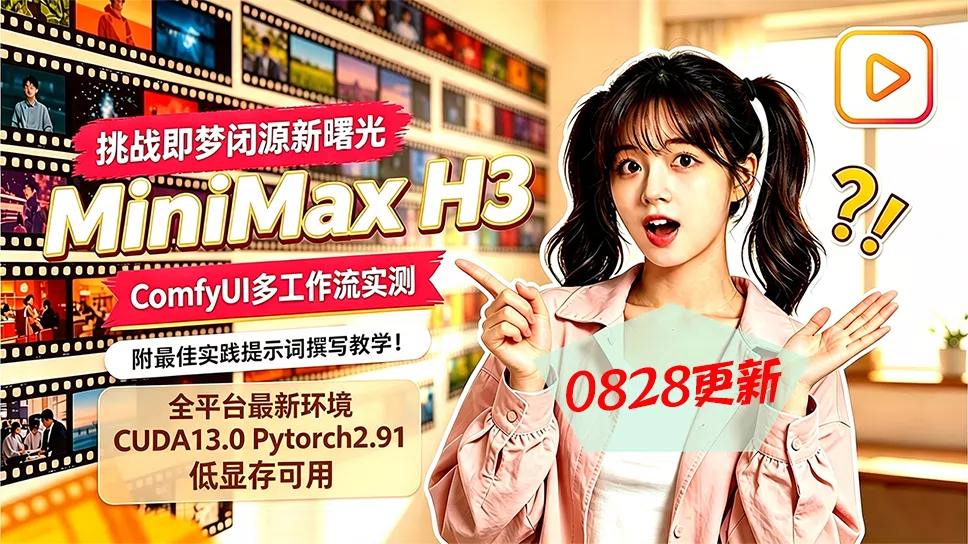
MiniMax H3 Image ComfyUI 工作流,支持文生图、1–6张参考图编辑、背景替换、主体保留及多图融合。采用 INT8 模型,双模式独立、共享模型,分辨率、采样可调,适配 AI 创作。
运行环境
MiniMax H3 Image|文生图 + 多图编辑工作流合集 一套工作流,搞定 AI 文生图与多图智能编辑!
本工作流基于 MiniMax H3 Image 模型构建,整合了 TEXT TO IMAGE(文生图)和 IMAGE EDIT(多图编辑)两大功能,适用于 AI 图片创作、人物编辑、背景修改、图片内容调整及多参考图创作等场景。
采用模块化设计,将模型加载、文生图和图像编辑划分为独立区域,支持自由切换运行模式,无需反复加载不同的工作流。
一、核心功能介绍
- AI 文生图(TEXT TO IMAGE) 通过输入自然语言提示词,直接生成符合描述的图片。
支持人物肖像、摄影写真、自然风景、创意插画、产品概念图及各类视觉内容创作。
内置 ResolutionSelector 分辨率选择节点,可调整画面比例与生成尺寸,满足不同图片创作需求。
- AI 多图编辑(IMAGE EDIT) 支持使用 1–6 张输入图片进行参考编辑,通过自然语言描述修改需求,由 MiniMax H3 Image 模型进行图像生成与处理。
主要应用场景:
人物主体保留与背景修改 图片内容替换、添加或删除 参考图片风格进行重新创作 多张参考图辅助画面生成 人物、场景及画面元素调整 基于原图进行 AI 二次创作 其中,Image 1 为主要编辑图片,Image 2–6 可作为辅助参考图片,方便灵活组合使用。
实际编辑效果取决于图片内容、参考图配置和提示词。
- 双模式独立运行 工作流内置 Fast Groups Muter 分组控制节点,可自由选择运行模式:
01|TEXT TO IMAGE: 文生图模式
02|IMAGE EDIT: 多图编辑模式
支持单独运行其中一个模块,也可以同时启用两个模块,使用更加灵活。
- 共享模型加载设计 文生图与图像编辑共用同一套模型资源,通过 KJNodes 的 SetNode / GetNode 实现模型引用共享。
无需为两个功能分别搭建完整的模型加载链路,整体结构清晰,方便后续修改、维护和扩展。
二、工作流模型配置 核心模型: MiniMax H3 Image
扩散模型: minimax_h3_image_pruned_int8_convrot.safetensors
文本编码器: qwen3vl_32b_minimax_h3_int8_convrot.safetensors
VAE 模型: minimax_h3_image_vae_fp16.safetensors
默认采样参数:
采样步数:6 Steps CFG:1 采样器:euler_ancestral 调度器:sgm_uniform Denoise:1 以上为当前 JSON 工作流内的实际参数配置,可根据使用需求自行调整。
三、使用教程 文生图操作 第一步: 加载工作流,确认模型文件已正确配置。
第二步: 通过 Fast Groups Muter 启用 01 文生图模块。
第三步: 在 MiniMax H3 Image Conditioning 节点中输入生成提示词。
第四步: 根据需求设置图片比例和尺寸。
第五步: 点击运行,等待生成完成,图片会自动保存至输出目录。
多图编辑操作 第一步: 启用 02 IMAGE EDIT 多图编辑模块。
第二步: 在 Load Image 节点上传需要编辑的原图。
第三步: 根据实际需要上传辅助参考图片。
第四步: 在提示词输入框填写具体编辑要求。
例如:
“去除 Image 1 的背景,保留人物主体。”
“参考 Image 2 的视觉风格,对 Image 1 进行重新创作。”
“保留原图主要人物,修改背景场景及整体画面氛围。”
第五步: 点击运行,生成编辑后的图片。
四、使用注意事项
- 多图编辑输入说明
工作流预设了 6 个 Load Image 图片输入节点。如果实际使用的图片不足 6 张,需要将未使用的 images.image_n 输入连接断开,避免因缺少图片导致执行异常。
- 编辑尺寸设置
多图编辑模块默认采用 width=0、height=0 的自动模式,由原生 Conditioning 节点处理输出尺寸。此工作流未集成独立的 4MP 放大或 4 倍超分辨率节点。
- 节点依赖
使用前请确保 ComfyUI 环境支持 MiniMaxH3ImageConditioning 节点,并安装所需的 KJNodes、rgthree 及分辨率选择相关节点。
- 模型文件
请根据工作流内的模型名称正确配置扩散模型、文本编码器和 VAE,确保文件路径及模型版本匹配。
五、适合人群 适合 ComfyUI 用户、AI 绘画爱好者、视觉设计师、内容创作者,以及需要进行 AI 图片生成和多图编辑的用户。
无论是从零生成图片,还是利用现有图片进行智能修改,都可以通过这套工作流完成操作。
工作流特色:文生图 + 多图编辑|最多 6 张图片参考|双模式独立控制|INT8 模型配置|模型共享|自然语言编辑