超强AI图片编辑,QwenEdit-2511合集,单图/双图编辑, 超强人脸一致性,精准涂抹编辑、无色差/位移,一键生成24张姿势图、九宫格分镜
超强AI图片编辑,QwenEdit-2511合集,单图/双图编辑, 超强人脸一致性,精准涂抹编辑、无色差/位移,一键生成24张姿势图、九宫格分镜
运行环境
框架版本
CUDA版本
12.8
应用
JupyterLab: 8888
支持卡型
RTX50系48G RTX40系
+5
最强AI图片编辑,QwenEdit-2511合集
镜像简介
本镜像搭载QwenEdit-2511合集,专注于AI图片编辑与生成。支持单图/双图精准编辑,具备超强人脸一致性,可实现无损涂抹与无色差处理。内置一键生成24张姿势图与九宫格分镜功能,适用于人像精修、多视图创作及内容批量生成,操作便捷,效果专业。
镜像如何创建、启动、结果查看?
1、在镜像详情界面使用该镜像创建实例
推荐选择24G显存或48G显存的显卡,点击“立即部署”。
2、镜像初始化完成后,等待几分钟服务自启动,然后打开ComfyUI
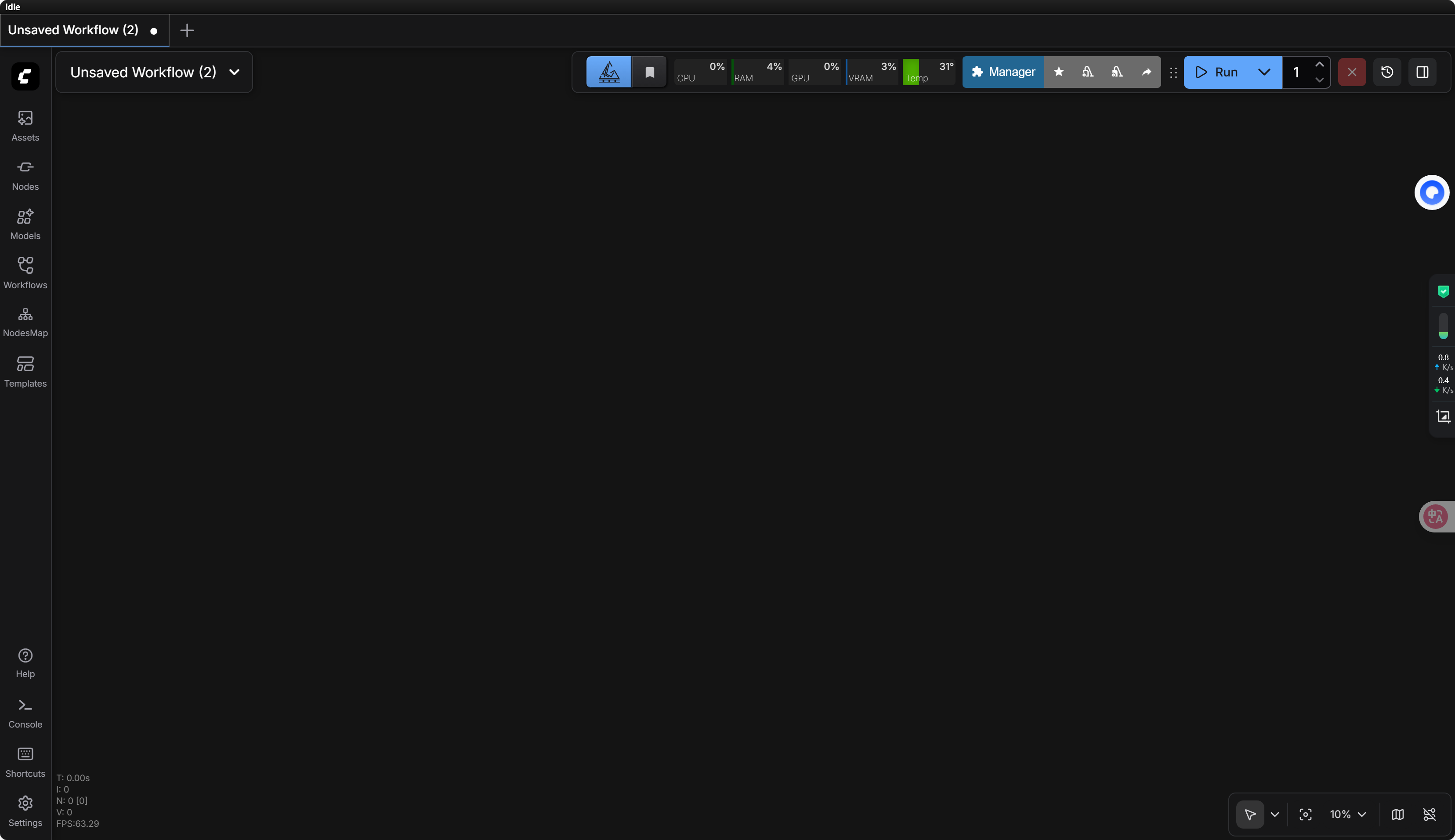
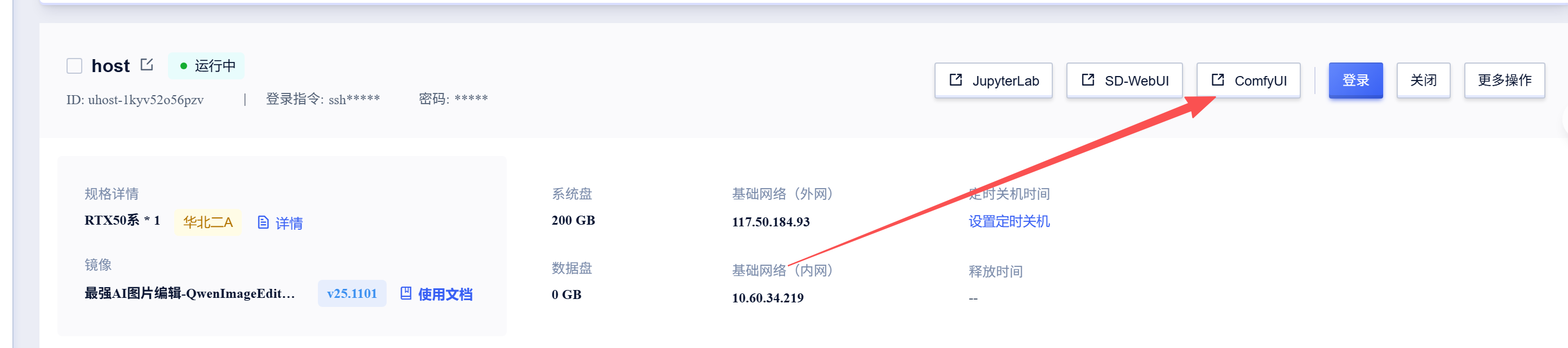 第一次创建镜像完成后大概需要等1-2分钟(后台实例初始化),然后点击ComfyUI浏览器会自动打开窗口,即可访问ComfyUI界面。
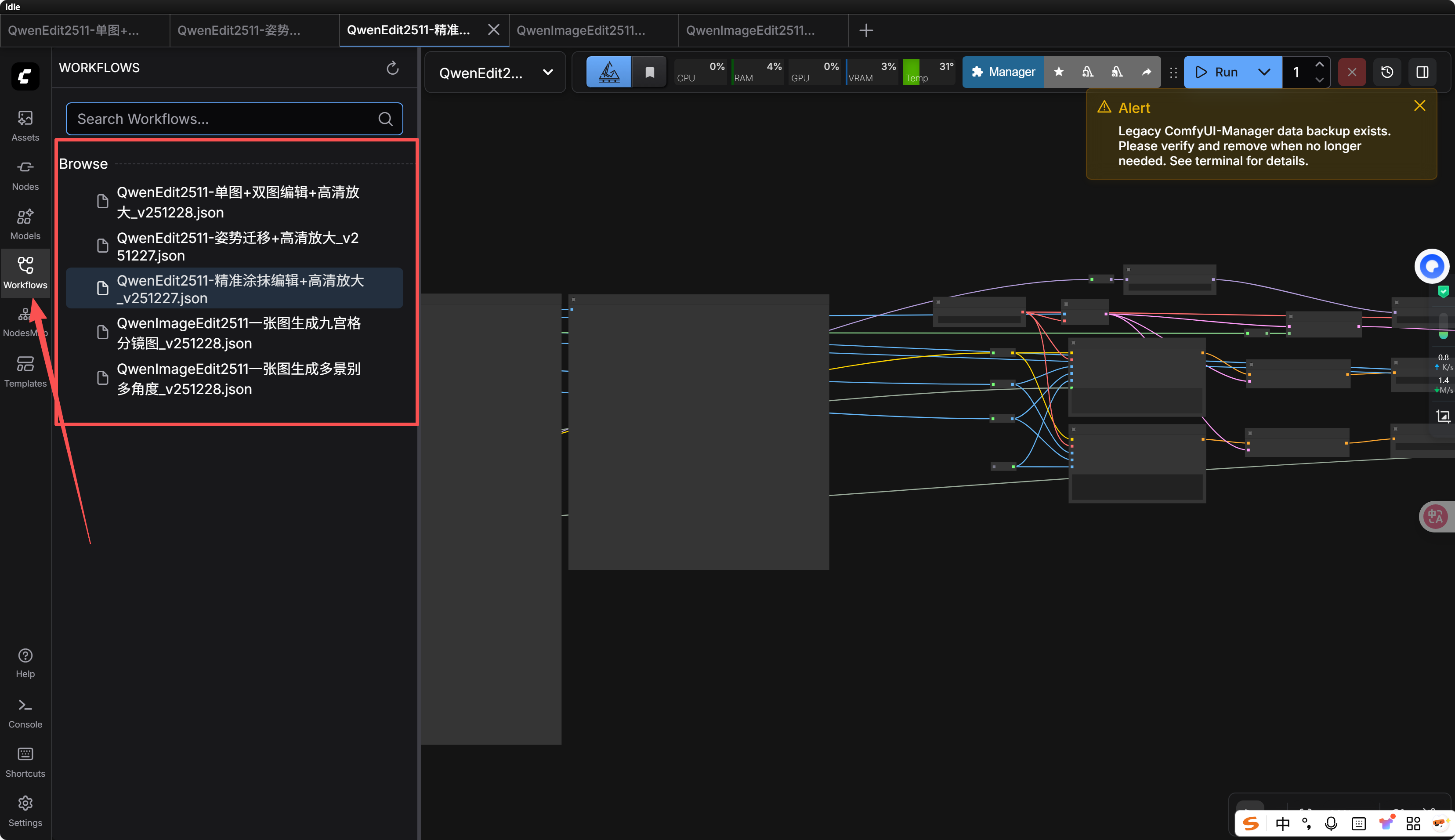
所有的工作流都在界面左侧,直接点击即可加载工作流,上传相应的信息即可生成图片
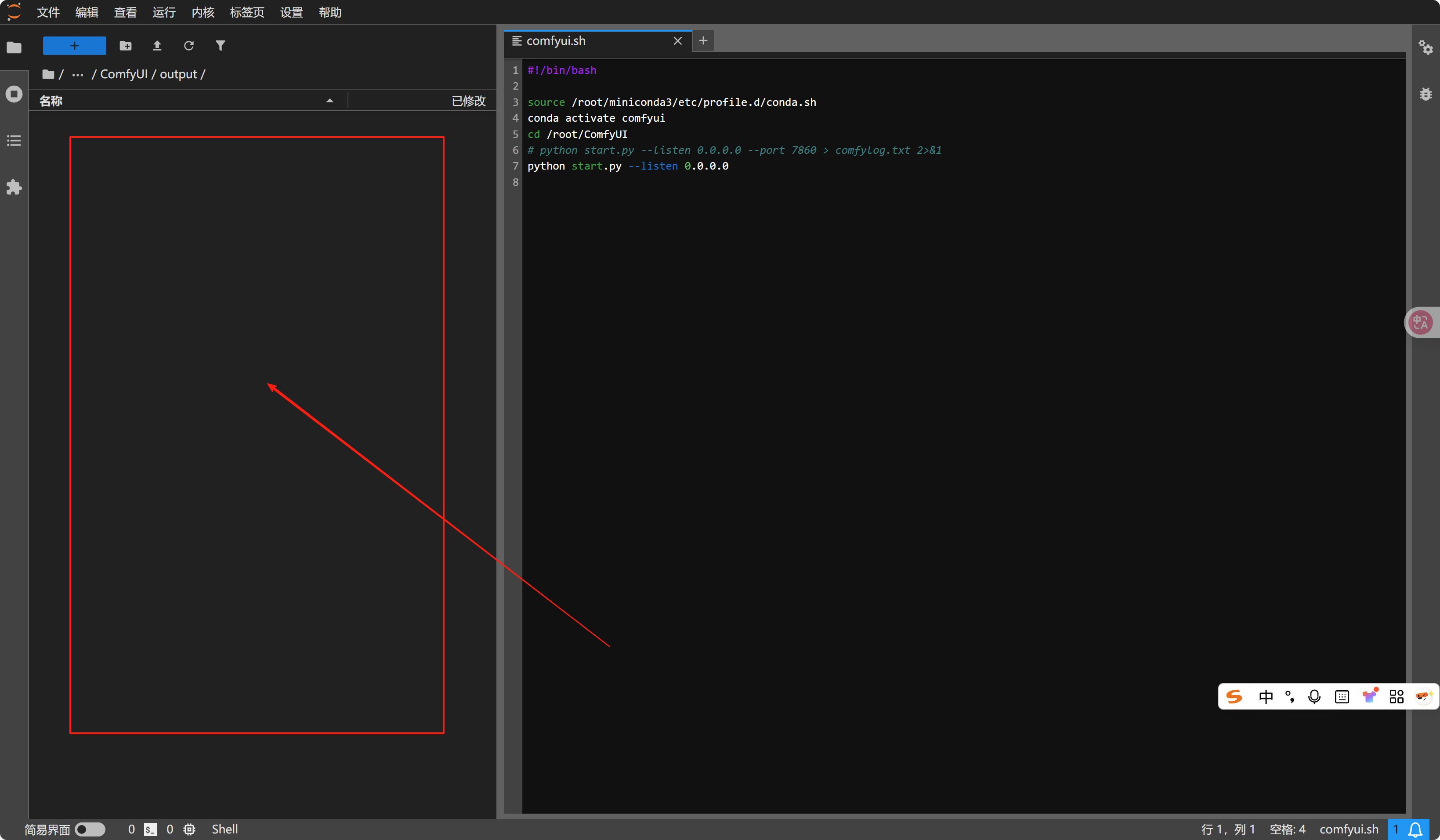
PS:生成的所有视频,可以在控制台主页点击jupyterLab进入output文件夹中查看,视频可以直接批量选中文件,下载即可。
B站视频教程:
1、批量图片自定义角度、生成多个角度:https://www.bilibili.com/video/BV1UBrCB6EX3/ 2、基础单图/双图编辑、遮罩涂抹编辑:https://www.bilibili.com/video/BV1LJvpBrE3E/?vd_source=6c8b8679b818b05d24c65f49a65eb994
与AI同行-镜像作者交流群
 认证作者
认证作者