BUNNY的LoRA训练器
基于AI Toolkit的BUNNY主题汉化训练器,内置H3、KREA2、MOSS专属参数及滑块LoRA预设,已配置模型路径,支持素材上传、自动打标和训练队列,方便新手上手。
运行环境
Fourbunny 主题汉化 · AI Toolkit 内核
BUNNY平时使用的训练环境和参数整理成了优云镜像,配好了模型路径和常用训练参数,方便大家上传素材后直接开始训练。
界面采用 fourbunny 风格,主要功能、训练参数和问号帮助做了中文适配:上面是技术解释,下面是容易理解的大白话。训练时还有一只粉色兔子陪你蹦跶,暂停了就趴下睡觉。
✨ 镜像内容
- AI Toolkit 训练内核:保留数据集管理、自动打标、LoRA 训练、任务队列、采样和 YAML 高级配置等功能。
- 模型路径已配置:通过软链接调用优云公共模型库里的权重,节省重复下载和存储空间。
- 支持的训练选项:KREA2 Raw、MOSS Image SFT、H3 FL2VA、H3 REF、H3 D-OPSD、原始 B25-49 混合版。
- 常用参数模板:可以直接克隆,再根据自己的素材调整。
- 参数全部开放:支持在界面里修改,也可以使用 YAML 高级配置。
📖 新手使用教程
H3的LORA训练推荐使用48G显存及以上显卡;KREA2 推荐使用4090 24G/48G 5090训练;MOSS训练配置要求较低可自行选择
等待初始化完成后,点击该按钮:
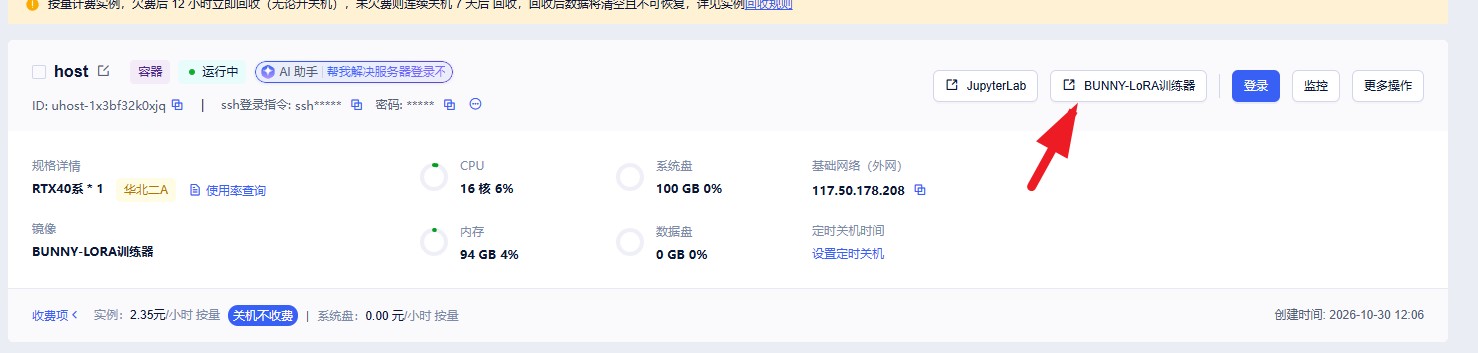
下面以 KREA2 人物训练模板为例,演示从上传素材到启动训练的完整流程。
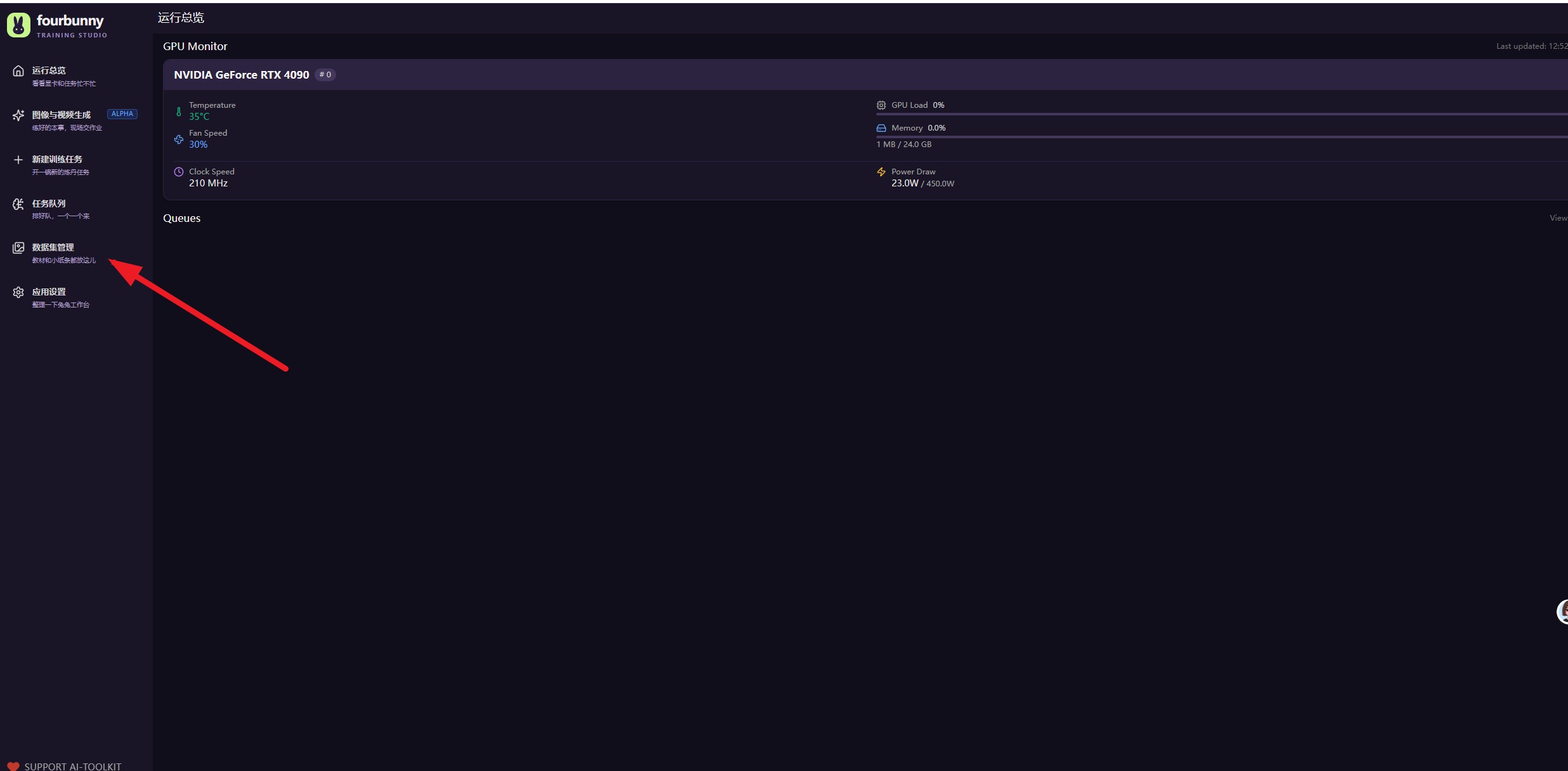
第一步:进入数据集管理
部署并启动实例,等待应用就绪,打开 BUNNY-LoRA训练器。
点击左侧的 数据集管理。
第二步:新建数据集
点击右上角的 新建数据集。
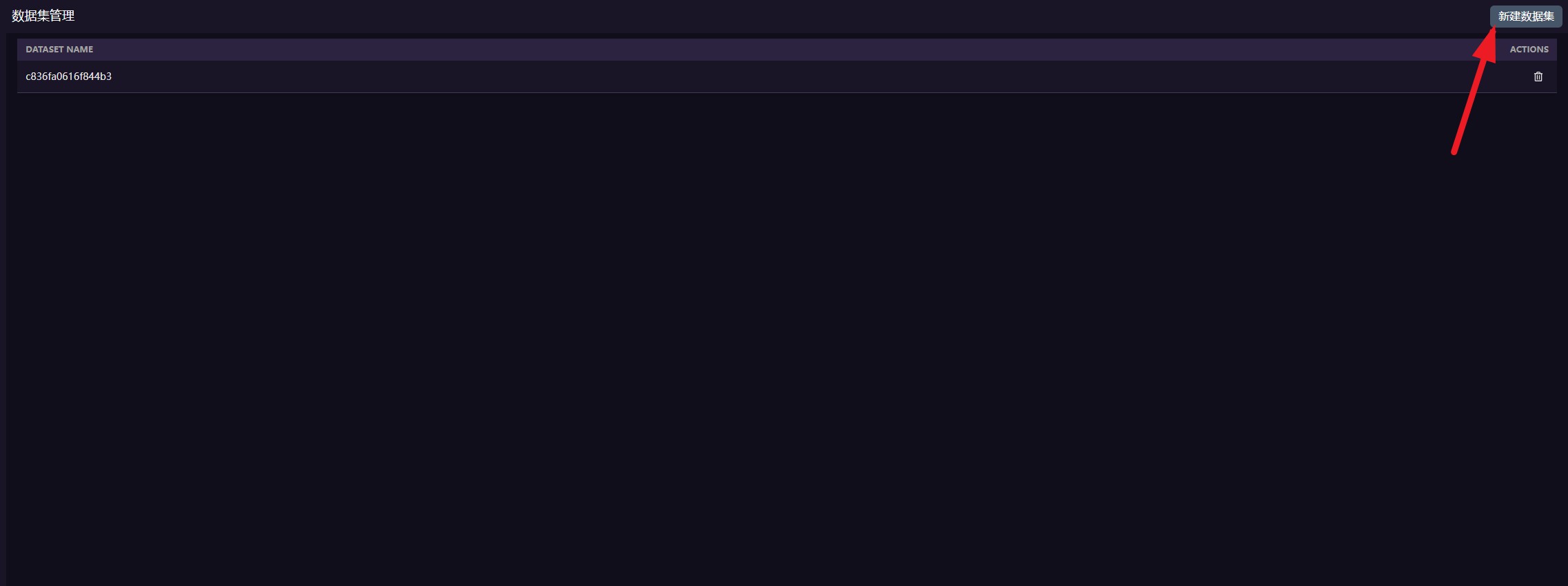
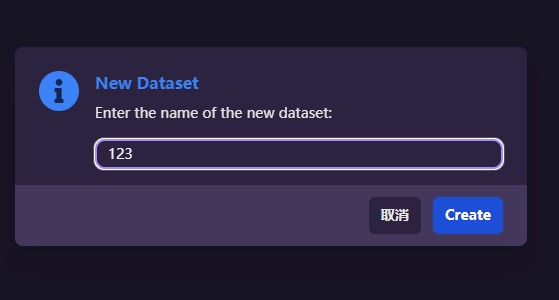
输入一个方便辨认的名称,然后点击 Create 创建。
图中的 123 是演示名称,可以换成你自己的项目名,例如 人物训练01。
第三步:上传素材与打标
进入刚刚创建的数据集,点击右上角的 上传素材。

上传完成后,检查素材是否齐全,清理重复、模糊或不符合训练目标的内容。
需要生成素材描述时,点击 自动打标,在窗口中选择打标工具并完成配置。打标后检查描述是否准确,有问题的地方可以自行修改。
使用已有标注时,确认素材与标注正确对应。图中使用的是 txt 标注扩展名,训练配置中保持一致。
第四步:找到对应的参数模板
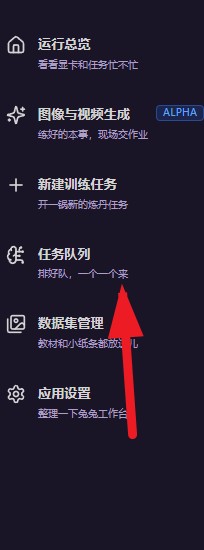
点击左侧的 任务队列。
找到符合训练用途的模板,点击右侧的 齿轮图标 → Clone Job,克隆一份配置。
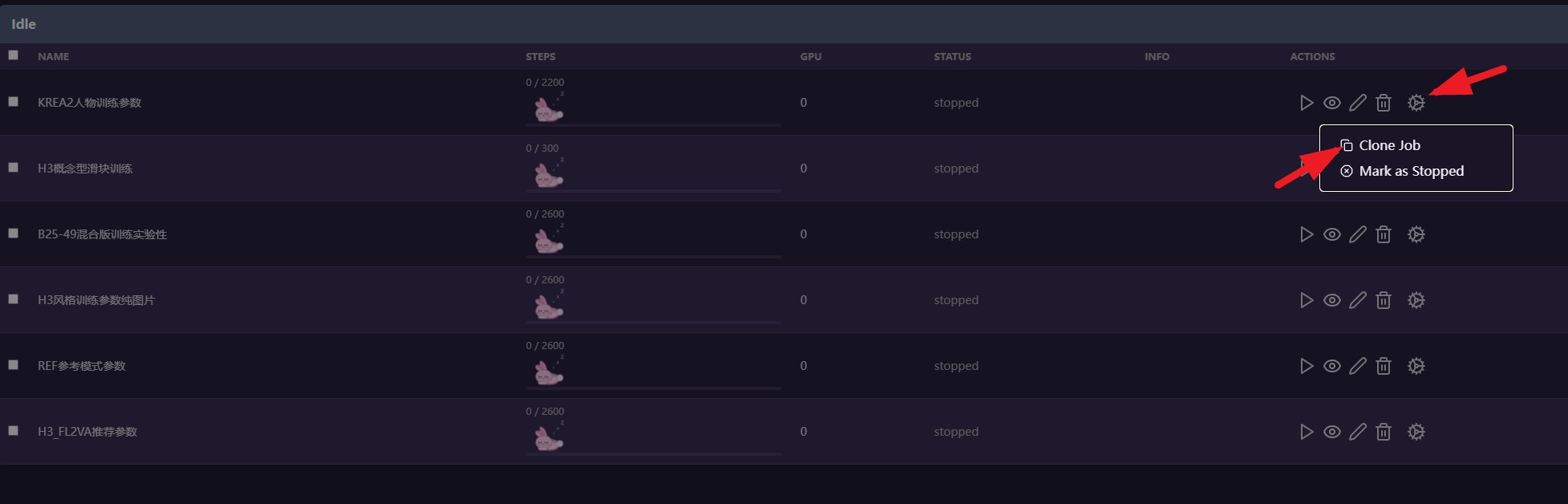
图中可以看到 KREA2 人物、H3 概念滑块、B25-49 混合版实验、H3 图片风格、REF 参考模式和 H3 FL2VA 等模板。
选择与你的模型、素材类型和训练目标对应的模板即可。
Clone Job 是克隆任务;下面的 Mark as Stopped 是手动标记停止状态。
第五步:修改名称,换成自己的数据集
克隆后进入训练配置页面。
先修改 训练名称,方便之后查找。确认模型架构与所选模板一致,已经配置好的模型路径通常可以直接保留。
往下找到:
训练数据集 → Dataset 1 → 训练数据集
打开下拉框,选择你刚刚上传素材的数据集。
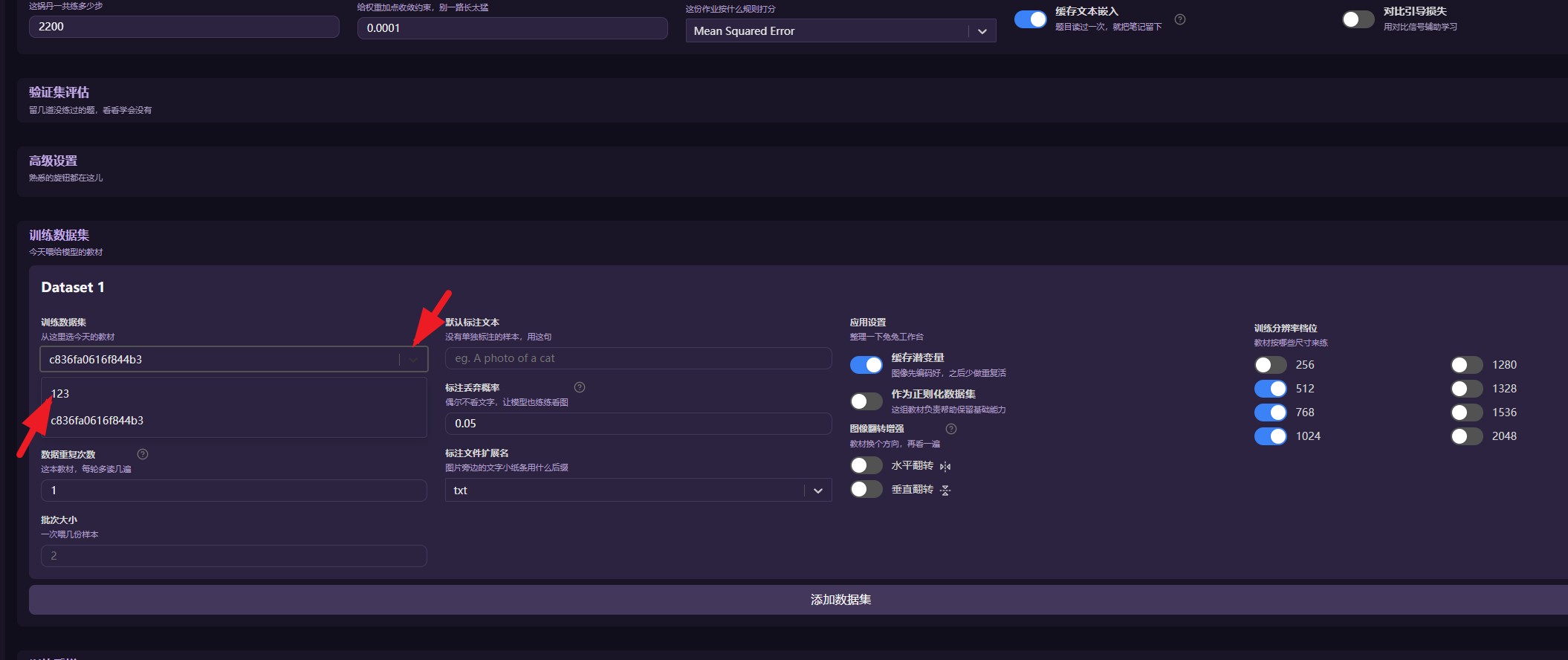
克隆会连同原来的数据集选择一起复制,这里记得换成自己的。
第一次使用可以先沿用对应模板的主要参数,再按需要调整总步数、保存间隔、触发词和采样提示词。参数旁边的问号里有中文说明。
H3 视频训练、REF 参考训练等模式,需要按对应模板准备视频或配对的条件素材。
第六步:创建训练任务
确认任务名称、模型和数据集选择后,点击右上角的 创建训练任务。
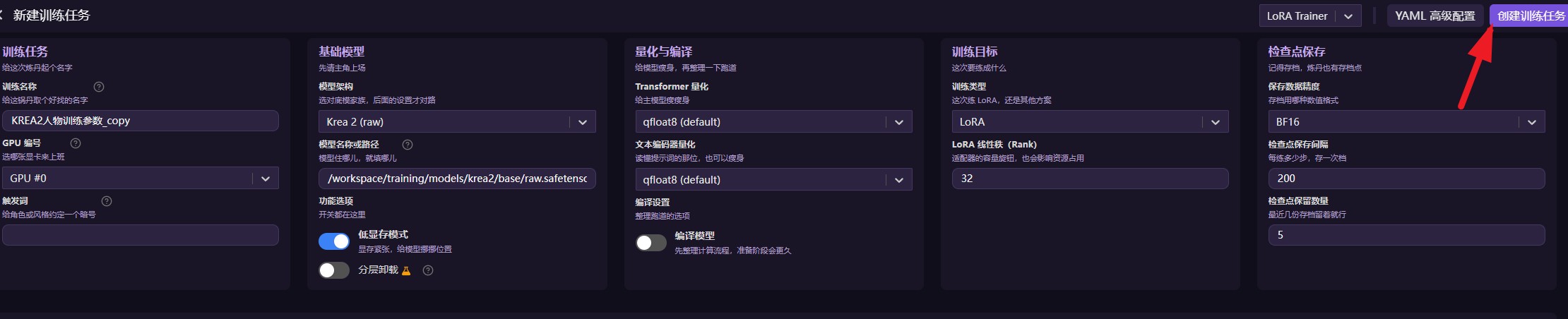
回到任务队列查看任务。
如果任务还在 Idle 区域,点击任务右侧的 ▶,将它加入训练队列。
第七步:启动队列
任务显示为 queued 后,如果 GPU 队列仍显示 Queue Stopped,点击右上角的 START。

接下来会加载模型、准备缓存,然后开始训练。
初始加载阶段暂时停在 0 步时,可以打开任务详情查看日志。训练开始后,粉兔会跟着实际步数显示进度。
第八步:查看结果,下载 LoRA
点击任务右侧的 眼睛图标,查看训练详情、日志和采样结果。
采样结果会在任务启用采样,并到达设置的采样间隔后出现。
训练权重保存在:
/workspace/toolkit-native/output/对应任务名/
通过优云的 文件管理 或 JupyterLab 打开目录,下载需要的 .safetensors 文件,再搭配对应底模测试效果。
💡 常见问题
任务一直显示 queued
检查 GPU 队列是否已经点击 START,以及前面是否还有正在执行的任务。
找不到自己的数据集
刷新配置页面后重新选择,并确认素材上传到了正确的数据集。
显存不足,提示 CUDA out of memory
先降低批次大小、训练分辨率或视频帧数,再检查对应模型的低显存模式与分层卸载设置。
训练报错了怎么办
打开任务详情,查看日志末尾。交流时带上模型模式、关键参数和完整报错文字,方便定位。
网页暂时打不开
等待应用完成启动后刷新。也可以在实例终端运行:
fourbunny status
查看服务状态,或运行:
fourbunny logs
查看启动日志。
🐰 加入 FourBunny 交流群
欢迎进群交流训练参数、分享作品、反馈问题,也可以关注后续镜像更新。
QQ群:1098238945
训练核心来自 AI Toolkit,由 fourbunny 整理训练环境、适配主题与中文说明。