优云智算
控制台
立即注册
0.2元/时

MiniMax H3 NeoVista

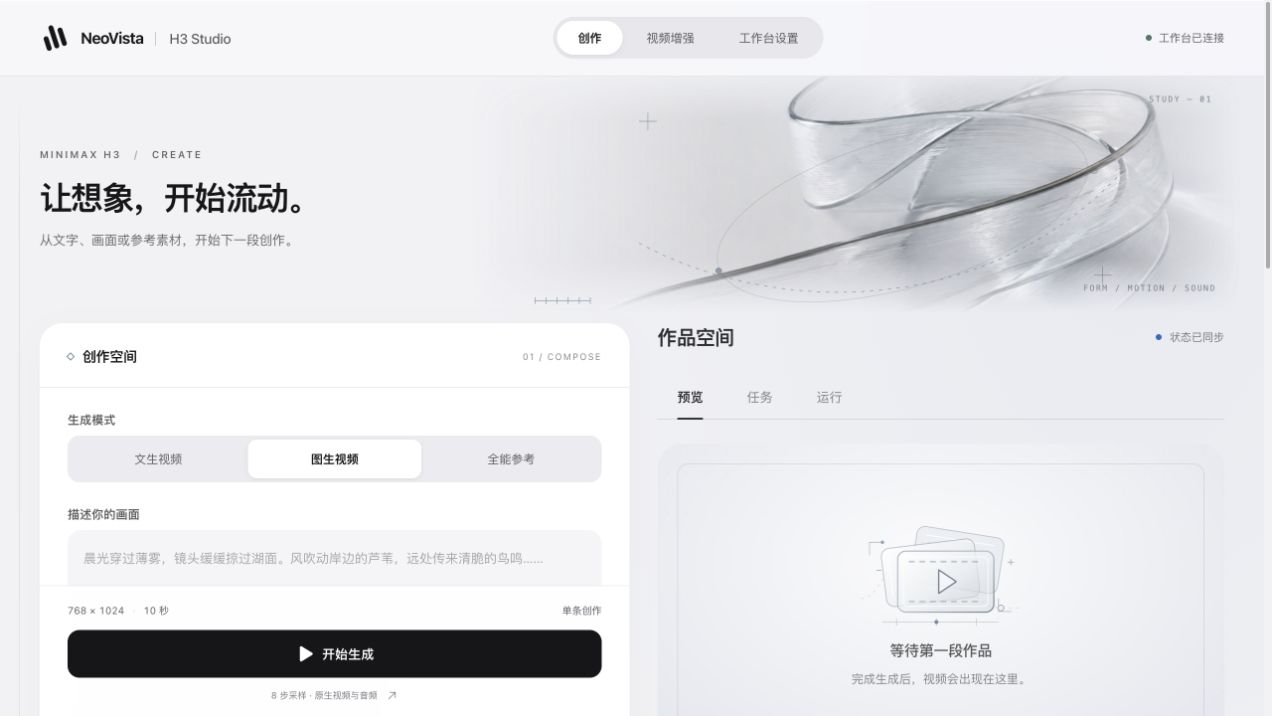
一键启动 MiniMax H3 中文可视化工作台,无需本地显卡。集成文生视频、图生视频、全能参考视频、三款 Turbo LoRA、、独立超分、拖拽上传,开箱即用。支持批量生成以及上传视频的独立超分。

镜像大小
52 GB
当前版本
v1.3
累计部署
12
累计运行
12 h
最近更新
2026-09-04

运行环境

框架版本
PyTorch-2.13.0
CUDA版本
13.2
应用
JupyterLab: 8888
支持卡型
RTX40系RTX50系
+8

NeoVista MiniMax H3 Studio|社区镜像完整使用教程

一键启动的中文可视化 MiniMax H3 视频工作台。支持文生视频、首帧/首尾帧图生视频、全能参考、三款 H3 Turbo LoRA、逐行素材配对批量、FlashVSR 高清放大、GIMM-VFI 帧率提升、任务进度、GPU/显存监控及完整结果参数记录。

本文档对应社区镜像 v1.3.5。不同版本的界面与功能可能略有差异,请以实例页面显示的镜像版本为准。

v1.3.5 更新重点

  • 新增 GIMM-VFI 2×/4× 视频帧率提升;
  • 支持生成完成后自动插帧;
  • 支持选择历史生成视频或上传本地视频独立插帧;
  • FlashVSR 支持生成后自动超分,以及历史结果或本地视频独立超分;
  • 批量生成改为“每行一条完整提示词”;
  • 图生视频的首帧、尾帧按照上传顺序逐行匹配,无需修改文件名;
  • 支持批量全能参考,通过 010203…文件名前缀为不同任务归组;
  • 新增任务 0~100% 进度条、当前处理阶段和等待队列;
  • 新增 GPU 核心、显存、CPU、内存实时监控;
  • 每条结果显示并持久化生成参数、排队时间和实际处理耗时;
  • 桌面端左右工作区支持独立滚动;
  • 移除额外浏览器用户名和密码登录层;
  • 优化 ComfyUI/WebUI 自启动、停止、重复启动和 PID 识别;
  • 提高实例重启后的服务恢复稳定性。

一、镜像能做什么

本镜像把 MiniMax H3、ComfyUI、中文 React WebUI、FastAPI 后端、三款适配 H3 的 Turbo LoRA、FlashVSR 超分和 GIMM-VFI 帧率提升工作流整理在同一个云端工作台中。创建实例后无需手动搭建节点,也不需要在本地电脑安装 Python、CUDA 或 ComfyUI。

主要功能:

  • 文生视频:只使用提示词生成视频;
  • 首帧图生视频:上传一张起始图片,让画面从该图片开始运动;
  • 首尾帧图生视频:同时上传首帧和尾帧,让视频在两张图片之间过渡;
  • 全能参考生成视频:最多同时使用 9 张参考图片、3 段参考视频和 3 段独立参考音频;
  • 原生音视频联合提示:提示词可同时描述画面、动作、镜头、对白、环境声和音乐;
  • 三档生成质量:20 步质量、8 步平衡、4 步极速,并自动匹配兼容的 H3 LoRA;
  • 手动选择 LoRA:界面会标明用途、兼容模式、速度与质量取舍;
  • 逐行批量:每行一个完整提示词;图生视频按上传列表顺序逐行配对首帧/尾帧,全能参考按 010203… 文件名前缀归组;
  • 单 GPU 安全队列:生成、超分和帧率提升都能持续提交,由统一队列逐个执行;
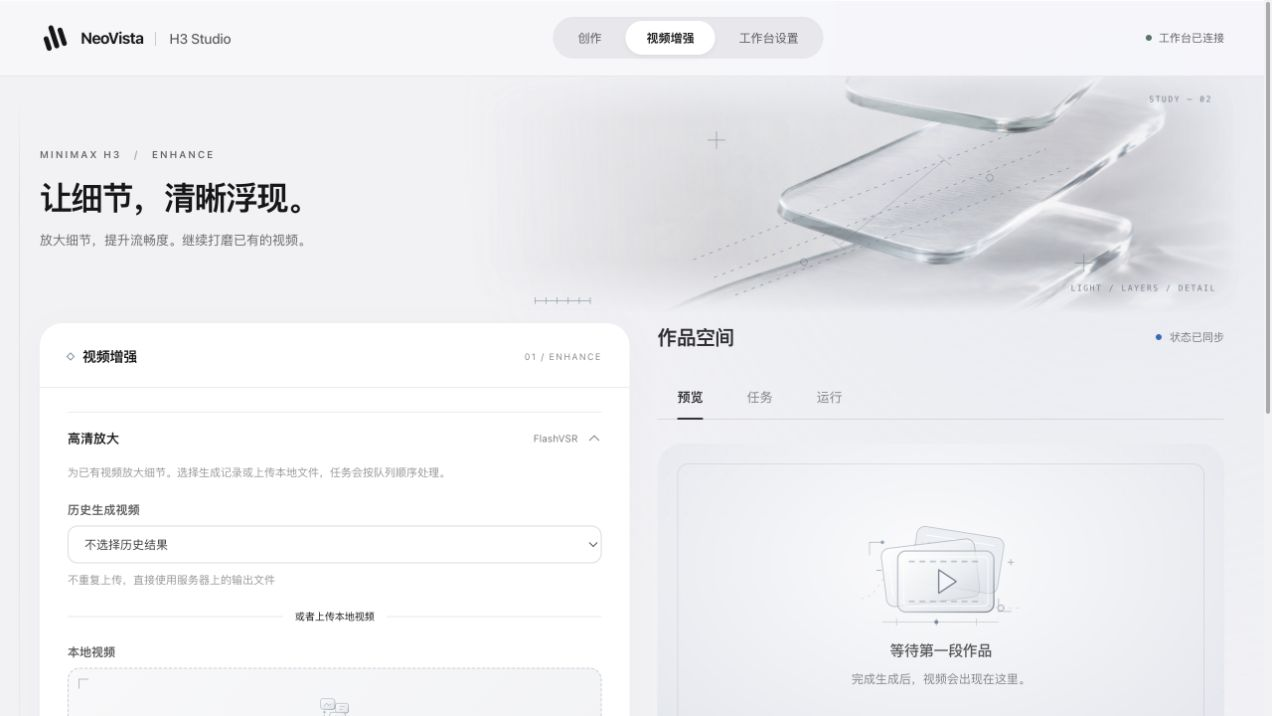
  • FlashVSR 高清放大:生成完成后自动 2×/4×,也可选择历史视频或上传本地视频单独超分;
  • GIMM-VFI 帧率提升:生成完成后自动 2×/4× 插帧,也可选择历史视频或上传本地视频单独处理;
  • 结果预览和下载:页面直接播放、下载,并保留历史结果;
  • 完整结果信息:每条视频显示模式、尺寸、时长、步数、LoRA、Seed、超分/插帧设置、排队时间和实际生成耗时;
  • 运行监控:页面显示当前任务 0~100% 进度、等待队列、GPU 核心、显存、CPU、内存和实时日志;
  • 双栏独立滚动:桌面端左右工作区可分别滚动,调整参数时不会把结果与监控区带离视野;
  • 点击即用:通过平台 HTTPS WebUI 入口打开,不再弹出额外浏览器用户名/密码框;
  • HTTPS 同源下载:适配优云智算外网入口,避免浏览器 Mixed Content 下载拦截。

本镜像在租用的 GPU 实例内完成推理,不调用 MiniMax 按次收费的视频生成 API。用户仍需承担优云智算实例、系统盘或其他平台资源产生的费用。


二、使用前必读

1. 适合哪些用户

适合:

  • 想使用中文可视化页面生成 MiniMax H3 视频;
  • 不想自己配置 ComfyUI 节点、Python 环境和模型路径;
  • 需要文生、图生、全能参考和视频超分集中在一个页面;
  • 只在创作时租 GPU,用完下载结果并释放实例;
  • 希望通过 4 步快速试稿、8 步日常出片、20 步重质量生成。

不适合:

  • 需要多人账号、计费系统或公开商业 API 的网站服务;
  • 需要多个任务并行占用同一张 GPU 同时推理;
  • 需要模型原生 2K 输出;
  • 所在地区或使用场景不符合 MiniMax H3 Community License。

2. 当前版本的重要边界

  • 每批最多 10 行提示词;同一批任务共用尺寸、时长、质量、LoRA、Shift 和自动增强设置;
  • 生成、超分和帧率提升任务可以继续提交,但单 GPU 会按照队列顺序逐个推理;
  • H3 原生画布最高为 768 × 1344 或旋转方向,并非原生 2K;
  • FlashVSR 2×/4× 属于生成后的画面放大,不等于模型重新进行原生 2K 生成;
  • GIMM-VFI 2×/4× 增加的是中间帧和输出帧率,不增加画面分辨率,也不改变视频总时长;
  • 超分可以改善清晰度和部分细节,但无法保证修复原视频中的人物变形、错误动作或错误构图;
  • 输出文件保存在当前实例中,释放实例前必须下载。

三、硬件与实例配置建议

生成速度和可用上限会受到 GPU 型号、显存、系统内存、分辨率、时长、参考素材数量、采样步数和超分设置共同影响。

使用目标GPU 显存建议系统内存建议建议起步参数
快速试用24GB 属于实验配置建议 96GB 或以上480p/544p、2~5 秒、4 步、暂不超分
日常稳定使用32GB 或以上64GB 或以上768p、5~10 秒、8 步
全能参考/长视频/高质量32GB~48GB 或以上94GB 或以上更稳先用短时长验证,再逐步增加
20 步并接高质量超分48GB 或以上更从容94GB 或以上更稳先生成,再单独执行 2× 超分

注意:

  • 上表是本工作台的使用建议,不是 MiniMax 官方承诺的最低硬件要求;
  • 24GB 显存不代表所有模式、尺寸和时长都能稳定运行;
  • 显存不足时,先降低清晰度、缩短时长、减少参考素材、关闭生成后自动超分;
  • 4× 超分的计算量、显存占用、输出尺寸和文件体积都会显著增加;
  • 只选择社区镜像页面列出的已适配地区与 GPU 卡型。

四、创建实例并打开 WebUI

第 1 步:使用社区镜像创建实例

  1. 在当前镜像详情页点击 立即部署
  2. 选择可用地区和 GPU;
  3. 系统盘容量不得低于平台创建页面给出的镜像要求;
  4. 保持镜像登记的 HTTP 端口 7860
  5. 提交订单并等待实例状态变为 运行中

本镜像只需要把 7860 作为 WebUI 外部入口。内部 ComfyUI 使用 127.0.0.1:8188,无需也不建议开放到公网。

第 2 步:等待服务自动启动

实例第一次启动时需要初始化运行目录并启动 ComfyUI 和 WebUI。通常先等待 1~3 分钟,模型盘或机器初始化较慢时可能需要更久。

如果刚创建实例就看到 502 Bad Gateway / 服务未启动,不要反复新建实例,先等待几分钟后刷新。

第 3 步:打开 WebUI

回到实例卡片,点击平台显示的 SD-WebUI / WebUI 入口即可进入。当前版本不再设置额外的浏览器 Basic Auth,因此不会再要求输入镜像自己的用户名和密码。

进入页面后,先查看右侧或页面下方的部署状态:

  • 显示“ComfyUI、MiniMax H3 节点与基础模型正常”:可以开始生成;
  • 显示“部署尚未完整”:按照页面列出的缺失节点或模型排查;
  • 显示 GPU 尚未连接:稍等后刷新,仍无变化再检查服务状态。

五、WebUI 页面说明

页面分成两个主要区域:

左侧:生成设置

用于选择生成模式、逐行填写提示词、上传素材、设置画幅、时长、质量、LoRA、Seed,以及生成后自动 FlashVSR/GIMM-VFI。图生视频素材按上传列表顺序配对,无需改名;批量全能参考素材才需要任务编号。

右侧:输出与运行状态

用于查看:

  • 最新生成视频;
  • 历史生成结果;
  • 视频下载入口;
  • 每条结果的完整生成参数与实际耗时;
  • 当前任务、0~100% 步骤进度和等待队列;
  • 每 2 秒更新的 GPU 核心利用率、显存已用/总量、CPU 利用率和内存已用/总量;
  • 实时运行日志;
  • 已有视频独立超分与独立帧率提升入口。

桌面宽屏下左右两栏各自滚动;移动端仍按从上到下的单列页面自然滚动。


六、三种生成模式详细教程

模式 A:文生视频

适合只通过文字描述画面、运动和声音。

操作步骤:

  1. 在“生成模式”选择 文生视频
  2. 在“视频与音频提示词”中填写画面内容;
  3. 选择画面比例、清晰度和时长;
  4. 初次测试建议选择 平衡(8 步)
  5. LoRA 选择保持 自动匹配(推荐)
  6. Seed 保持 -1 随机,或填写固定整数复现相近结果;
  7. 点击 开始生成

提示词示例:

电影感写实画面,一名穿深色风衣的年轻女性站在雨夜街口,霓虹灯在湿润路面形成倒影。
镜头从中景缓慢推进到近景,人物自然抬头并看向镜头,头发和衣摆随风轻微摆动。
背景车辆缓慢驶过,远处传来雨声、轮胎压过积水的声音和低沉氛围音乐,全程一镜到底。

模式 B:图生视频(首帧/可选尾帧)

适合让静态图片产生运动,或控制视频开头和结尾的构图。

操作步骤:

  1. 选择 图生视频(首帧/可选尾帧)
  2. 将图片拖入“首帧图片”区域,或点击区域选择文件;
  3. 如需控制结尾,再上传一张“尾帧图片”;
  4. 提示词重点描述希望发生的动作、镜头运动和声音,不必重复罗列图片中已经明确的全部内容;
  5. 选择输出比例时尽量接近输入图片比例,减少裁切和构图偏移;
  6. 先以 4 步或 8 步生成短片验证运动方向;
  7. 确认满意后再提高质量或执行超分。

素材规则:

  • 首帧图片:必填,最多 1 张;
  • 尾帧图片:选填,最多 1 张;
  • 只上传首帧时是普通首帧图生视频;
  • 同时上传首帧和尾帧时,系统自动使用首尾帧工作流;
  • 支持浏览器可识别的常用图片格式,推荐 PNG、JPG、JPEG 或 WebP;
  • 两张图片的主体、风格和构图差异过大时,过渡更容易出现变形。

提示词示例:

保持人物身份、服装和背景结构一致。人物先自然眨眼,随后缓慢转头看向窗外,表情平静。
镜头轻微向右环绕并缓慢靠近,光线随人物转身产生自然变化。背景只有轻微景深变化,不新增人物。

模式 C:全能参考生成视频

适合同时参考人物身份、服装、环境风格、动作、镜头节奏、声音或音乐。

操作步骤:

  1. 选择 全能参考生成视频
  2. 至少上传一种参考素材:图片、视频或音频;
  3. 按需要上传多张图片、多段视频或独立音频;
  4. 选择“参考图处理尺寸”;
  5. 填写提示词,明确每类素材希望提供什么参考;
  6. 第一次建议短时长、少素材测试,确认关系正确后再增加;
  7. 质量优先可选 20 步,速度优先可选 Ref2V 4 步。

素材数量上限:

素材类型数量上限主要用途
参考图片9 张身份、服装、场景、物体、色彩和风格
参考视频3 段动作、镜头、表情、节奏,并自动读取视频原声作为参考
独立参考音频3 段人声、对白、音乐、节奏和环境声

全能参考模式至少需要一份有效素材,不能只写提示词而不上传参考文件。

“参考图处理尺寸”说明:

  • 匹配输出尺寸(更快):优先节省显存和时间,日常推荐;
  • 最大参考尺寸(身份细节更强):尽可能保留参考图细节,但更消耗资源。

全能参考提示词示例:

参考图片保持人物面部身份、发型和黑色外套;参考视频只学习自然走路动作和手臂摆动节奏;
参考音频作为背景音乐节奏。人物从画面左侧走向镜头,经过暖色灯光区域后停下并抬头。
镜头使用稳定器低机位跟拍,不复制参考视频中的场景和其他人物。

建议在提示词中明确写出“哪份素材参考什么”,避免让模型同时继承彼此冲突的身份、动作和场景。


七、提示词怎么写

推荐按以下顺序组织:

主体与场景 → 主体动作 → 镜头运动 → 光线与风格 → 对白/声音/音乐 → 不希望出现的变化

可以重点描述:

  • 主体:人物、动物、产品、建筑、环境;
  • 动作:谁做什么、动作快慢、先后顺序;
  • 镜头:固定、推进、拉远、平移、环绕、跟拍、俯拍、低机位;
  • 画面:写实、电影感、广告片、纪录片、动画、色温、时间和天气;
  • 声音:对白内容、说话者、环境声、音乐类型、音量远近;
  • 连续性:保持身份、服装、背景、镜头方向,不新增人物等。

避免:

  • 一句话塞入大量互相矛盾的动作;
  • 同时要求固定镜头、快速环绕和大幅推进;
  • 多份参考素材主体互相冲突,却没有说明各自用途;
  • 只写“动起来”“更高级”“更好看”等缺乏可执行信息的词;
  • 把 10 秒视频写成包含许多地点、角色和剧情转折的长故事。

八、画面比例与原生分辨率

选择画面比例和“原生清晰度”后,系统会自动填写实际宽高。宽高必须是 32 的倍数,且总像素不能超过 H3 原生画布上限。

画面比例480p544p768p
16:9864×480960×5441344×768
4:3640×480736×5441024×768
1:1480×480544×544768×768
3:4480×640544×736768×1024
9:16480×864544×960768×1344
21:91024×4481216×5121344×576

常见选择:

  • 横屏视频:16:9;
  • 竖屏短视频:9:16;
  • 人像或商品展示:3:4;
  • 方形社交媒体内容:1:1;
  • 宽银幕氛围镜头:21:9。

“交换宽高”可以快速在横版和竖版之间切换。手动修改宽高时不要超过原生上限。


九、时长、质量、LoRA、Shift 与 Seed

1. 生成时长

  • 可设置:2~15 秒;
  • 输出帧率:24fps;
  • 10 秒是日常较均衡的选择;
  • 时长越长,生成时间、显存压力和发生连续性问题的概率通常越高;
  • 初次测试建议先生成 2~5 秒,确认提示词和运动方向后再做 10 秒或更长版本。

2. 三档质量模式

模式文生/图生实际策略全能参考实际策略适用场景
超高质量20 步基础模型,不加载 Turbo LoRA20 步基础模型最终版本、复杂运动、质量优先
平衡FL2V 8 步 LoRA12 步 Ref2V 基础模型日常正式生成,速度与质量均衡
极速FL2V 4 步 LoRARef2V 4 步 LoRA快速预览、方向测试、批量探索

重要说明:全能参考目前没有对应的官方 8 步 LoRA,因此在全能参考模式选择“平衡”时,系统会自动使用 12 步基础模型,不是错误。

3. 三款 LoRA 的用途

FL2V 平衡 8 步

文件:

minimax_h3_fl2v_turbo_8step_v1.0_comfyui_bf16.safetensors
  • 用于:文生视频、首帧图生视频、首尾帧图生视频;
  • 不用于:全能参考;
  • 优点:兼顾速度、细节和运动连续性;
  • 建议:日常 768p、10 秒正式生成优先使用。

FL2V 极速 4 步(768p)

文件:

minimax_h3_fl2v_turbo_4step_v1.0_768p_comfyui_bf16.safetensors
  • 用于:文生视频、首帧图生视频、首尾帧图生视频;
  • 不用于:全能参考;
  • 优点:生成最快,适合确认构图、动作和提示词方向;
  • 取舍:复杂细节、动作连续性和提示词遵循通常不如 8 步方案。

Ref2V 全能参考 4 步

文件:

minimax_h3_ref2v_turbo_4step_v0.1_comfyui_bf16.safetensors
  • 只用于:全能参考生成视频;
  • 优点:全能参考的最快方案;
  • 取舍:重视质量时建议使用 12 步平衡或 20 步基础模型。

4. 自动匹配与手动选择

日常建议保持 自动匹配(推荐)。系统会根据生成模式和质量选择兼容组合,并锁定 LoRA 对应的正确步数。

只有明确要对比 LoRA 时再使用手动选择:

  • 选择 8 步 LoRA 后,步数自动锁定为 8;
  • 选择 4 步 LoRA 后,步数自动锁定为 4;
  • 切换生成模式或质量档位后,系统恢复自动匹配;
  • 不兼容当前模式的 LoRA 会变灰,无法点击;
  • 显示“未下载”表示当前实例缺少对应文件;
  • LTX、FaceID 等其他架构的 LoRA 不属于 MiniMax H3,不会出现在可用列表中。

5. Video shift 与 Audio shift

  • Video shift:控制视频扩散采样过程中的时间/视觉信号偏移;
  • Audio shift:控制音频扩散采样过程中的偏移;
  • 推荐默认值:Video shift = 12Audio shift = 3
  • 没有成组对比测试时不建议随意修改;
  • Shift 不是简单的“越大越清晰”或“越大声音越好”。

6. Seed

  • -1:每次随机生成新的 Seed;
  • 固定整数:便于在相同提示词和素材下复现相近结果;
  • 改变模型、LoRA、步数、尺寸、时长或素材后,即使 Seed 相同,结果也可能明显变化;
  • 批量生成使用固定 Seed 时,后续任务依次使用 Seed + 1

十、批量生成规则

当前版本采用逐行提示词 + 素材自动配对,最多 10 条任务:

  • 第 1 行完整提示词生成第 1 个视频,第 2 行生成第 2 个视频,依次类推;
  • 空行自动忽略,不需要另外填写“批量数量”。

图生视频配对规则:

  • 首帧不用改名,第 1 张上传图片对应第 1 行提示词,第 2 张对应第 2 行,依次类推;
  • 首帧张数必须与提示词行数完全相同;
  • 尾帧为选填:可以全部不上传;一旦上传,张数必须与提示词行数相同,同样按上传顺序逐行配对;
  • 例如 6 行提示词 + 6 张首帧 + 0 张尾帧,会创建 6 个任务,每行依次使用一张首帧。

全能参考配对规则:

  • 批量全能参考仍使用文件名前缀编号,例如 01_人物.jpg01_动作.mp402_声音.wav
  • 第 1 行对应 01 素材,第 2 行对应 02 素材,依次到第 10 行和 10 素材;
  • 每个编号至少有一份素材,每组最多 9 图、3 视频、3 音频;
  • 同编号的多份全能参考素材共同作用于对应提示词,不会串到其他任务;
  • 单条生成只有一行提示词时,素材可以不加编号。

本批所有任务仍共同使用画面比例、分辨率、时长、质量、LoRA、Shift 与自动增强设置。

Seed 规则:

  • Seed 为 -1:每个任务独立随机;
  • Seed 为固定整数:第 1 个任务使用该值,后续任务依次 +1

执行规则:

  • 各组素材一次上传;
  • 点击一次后,本批任务一起进入队列;
  • 单 GPU 按顺序逐个推理,不会同时挤占显存;
  • 右侧“当前任务与队列”会显示正在执行和等待数量。

十一、FlashVSR 高清放大

FlashVSR 有两种使用方式。

方式 A:生成完成后自动超分

  1. 在生成区域展开 FlashVSR 高清放大
  2. 打开“生成完成后自动超分”;
  3. 选择超分模式和放大倍数;
  4. 正常提交 H3 生成任务;
  5. H3 生成完成后,工作流继续处理高清版本。

方式 B:已有视频独立超分

  1. 在页面右侧或下方展开 已有视频独立超分
  2. 二选一:
    • 从“历史生成视频”下拉框选择服务器上的结果;
    • 将本地视频拖入上传框,或点击选择文件;
  3. 选择 Tiny、Tiny-long 或 Full;
  4. 选择 2× 或 4×;
  5. Seed 保持 -1 或填写固定整数;
  6. 点击 开始独立超分

历史视频和本地上传视频只能选择一个。如果已经选择历史视频,不要同时再上传本地文件。

支持常用视频格式,推荐 MP4;界面还接受 MOV、WebM 和 MKV。FlashVSR 处理画面帧后会尽量按原视频帧率并保留原音轨重新封装。

三种超分预设

预设特点建议用途
Tiny速度优先短视频、快速查看效果
Tiny-long长视频和低显存优先32GB 显存、10 秒视频的日常推荐
Full质量优先显存和时间充足时的最终处理

2× 与 4×

  • 2×:宽和高各放大 2 倍,日常推荐;
  • 4×:宽和高各放大 4 倍,像素总量会大幅增加;
  • 768×1344 的竖屏视频执行 2× 后为 1536×2688;
  • 这属于后处理超分,不代表 H3 在 1536×2688 画布上原生生成。

建议流程:先关闭自动超分,用 4 步或 8 步筛选满意视频,再从历史结果执行独立 2× 超分。这样可以避免对不满意的试稿浪费 GPU 时间。


十一-A、GIMM-VFI 视频帧率提升

GIMM-VFI 同样有两种入口:

方式 A:生成完成后自动提升帧率

  1. 生成后自动增强 中打开“生成 → 自动提升帧率”;
  2. 选择 2× 或 4×;
  3. 正常提交 H3 任务;
  4. H3 生成结束后,工作流自动补充中间帧;
  5. 如果同时启用了 FlashVSR,系统按“先插帧、后超分”执行,降低高分辨率插帧的显存峰值。

方式 B:已有视频独立提升帧率

  1. 展开 已有/本地视频帧率提升
  2. 从历史结果选择一个视频,或拖入一个本地视频;
  3. 选择 2× 或 4×;
  4. 点击 开始独立帧率提升

系统会读取源视频实际帧率。比如 24fps 选择 2× 后输出约 48fps,选择 4× 后输出约 96fps; 输出总时长不变,原音轨会保留。GIMM-VFI 改善的是运动时间采样与流畅度,不会把 768p 变为 2K, 也不能保证消除源视频已有的变形或运动错误。


十二、生成、超分与帧率提升能否并行

可以在一个任务仍运行时继续提交新的生成、超分或帧率提升任务,但需要区分:

  • 提交可以并行:不用等待当前任务结束再点击提交;
  • 推理不会并行:三类任务进入同一个单 GPU 队列,按顺序执行;
  • 这样设计是为了避免两个重任务同时占用显存导致崩溃;
  • 如果需要真正同时推理,需要两张独立 GPU 或两个实例,当前单实例单 GPU 版本不提供这一能力。

十三、查看任务、终止任务与清理队列

当前任务与队列

页面会显示:

  • 当前空闲或正在执行;
  • 当前阶段、节点或采样步数对应的 0~100% 进度条;
  • 等待任务数量;
  • 最近运行日志。

终止当前任务

点击 终止当前任务 会向 ComfyUI 发送中断请求。中断可能需要等当前节点响应,不一定在点击瞬间停止。

清空等待队列

点击 清空等待队列 只移除尚未开始的任务,不会自动终止当前正在运行的任务。

停止任务不会自动删除已经生成完成的视频。


十四、结果预览、参数和下载

生成成功后:

  1. 最新结果会出现在主预览播放器;
  2. 历史结果会保留在下方列表;
  3. 点击视频可播放;
  4. 点击 下载 保存到本地;
  5. 每条视频下方会显示本次实际使用的数据。

记录内容包括:

  • 生成模式;
  • 实际宽高;
  • 目标时长;
  • 质量档位和采样步数;
  • 实际使用的 LoRA;
  • LoRA 强度;
  • Seed;
  • Video shift / Audio shift;
  • 是否启用 FlashVSR;
  • FlashVSR 预设与倍率;
  • 是否启用 GIMM-VFI、插帧倍率、源帧率和输出帧率;
  • 排队等待时间;
  • 实际生成耗时;
  • 完成时间。

这些元数据保存在输出视频旁边,WebUI 重启后仍可重新读取。旧版本生成、但没有元数据文件的视频仍可播放和下载,只是不会显示完整参数与耗时。

通过 JupyterLab 批量下载

如果需要一次下载多条视频:

  1. 点击实例卡片上的 JupyterLab
  2. 打开目录:
/workspace/minimax-h3-data/output
  1. 选中需要的文件并下载。

释放或删除实例前,务必确认所有需要保留的结果已经下载到本地。实例被回收后,临时系统盘数据可能无法恢复。


十五、推荐参数组合

快速确认提示词与运动方向

  • 清晰度:480p 或 544p;
  • 时长:2~5 秒;
  • 质量:极速 4 步;
  • LoRA:自动匹配;
  • Seed:-1;
  • 超分:关闭。

日常 10 秒均衡出片

  • 清晰度:768p;
  • 时长:10 秒;
  • 文生/图生质量:平衡 8 步;
  • 全能参考质量:平衡,系统实际使用 12 步基础模型;
  • LoRA:自动匹配;
  • Video shift:12;
  • Audio shift:3;
  • Seed:-1;
  • 超分:先关闭,满意后 Tiny-long 2×。

最终质量优先

  • 先用相同素材和短时长测试;
  • 质量选择 20 步基础模型;
  • 不同时运行生成后自动 4×;
  • 生成成功后再对满意结果执行 Full 2×;
  • 记录并保留满意版本的 Seed 和提示词。

批量探索

  • 先写 3~5 行完整提示词;图生视频按上传顺序准备对应首帧和可选尾帧,只有批量全能参考素材需要使用 0105 文件名前缀编号;
  • 质量:4 步或 8 步;
  • Seed:-1 用于扩大随机性,固定整数用于连续 Seed 对比;
  • 暂不超分;
  • 先从历史结果筛选,再单独超分成片。

十六、常见问题排查

1. 打开 WebUI 显示 502 Bad Gateway

先等待 1~3 分钟并刷新。如果仍然无法打开:

cd /workspace/minimax-h3-portable
./compshare/status.sh

需要手动重启时:

cd /workspace/minimax-h3-portable
./compshare/start.sh

查看日志:

tail -n 100 /workspace/minimax-h3-data/logs/comfyui.log
tail -n 100 /workspace/minimax-h3-data/logs/webui.log

如果日志显示缺少项目文件、Python 环境或模型,不要重复执行未知安装命令,请保留完整日志、镜像版本、地区和 GPU 型号后反馈。

2. 实例页面没有 WebUI 按钮

  • 确认使用的是本社区镜像的正确版本;
  • 确认实例已处于运行状态;
  • 查看实例的端口配置中是否存在 7860
  • 平台按钮名称可能显示为 SD-WebUI、WebUI 或自定义服务入口;
  • 不要把 8188 当作外部 WebUI 端口。

3. 仍然弹出浏览器登录框

  • 先确认部署的是当前页面的 v1.3.5 或更高版本;
  • 旧版镜像仍会生成账号密码,不能仅靠刷新自动升级;
  • 新版实例若由旧运行目录升级,请执行 ./compshare/stop.sh 后再执行 ./compshare/start.sh
  • 仍出现时清除该 WebUI 地址的浏览器旧凭据或使用无痕窗口验证。

4. LoRA 显示未下载或无法点击

  • “未下载”:当前部署缺少对应文件;
  • “当前模式不兼容”:例如 FL2V LoRA 不能用于全能参考,Ref2V LoRA 不能用于文生/图生;
  • 20 步质量模式使用基础模型,不需要 Turbo LoRA;
  • 全能参考平衡模式使用 12 步基础模型,没有 8 步 Ref2V LoRA;
  • 切换生成模式或质量后,系统会恢复自动匹配。

5. 点击生成后提示缺少模型

记录页面列出的完整文件名,并执行:

cd /workspace/minimax-h3-portable
./compshare/status.sh

如果是社区镜像本身缺少或未连接平台模型文件,应提交镜像版本、地区、GPU 型号和缺失文件列表,不要自行下载名称相近但版本不一致的权重覆盖。

6. 显存不足或任务中途失败

按以下顺序降低压力:

  1. 关闭生成后自动超分;
  2. 从 768p 降到 544p 或 480p;
  3. 缩短视频时长;
  4. 减少全能参考素材数量;
  5. 先使用 4 步预览;
  6. 超分使用 Tiny-long + 2×;
  7. 仍失败时更换更大显存或更多内存的实例。

不要在同一实例里另外启动一套 ComfyUI 占用显存。

7. 视频已经生成,但页面没有显示

  • 等待状态自动刷新;
  • 手动刷新浏览器;
  • 检查文件是否存在:
find /workspace/minimax-h3-data/output -type f | tail -n 30
  • 查看 WebUI 日志是否有输出路径或元数据读取错误;
  • 旧版输出可能只有视频文件,没有参数元数据,但仍应能在历史结果中显示。

8. 点击下载没有反应

  • 确认当前页面通过平台的 HTTPS WebUI 入口打开;
  • 不要手动把下载地址改成 http://
  • 刷新后重新点击;
  • 仍无法下载时,通过 JupyterLab 进入输出目录下载;
  • 如果浏览器控制台提示 Mixed Content,请记录当前页面地址、下载地址和镜像版本后反馈。

9. 队列一直不动

  • 查看当前任务是否仍在加载模型或执行长节点;
  • 查看实时日志和 GPU 利用率;
  • 不要连续反复点击“开始生成”;
  • 需要放弃当前任务时先点击“终止当前任务”;
  • 再使用“清空等待队列”移除未开始的任务;
  • 如需重启,先确认没有要保留的运行中任务。

十七、服务命令

以下命令均在 JupyterLab Terminal 中执行。

查看状态

cd /workspace/minimax-h3-portable
./compshare/status.sh

启动或恢复服务

cd /workspace/minimax-h3-portable
./compshare/start.sh

停止 WebUI 与 ComfyUI 服务

cd /workspace/minimax-h3-portable
./compshare/stop.sh

注意:停止脚本只停止实例中的应用服务,不等于关闭或释放云 GPU 实例。是否继续收费以优云智算控制台显示的实例状态和计费规则为准。


十八、节省费用与数据保留

推荐使用流程:

  1. 需要创作时,从社区镜像创建临时 GPU 实例;
  2. 等待 WebUI 自动启动;
  3. 完成生成和超分;
  4. 下载所有需要保留的视频、提示词和参数;
  5. 确认本地文件可播放;
  6. 回到平台控制台关闭或释放实例。

请注意:

  • 关闭应用不一定停止云平台计费;
  • 关机是否收费、系统盘是否收费,以平台当前规则为准;
  • 删除实例可能同时删除实例内的输入、输出和日志;
  • 本镜像不会自动把结果同步到个人网盘;
  • 重要结果必须在释放实例前下载。

十九、隐私与安全

  • 素材上传到你当前租用的 GPU 实例中处理;
  • WebUI 不再设置额外账号密码,请把平台生成的实例访问地址视作私有链接,不要公开传播;
  • 不要开放内部 ComfyUI 8188 端口到公网;
  • 当前版本是个人单用户工作台,不提供多用户权限隔离;
  • 删除实例前,如素材敏感,请先确认平台的数据回收规则。

二十、常见问题

这是 MiniMax 官方镜像吗?

不是。本镜像是 NeoVista 基于公开模型、公开节点和公开工作流制作的第三方部署与可视化工具,不代表 MiniMax 官方产品。

生成视频会调用付费 API 吗?

不会。模型在租用的 GPU 实例中本地推理,但实例本身会产生云算力费用。

本地最高画质是多少?

H3 原生画布最高为 768×1344 或旋转方向。可以使用 FlashVSR 放大到更高像素尺寸,但那是后处理超分,不是 H3 原生 2K。

20 步一定比 8 步好很多吗?

不一定。20 步通常更偏向质量和稳定性,但提升幅度取决于镜头、提示词和素材。建议先用 8 步筛选,再对重要镜头用 20 步对比。

8 步 LoRA 能配 20 步使用吗?

不建议。Turbo LoRA 应使用其训练对应的步数。本界面在自动或手动选择 LoRA 时会锁定正确步数。20 步模式直接使用基础模型。

能给已经生成的视频做超分吗?

可以。既能从历史结果直接选择,也能上传本地 MP4、MOV、WebM 或 MKV。

生成和超分能同时进行吗?

可以同时提交,但单 GPU 依次执行,不会同时占用显存推理。

支持批量全能参考吗?

支持。当前版本最多填写 10 行完整提示词,并通过 010203… 文件名前缀为每个任务分别绑定最多 9 图、3 视频和 3 音频。

GIMM-VFI 是超分吗?

不是。FlashVSR 增加宽高像素,GIMM-VFI 在相邻画面之间生成中间帧。二者可以分别使用,也可以在生成后依次执行。

为什么历史结果没有参数和耗时?

旧版本生成的视频可能没有旁路元数据文件。新版本生成的结果会自动记录并在重启后恢复。


二十一、版本更新记录

v1.3.5

  • 中文 React + FastAPI WebUI;
  • 文生、首帧/首尾帧图生、全能参考;
  • 三款 H3 Turbo LoRA 自动匹配和手动选择;
  • 逐行提示词批量:图生首尾帧按上传顺序配对,全能参考按编号归组;
  • 真实拖放上传;
  • 历史结果或本地视频独立 FlashVSR 超分;
  • 生成后自动 GIMM-VFI 2×/4× 帧率提升,以及历史结果或本地视频独立插帧;
  • 生成、超分与插帧统一安全队列;
  • 0~100% 任务进度与实时 GPU 核心、显存、CPU、内存监控;
  • 桌面双栏独立滚动;
  • 视频预览、HTTPS 同源下载;
  • 每条结果显示并持久化参数、排队时间和实际生成耗时;
  • 实例自启动、点击即用 WebUI、服务状态和日志工具。

二十二、许可、上游与免责声明

使用前必须阅读并遵守 MiniMax H3 Community License、Acceptable Use Policy、适用地域限制以及所在地法律法规。只有在许可允许的地区和场景中才能部署或使用模型。

MiniMax H3 is licensed under the MiniMax H3 Community License Agreement, Copyright © 2026 MiniMax. All Rights Reserved.

生成速度、显存占用、音画表现和最终效果会随硬件、驱动、分辨率、时长、提示词、参考素材和随机 Seed 变化。本文档提供的是功能说明与推荐起点,不承诺所有实例获得完全相同的速度或结果。

遇到问题时,请一并提供:镜像版本、实例地区、GPU 型号、显存、系统内存、所选模式、分辨率、时长、步数、是否启用超分,以及相关日志末尾内容。请先删除私人素材名称后再公开。

0 个镜像 · 被使用 12
版本日志
v1.3最新
2026-09-04
v1.3.5 完整升级:新增 GIMM-VFI 2×/4× 视频帧率提升,支持生成完成后自动插帧、选择历史结果或上传本地视频独立处理;完善 FlashVSR 自动超分与独立超分;批量生成改为每行一条完整提示词,图生视频按上传顺序逐行匹配首帧和尾帧,批量全能参考按 01、02、03…编号归组;新增任务 0~100% 进度、阶段状态、GPU/显存/CPU/内存实时监控;每条结果完整记录生成模式、尺寸、时长、步数、LoRA、Seed、增强设置、排队时间和实际生成耗时;优化单 GPU 安全队列、桌面双栏独立滚动及拖拽上传;移除额外网页登录层,并修复 ComfyUI/WebUI 重复启动、进程识别和实例重启稳定性问题。
v1.2
2026-09-02
增加webui更多实用功能
评分
0.0
暂无评分
我的评分
未评分
MiniMax H3 NeoVista一键部署 | 优云智算