Flux3的Lora训练AI-Toolk
Flux3Klein的Lora训练AI-Toolkit
运行环境
框架版本
CUDA版本
13
应用
JupyterLab: 8888
支持卡型
RTX40系RTX50系
+10
Flux3 编辑 LoRA 训练 — AI Toolkit(云端)
使用 AI Toolkit 训练 Flux3 编辑 LoRA,本教程示例为动漫转真人风格转换。
💡 流程与此前训练千问 Image 2.1 编辑 LoRA 完全一致,之前练过千问的可以直接套用这套流程。
环境要求
- GPU:4090 24G 完全够用,3090 同样没问题
- 显存占用参考:约 17G(未开 Layer Offloading);开启后 16G 显卡也能训练
- 本地安装:参考 AI Toolkit 官方 GitHub 的 Installation 教程(含 Easy Install 简易安装)
快速开始(云端)
# 1. 部署 4090 24G 或 3090 实例
# 2. 打开 Jupyter Lab
# 3. 复制粘贴启动 AI Toolkit 的指令并运行
#    (第一条是启动 Config UI,用于训练后测试效果,可选)
# 4. 需要同时跑 Config 做测试时,点「+」新建 Terminal 单独运行
# 5. 打开 AI Toolkit
配置较好的机器可以一边训练一边用 Config 生图/生视频测试效果。
数据集准备
编辑 LoRA 需要两组一一对应的图片:
- Control(原始图):转换前的图片,如二次元图
- Target(目标图):转换后的目标图片,如对应的真人图
两组图片需要同名对应(如 cosplay.png 在两个文件夹里都要有)。推荐直接在 AI Toolkit 的 Dataset 页面内上传,比新建文件夹再上传更快。
创建训练任务
在 Queue 页面可以直接克隆已有的训练配置(之前训练过千问 2.1 或 H3 视频的配置都可以作为起点)。新手请照以下步骤修改:
- 上传好的 Dataset 里,把类型分别设为 Control 和 Target,对应好原始图和目标图
- 删掉多余的 Dataset 项(示例配置可能有多组,自己通常只需要一组)
- 填写 Caption:描述转换目标,如"把动漫原始图片转换成真实性的图片"(反过来做真人转动漫同理调整描述)
- 修改触发词为自己的词(任意好记的词即可,用来触发这个 LoRA)
- 修改采样设置:上传参考图,提示词改成你要测试的转换目标
关键参数
| 参数 | 推荐值 | 说明 |
|---|---|---|
| 精度(Transformer) | 8bit(推荐默认) | 48G 显卡(4090/5090)可尝试改为 None(原始 BF16),效果更好但显存占用大,容易爆显存 |
| Layer Offloading | 不爆显存不用开;3090 等配置爆显存时开启,先用 50,不够再往上调,最高 100 | |
| LoRA Rank | 32 | |
| 保存间隔 | 每 250 步,最多保留 15 个检查点 | |
| 优化器 | Automagic v3(推荐) | 自适应学习率,每阶段自动寻找最优值,效果较好;显存紧张可用 8bit |
| 分辨率 | 512 / 768 / 1024(默认组合) | 也可尝试开 1280、关 512,自行测试 |
| 采样 | 保持默认开启 | 方便直观看训练效果 |
训练后测试
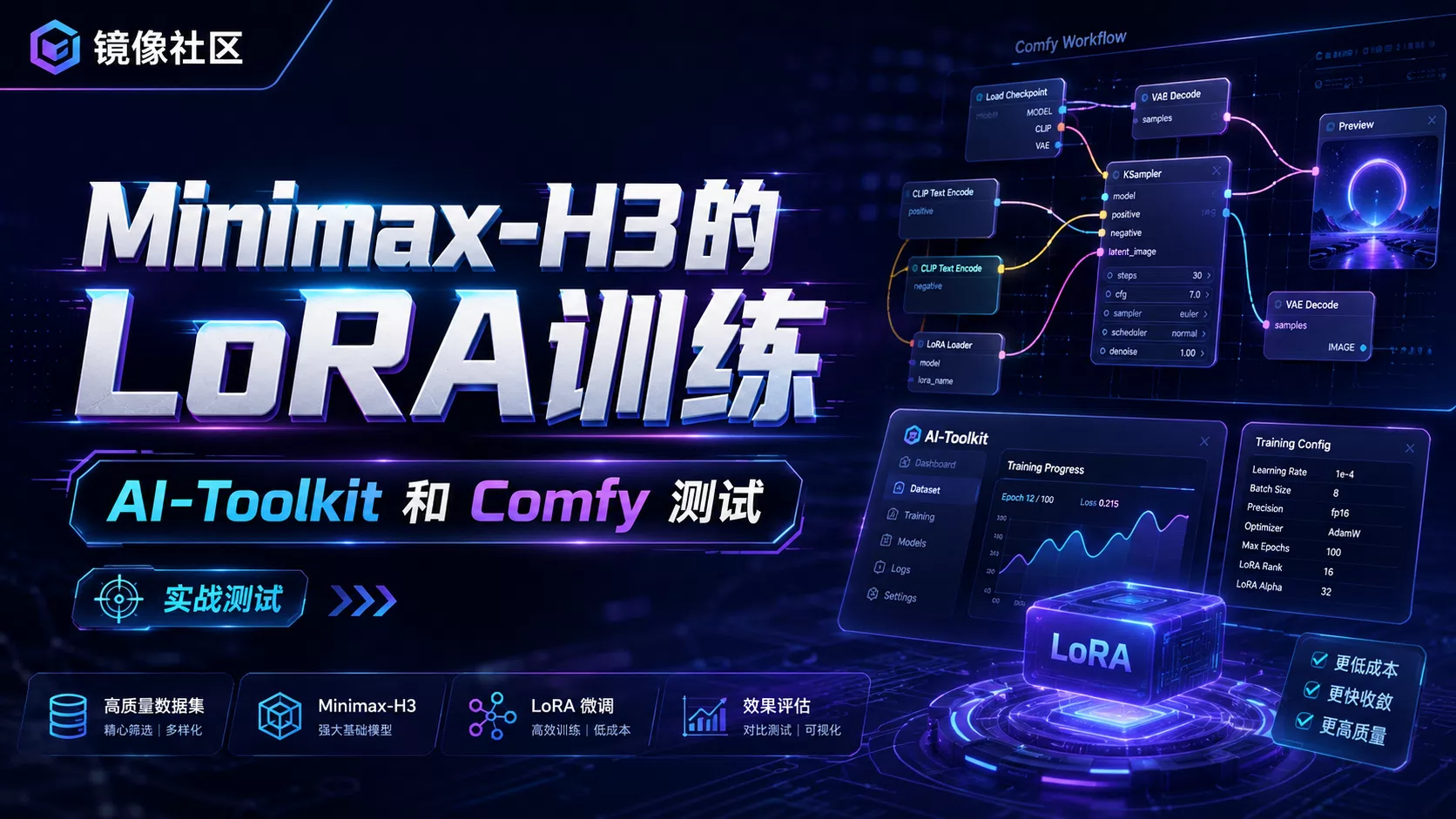
- LoRA 训练完成后,可直接在 Queue 页面的 Generate 里用镜像预配置的设置测试,也可以换用自己的 Config 工作流测试
- 整体操作流程简单,建议直接上手尝试