Comfyui生视频_wan_720p
Wan2.1 I2V 720p 图生视频模型的 ComfyUI 镜像,1280×720 横屏直出,4 步蒸馏加速约 3 分钟一条,开机即用,无需装模型配环境,适合漫剧分镜与短剧场景高清出片。
运行环境
一、镜像介绍
本镜像基于 ComfyUI,提供 Wan2.1 I2V 14B FP8 图生视频工作流,适合将角色图、插画或场景图生成短视频片段,支持身生成720P清晰视频。
工作流通过输入图片和动作提示词生成视频。适用于 AI 漫剧镜头、角色动作展示、场景动态化和短视频素材制作。
二、工作流概览
工作流文件:wan_i2v_720p.json
如果需要纯画面、不需要对口型的高清镜头,可以用 Wan2.1 I2V 720p 工作流直接出 1280×720 横屏视频,满足抖音 720p 要求,无需后期放大。
| 项目 | 当前设置 |
|---|---|
| 模型 | wan2.1_i2v_720p_14B_fp8_scaled.safetensors |
| 任务类型 | Image-to-Video(图生视频) |
| 默认输出尺寸 | 1280×720,横屏 16:9 |
| 默认帧数 | 65 帧 |
| 默认帧率 | 16 fps |
| 默认时长 | 约 4 秒 |
| 输出格式 | MP4 / H.264 |
| 采样参数 | 10 steps,CFG 5,Euler / Simple |
注意:720p 工作流是纯图生视频,人物不会发出声音,要对口型请用主页的 Wan2.2-S2V镜像。
实际生成速度、显存占用和视频效果取决于 GPU、输入图片、模型精度和 ComfyUI 环境。
三、使用教程
步骤 1:部署镜像,启动实例并打开 ComfyUI
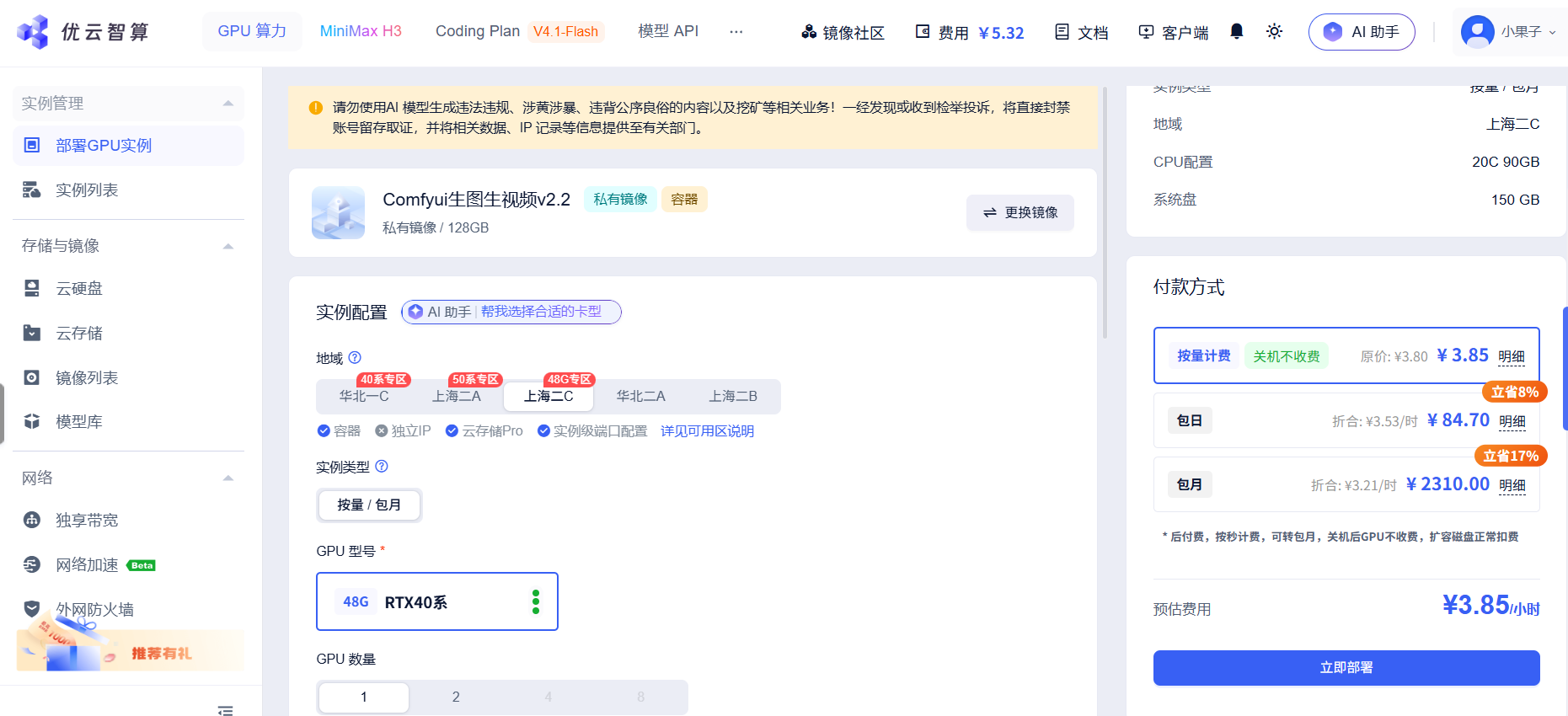
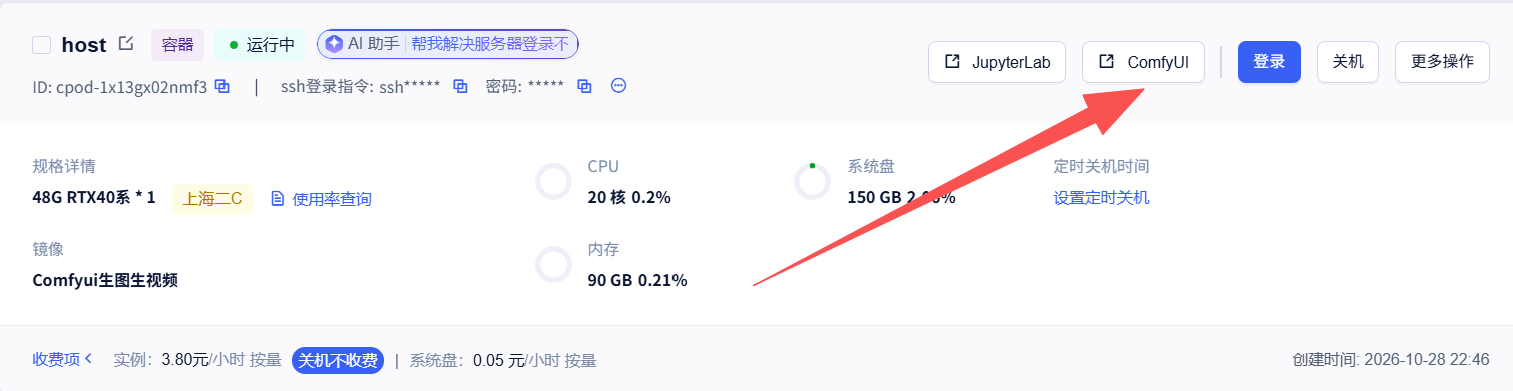
直接点击Comfyui,如果打不开试试开放8188端口
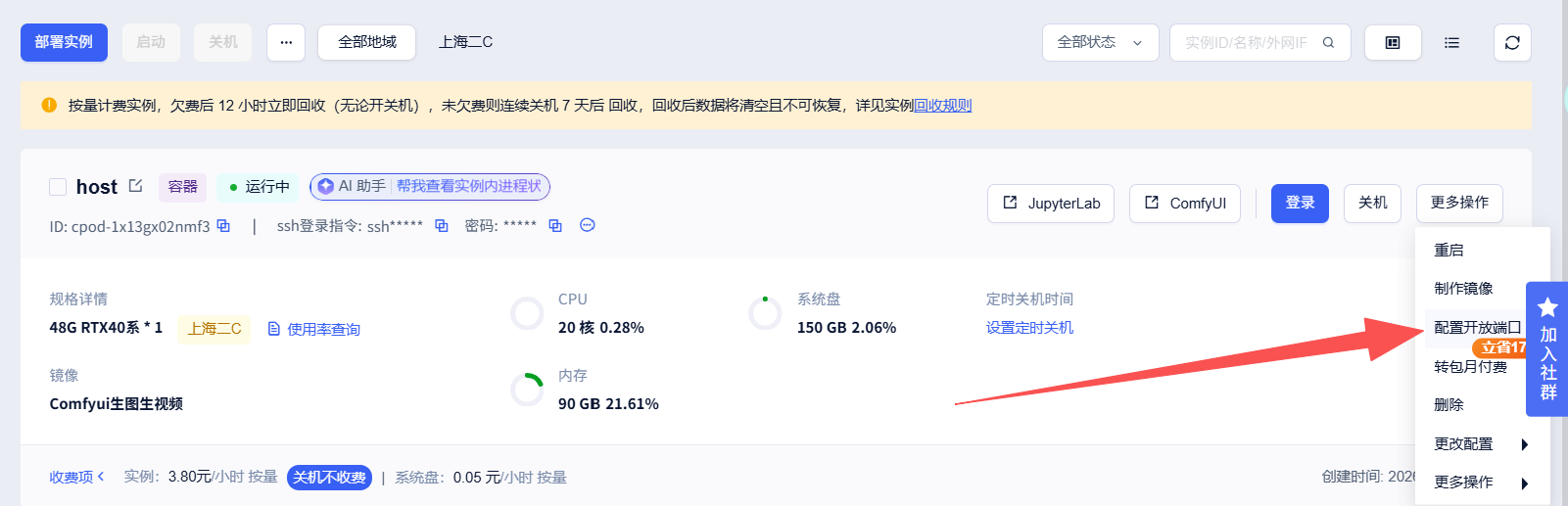
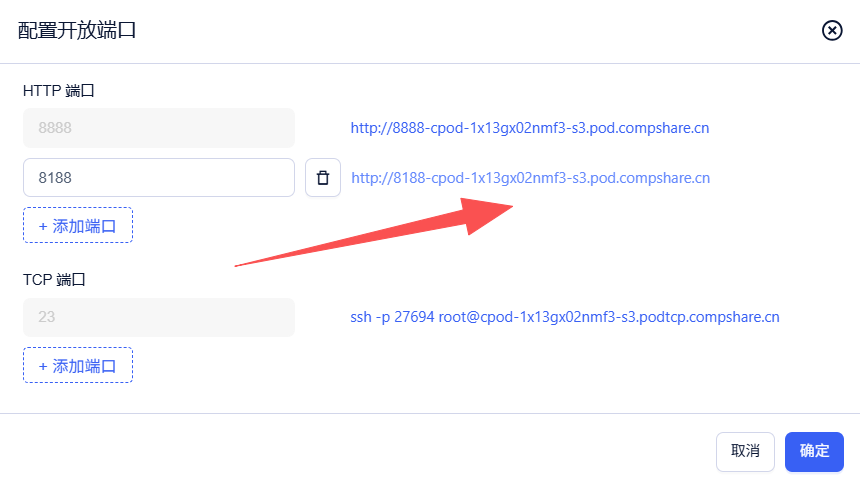 使用带 NVIDIA GPU 的实例启动镜像,再打开 ComfyUI 页面。首次使用时先确认 GPU 能被系统识别:
如果提示 No CUDA GPUs are available 或 NVIDIA 驱动无法初始化,请先处理云平台的 GPU 分配或驱动问题;此时重新运行工作流不会解决问题。
步骤 2:载入工作流和图片
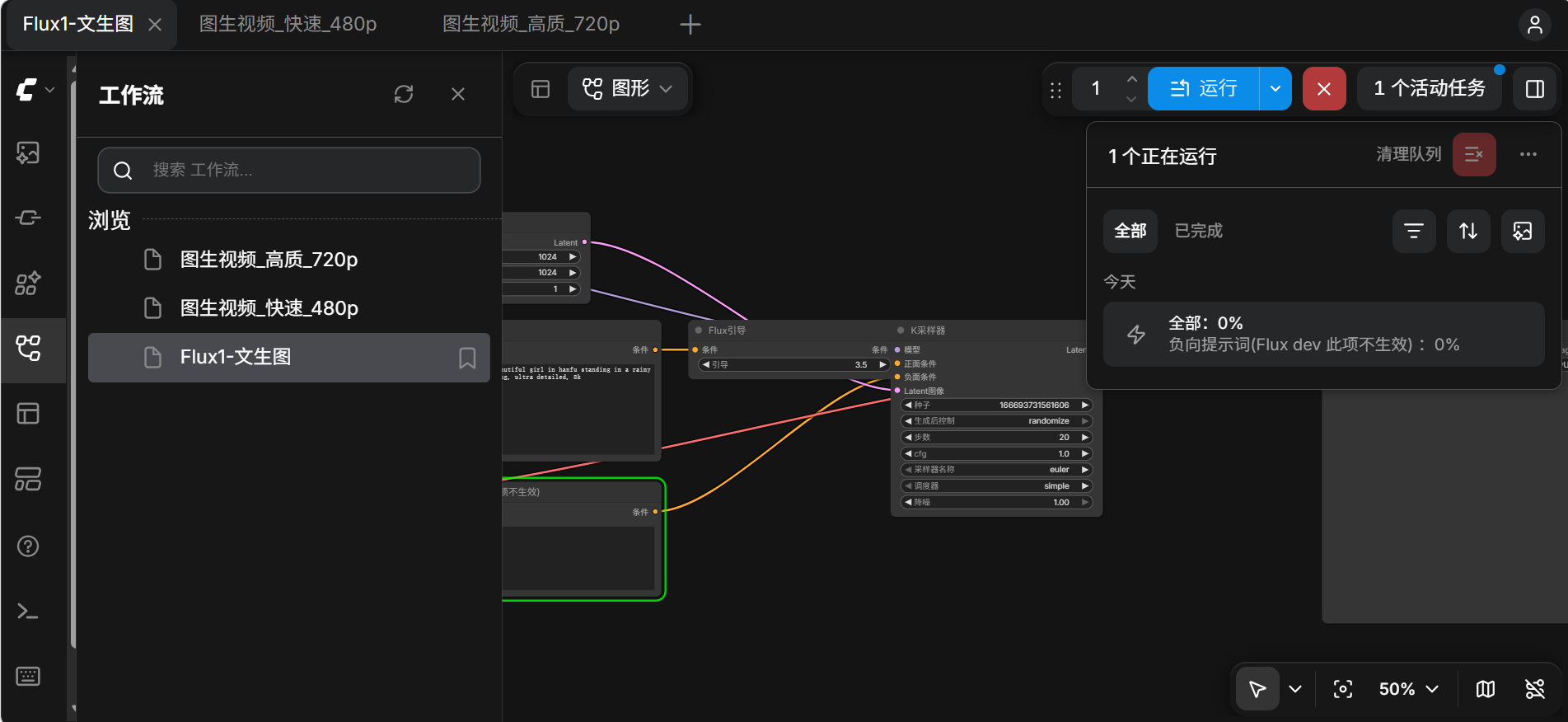
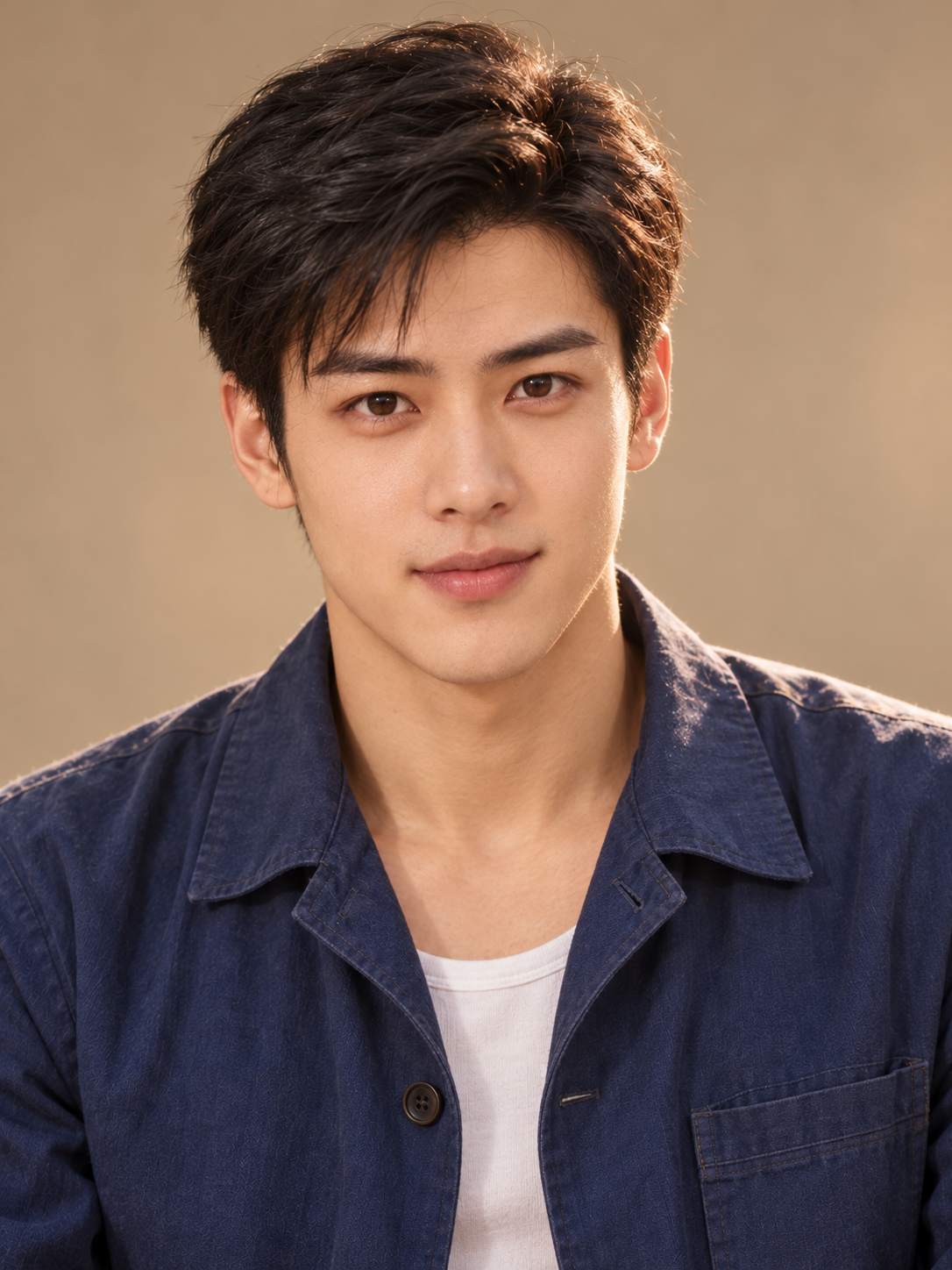
在 ComfyUI 中载入 wan_i2v_720p.json,然后在“加载图像”节点选择要制作动态效果的图片。
建议使用人物主体清楚、画面干净、脸部可见的图片。输入图最好与目标视频画幅接近,避免人物被拉伸或重要部分被裁切。
步骤 3:填写动作提示词
在正向提示词节点描述希望画面发生的动作,例如:
- 人物缓慢转头,轻轻微笑,头发随风摆动
- 镜头缓慢推近,人物抬手挥别,背景保持稳定
- 两个人物相互对视,然后转向镜头,动作自然
提示词优先写清楚人物动作、镜头运动和场景变化。一个短镜头尽量只安排一个主要动作,避免在几秒内要求人物完成过多动作。
负向提示词可用于减少闪烁、脸部变化、手部异常、肢体扭曲和背景突变,但不能完全消除这些问题。
步骤 4:设置视频尺寸和长度
默认设置为:
- 宽度:1280
- 高度:720
- 帧数:65
- 帧率:16 fps
65 帧按 16 fps 计算约为 4 秒。提高帧数或分辨率会增加计算量和显存占用;建议先用默认短片段测试,再逐步调整。
步骤 5:运行并检查结果
确认模型加载节点没有报错,点击“运行”。完成后在视频保存节点预览结果,检查:
- 人物外观是否明显变化;
- 动作是否符合提示词;
- 画面是否闪烁或出现畸形;
- 输出尺寸、比例和播放时长是否符合预期。
生成文件默认保存在 ComfyUI 的 output 目录,具体文件名和子目录由保存节点设置决定。
四、抖音竖屏设置
当前工作流默认输出 1280×720 横屏。制作抖音竖屏内容时,可将 WanImageToVideo 节点的宽、高改为:
- 宽度:720
- 高度:1280
这是在生成阶段直接按竖屏尺寸制作。输入图片也应尽量使用竖屏构图,避免人物脸部或身体被裁切。竖屏设置会增加计算负担,实际能否运行取决于当前 GPU 和显存。
如果希望发布横屏视频,可保留默认 1280×720 设置。发布前建议用剪映检查画面边缘、字幕安全区域和最终比例。
五、常见问题
Q:模型加载节点提示缺少文件怎么办?
A:检查错误信息中的模型文件名,并确认文件放在对应的 models 子目录。下载后刷新模型列表或重启 ComfyUI。
Q:运行时提示 CUDA 或 GPU 错误怎么办?
A:先在终端运行 nvidia-smi。如果系统识别不到 GPU,需要先处理云平台实例或驱动问题,ComfyUI 工作流本身无法修复 GPU 映射。
Q:生成的文件为什么没有声音?
A:此工作流只负责图生视频,没有连接音频输入或音频生成节点。请使用独立配音工具制作音频,再在剪映中与视频合成。
Q:画面为什么不是竖屏?
A:检查 WanImageToVideo 节点的宽、高。竖屏设置为宽 720、高 1280;默认值 1280×720 是横屏。
Q:人物脸部、手部或动作不自然怎么办?
A:尝试换一张主体更清晰的输入图,减少提示词中的动作数量,缩短片段,并针对问题镜头单独重做。模型生成结果需要人工检查。
Q:可以直接生成完整一集漫剧吗?
A:建议按镜头分别生成短片段,再在剪映等软件中进行排序、配音、字幕、音乐和转场处理。单条图生视频工作流不等于完整短剧自动剪辑系统。
六、使用提醒
- 请确保输入图片和后期使用的音频、音乐及其他素材有权使用。
- 生成视频可能出现人物外观变化、动作不连贯或肢体异常,发布前请逐段检查。
- 分辨率设置表示输出画布尺寸,不代表每次生成都能达到相同的清晰度或稳定性。
- Wan2.1 I2V 720p 和 Wan2.2-S2V 是不同工作流。本镜像的
wan_i2v_720p.json是静音图生视频流程,不包含 Wan2.2-S2V 的音频驱动口型功能。