Talk Lik- You头像说话视频
Talk Like You — 实时模仿你的说话头像说话
运行环境
Talk Like You — 实时模仿你的说话头像说话
交流加群
bug反馈可以加入科哥专属群交流➕ 广告勿进!

-
已经设置开机运行 首次开机 1-2分钟
-
使用截图
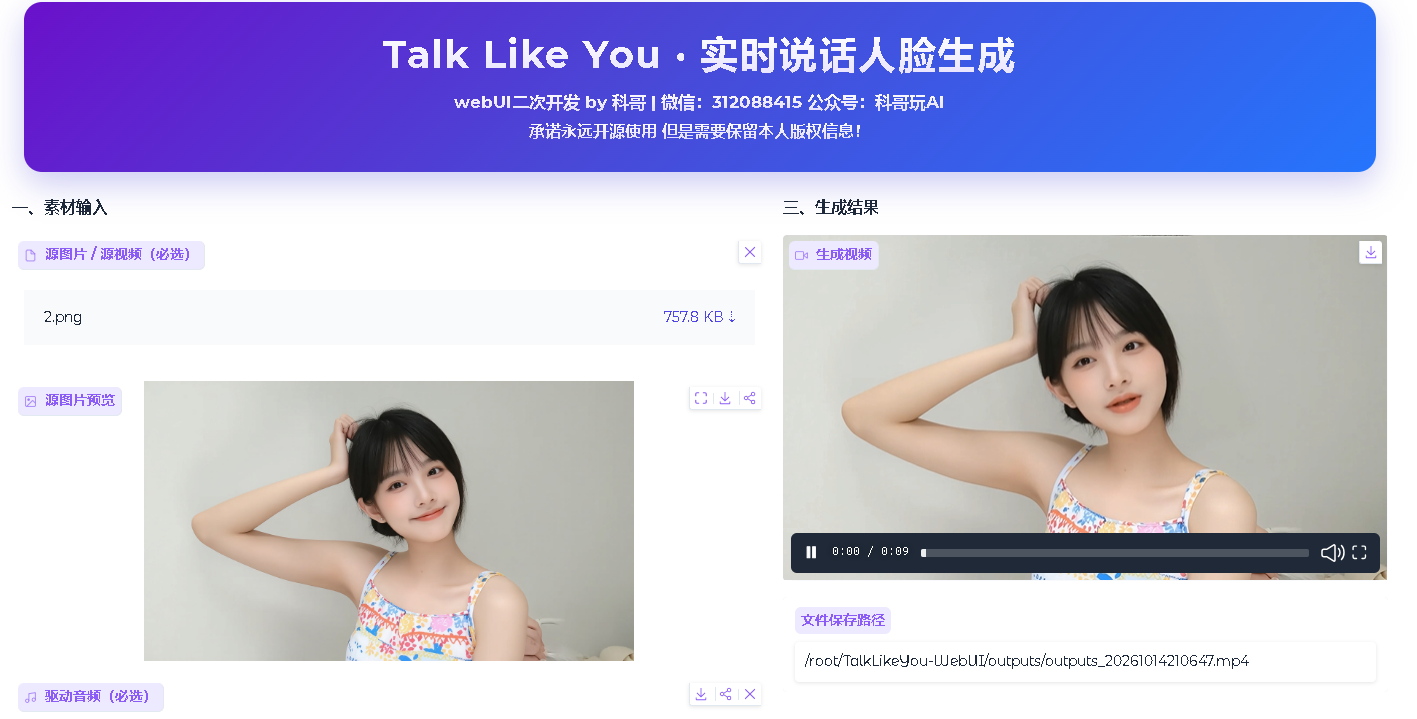
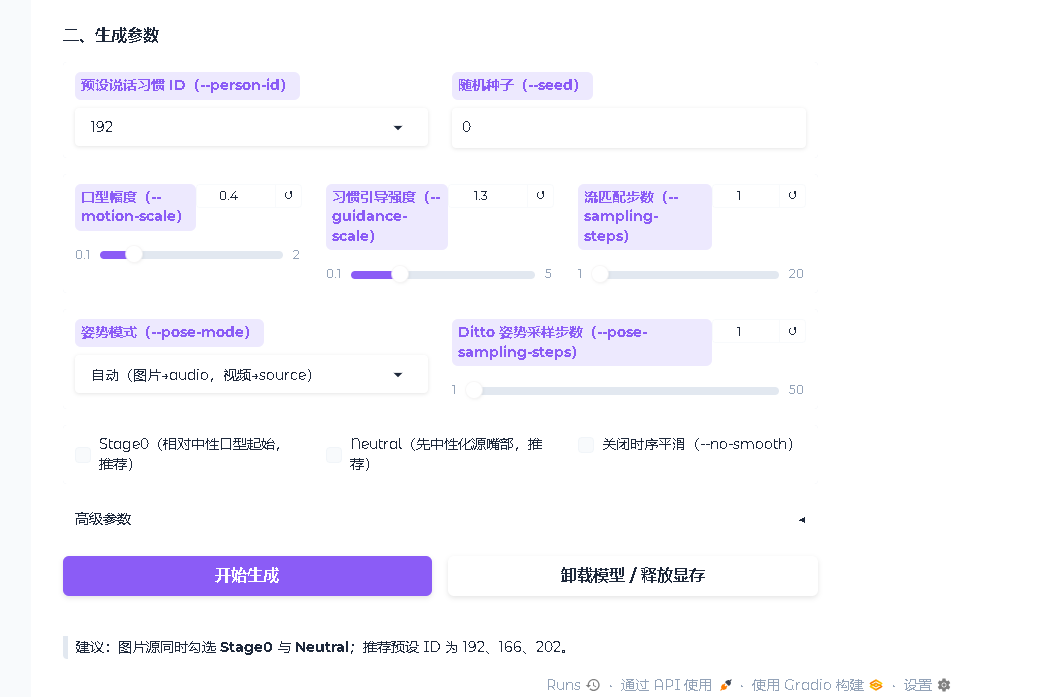
-
【插入一个小广告 给需要做ai视频,图片,短剧等多一个选择】:
-
✅主打廉价稳定模型中转站推荐:https://vip.kegeai.top
-
✅推荐一个在线AIGC生成的平台:支持无限画布,智能体,API接口,3D导演台等
-
✅功能趋于libTV,关键是模型众多,价格美丽!
-
✅国内外模型全部具备,aigc创多不可多得
-
✅GPT模型编程模型推荐:
-
✅如果你需要满血得的GPT模型
-
✅请大胆尝试:https://ai.aiaiai001.com/
-
✅GPT pro号池最低0.3x倍率节省90%+费用
-
✅pro 100+单个用户最高并发 满血使用
-
在线图片、视频生成网站哈基米AI聚合平台:https://link8.lk888.ai/
-
✅杀疯了!!!在线sd2.5模型最低6毛钱一秒!!!
-
✅ai大模型:gpt,claude,gemini,deepseek...数百种主流模型
-
✅最新图片模型:gpt-image2,香蕉2,香蕉pro,即梦,豆包,万相...
-
✅最新视频模型:sd2,快乐马,grok,veo3,sora2,vidu,可灵...
-
✅并发高,收费合理(价格优先速度优先)
-
以上模型均支持API,龙虾CLI接入,web浏览器在线使用!
-
企业高并发AIGC接口无限画布平台: https://api.api4me.xyz
-
✅ gpt-image2.5 几分钱特价中!
-
✅ gpt-image2/香蕉低至几分钱一张
-
✅性价比sd2 sd2-fast sd2-mini过真人脸在线生成
-
✅MiniMax H3
-
✅veo3-fast视频几毛八秒
-
✅更多特价AI模型接入中
-
技术微信:312088415
- ✅Seedance火山引擎-企业白名单使用教程: https://icndm2oxbr60.feishu.cn/docx/Hs3fd8qMgo1pYaxodxYc2en9nYd?from=from_copylink
-
咨询问题前请注意:
-
1.先说明哪个镜像,发镜像链接和名称,例如:
-
千问图像2.1最新模型量化版破限工作流大集合
-
2.先拿到运行报错的log日志或者截图:
-
没有上面的信息我也没有办法帮到你的,因为镜像比较多,我不清楚你问的哪个镜像的
-
感谢使用!感谢理解! 感谢支持!
Talk Like You 用户使用手册
本手册面向使用者,教你从启动到生成视频的完整流程、主要功能与常见问题。 手册不含环境安装 / 模型下载等搭建步骤,假设项目已经可以正常运行。
目录
- Talk Like You 是什么
- 启动程序
- 界面导览
- 快速上手:5 步生成第一段视频
- 素材准备要求
- 参数详解
- 三种典型使用场景
- 命令行(CLI)使用
- 输出结果与文件位置
- 性能与显存
- 常见问题 FAQ
- 参数速查表
1. Talk Like You 是什么
Talk Like You 是一套「音频驱动 + 说话习惯」的数字人说话视频生成工具。
- 给它一张人物图片或一段人物视频,再给一段语音音频;
- 它会生成一段人物跟着音频说话的视频,口型、表情会随语音变化;
- 核心特色是**「说话习惯」模仿**:可以让生成的人模仿某个特定的说话习惯(口型风格), 通过预设习惯 ID(内置人物习惯)或参考视频来指定;
- 生成的口型由一步式 Flow Matching 模型在 18 维唇动空间中完成,因此速度快、显存占用低。
本仓库同时提供两种使用方式:
| 方式 | 入口 | 适合人群 |
|---|---|---|
| 中文网页界面(WebUI) | ./start_app.sh | 大多数用户,图形化操作、无需记命令 |
| 命令行(CLI) | python -m talklikeyou ... | 批量处理、脚本集成 |
两种方式底层调用的是同一套推理流程,参数完全一致,结果也一致。
2. 启动程序
2.1 推荐方式:一键启动脚本(WebUI)
在项目根目录下执行:
./start_app.sh
脚本会自动完成三件事:
- 结束占用
7860端口的旧进程; - 结束占用显存的进程,保证独占 GPU;
- 激活 conda 环境(默认
py312)并启动 WebUI。
看到日志 启动 WebUI: http://0.0.0.0:7860 后,在浏览器打开:
http://localhost:7860
⚠️ 注意:脚本为了独占 GPU,会强制结束当前占用显存的进程(
kill -9)。 如果这台机器上还跑着别的 AI 任务,请改用下面的「直接启动」方式。
2.2 直接启动(不动其他进程)
cd /root/TalkLikeYou-WebUI
python webui.py
自定义端口(默认 7860):
GRADIO_SERVER_PORT=8888 python webui.py
2.3 关于「懒加载」
WebUI 启动是秒开的,因为真正的模型(torch / ONNX / Ditto 渲染器)不会在启动时加载, 而是在你第一次点击「开始生成」时才加载。
所以:
- 打开页面很快,属正常现象;
- 第一次生成会明显更慢(要加载几 GB 模型),之后同一进程内会复用,速度快很多。
3. 界面导览
页面分成左右两栏。
左栏:素材输入 + 生成参数
一、素材输入
| 控件 | 说明 |
|---|---|
| 源图片 / 源视频(必选) | 要「说话」的人物素材。选图片会立刻在下方预览。 |
| 源图片预览 | 仅当上传的是图片时显示,方便确认人物。 |
| 驱动音频(必选) | 决定说什么、嘴型的语音,可上传或麦克风录制。 |
| 参考说话习惯(可选) | 上传参考视频或动作 .pkl,让口型模仿它的说话习惯。会覆盖预设人物 ID。 |
二、生成参数
- 预设说话习惯 ID、随机种子;
- 口型幅度、习惯引导强度、流匹配步数;
- 姿势模式、Ditto 姿势采样步数;
- Stage0、Neutral、关闭时序平滑;
- 高级参数(折叠):人脸裁剪比例、人脸序号、分块重叠。
底部按钮
- 开始生成(主按钮):执行生成;
- 卸载模型 / 释放显存:清空缓存,模型下次生成时重新加载。
右栏:生成结果
| 控件 | 说明 |
|---|---|
| 生成视频 | 生成完成后直接在此播放。 |
| 文件保存路径 | 生成视频的绝对路径。 |
| 检查模型完整性(折叠) | 点「检查模型」列出所有必需权重是否就绪。 |
4. 快速上手:5 步生成第一段视频
用项目自带的示例素材即可跑通:
examples/source.jpg、examples/audio.wav、examples/habit_reference.mp4。
- 启动:
./start_app.sh,浏览器打开http://localhost:7860。 - 上传源素材:在「源图片/源视频」选择
examples/source.jpg(会显示预览)。 - 上传音频:在「驱动音频」选择
examples/audio.wav(或点麦克风现场录一段)。 - 设置参数(新手推荐):
- 预设说话习惯 ID:
192(推荐 192 / 166 / 202); - 勾选
Stage0; - 勾选
Neutral; - 其余保持默认(口型幅度 1.0、习惯引导强度 1.3、流匹配步数 1、姿势模式「自动」)。
- 预设说话习惯 ID:
- 点击「开始生成」,等待右下角出现视频播放器。生成完成后,视频路径会显示在下方。
若不确定模型是否齐全,可先展开「检查模型完整性」点一下检查模型。
5. 素材准备要求
5.1 源素材(图片或视频)
- 图片:
jpg / jpeg / png / webp / bmp / gif / tif / tiff。建议正脸、清晰、光线均匀、无遮挡。 - 视频:
mp4 / mov / avi / mkv / webm。建议25 FPS。 - 必须是清晰的人脸,否则会报「No face detected / 未检测到人脸」。
- 画面里有多张人脸时,用「人脸序号(face-index)」选择第几张(默认 0,即第 1 张)。
5.2 驱动音频
- 常见格式均可(wav / mp3 等,底层用 librosa 读取),会自动转 16 kHz 单声道。
- 时长决定生成视频时长(上限还受源视频长度限制)。
- 太短会报错(音频太短无法提取动作特征),建议至少几百毫秒。
5.3 参考说话习惯(可选)
- 可以是视频或动作
.pkl文件; - 参考视频至少需要 100 帧(按 25 FPS 约 4 秒),否则会报错;
- 提供参考后会覆盖
--person-id,即改用参考视频的说话习惯。
6. 参数详解
6.1 必选参数
| 参数 | 含义 | 建议 |
|---|---|---|
| 源图片 / 源视频 | 要说话的人物 | 正脸清晰素材 |
| 驱动音频 | 决定说什么 | 安静环境录制,人声清晰 |
6.2 核心参数
| 参数(CLI) | 界面标签 | 默认 | 作用与调法 |
|---|---|---|---|
--person-id | 预设说话习惯 ID | 192 | 选择内置说话习惯。推荐 192 / 166 / 202。有效范围由模型决定(当前为 0–399),越界会报错。 |
--habit-reference | 参考说话习惯 | 无 | 用参考视频/.pkl 模仿说话习惯,覆盖 person-id。 |
--motion-scale | 口型幅度 | 1.0 | 口型张合幅度。调大更夸张,调小更含蓄(建议 0.8–1.3)。 |
--guidance-scale | 习惯引导强度 | 1.3 | 越大约束越强(越像该习惯,但可能不够自然)。一般 1.0–2.0。 |
--sampling-steps | 流匹配步数 | 1 | 论文推荐 1 步。保持 1 即可,快且质量好。 |
--seed | 随机种子 | 0 | 相同素材+相同种子结果可复现;想换细微差异就改种子。 |
--pose-mode | 姿势模式 | 自动 | 见 6.4。 |
--pose-sampling-steps | Ditto 姿势采样步数 | 1 | 仅当姿势模式为 audio 时生效。 |
--no-smooth | 关闭时序平滑 | 关 | 默认开平滑让动作更稳;勾选后关闭。 |
6.3 Stage0 与 Neutral(强烈建议图片源同时勾选)
Stage0:以内置中性口型作为起始状态来生成相对口型运动,牙齿与唇形结构更稳定。Neutral:先把你源图/源视频的嘴部中性化(收敛到一个稳定、微张的口型)再动画, 避免源素材嘴型与生成口型对不齐。- 推荐:图片源同时勾选 Stage0 与 Neutral; 视频源勾选 Neutral 时会自动使用相对口型,同时保留源视频原本的头部姿势。
6.4 姿势模式(--pose-mode)——头部动作从哪来
| 模式 | 头部姿势来源 | 适用 |
|---|---|---|
| 自动 | 图片 → audio;视频 → source | 默认,按源类型自动选 |
audio | 用 Ditto 音频驱动生成头部姿势(跟随语音点头/晃动) | 图片源 |
source | 保留源素材原本的头部姿势,不加载 Ditto 姿势模型 | 视频源;或想固定图片姿势时 |
- 图片源默认用
audio:口型由 TalkLikeYou 习惯模型生成,头部姿势由 Ditto 音频驱动; - 视频源默认用
source:保留视频原有头部动作,速度更快。
6.5 高级参数(一般不用改)
| 参数 | 默认 | 说明 |
|---|---|---|
人脸裁剪比例(--crop-scale) | 2.3 | 人脸框放大倍数。人脸占比过小/过大时可微调。 |
人脸序号(--face-index) | 0 | 多脸画面中选择第几张脸(从 0 开始)。 |
分块重叠(--overlap) | 5 | 分段生成时的重叠帧数,影响衔接平滑度。 |
7. 三种典型使用场景
场景 A:图片 + 预设习惯(最常用)
- 源:图片;习惯:预设 ID(如 192);姿势:自动(audio)。
- 建议:同时勾选 Stage0 与 Neutral。
- 结果:图片开口说话,头会随语音轻微晃动,口型具该 ID 的说话习惯。
场景 B:图片 + 参考视频习惯(模仿特定的人)
- 源:图片;参考说话习惯:上传一段该人物的说话视频(≥100 帧)。
- 结果:口型模仿参考视频里那个人的说话风格(person-id 被忽略)。
- 注意:参考视频要正脸、嘴部清晰。
场景 C:视频换声(数字人配音 / dub)
- 源:一段人物视频;习惯:预设 ID。
- 姿势模式:自动(source),保留视频原有头部动作。
- 结果:把新音频「配」到原视频人物身上,口型跟随新音频。
8. 命令行(CLI)使用
在项目根目录执行。三种典型命令如下。
8.1 图片 + 预设习惯
CUDA_VISIBLE_DEVICES=0 python -m talklikeyou \
  --source examples/source.jpg \
  --audio examples/audio.wav \
  --person-id 192 \
  --stage0 \
  --neutral \
  --motion-scale 1.0 \
  --guidance-scale 1.3 \
  --sampling-steps 1 \
  --pose-mode audio \
  --pose-sampling-steps 1 \
  --output outputs/preset_192.mp4
8.2 图片 + 参考视频习惯
CUDA_VISIBLE_DEVICES=0 python -m talklikeyou \
  --source examples/source.jpg \
  --audio examples/audio.wav \
  --habit-reference examples/habit_reference.mp4 \
  --stage0 \
  --neutral \
  --output outputs/reference_habit.mp4
8.3 视频源换声
CUDA_VISIBLE_DEVICES=0 python -m talklikeyou \
  --source path/to/source.mp4 \
  --audio path/to/audio.wav \
  --person-id 166 \
  --stage0 \
  --neutral \
  --pose-mode source \
  --output outputs/dubbed.mp4
8.4 等价入口
以下写法等价:
python -m talklikeyou ...python inference.py ...- 安装后的控制台命令
talklikeyou ...
--output省略时,会自动写入outputs/下带时间戳的文件名。
9. 输出结果与文件位置
- 生成结果统一保存在项目
outputs/目录; - 默认文件名格式:
outputs_<年月日时分秒>.mp4,例如outputs_20261014153000.mp4; - 同一秒内多次生成会自动加序号后缀,不会互相覆盖;
- 生成过程先写
<输出路径>.tmp.mp4,再用 ffmpeg 把音频合成为最终 MP4; - WebUI 里会同时在右侧播放器播放,并显示完整路径。
因为结尾需要用 ffmpeg 合成音频,ffmpeg 必须在 PATH 中,否则会失败。
10. 性能与显存
- 模型初始化、人脸配准、中性化、音频合成属于一次性开销,不计入渲染帧率;
- 官方数据:RTX 3090 上可达 30+ FPS,显存占用 < 4 GB(真实渲染阶段);
- 首次生成因为要加载模型,会比后续慢很多;
- 显存不够时可点「卸载模型 / 释放显存」,或减少并发、改用更小的源分辨率。
11. 常见问题 FAQ
Q1:页面打不开 / localhost:7860 没反应?
先确认终端日志出现 启动 WebUI: http://...。若端口被占,start_app.sh 会自动结束占用进程。
也可换端口启动:GRADIO_SERVER_PORT=8888 python webui.py,再访问 http://localhost:8888。
Q2:第一次点「开始生成」很久没动,是卡死了吗? 不是。模型是懒加载的,第一次生成要加载数 GB 权重,请耐心等待。之后同一次运行内会快很多。
Q3:提示「缺少模型文件」怎么办?
展开右栏「检查模型完整性」→ 点检查模型,会列出每个必需权重的 ✅/❌,
按缺失项补齐 models/ 目录即可(缺权重会在开始工作前就报错)。
Q4:提示「未检测到人脸 / No face detected」? 换一张更清晰的正脸素材;若画面有多张脸,调整人脸序号(face-index); 必要时微调人脸裁剪比例(crop-scale)。
Q5:报错「参考视频至少 100 帧」? 参考说话习惯的视频太短。<100 帧的参考视频会被拒绝,请提供至少 4 秒(25 FPS)的清晰说话视频。
Q6:报错 person_id must be in [0, ...]?
预设说话习惯 ID 超出模型范围。当前有效范围是 0–399,推荐用 192 / 166 / 202。
Q7:生成的视频没有声音 / 音画不同步? 声音由 ffmpeg 在最后合成。请确认 ffmpeg 在 PATH,且驱动音频文件本身可正常播放。 视频长度取「音频帧数」与「源素材帧数」的较小值,所以源视频过短会截断音频。
Q8:显存不足(CUDA out of memory)? 点「卸载模型 / 释放显存」后重试;关闭其它占用 GPU 的程序;或用更小的源图片/视频。
Q9:生成的嘴型太夸张 / 太小? 调口型幅度(motion-scale):调大更夸张,调小更含蓄(建议 0.8–1.3)。
Q10:想换说话习惯怎么办? 两种方式:① 改预设说话习惯 ID(192/166/202 最稳);② 上传参考说话习惯视频(会覆盖 ID)。
Q11:图片源的头总是晃,能固定吗? 把姿势模式改成「保留源视频姿势(source)」,就不再叠加音频驱动的头部动作。
Q12:可以用麦克风现场录音吗? 可以。「驱动音频」支持上传和麦克风两种来源。
Q13:能批量处理吗?
用命令行(CLI)写脚本循环调用即可,每次指定不同的 --source / --audio / --output。
Q14:为什么建议同时勾选 Stage0 和 Neutral? 两者配合能让源素材的嘴部状态与「中性起始口型」对齐,牙齿/唇形更稳定,尤其对图片源效果明显。
Q15:输出文件在哪?
项目根目录的 outputs/,文件名形如 outputs_20261014153000.mp4。WebUI 右侧「文件保存路径」会显示完整路径。
12. 参数速查表
| 界面标签 | CLI 参数 | 取值 / 范围 | 默认 | 一句话说明 |
|---|---|---|---|---|
| 源图片/源视频 | --source | 图片或视频路径 | 必填 | 要说话的人物 |
| 驱动音频 | --audio | 音频路径 | 必填 | 说什么 |
| 预设说话习惯 ID | --person-id | 0–399(推荐 192/166/202) | 192 | 内置说话习惯 |
| 参考说话习惯 | --habit-reference | 视频 / .pkl | 无 | 模仿其习惯,覆盖 ID |
| 口型幅度 | --motion-scale | 0.1–2.0 | 1.0 | 嘴张合幅度 |
| 习惯引导强度 | --guidance-scale | 0.1–5.0 | 1.3 | 习惯约束强弱 |
| 流匹配步数 | --sampling-steps | 1–20 | 1 | 论文推荐 1 |
| 姿势模式 | --pose-mode | auto / audio / source | 自动 | 头部动作来源 |
| Ditto 姿势采样步数 | --pose-sampling-steps | 1–50 | 1 | 仅 audio 模式生效 |
| Stage0 | --stage0 | 开/关 | 关(推荐开) | 相对中性口型起始 |
| Neutral | --neutral | 开/关 | 关(推荐开) | 先中性化源嘴部 |
| 关闭时序平滑 | --no-smooth | 开/关 | 关 | 关闭动作平滑 |
| 人脸裁剪比例 | --crop-scale | 1.0–4.0 | 2.3 | 人脸框放大倍数 |
| 人脸序号 | --face-index | 整数 | 0 | 多脸时选人 |
| 分块重叠 | --overlap | 整数 | 5 | 分段重叠帧数 |
| 随机种子 | --seed | 整数 | 0 | 复现/微调 |
| 输出路径 | --output | 路径 | 自动 | 最终 MP4 保存位置 |
本手册基于仓库当前代码(WebUI webui.py、推理 talklikeyou/pipeline.py)编写。
 认证作者
认证作者