banana-slides基于谷歌人工智能ai制作幻灯片ai制作ppt制作幻灯片 构建by科哥
banana-slides基于谷歌人工智能ai制作幻灯片ai制作ppt制作幻灯片 构建by科哥
运行环境
banana-slides基于谷歌人工智能ai制作幻灯片ai制作ppt制作幻灯片
镜像简介
本镜像基于谷歌AI技术,集成banana-slides智能幻灯片制作工具,支持通过自然语言指令快速生成与设计PPT。用户可一键生成结构清晰、视觉专业的演示文稿,适用于商务汇报、教学课件、活动宣传等场景,大幅简化幻灯片制作流程,提升内容产出效率与美观度。
镜像使用教程
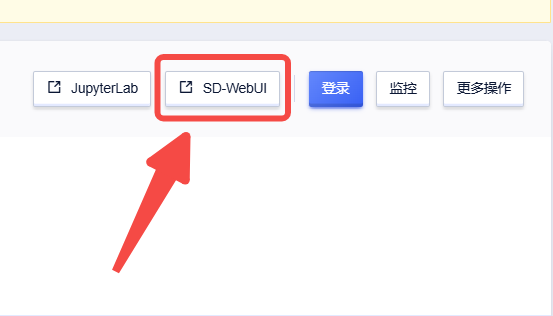
创建实例后点击【SD-WebUI】即可进入操作页面
运行页面使用截图
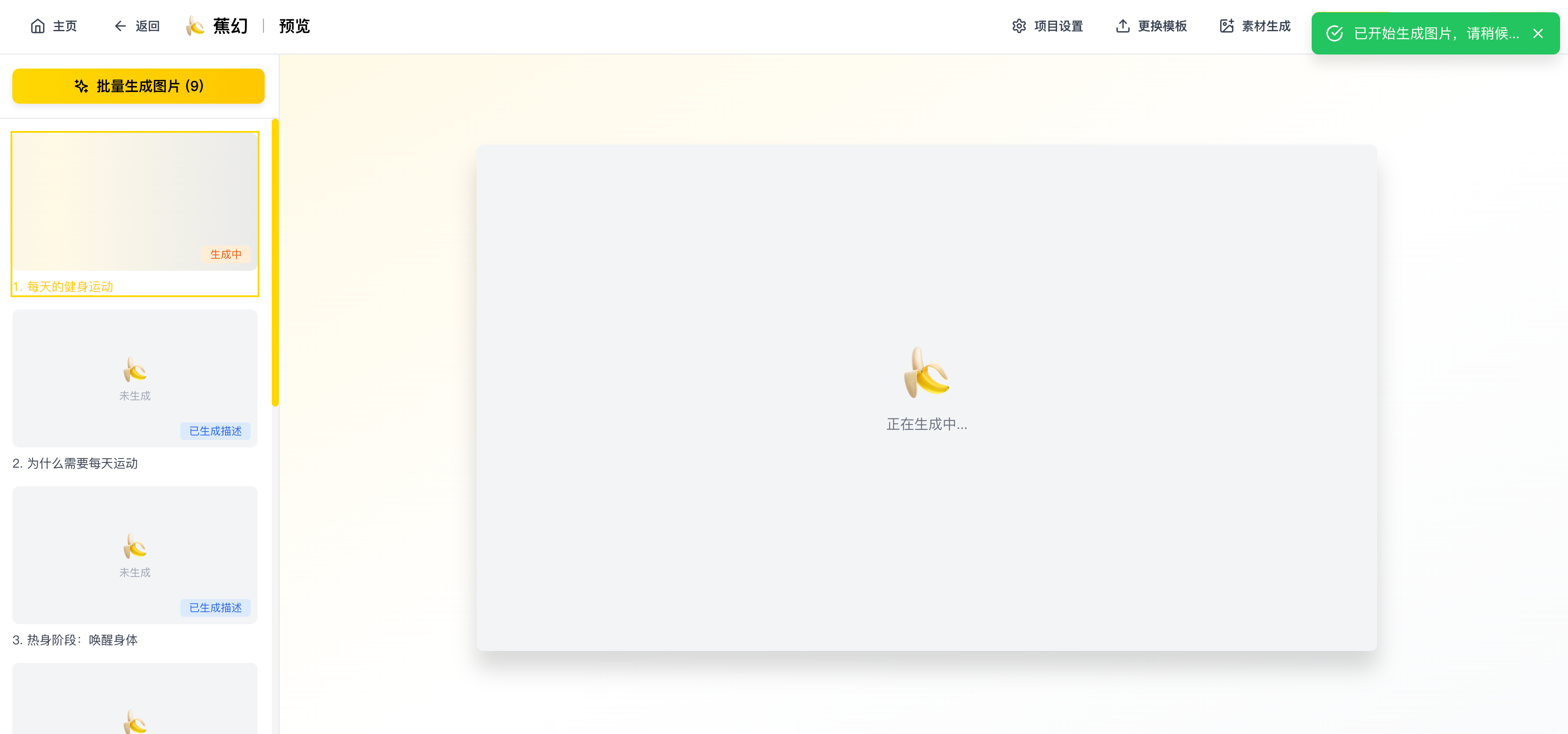
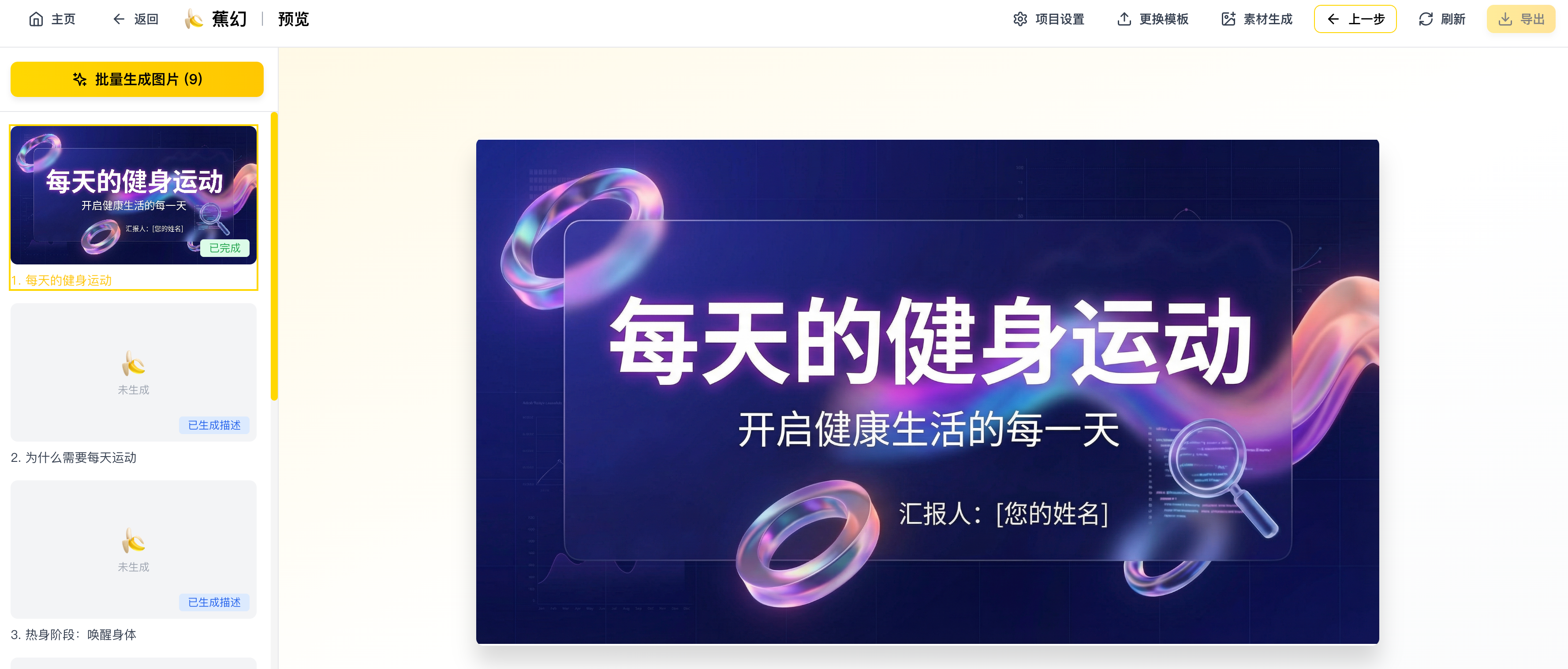
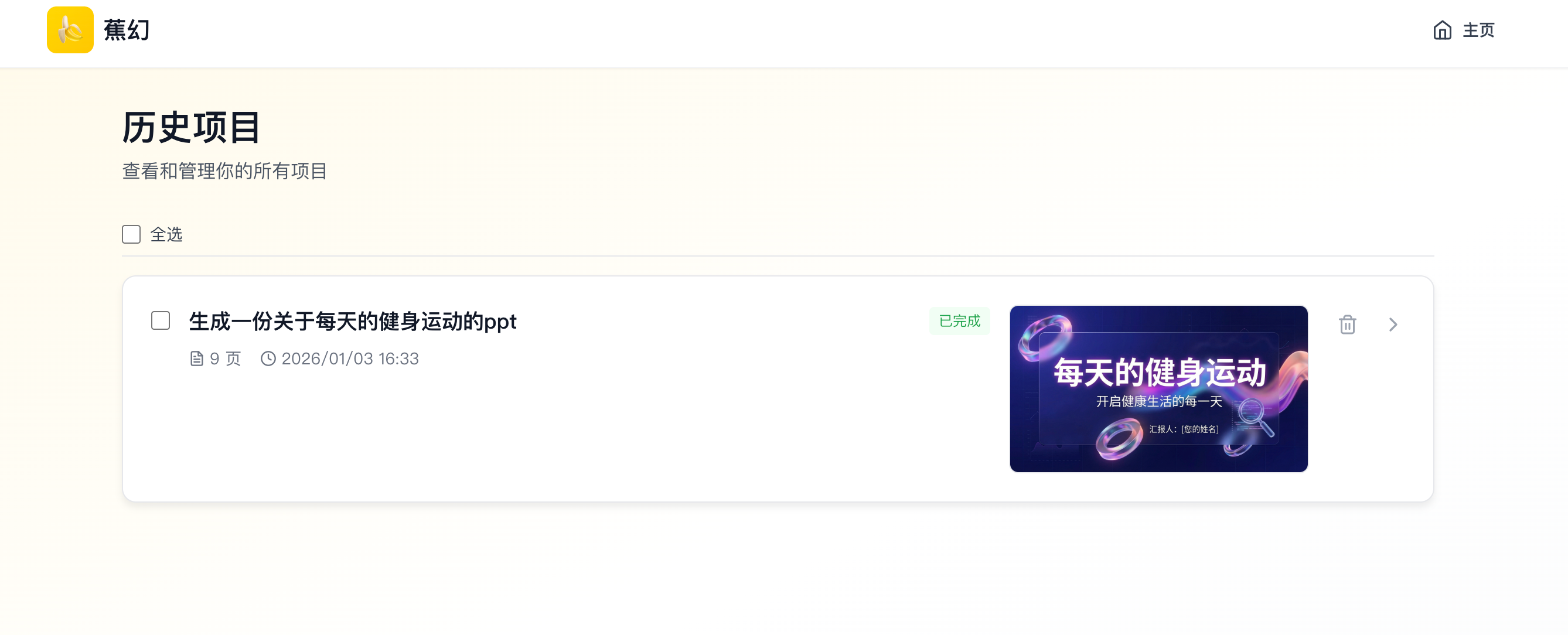
- 应用可以使用无卡模式运行! 注册获取api key地址: 7分钱一次限时活动分组通道: 1.api中转站【推荐】,全球最卷,低至0.59元=1美元:https://api.kegeai.top/register?aff=DjMp
工作流有sora,veo3,谷歌香蕉修图等等。
注册帮助:
https://kege-aigc.feishu.cn/docx/Gr5wddbYwogvkSxYfdxc7ou1nFb?from=from_copylink
蕉幻 Banana Slides - 用户使用手册
欢迎使用蕉幻!这是一款基于 AI 的原生 PPT 生成器,让你用自然语言轻松创建专业演示文稿。
快速开始
创建你的第一个 PPT
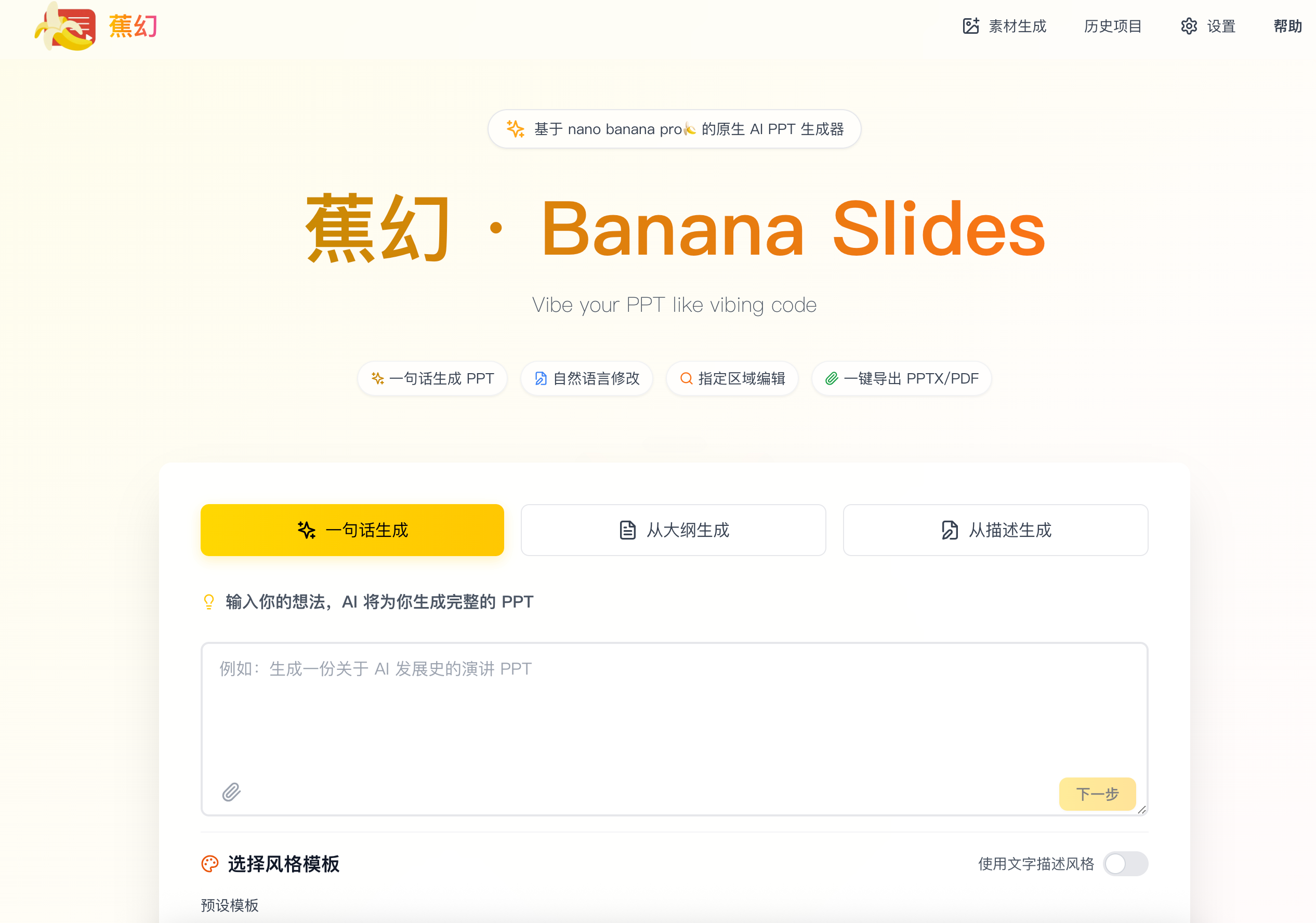
打开蕉幻后,首页提供了三种创建方式:
1. 一句话生成
最适合快速创建的场景。只需输入你的想法,AI 会帮你生成完整的 PPT 大纲。
示例:
生成一份关于人工智能发展史的演讲 PPT
2. 从大纲生成
如果你已经有了现成的大纲,直接粘贴即可,AI 会自动将其结构化。
示例:
第一部分:AI 的起源
- 1950 年代的开端
- 达特茅斯会议

第二部分:发展历程
- 符号主义时期
- 连接主义的兴起
3. 从描述生成
如果你有完整的页面描述(如从其他 PPT 复制的内容),可以直接粘贴,AI 会解析并生成图片。
示例:
第 1 页
标题:人工智能的诞生
内容:1950 年,图灵提出"图灵测试"...

第 2 页
标题:AI 的发展历程
内容:1950年代:符号主义...
完整工作流程
蕉幻的 PPT 制作流程分为四个步骤:
首页创建 → 编辑大纲 → 编辑描述 → 预览导出
第一步:创建项目
- 选择一种创建方式(一句话/大纲/描述)
- 在文本框中输入内容
- (可选)上传参考文件
- (可选)上传图片素材
- 选择风格模板
- 点击「下一步」
第二步:编辑大纲
进入大纲编辑页后,你可以:
AI 自动生成
- 如果页面为空,点击「自动生成大纲」让 AI 帮你创建
- 点击「重新生成大纲」可以覆盖现有内容
手动操作
- 点击「添加页面」手动创建新页面
- 点击每张卡片的「编辑」按钮修改标题和要点
- 点击「删除」移除不需要的页面
- 拖拽卡片调整页面顺序
AI 智能修改 在页面顶部的输入框中输入自然语言指令:
增加一页关于机器学习的内容
删除第 3 页
合并前两页
把第 2 页和第 4 页交换位置
完成后点击「下一步」。
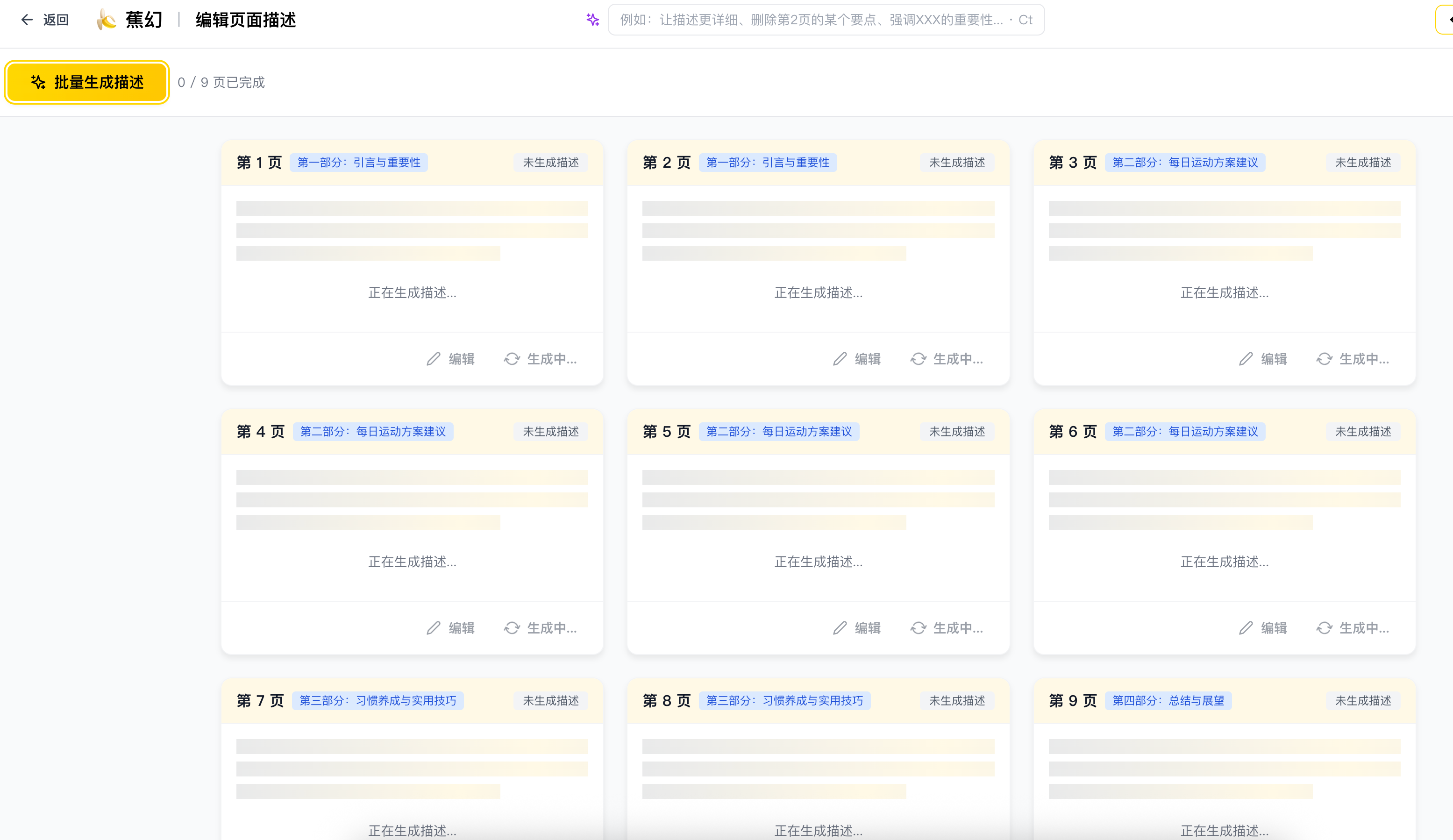
第三步:编辑页面描述
这一步将生成每页的详细描述,用于后续图片生成。
批量生成
- 点击「批量生成描述」一次性生成所有页面的描述
- 进度条显示:X / Y 页已完成
单页操作
- 点击任意卡片查看该页的详细描述
- 点击「重新生成」单独生成该页描述
- 直接在卡片中编辑文字内容
AI 智能修改 在顶部输入框中输入指令:
让第 3 页的描述更详细
删除第 2 页的某个要点
强调数据的重要性
完成后点击「生成图片」。
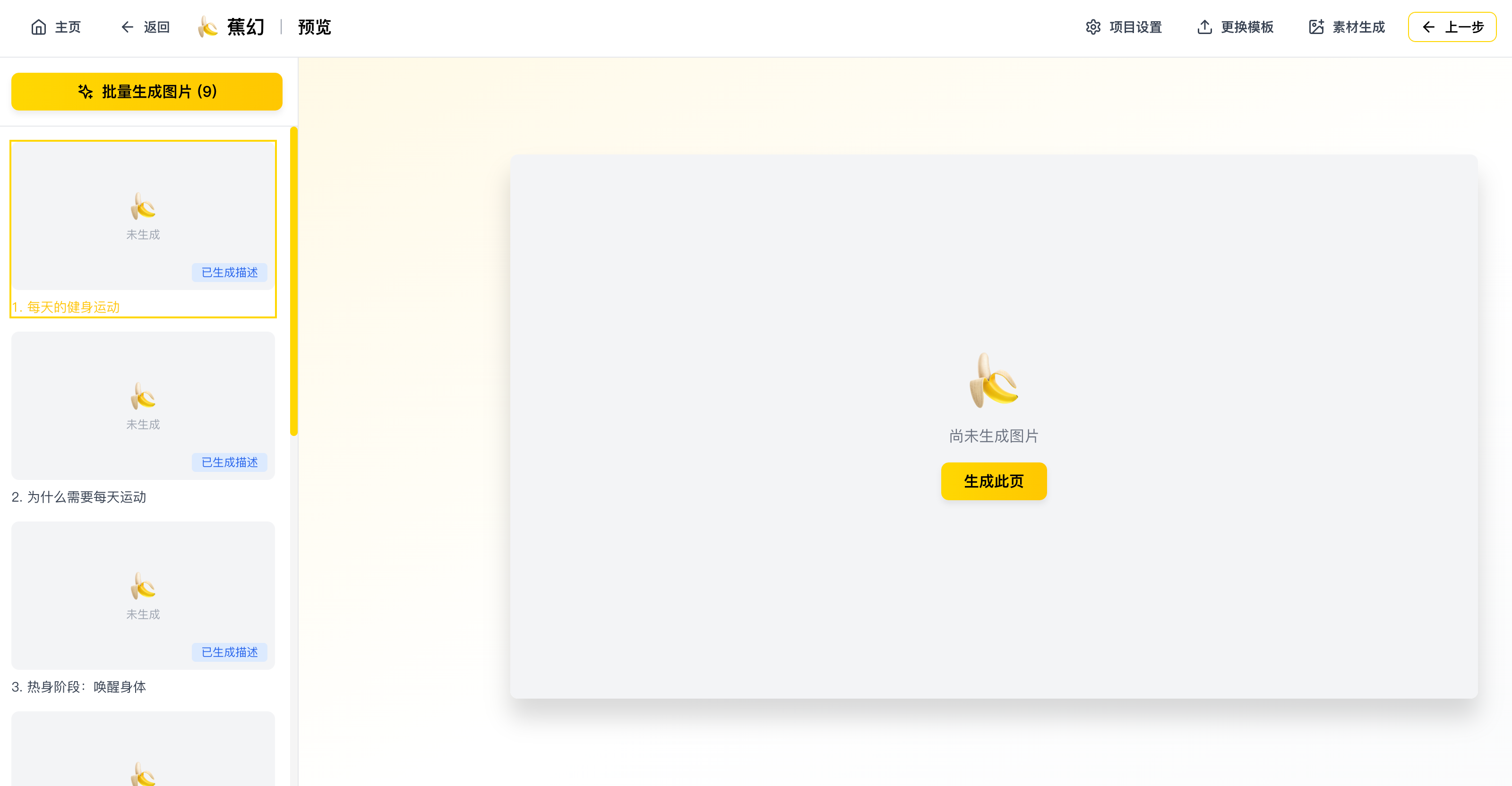
第四步:预览与导出
生成图片
- 点击「批量生成图片」生成所有页面的图片
- 或点击单页的「重新生成」单独生成
- 生成过程中可以查看进度
预览与编辑
- 左侧是缩略图列表,点击切换查看
- 右侧是大图预览
编辑单页 点击「编辑」按钮打开编辑对话框:
- 区域选图:在图片上框选区域,指定修改范围
- 选择上下文图片:使用模板图片、描述中的图片、或上传新图片
- 输入修改指令:用自然语言描述想要的修改效果
修改指令示例:
将框选区域内的素材移除
把背景改成蓝色
增大标题字号
更改文本框样式为虚线
整体风格改为商务简约风
历史版本
- 每次生成会保存历史版本
- 点击「历史版本」按钮可切换到之前的版本
- 不同版本的生成时间都会显示
导出 PPT
- 点击「导出」按钮
- 选择导出格式:
- PPTX:标准 PowerPoint 格式
- 可编辑 PPTX:测试版,可保留更多编辑功能
- PDF:便携式文档格式
高级功能
参考文件
在首页和编辑页面,你都可以上传参考文件:
支持的格式:
- Word 文档(.doc, .docx)
- PowerPoint(.ppt, .pptx)
- Excel(.xls, .xlsx)
- 文本文件(.txt, .md)
如何使用:
- 点击输入框左下角的「回形针」图标
- 选择已上传的文件,或上传新文件
- 文件会自动解析,内容将作为 PPT 生成的参考
图片素材
上传图片:
- 直接复制粘贴图片到输入框
- 或点击输入框左下角的上传按钮
使用素材:
- 上传的图片会自动添加到编辑框中
- AI 会根据图片内容生成相关 PPT
- 在编辑页面时,可以选择将图片作为参考素材
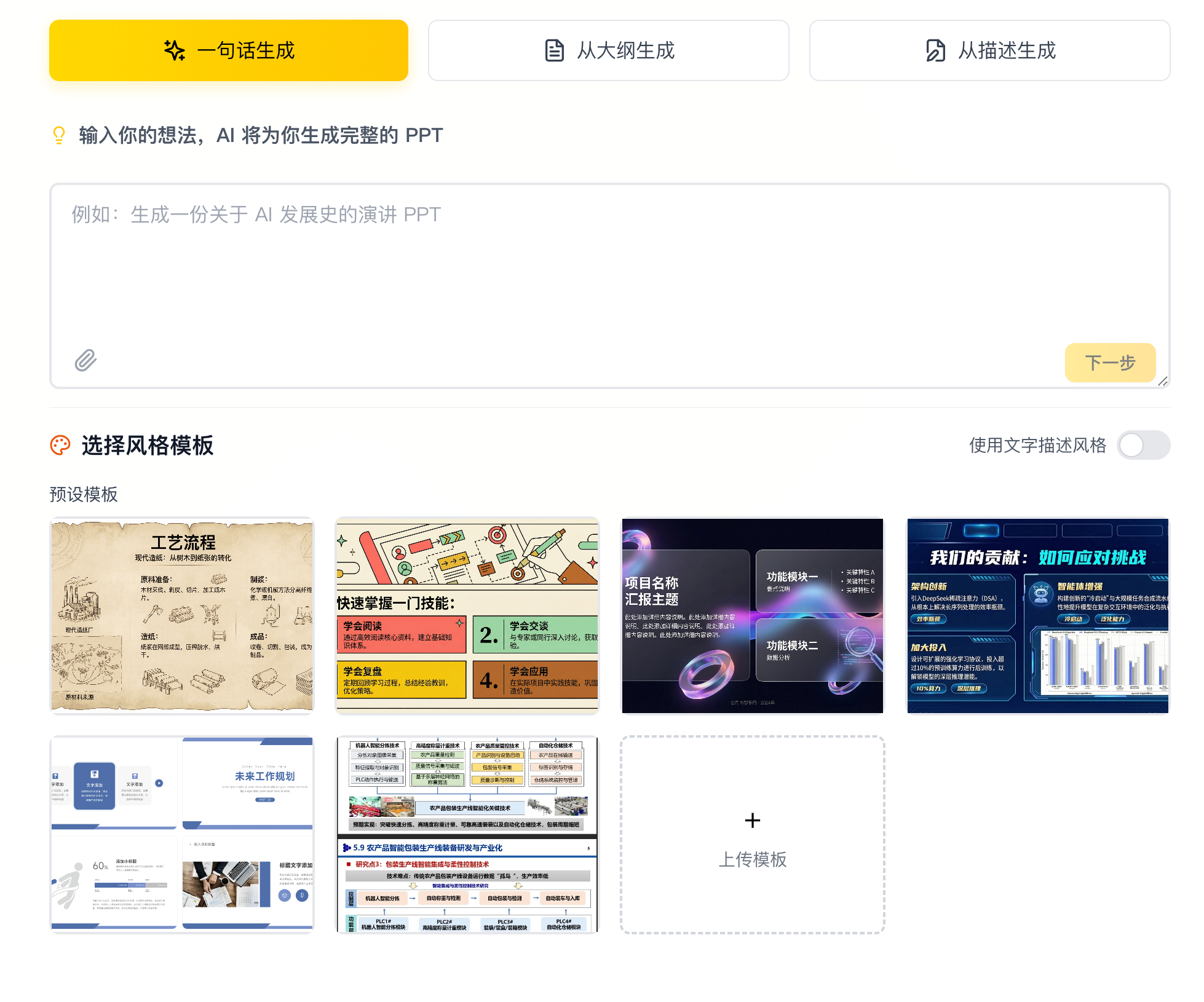
风格模板
选择预设模板:
- 点击模板卡片即可选择
- 悬停可预览模板效果
使用文字描述风格:
- 打开「使用文字描述风格」开关
- 输入你想要的风格描述,例如:
简约商务风格,使用蓝色和白色配色,字体清晰大方 - 或点击预设风格快速填充
上传自定义模板:
- 点击「上传模板」
- 选择你准备好的 PPT 文件
- 模板会被应用到生成的 PPT 中
素材生成
点击导航栏的「素材生成」按钮,可以使用 AI 生成图片素材,用于后续的 PPT 制作。
生成的素材会保存在素材库中,可以在编辑页面时选择使用。
项目管理
历史项目
点击「历史项目」查看所有已创建的项目:
继续编辑
- 点击项目卡片即可继续编辑
- 系统会自动跳转到该项目的当前编辑阶段
批量操作
- 勾选多个项目可以进行批量删除
- 点击「全选」快速选择所有项目
重命名项目
- 点击项目卡片上的编辑图标
- 输入新名称后按回车保存
项目设置
在预览页面点击「项目设置」可以配置:
额外要求
- 对整个 PPT 的额外要求
- 会在生成时自动应用
风格描述
- 与首页风格选择类似
- 可以在后期调整整体风格
系统设置
点击导航栏的「设置」按钮进入系统设置:
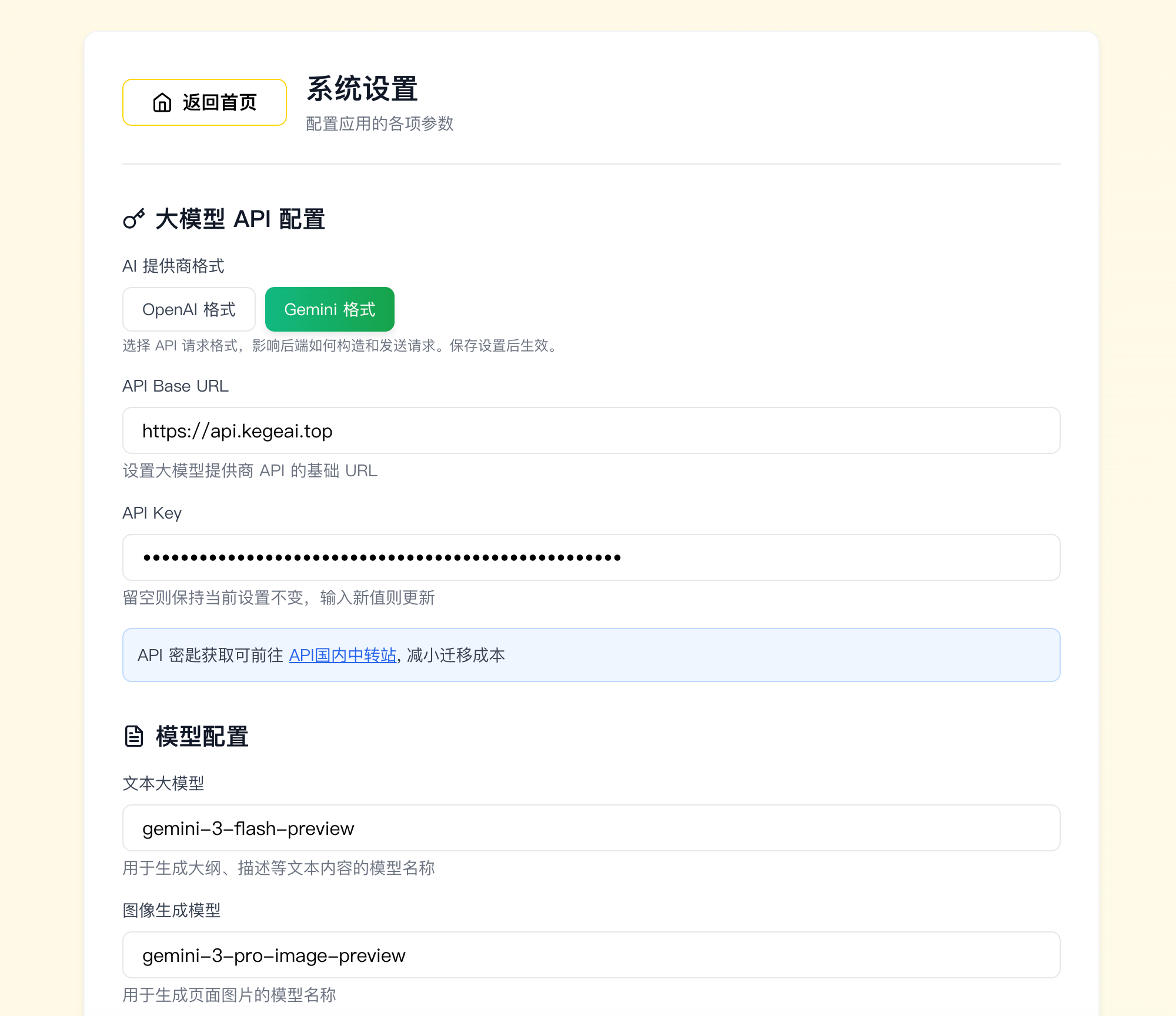
大模型 API 配置
API Base URL
- 默认:http://api.kegeai.top
- 如需更改,输入你的 API 服务地址
API Key
- 输入你的 API 密钥
- 留空则保持当前设置不变
提供商格式
- 选择 OpenAI 格式或 Gemini 格式
💡 API 密匙获取可前往 API国内中转站,减小迁移成本
模型配置
文本大模型
- 用于生成大纲、描述等文本内容
- 留空使用环境变量配置
图像生成模型
- 用于生成页面图片
- 留空使用环境变量配置
图片识别模型
- 用于识别参考文件中的图片
- 留空使用环境变量配置
MinerU 配置
MinerU API Base
- MinerU 服务地址,用于解析参考文件
- 留空使用环境变量配置
MinerU Token
- 留空则保持当前设置不变
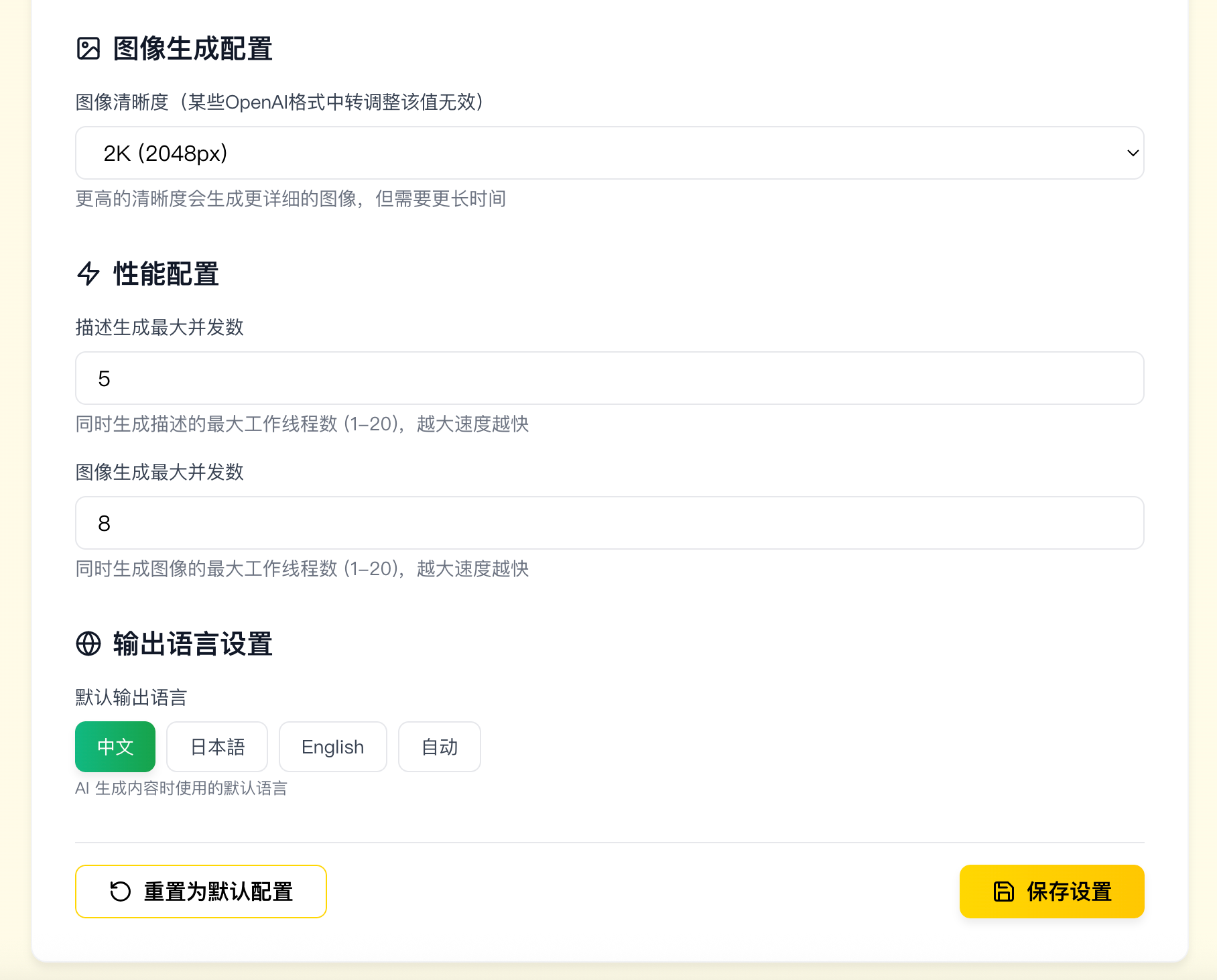
图像生成配置
图像清晰度
- 1K (1024px) - 快速生成
- 2K (2048px) - 平衡速度与质量
- 4K (4096px) - 最高质量
性能配置
描述生成最大并发数
- 控制同时生成的描述数量
- 数值越大速度越快,但可能消耗更多 API 额度
输出语言
语言设置
- 自动:根据输入内容自动判断
- 中文:强制使用中文
- 英文:强制使用英文
- 日文:强制使用日文
常见问题
Q: 生成失败怎么办?
检查网络连接
- 确保能访问 API 服务器
检查 API 配置
- 进入设置页面确认 API Base URL 和 API Key 配置正确
- 尝试重新保存设置
查看错误信息
- 页面会显示具体错误原因
- 根据提示进行调整
Q: 如何修改已经生成的 PPT?
蕉幻支持随时修改:
- 在「历史项目」中找到项目并打开
- 根据项目当前状态,可以:
- 修改大纲后重新生成
- 修改描述后重新生成图片
- 在预览页直接编辑单页
Q: 生成的图片不满意怎么办?
调整方式:
- 在预览页点击「编辑」
- 使用「区域选图」精确指定修改范围
- 输入详细的修改指令
- 可以添加参考图片帮助 AI 理解
- 重复尝试直到满意
使用历史版本:
- 如果之前的版本更好,可以切换回去
Q: 可以导出为可编辑的 PPT 吗?
可以!在导出时选择「导出可编辑 PPTX」(测试版功能)。
Q: 参考文件解析失败?
检查文件格式:
- 确保是支持的格式(PDF、DOCX、PPTX 等)
- 文件大小不超过 200MB
PPT 文件建议:
- 建议将 PPT 转换为 PDF 格式上传
- 可获得更好的解析效果
快捷键提示
大纲编辑页
Ctrl + Enter:提交 AI 修改指令
描述编辑页
Ctrl + Enter:提交 AI 修改指令
预览页
← / →:切换上一页/下一页- 点击缩略图:快速跳转到指定页面
技巧与建议
提示 1:详细描述获得更好效果
无论是一句话生成还是编辑指令,描述越详细,结果越符合预期。
一般:「生成一个关于环保的 PPT」
更好:「生成一个关于全球变暖的环保主题 PPT,包含成因、影响和解决方案三个部分,适合中学演讲」
提示 2:善用参考文件
上传相关的参考文件可以让 AI 更好地理解你的需求:
- 行业报告
- 学术论文
- 公司资料
- 以前的 PPT
提示 3:逐步迭代
不要期望一次生成就完美:
- 先生成初版
- 修改大纲结构
- 调整页面描述
- 精修单页图片
- 导出最终版本
提示 4:保存好的风格
找到喜欢的风格模板后,可以:
- 收藏该模板
- 用文字记录风格描述
- 在后续项目中复用
需要帮助?
如遇到问题或有建议,欢迎通过以下方式联系:
- 提交 Issue 到项目仓库
- 加入用户交流群
享受用 AI 创建 PPT 的乐趣! 🍌
bug反馈可以加入科哥专属群交流➕ 广告勿进!

科哥在UCloud镜像列表【不断更新中】:
 认证作者
认证作者