Index-TTS2.5声音克隆最新版
Index-TTS2.5声音克隆最新版
运行环境
Index-TTS2.5最新模型 开机自动运行了 8gb的显卡可以运行使用
交流加群
bug反馈可以加入科哥专属群交流➕ 广告勿进!

- 已经设置开机运行 首次开机 1-2分钟
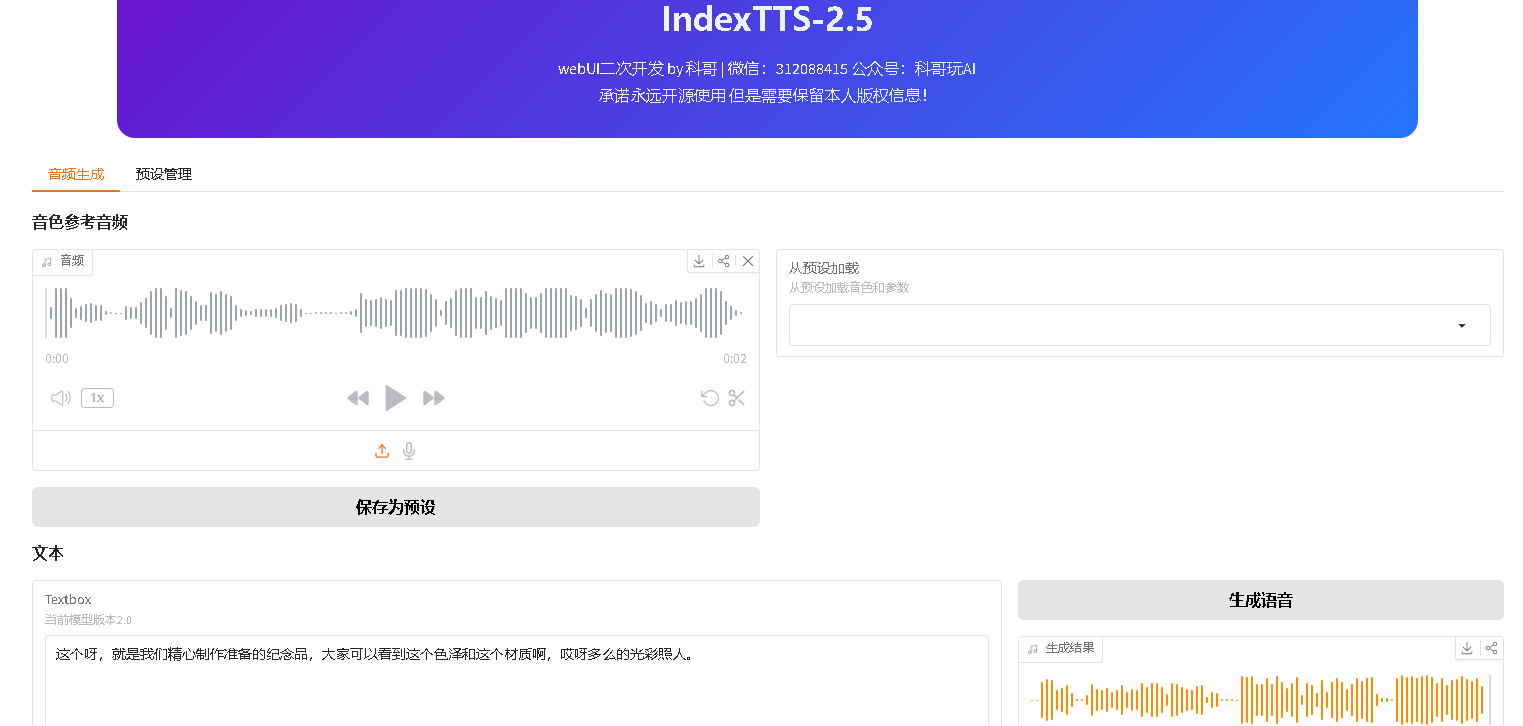
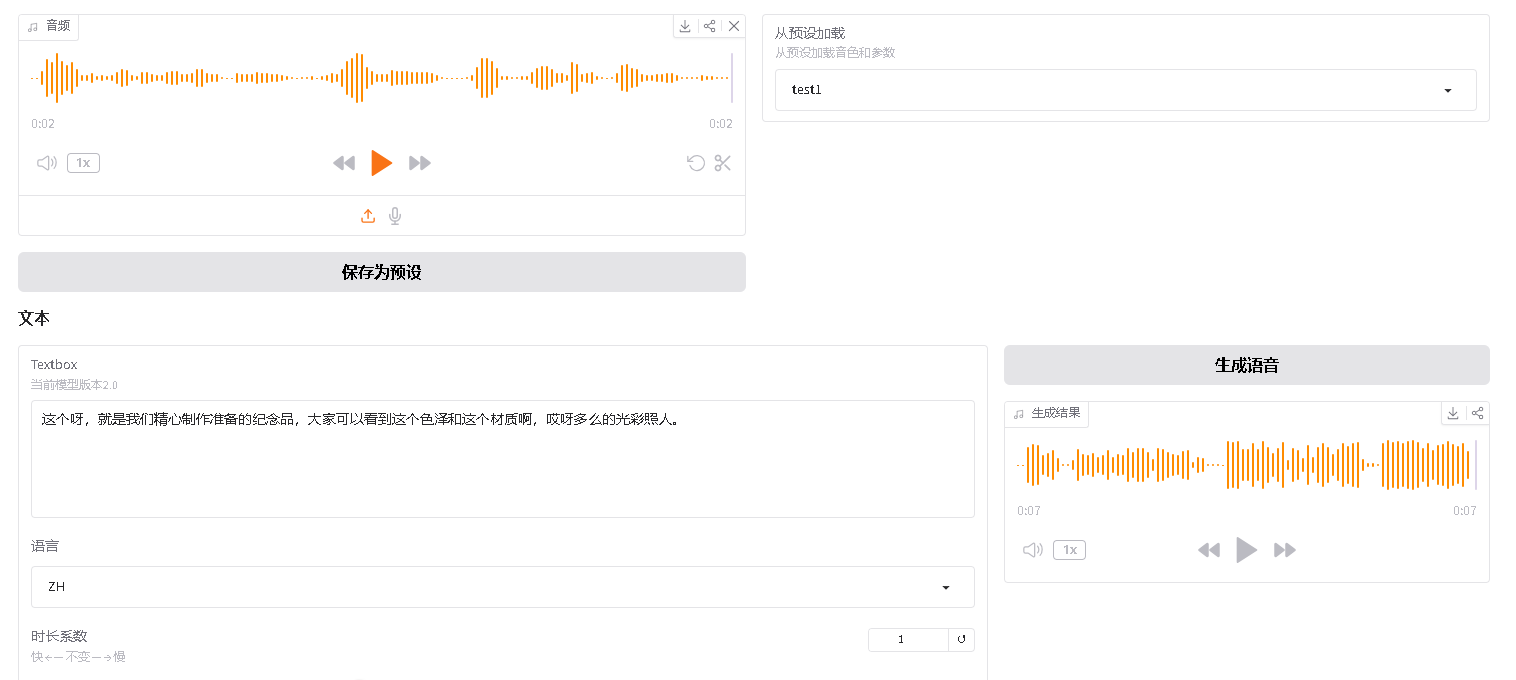
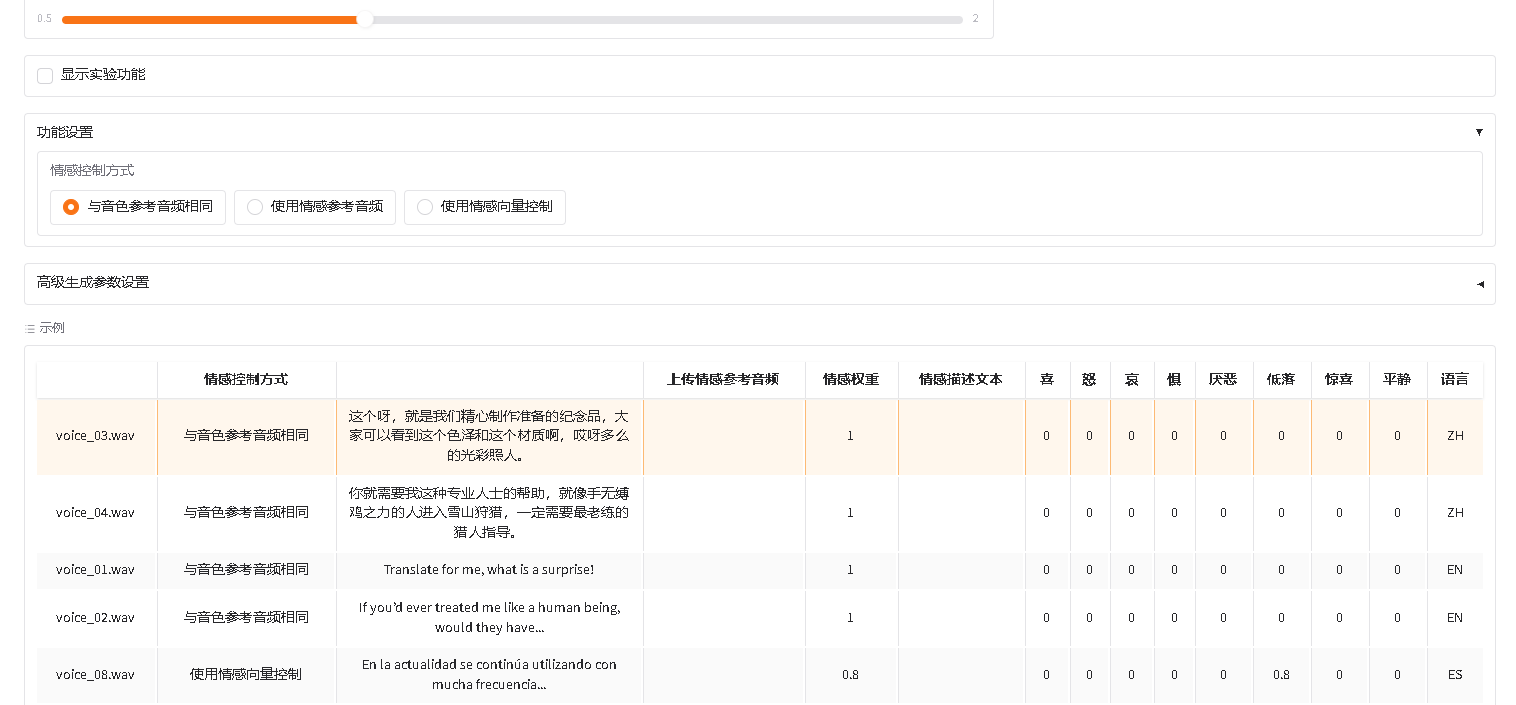
运行界面截图
IndexTTS WebUI 用户使用手册
本文档面向最终用户,介绍如何启动 IndexTTS WebUI、完成第一次语音合成、使用主要功能,以及常见问题的处理方法。 安装依赖、下载模型等搭建步骤不在本文档范围内,请参考项目
README.md。
1. 项目简介
IndexTTS 是一个**零样本文本转语音(TTS)**系统:只需要一段几秒钟的参考音频,就能克隆该音频的音色,让任意文本用这个音色"说出话来"。
- 支持语言(IndexTTS-2.5):中文(ZH)、英文(EN)、日文(JA)、阿拉伯语(AR)、西班牙语(ES)。
- 主要能力:
- 音色克隆(一段参考音频即可);
- 多语言合成、跨语言合成;
- 细粒度情感控制(情感参考音频 / 情感向量 / 情感描述文本);
- 语速控制(0.5x–2.0x);
- 发音控制(中文拼音 / 英文 CMU 音素 / 日语假名)。
- 两种模型版本:WebUI 默认使用 IndexTTS-2.5,也可以切换到 IndexTTS-2(
--version 2)。 - 两种使用方式:浏览器 WebUI(推荐新手)和 命令行 CLI(适合批量/自动化)。
相关目录:
| 目录 | 用途 |
|---|---|
models/ | IndexTTS-2.5 模型文件 |
models_2/ | IndexTTS-2 模型文件 |
examples/ | 内置示例音频(首次启动自动下载) |
outputs/ | 生成结果、预设文件 |
checkpoints/ | 拼音词表等辅助资源 |
⚠️ 版权与合规提醒:克隆他人音色前请务必获得本人授权,请勿用于非法用途。详见根目录
LICENSE与DISCLAIMER。
2. 启动应用
2.1 启动前检查(可选)
如果安装后不确定 GPU 是否可用,可以先运行 GPU 检测脚本:
uv run tools/gpu_check.py
- 检测到 NVIDIA CUDA / AMD ROCm / Intel XPU / Apple MPS 会显示设备列表。
- 若显示
No hardware acceleration detected,则程序会以 CPU 模式运行,速度较慢。
2.2 启动 WebUI
在项目根目录运行:
# IndexTTS-2.5(默认版本,推荐)
uv run webui.py

# 使用 IndexTTS-2
uv run webui.py --version 2 --model_dir ./models_2
若首次启动时模型目录不完整,程序会自动联网补齐缺失文件,请耐心等待下载完成。
2.3 确认启动成功
启动成功后会看到类似输出,并显示访问地址:
Running on local URL: http://127.0.0.1:7860
打开浏览器访问 http://127.0.0.1:7860 即可看到界面。
浏览器地址栏填
127.0.0.1或localhost均可。服务器部署时,可通过局域网 IP 访问(默认监听0.0.0.0)。
2.4 常用启动参数
运行 uv run webui.py -h 可查看全部参数,常用如下:
| 参数 | 默认值 | 说明 |
|---|---|---|
--version {2,2.5} | 2.5 | 模型版本 |
--model_dir PATH | ./models | 模型目录 |
--port PORT | 7860 | 网页服务端口 |
--host HOST | 0.0.0.0 | 监听地址 |
--fp16 | 关闭 | IndexTTS-2.5 使用 BF16、IndexTTS-2 使用 FP16 半精度推理(更快、省显存,质量损失极小,推荐开启) |
--deepspeed | 关闭 | 启用 DeepSpeed 加速(部分机器可能反而更慢,建议对比测试) |
--cuda_kernel | 关闭 | 启用 CUDA 内核加速 |
--accel | 关闭 | 启用 GPT2 加速引擎(需 flash_attn) |
--torch_compile | 关闭 | 用 torch.compile 优化 s2mel(需 triton) |
--gui_seg_tokens | 120 | 界面分句最大 Token 数初始值 |
--verbose | 关闭 | 显示详细日志 |
示例:
# 开启半精度 + 换端口
uv run webui.py --fp16 --port 7861

# 仅本机访问
uv run webui.py --host 127.0.0.1
3. 第一次生成语音(分步操作)
界面顶部是标题栏,下方有两个标签页:「音频生成」 和 「预设管理」。以下均在「音频生成」页完成。
第 1 步:上传音色参考音频
在「音色参考音频」区域,通过以下任一方式选定参考音频:
- 上传:拖入或点击上传一段 WAV/MP3 等格式的人声音频(3–10 秒为佳,音质越清晰克隆效果越好);
- 录音:点击录音按钮用麦克风现场录一段;
- 从预设加载:如果之前保存过预设,可在右侧下拉框直接选择(详见 4.7 节)。
选好后下方会出现该音频的波形,表示音色已就绪。
💡 参考音频应只包含一个人声、背景干净、无杂音,克隆效果最好。
第 2 步:输入文本
在「文本」输入框中输入要合成的文字,例如:
大家好,欢迎使用 IndexTTS。这是一段零样本语音合成的演示。
输入时下方「预览分句结果」会自动显示模型将把文本切分成几段、每段多少 Token,方便你判断是否需要调整(见 4.6 节)。
第 3 步:选择语言
在「语言」下拉框中选择与文本对应的语言(IndexTTS-2.5 支持 ZH / EN / JA / AR / ES)。
语言选择要与文本内容匹配:文本是英文就选 EN,是中文就选 ZH。跨语言场景(如用中文音色读英文)也请按目标文本的语言选择。
第 4 步:调整语速(可选)
「时长系数」滑杆范围为 0.5 – 2.0:
- 默认
1.0:正常语速; - 小于
1.0(如0.8):语速加快; - 大于
1.0(如1.2):语速放慢(时长变长)。
第 5 步:点击「生成语音」
点击「生成语音」按钮。首次生成需要加载模型,会等待较久;之后生成通常只需几秒到几十秒(取决于文本长度与显卡)。
- 生成过程中按钮下方会显示进度;
- 生成完成后,「生成结果」区域会出现音频播放器,可直接播放或下载。
第 6 步:查看结果
- 每次生成结果会同时保存到项目根目录的
outputs/文件夹下,文件名形如outputs_20260812010101.wav; - 建议先播放试听,若效果不理想,可调整参考音频、情感设置或高级参数后重新生成。
4. 主要功能介绍
4.1 示例(快速体验)
「示例」表格内置了 14 个官方演示用例,覆盖不同语言和情感模式:
- 点击任意一条示例,会自动填充:音色参考音频、目标文本、情感控制方式、情感参数、语言;
- 此时直接点击「生成语音」即可复现该示例的效果;
- 勾选「显示实验功能」后,示例列表会额外显示「情感描述文本控制」的用例。
4.2 情感控制
在「功能设置」区域选择「情感控制方式」,共 4 种模式(默认只显示前 3 种,勾选 「显示实验功能」 后显示第 4 种):
模式一:与音色参考音频相同(推荐入门)
不使用额外情感输入,生成语音的情感跟随参考音频本身。效果最稳定。
模式二:使用情感参考音频
选择后出现「上传情感参考音频」区域,上传一段带情感的人声(如哭泣、愤怒),并用「情感权重」滑杆调节影响强度(0–1,默认 0.65)。
例:音色参考用 voice_07(普通说话),情感参考用 emo_sad.wav(悲伤),
即可让 voice_07 的音色带着悲伤情绪朗读文本。
模式三:使用情感向量控制
选择后出现 8 个滑杆,对应 8 种情感的强度,顺序为:
喜 → 怒 → 哀 → 惧 → 厌恶 → 低落 → 惊喜 → 平静
- 每项范围
0.0 – 1.0; - 勾选「情感随机采样」可在推理时引入随机性(注意:随机采样会降低音色克隆的还原度,默认关闭)。
模式四:使用情感描述文本控制(实验功能)
选择后出现「情感描述文本」输入框,直接写一段描述情绪的话,例如:
委屈巴巴、危险在悄悄逼近
模型会把描述自动转换为情感向量。留空则自动使用目标文本作为情绪描述。
- 该功能为实验版,结果可能不稳定;
- 建议把「情感权重」调低(如 0.6 左右)以获得更自然的听感。
💡 无论哪种模式,「情感权重」滑杆(0–1)都控制情感影响的整体强度。权重为 0 时相当于不施加情感控制。
4.3 语速控制
即「时长系数」滑杆(0.5 – 2.0),详见 3.4 节。>1.0 放慢,<1.0 加快。
4.4 发音控制(多音字 / 音标)
IndexTTS-2.5 支持在文本中直接插入 <字|发音> 标注来指定读音:
- 中文拼音:
他在银<行|XING2>里<行|HANG2>走了半天,发现这笔业务办不<行|HANG2>。 - 英文 CMU 音素:
He had a <minute|M IH1 . N AH0 T> to examine the <minute|M AY0 . N UW1 T> details. - 日语假名:
彼は料理が<上手|じょうず>だが、囲碁では<上手|うわて>に負けた。
IndexTTS-2 则支持中文拼音混排(直接给出拼音代替汉字):
之前你做DE5很好,所以这一次也DEI3做DE2很好才XING2。
合法拼音列表见
checkpoints/pinyin.vocab;CMU 音素参照 CMU 发音词典。不是所有声母韵母组合都能控制,仅支持合法拼音。
4.5 高级生成参数设置
「高级生成参数设置」折叠面板中的参数影响生成质量与速度,新手保持默认即可:
| 参数 | 默认 | 说明 |
|---|---|---|
do_sample | 开 | 是否采样;关闭后结果更确定但可能单调 |
temperature | 0.8 | 温度,越高越随机 |
top_p | 0.8 | 累积概率阈值 |
top_k | 30 | 候选数量(0 表示不限制) |
num_beams | 3 | 波束数 |
repetition_penalty | 10.0 | 重复惩罚,防结巴 |
length_penalty | 0.0 | 长度惩罚 |
max_mel_tokens | 1500 | 最大生成 Token 数,过小会导致音频被截断(上限由模型配置决定) |
分句最大Token数 | 120 | 长文本分句粒度,建议 80–200 |
「分句最大Token数」推荐 80~200:值越大分句越长、段数越少;值过小或过大都可能导致质量下降。
4.6 分句设置与预览
- 输入文本后,「预览分句结果」表格实时显示:序号、分句内容、Token 数;
- 拖动「分句最大Token数」可实时看到文本重新切分的结果;
- 长文本会被自动分句逐个生成,最终拼接成完整音频。
4.7 预设管理(保存 / 加载音色与参数)
预设可以把「音色 + 情感 + 高级参数」整套配置保存下来,下次一键复用。
保存当前配置:
- 在「音频生成」页配置好参考音频和各项参数;
- 点击「保存为预设」按钮,在弹出的窗口确认参数预览,填写预设名称后点「确认」。
从预设加载:
- 在「音频生成」页右侧「从预设加载」下拉框选择预设,一键还原音频与全部参数。
管理预设:
- 切换到「预设管理」标签页,可以查看预设详情、应用、删除、刷新列表,也可以「从当前状态创建」新预设。
预设文件保存在
outputs/presets/<名称>/下,音色音频和情感音频会一起复制进去,因此预设可以整体迁移。若参考音频文件缺失,加载时会提示「参考音频文件缺失,已跳过」。
4.8 术语词汇读音(仅 IndexTTS-2)
IndexTTS-2 界面提供「开启术语词汇读音」开关与「自定义术语词汇读音」面板,可自定义个别专业术语的中文/英文读法,例如让 IndexTTS2 读成「Index T-T-S 二」。IndexTTS-2.5 暂无此功能。
4.9 低显存自动分句
IndexTTS-2.5 会自动检测显存,当显卡显存小于 10GB 时进入低显存模式,超过 40 字的文本会被自动按标点切分逐段生成,避免显存溢出。
5. 进阶使用:命令行与脚本
WebUI 之外,项目还提供命令行(CLI)与 Python API,适合批量生成或二次开发。
5.1 命令行 indextts2(IndexTTS-2)
注意:
indextts2命令行面向 IndexTTS-2 模型(与 WebUI 默认的 2.5 不同)。
常用子命令:
indextts2 init                                     # 初始化配置目录
indextts2 check                                    # 检查模型/环境/设备
indextts2 synth --text "你好" --voice examples/voice_01.wav --output out.wav   # 单条合成
indextts2 batch --batch-file examples/batch/demo.jsonl --voice examples/voice_01.wav   # 批量合成
indextts2 concat --concat-file list.jsonl --output joined.wav   # 拼接已有 WAV
常用参数:--device cuda:0(指定设备)、--fp16、--force(覆盖输出)、--emotion-audio、--emotion-vector、--emotion-text、--emotion-weight。
情感向量顺序固定为 8 维:高兴,愤怒,悲伤,害怕,厌恶,忧郁,惊讶,平静,例如:
indextts2 synth --text "我好难过" --voice examples/voice_01.wav \
  --emotion-vector 0,0,0.8,0,0,0,0,0 --emotion-weight 1.0 --output sad.wav
详细用法见 docs/cli_v2_usage.md。
5.2 Python API 调用(IndexTTS-2.5)
uv run python
from indextts.infer_v2_5 import IndexTTS2

tts = IndexTTS2(cfg_path="models/config.yaml", model_dir="models", use_bf16=True)

# 1) 基础音色克隆(多语言需指定 lang)
tts.infer(
    spk_audio_prompt='examples/voice_01.wav',
    text="大家好,欢迎使用 IndexTTS。",
    lang="ZH",
    output_path="gen.wav",
    verbose=True,
)

# 2) 情感参考音频 + 情感权重
tts.infer(
    spk_audio_prompt='examples/voice_07.wav',
    text="我站在人海中,却感觉比任何时候都要孤独。",
    lang="ZH",
    output_path="gen_emo.wav",
    emo_audio_prompt="examples/emo_sad.wav",
    emo_alpha=0.8,
    verbose=True,
)

# 3) 语速控制:duration_factor>1 变慢,<1 变快
tts.infer(
    spk_audio_prompt='examples/voice_01.wav',
    text="这是一段语速控制的演示。",
    lang="ZH",
    output_path="gen_slow.wav",
    duration_factor=1.2,
    verbose=True,
)
infer()常用参数:lang(语言)、emo_audio_prompt、emo_alpha、emo_vector、use_emo_text、emo_text、use_random、duration_factor、max_text_tokens_per_segment。 使用use_emo_text=True时,构造IndexTTS2需加上use_qwen_emo=True,否则会报RuntimeError。
6. 输出文件说明
- 生成音频:保存到项目根目录
outputs/,命名outputs_年月日时分秒.wav,网页内也可直接下载。 - 预设文件:保存到
outputs/presets/<预设名>/,包含preset.json、prompt.wav(音色)、emo_ref.wav(情感)。 - CLI 输出:由
--output/--output-dir/--output-prefix指定,父目录会自动创建。
若手动清理过
outputs/目录,网页中的历史预设可能失效,请通过「预设管理」页的「刷新」按钮重新加载列表。
7. 常见问题(FAQ)
Q1:启动时报 Address already in use 或端口被占用?
说明 7860 端口已被占用。更换端口启动即可:
uv run webui.py --port 7861
Q2:没有独立显卡(GPU)能运行吗?
可以。程序会自动回退到 CPU 模式(日志提示 "Be patient, it may take a while to run in CPU mode")。但 CPU 推理非常慢,长文本耗时很长,建议有 NVIDIA/AMD/Apple 加速卡时运行。
Q3:显存不够 / 显存溢出(CUDA out of memory)怎么办?
- 启动时加
--fp16(2.5 用 BF16)可大幅降低显存占用,质量损失很小; - 显存低于 10GB 时模型会自动进入低显存分句模式;
- 调低「分句最大Token数」与「max_mel_tokens」;
- 关闭其他占用显存的程序。
Q4:生成的语音效果不理想(音色不像 / 吐字不清)?
- 更换更干净、更清晰的参考音频(3–10 秒单人声为佳);
- 参考音频不要有背景音乐、混响、多人声;
- 检查「语言」是否与文本匹配;
- 情感控制权重调低(或模式一),减少情感对音色还原的干扰;
- 尝试降低「分句最大Token数」(80 左右),过长分句可能质量下降。
Q5:模型下载失败 / 下载很慢?
- 首次启动会自动补齐缺失模型文件,网络较慢时可配置镜像后重启,例如:
export HF_ENDPOINT="https://hf-mirror.com" - 也可以手动下载到
models/(2.5)或models_2/(2),见README.md; - 下载中断后重新启动程序会继续补齐,不会清空已有文件。
Q6:生成结果被截断 / 音频提前结束?
通常是因为「max_mel_tokens」设置过小。在「高级生成参数设置」中调大该值(最大不超过模型配置上限 1815),再重新生成。
Q7:情感控制没有效果?
- 确认「情感权重」不为 0;
- 模式二:确认已上传情感参考音频且权重合适(0.6–1.0);
- 模式三:确认 8 个情感滑杆至少有一项 > 0;
- 模式四:属于实验功能,效果不稳定,可换用模式二/三。
Q8:勾选「显示实验功能」后示例多了什么?
会增加「使用情感描述文本控制」的示例。该模式通过文字描述驱动情感,是实验功能,结果可能不稳定。
Q9:为什么我的界面没有「术语词汇读音」开关?
「术语词汇读音」与「自定义术语词汇读音」目前仅 IndexTTS-2(--version 2)提供,IndexTTS-2.5 不包含此功能,属于正常现象。
Q10:中文多音字 / 英文生词读错了怎么办?
使用发音标注(见 4.4 节):
他在银<行|XING2>里<行|HANG2>走了半天。
不生效时请核对拼音是否在合法词表 checkpoints/pinyin.vocab 中。
Q11:FP16 / BF16 是什么?开启安全吗?
半精度推理,速度更快、显存占用更低,仅有极小的质量损失,默认推荐开启。DeepSpeed 与 CUDA kernel 等加速选项因机器而异,建议开/关对比测试后再决定。
Q12:能批量生成很多条语音吗?
可以。使用命令行 indextts2 batch(IndexTTS-2),把任务写进 JSON Lines 清单一次运行;WebUI 本身一次只生成一条。也可用 Python API 写循环脚本。
Q13:生成很慢是正常的吗?
首次启动要加载模型(约数 GB),之后每条语音生成时间取决于文本长度、显卡性能与是否开启半精度/加速。开启 --fp16 并参考 2.4 节加速参数可明显提速。
Q14:我可以用别人上传的音频克隆音色吗?
请务必遵守:克隆音色前须获得音色所有者本人的明确授权,并遵守 LICENSE 与 DISCLAIMER 的约束。请勿将生成语音用于诈骗、伪造证据等违法场景,使用者与传播者自负全责。
8. 附:快速上手流程图
启动 uv run webui.py
        ↓
浏览器打开 http://127.0.0.1:7860
        ↓
上传/选择音色参考音频  →  输入文本  →  选择语言
        ↓
(可选)调整语速 / 情感 / 高级参数
        ↓
点击「生成语音」 → 播放试听 → 在 outputs/ 获取音频
 认证作者
认证作者