海螺作图智能体
MiniMax -H3-Image 超越了常见的“AI风格”,能够生成细节丰富、栩栩如生的图像,为创意和专业应用开辟了更多可能性。它使生成的图像更接近真实视觉世界的丰富性和细微差别。
运行环境
花满楼 · MiniMax H3 Image 生图智能体
对话创作+自由画布,让想法一步步成为图片
文生图|参考图编辑|多轮修改|智能讨论|素材复用|任务队列
合作&咨询: henryhan1117
创作功能一览
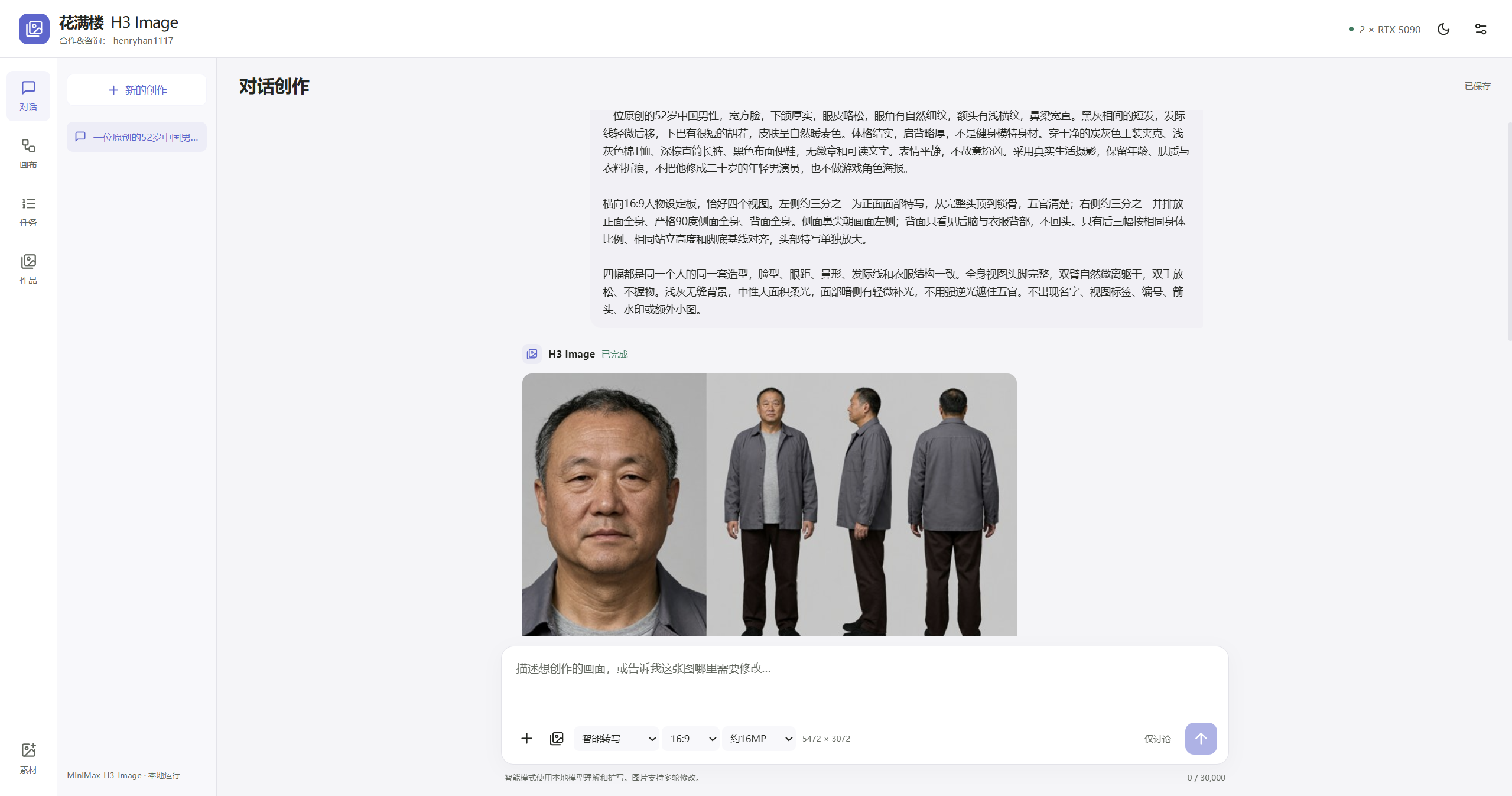
- 像聊天一样创作。描述想要的画面,上传参考图,继续提出修改要求,让图片逐步接近你的想法。
- 在画布上连接素材。把人物、产品、场景图片放到画布,连接到生成节点,明确这一轮使用哪些参考。
- 智能转写与专业提示词双模式。自然语言交给本地助手整理,专业用户按自己的原稿直接生成。
- 先讨论,再动手。勾选“仅讨论”,分析参考图、交流构图与风格,整理好方案后再发送生成。
- 4MP与16MP可选。根据用途选择图片比例和像素档位,原图以PNG保存。
- 素材、任务与作品统一管理。图片可反复引用,任务可以连续提交、排队、取消和重试,结果支持预览与下载。
一、从第一张图片开始
- 启动镜像,打开云平台提供的应用访问入口。
- 等待页面右上方显示GPU信息。
- 进入左侧 “对话”,选择 “智能转写”。
- 在提示词输入框中描述主体、场景、构图和光线。
- 选择比例与 “约4MP” 或 “约16MP”。
- 点击输入框右下方的发送箭头,也可在对话输入框按 Ctrl+Enter。
- 在对话结果或 “任务” 页面查看进度。
- 图片完成后,点击预览、继续修改,或下载原图。
可以先试这段描述。
拍摄一张自然光静物照片。一个小巧的棕色陶瓷花瓶放在橡木桌上,瓶中插着三朵白色雏菊。窗户位于画面左侧,柔和的阴天日光照亮花瓣与陶瓷表面。背景是一面浅灰色墙,窗外有柔和虚化的绿叶。画面安静,色彩自然,陶瓷和木纹清晰可见。
第一次可以用约4MP确认构图和内容,再根据交付用途选择更高像素。
二、页面上的几个入口
| 入口 | 可以做什么 |
|---|---|
| 对话 | 描述创意、上传参考、讨论方案、查看本次图片和继续修改 |
| 画布 | 摆放图片、连接生成节点、组织多轮图片修改流程 |
| 任务 | 查看统一队列、处理状态、任务详情,取消或再次执行 |
| 作品 | 浏览已生成图片,预览原图、下载、继续修改或加入画布 |
| 素材 | 浏览已上传和已生成的图片,选择本次参考素材 |
| 右上角主题按钮 | 切换深色或浅色外观 |
| 右上角工作区设置 | 重置工作区、清理业务数据、查看模型许可 |
对话和画布使用同一套素材、任务及作品。在一个入口生成的图片,可以从另一个入口继续使用。
三、智能转写与专业提示词怎么选
智能转写
适合直接用自然语言表达想法。
系统会把你的描述、选中的参考图,以及当前对话中的近期上下文交给本地 Qwen3.5 9B,整理成更完整的图片描述,再交给 MiniMax H3 Image 生成。
例如你输入。
用这张产品图做一张竖版广告图。产品放在中央,背景是清晨的浅色浴室,台面上有少量水珠。整体清爽、自然,重点表现玻璃和液体的质感。
助手会结合参考图整理主体、环境、构图、光线和材质。你可以在完成任务的 “详情” 中查看实际执行提示词。
专业提示词
界面中的 “专业提示词” 即自定义模式,适合已经准备好完整描述、希望精确控制内容的用户。
该模式采用你填写的原文生成。系统仍会按当前参考顺序处理 @素材名称 与图片绑定,图片条件编码及H3 Image生成照常执行。
例如你可以直接填写。
A natural editorial product photograph. A transparent amber glass bottle stands at the center of a pale stone countertop. Soft morning daylight enters from the left. Small water droplets sit on the glass surface, with realistic reflections and refraction. A softly blurred cream-colored bathroom fills the background. Eye-level camera, restrained warm colors, clear product silhouette, generous negative space above the bottle.
两种提示词模式当前均支持最多 30000字符。写作时优先说明画面重点、素材用途和这一轮的修改目标。
四、勾选“仅讨论”会发生什么
“仅讨论”在智能转写模式下出现。勾选后,助手返回文字,这条任务在回复完成后结束。
你可以用它完成这些工作。
- 分析一张参考图的构图、光线、色彩和材质。
- 讨论产品海报、人物写真或场景设计的方向。
- 把零散想法整理为一段可复制的生图描述。
- 在修改图片前,确定哪些细节需要重点描述。
可以上传产品图,勾选“仅讨论”,再发送。
请分析这张产品图的外观特点,给我两个适合护肤品牌的海报构图方向。分别说明背景、光线、产品位置和留白安排,最后给出一段可直接使用的图片描述。
确认方案后,取消勾选“仅讨论”,将确认好的描述填入输入框,再发送生成。
讨论使用本地模型、占用GPU,也会进入统一任务队列。讨论和生图可以在同一个会话中进行。
五、参考图片怎么上传和引用
1. 上传与选择
在对话输入框下方点击 “+” 上传图片,或点击图片按钮从素材库选择。对话输入区也支持拖入图片,以及粘贴剪贴板中的图片文件。
在画布中,点击 “上传图片” 或 “素材库”,把图片加入画布。
| 项目 | 当前上限或格式 |
|---|---|
| 常用上传格式 | PNG、JPG、WebP |
| 单张文件大小 | 40MB以内 |
| 单张参考图像素 | 5000万像素以内 |
| 每个任务的参考图片 | 最多16张 |
先使用少量清晰的关键图片,更方便确认每张图的用途。
2. 使用图片顺序标签
本次参考图片按顺序编号。
<Picture 1>
<Picture 2>
<Picture 3>
例如第一张是人物,第二张是服装,可以写。
人物身份、脸型、五官和发型参考 <Picture 1>。服装采用 <Picture 2> 中的米白色西装,表现清晰的领口、纽扣和面料纹理。人物站在简洁的浅灰色摄影棚中,采用柔和侧光,拍摄半身时尚肖像。
3. 使用 @完整文件名
先把图片加入本次参考,再按它显示的完整名称书写。
@人物参考.jpg 用作人物身份与发型参考。
@产品正面.png 用作瓶身外观与包装参考。
文件名要与素材显示名称一致,包括扩展名。在当前输入框中直接键入名称即可。
对话参考卡片支持前移、后移和移除。调整顺序后,请同步核对提示词中的 <Picture N>。画布参考图按照连线加入顺序编号。
六、用自由画布组织创作
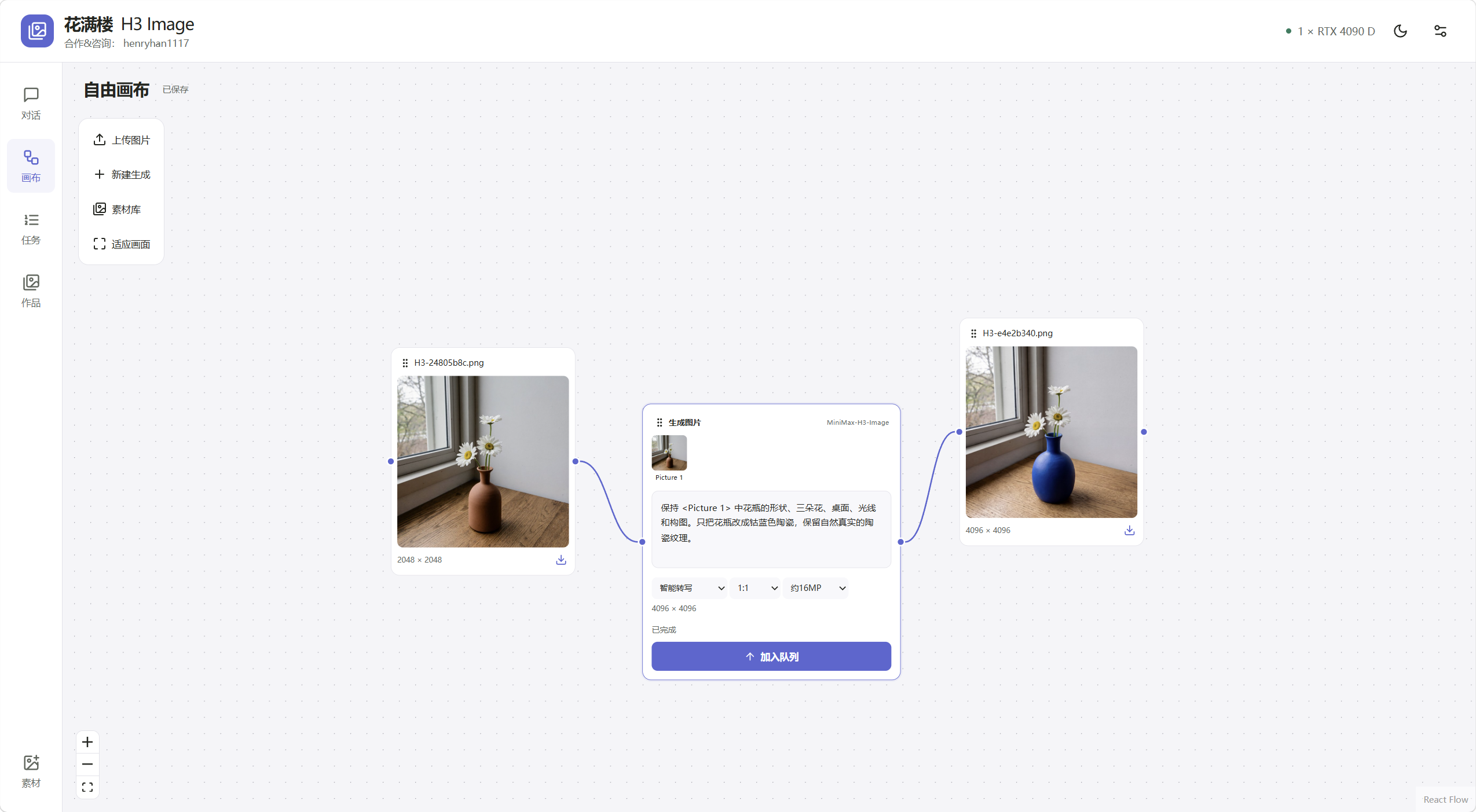
画布适合同时查看参考图、生成要求与输出结果。
创建一条图片生成流程
- 进入 “画布”。
- 点击 “上传图片” 或 “素材库”,加入参考图片。
- 点击 “新建生成”,创建生成节点。
- 从图片右侧的连接点,连接到生成节点左侧的连接点。
- 检查生成节点内出现的参考缩略图和
Picture编号。 - 填写提示词,选择智能转写或专业提示词、比例和像素档位。
- 点击 “加入队列”。
- 生成完成后,结果图片会自动出现在生成节点右侧,并建立结果连线。
继续修改结果
新建另一个生成节点,把上一步结果图片连接过去,再描述下一轮的修改要求,即可形成连续编辑流程。
常用画布操作
- 拖动节点顶部,调整图片和生成节点的位置。
- 使用画布缩放工具查看整体或局部。
- 点击 “适应画面”,让当前节点布局适合浏览。
- 选中需要整理的节点或连线,用Delete或Backspace删除。
- 点击图片查看原图,使用图片下方的下载按钮保存。
画布会保存到当前实例。页面显示 “已保存” 后,刷新并重新进入画布,可恢复节点、连线、提示词与生成结果。
七、图片比例与像素怎么选
当前提供以下比例。
| 比例 | 常见用途 |
|---|---|
| 1:1 | 方形海报、商品展示、社交图片 |
| 4:3、3:2 | 横向摄影、场景图、图文配图 |
| 3:4、2:3 | 人像、竖版海报、产品展示 |
| 16:9 | 横屏封面、视频画面参考 |
| 9:16 | 竖屏封面、手机端展示 |
| 21:9 | 宽银幕场景、横幅和电影感构图 |
像素档位提供 “约4MP” 和 “约16MP”。
- 约4MP适合日常创作、确认构图和修改方向。
- 约16MP适合需要更大原图的展示与交付。
- 1:1时,两档分别为 2048×2048 和 4096×4096。
- 其它比例会按所选像素档位计算宽高,实际尺寸以界面和输出文件为准。
选择尺寸后提交即可。较高像素、较多参考图和复杂描述,通常需要更多处理时间。
八、把满意的图片继续做好
在对话中继续修改
图片生成后,点击结果下方的 “继续修改”。这张结果会加入下一轮参考,你再描述修改目标。
例如可以逐轮提出。
第一轮
以 <Picture 1> 为基础,把花瓶颜色设为钴蓝色,表现真实的陶瓷纹理。花朵、桌面、窗户位置与光线关系沿用参考图。

第二轮
以 <Picture 1> 为基础,把桌面材质改为浅色橡木,木纹细腻,采用自然的柔和光线。
每轮先确认本次参考图。将需要继续编辑的结果选为新的第一张参考,再组织下一轮要求。
从历史作品继续
进入 “作品”,找到图片后可以。
- 点击图片预览原图。
- 点击 “继续修改”,返回对话创作。
- 点击 “加入画布”,作为画布中的图片节点。
- 点击下载图标,保存PNG原图。
九、提示词怎么写更清楚
一段实用的图片描述,可以包含以下信息。
主体是什么
+ 位于什么场景
+ 采用什么构图和视角
+ 光线与色彩怎样
+ 重点表现哪些材质和细节
+ 参考图片分别承担什么作用
+ 这一轮具体修改什么
通用创作模板
【画面目标】
制作一张______风格的______图片,核心主体是______。

【参考用途】
<Picture 1> 用于参考______。
<Picture 2> 用于参考______。

【主体与场景】
主体的外观、姿态和表情是______。
场景位于______,背景包含______。

【构图与视角】
采用______景别与______视角,主体位于画面______,留白安排在______。

【光线与材质】
光源来自______,整体色彩是______。
重点表现______、______和______的真实纹理。

【修改目标】
本轮需要调整______,目标效果是______。
按实际需要保留相应段落。直接文生图时,重点填写主体、场景、构图和光线即可。
多参考图的用途分配
<Picture 1> 提供人物身份、五官和发型。
<Picture 2> 提供手提包的颜色、轮廓、提手结构和皮革质感。

制作一张竖版时尚摄影。人物身穿简洁的米白色套装,自然站在浅灰色背景前,右手提着参考中的手提包。包体完整可见,手部与提手接触自然。使用柔和的摄影棚侧光,突出面部、衣料和皮革的纹理。
单图精确修改
编辑 <Picture 1>。将花瓶颜色设为钴蓝色,采用细腻的哑光陶瓷表面。花瓶轮廓、三朵雏菊的数量与位置,以及窗户、桌面和墙面的空间布局沿用参考图。采用参考图中的自然日光和摄影构图。
十、任务队列与结果下载
你可以连续提交多个任务,系统按顺序处理。智能转写、仅讨论和图片生成共用GPU队列。
在 “任务” 页面可以查看。
- 全部、进行中、已完成、失败筛选。
- 当前任务的真实处理阶段。
- 任务提示词、图片尺寸、提交时间与结果缩略图。
- “详情” 中的提交提示词、实际执行提示词、尺寸和种子。
- 活动任务的 “取消”,以及已结束任务的 “再次生成”。
“再次生成”会按原任务的提示词、参考图、模式、尺寸和种子创建新任务。需要调整内容时,可以回到对话或画布修改描述后提交。
连接中断或等待较久时,先查看队列中的原任务。实例持续运行时,关闭网页后已提交任务仍会继续处理,重新打开同一实例可以继续查看。
完成后可从对话结果、画布图片、任务列表或作品页面下载。下载原图可获得实际生成尺寸的PNG文件。
十一、工作区保存与清理
会话草稿、画布布局、任务和作品保存在当前实例。需要长期留存的图片,可以下载到本地。
右上角 “工作区设置” 提供两项操作。
| 操作 | 作用范围 |
|---|---|
| 重置工作区 | 清空对话草稿与画布布局,作品和素材仍可从对应页面使用 |
| 清空作品与素材 | 清除会话、画布、任务记录、作品原图、上传素材和预览缓存 |
清理会先显示确认说明。存在活动任务时,等待任务结束后再清理。
十二、常见问题
1. 已经勾选“仅讨论”,为什么还要排队?
讨论需要本地9B模型处理描述和参考图,使用同一套GPU资源。文字回复完成后,这条讨论任务结束。
2. 我想直接按自己的描述出图,选什么?
选择 “专业提示词”,填写原稿并提交。参考图先加入本次输入,再用 <Picture N> 或 @完整文件名 说明用途。
3. 上传了图片,结果参考得不明显怎么办?
先确认图片已出现在本次参考卡片或生成节点中,再核对编号与素材用途。人物、服装、产品和背景分别写清楚,优先从一张清晰参考开始确认效果。
4. 修改了图片顺序,提示词也要调整吗?
使用 <Picture N> 时,需要按新的参考顺序核对编号。画布增删连线后,也要查看生成节点里的参考编号。
5. 对话中讨论过很多细节,下一轮会带入多少?
智能模式会使用近期对话摘要。较长的方案建议整理为一段完整描述,再配合本次参考图提交,方便你确认这一轮的具体要求。
6. 首次生成为什么会多等一会儿?
首次任务可能包含模型加载与运行初始化。可以在队列中查看阶段,后续耗时还会受到像素、参考图和当前资源状态影响。
7. 大概需要多久?
当前润云双RTX5090实测中,一张2048×2048专业模式文生图冷态约71秒,一张包含智能转写的4096×4096单图编辑约62秒。这是两次具体样例的记录,可用于了解本版的运行表现。
8. 下载后从哪里继续修改?
同一实例中,可以在 “作品” 找回图片,点击 “继续修改” 或 “加入画布”。本地图片也可以重新上传作为参考。
 认证作者