Trellis2代一键图片生成3D模型
一键图片生成3D模型,输出glb和obj格式,带贴图和法线,自动脱底
运行环境
框架版本
CUDA版本
cu128
应用
JupyterLab: 8888
支持卡型
RTX40系48G RTX40系
+8
ComfyUI_TRELLIS2 一键图片生成3D模型
v1.0版
- 无须下载任何模型,打开即用,图片使用RGBA(带透明通道的)时,可以连mask,否则不要连,会自动脱底图片
- ComfyUI使用:图文指南
Tips
- 太复杂的图像,比如三角面过多可能会OOM,如果OOM,点击重启
- 其他细节可以去我B站账号留言或私信:smthem
镜像使用流程(实例,最下面的工作流要选ComfyUI_TRELLIS2_SM)
第1步:选择本镜像创建,选一个GPU,视财力而定,点击右下角的立即部署按钮

第2步:点选部署后,会跳转页面到你的控制台,这里会出现刚才你选择的实例,等实例加载和初始化完成
第3步:实例初始化完成后,会出现comfyUI图标,点选,左边的JupyterLab只是方便你上传和下载模型及文件,或者修改代码
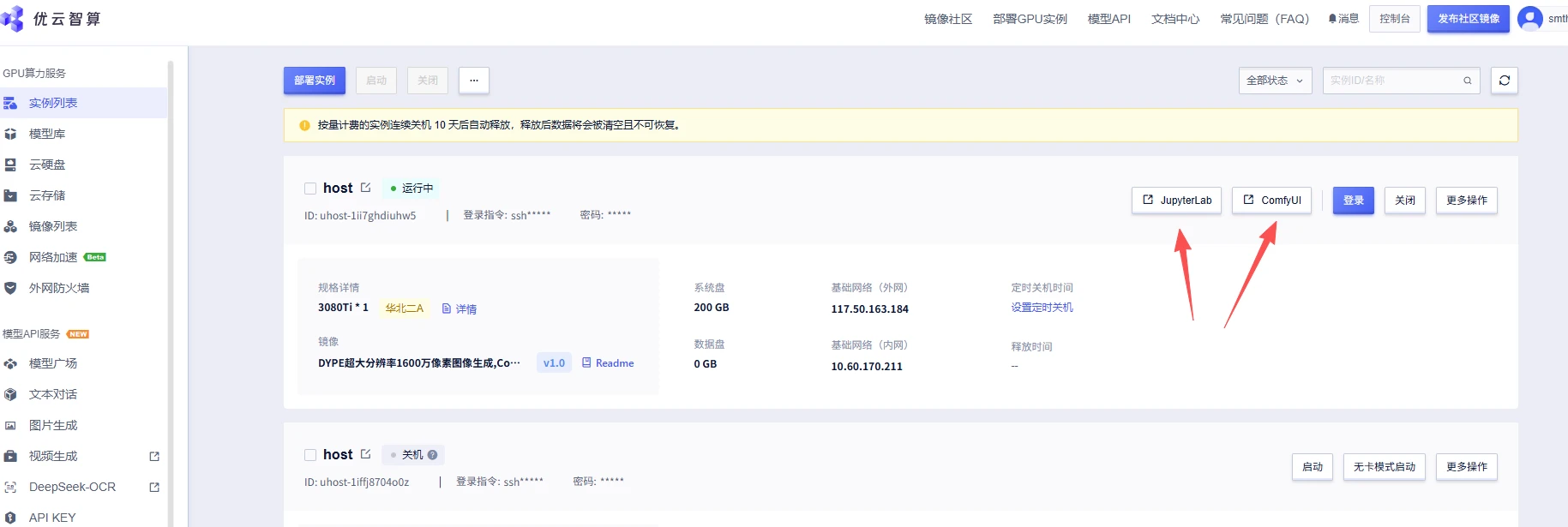
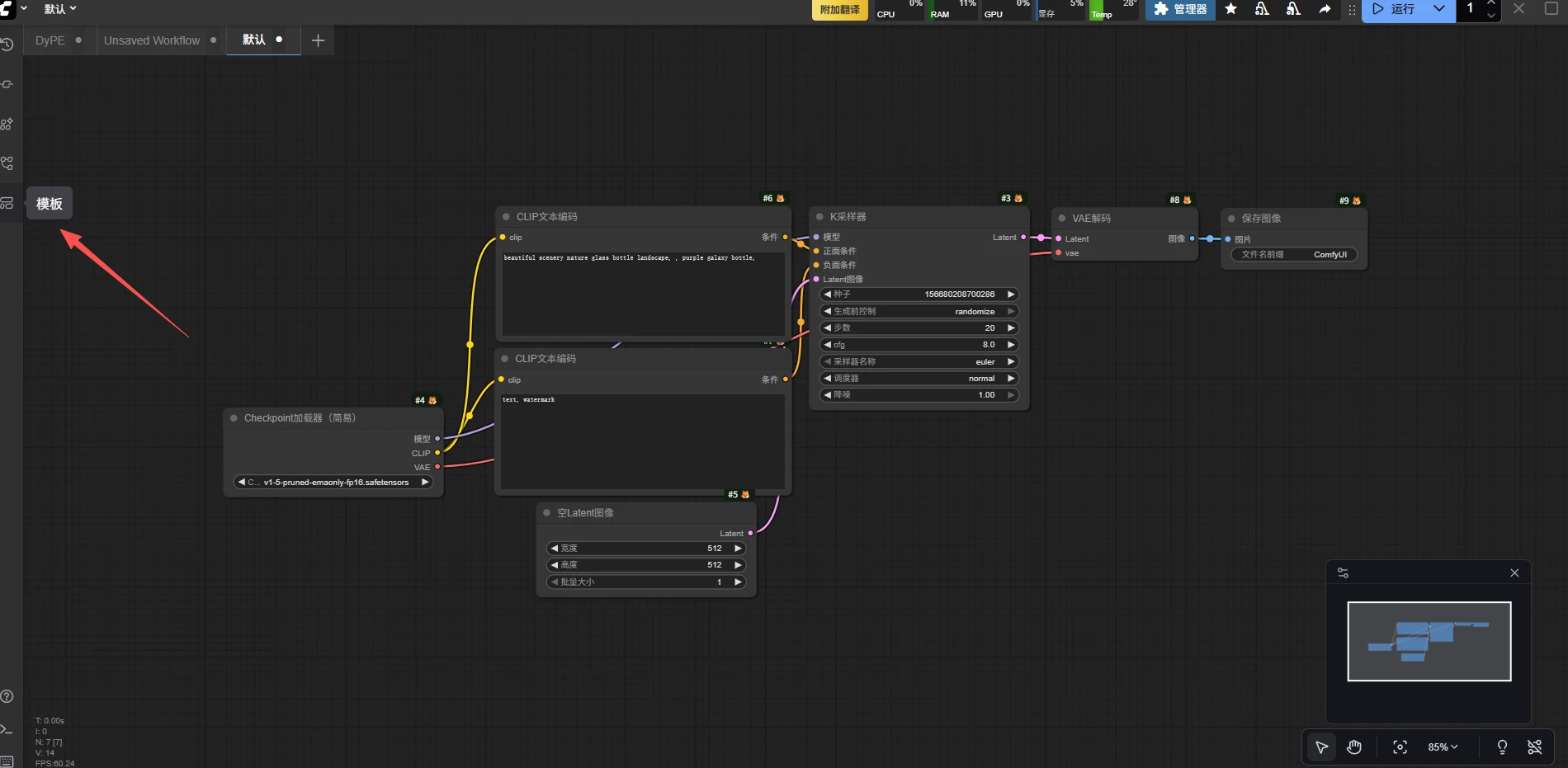
第4步:点选comfyUI后,浏览器会跳转comfyUI页面,如下,一般是默认的流,所以点选左边箭头所示的模板
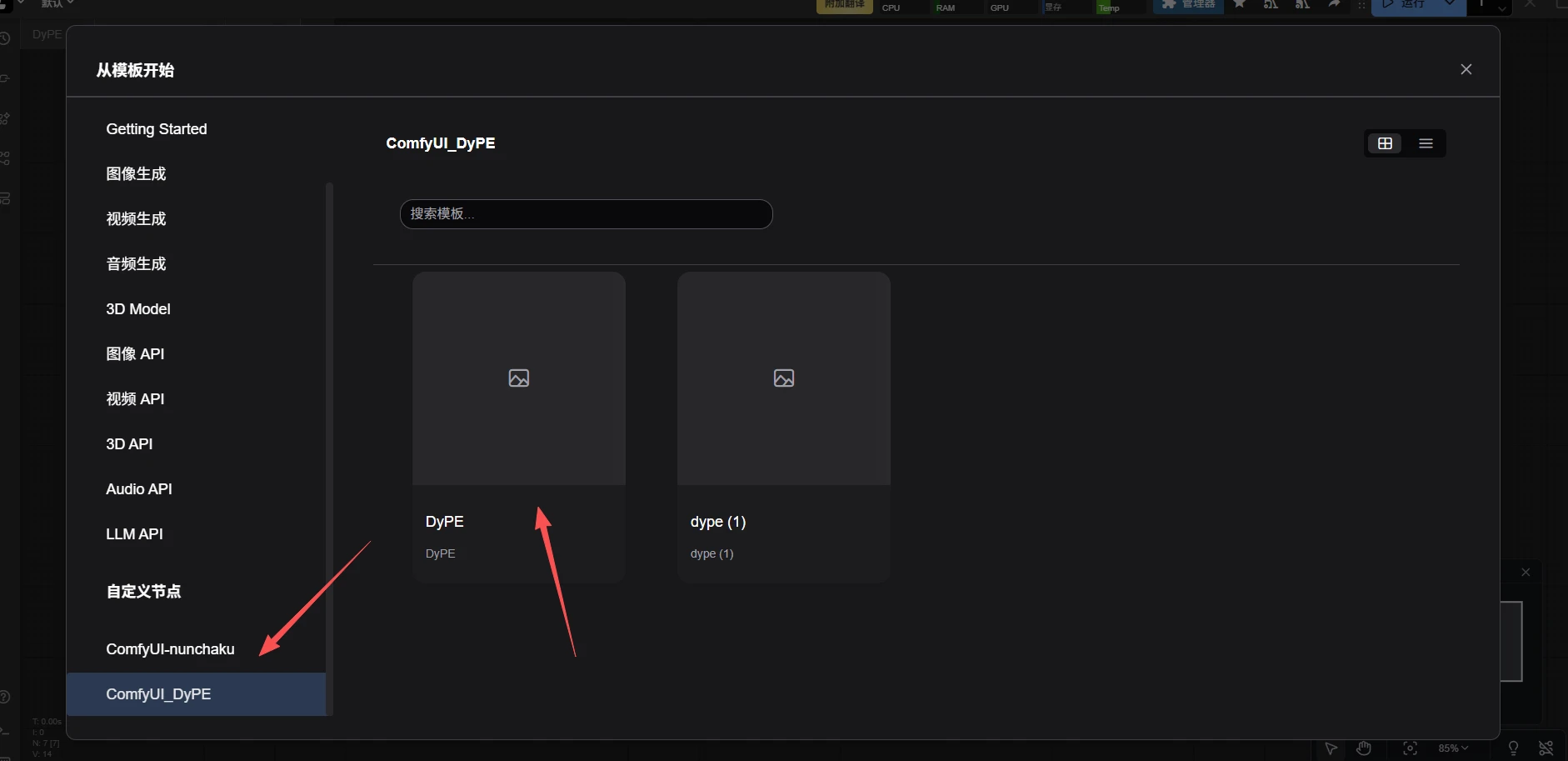
第5步:选择模板最下面插件名,并左侧大写的工作流(箭头),即可跳转
第6步:跳转工作流后,只需要修改你要生成的图片尺寸,修改你想要的prompt,点击运行即可

第7步:运行完成后,选择图片,右键保存图片,即可下载到本地。点选左下角箭头所指图标,可以看运行的控制台
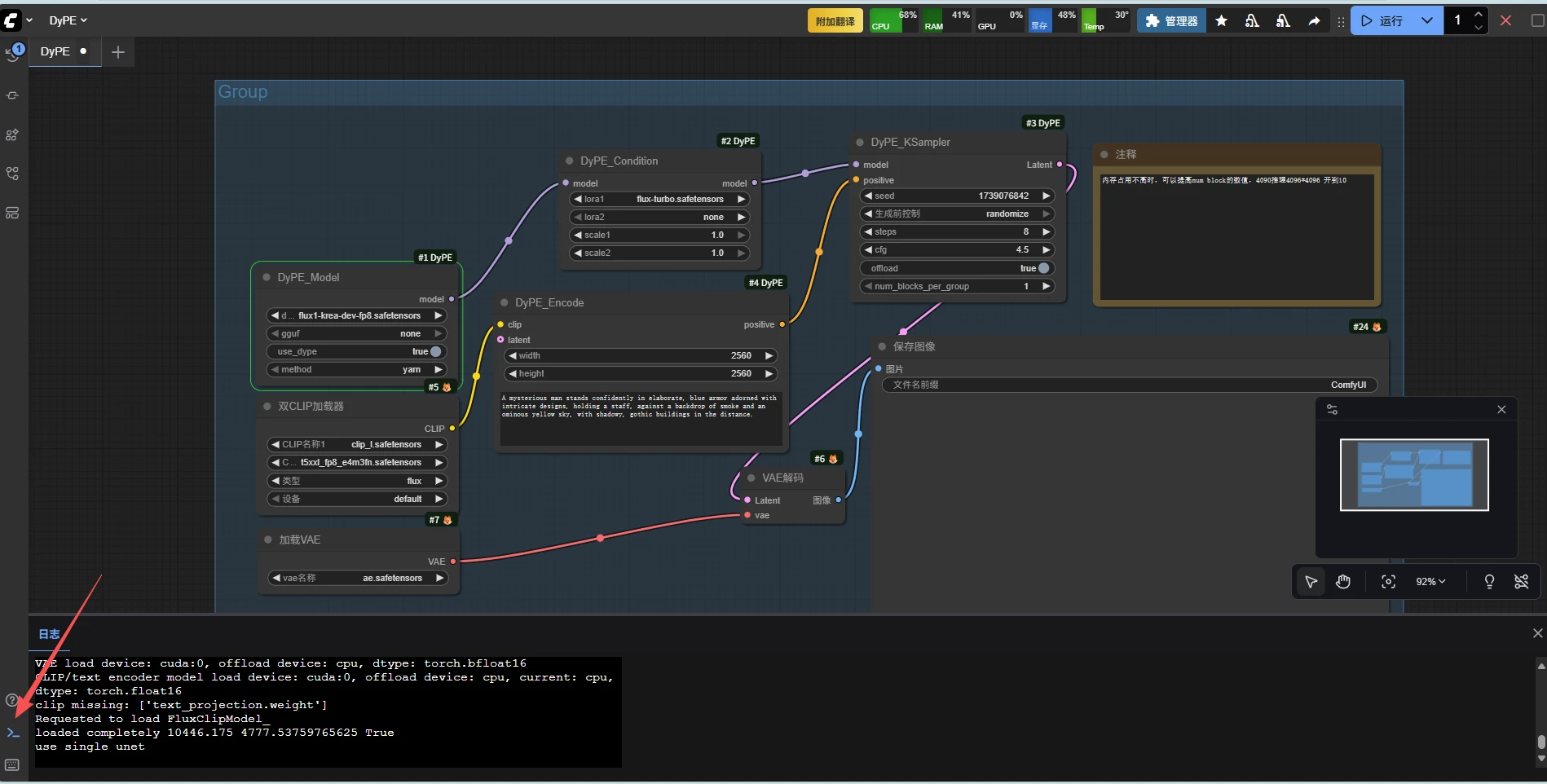
第8步:如果运行的时候内存OOM导致comfyUI挂掉,可以去控制台重启
第9步: 如果不再推理了,为了省钱,记得一定要关闭实例,点击关闭后,有个弹窗,点击确认才有效(防误触)