DeepSeek Harness-dsh-WebUI在线使用版
DeepSeek Harness-dsh-WebUI在线使用版
运行环境
更新说明
交流加群
bug反馈可以加入科哥专属群交流➕ 广告勿进!

- 已经设置开机运行 首次开机 1-2分钟
增加dsh tui终端版本
- 使用看官方介绍或后续视频教程
- dsh-tui源码地址:
- https://github.com/ccch1mneyyy/dsh-TUI
- webUI源码: https://github.com/deepseek-ai/deepseek-harness
推荐先看看大佬的扫盲视频教程:
后续计划:本地加入LLM大模型:
- Qwen3.8-27B-ABLITERATED-GGUF
- Qwen3.8-27B-ABLITERATED-BF16
- 本地实现token自由
交流加群
bug反馈可以加入科哥专属群交流➕ 广告勿进!

- 已经设置开机运行 首次开机 1-2分钟
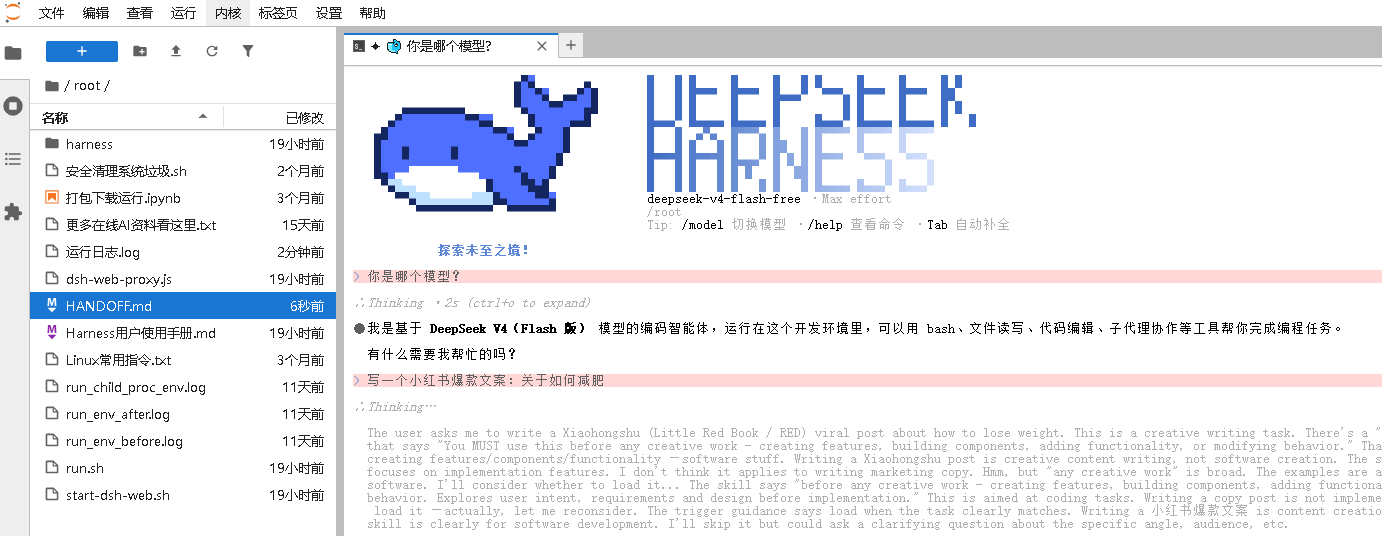
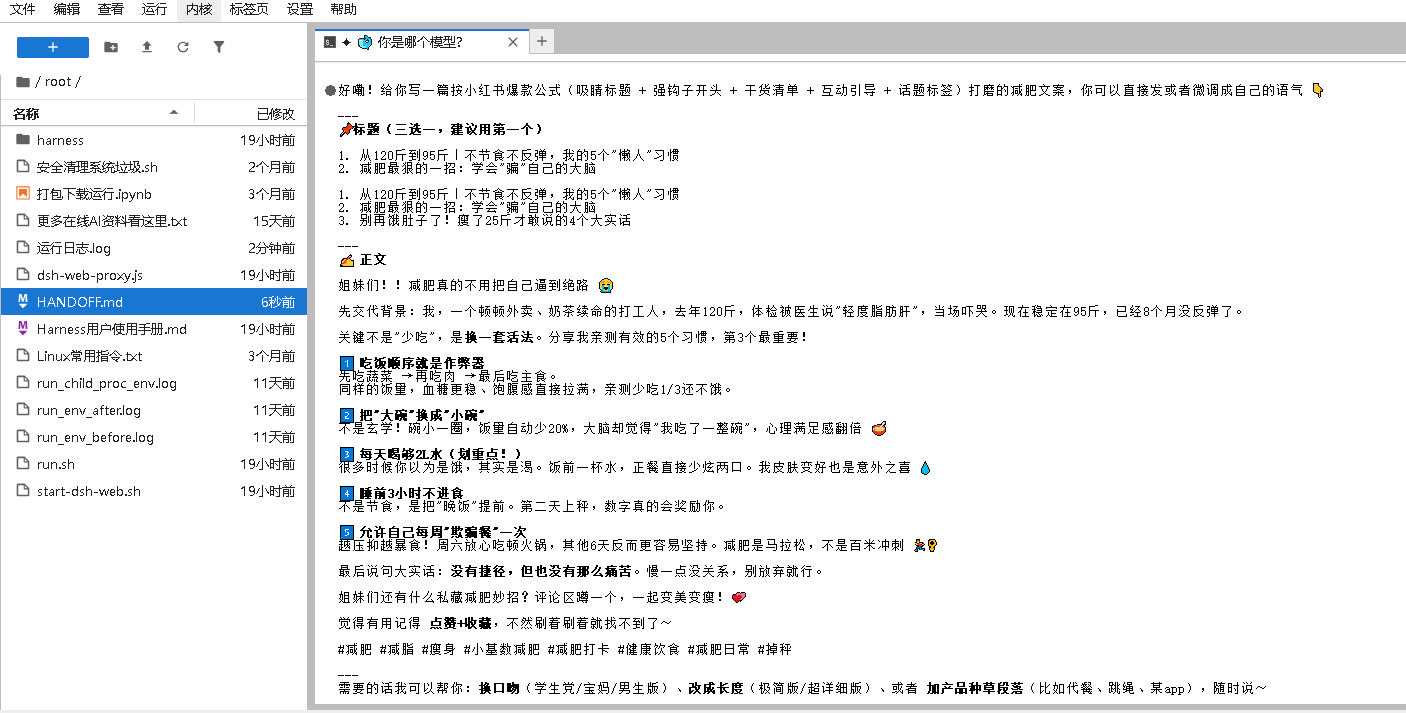
终端版 harness:
- 运行: dsh-tui
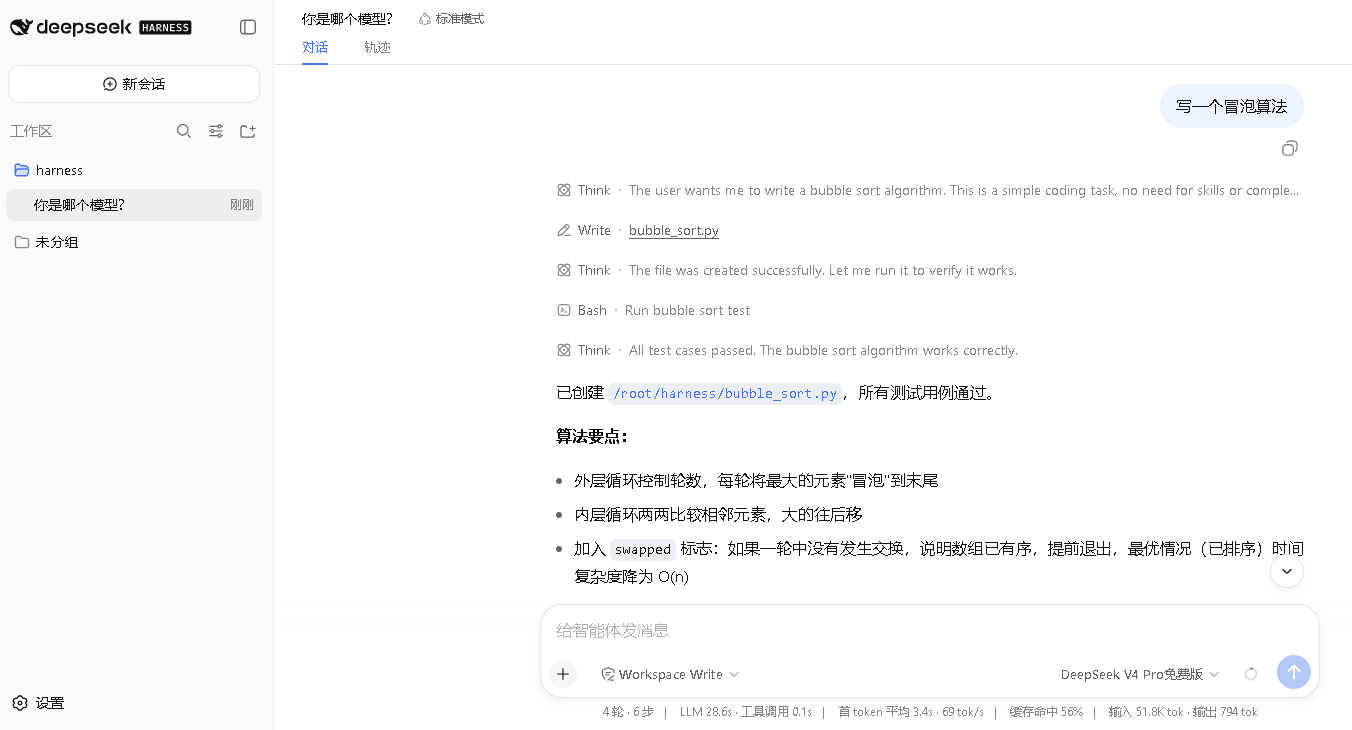
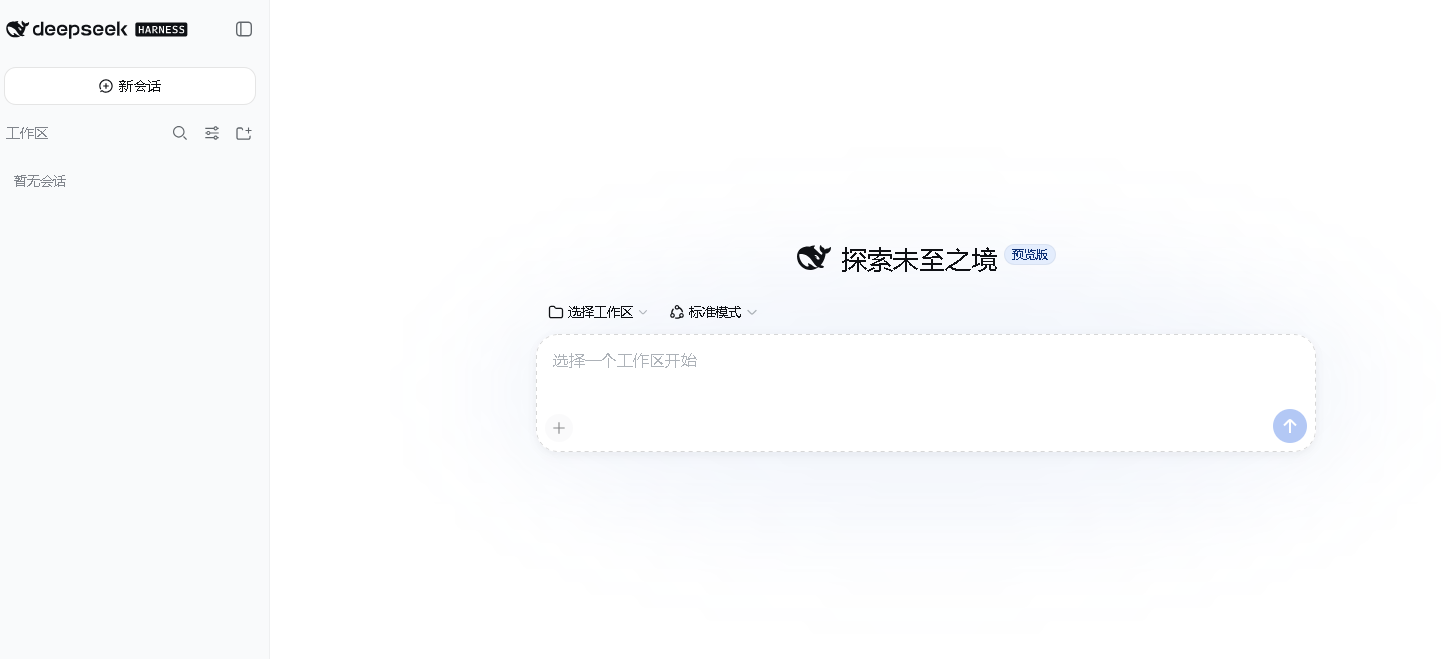
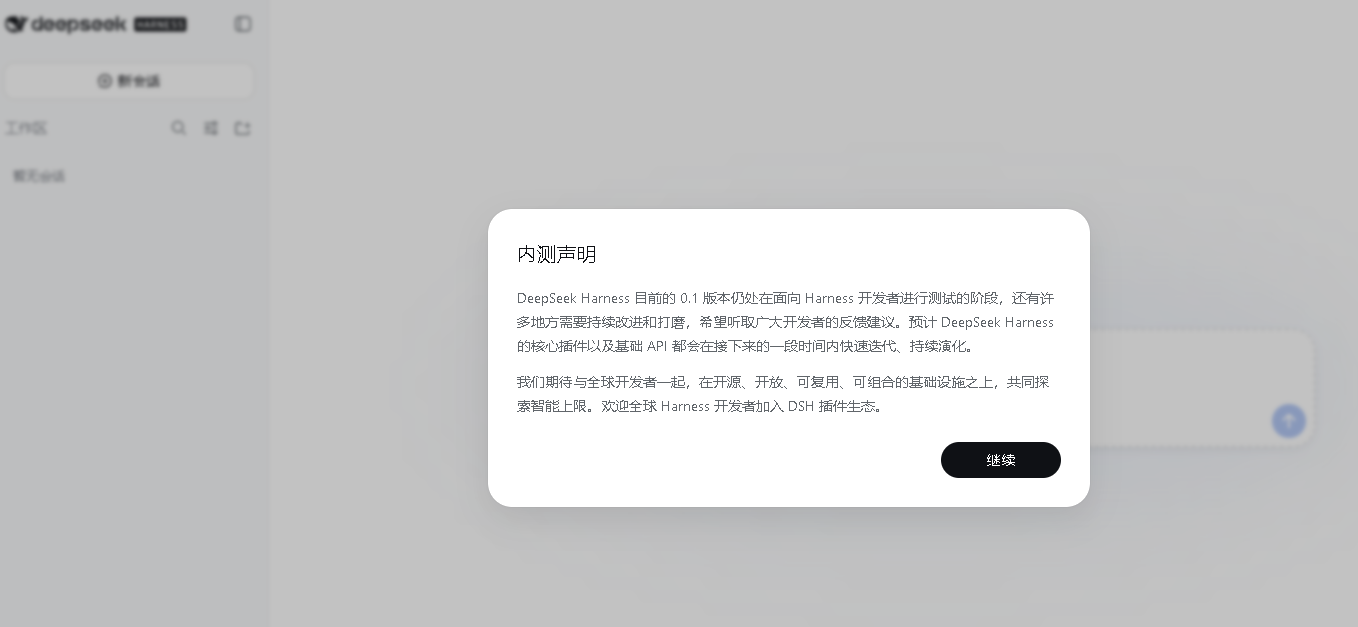
webUI版 harness 开机即用 打开webUI即可:
- 【插入一个小广告 给需要做ai视频漫画短剧ai香蕉🍌出图朋友多一个选择】:
- ✅搞到一个国际版的在线sd2.0模型1.8x左右元十五秒,也支持API调用
- ✅使用地址:https://wy6688.token6688.com
- ✅GPT模型编程模型推荐:
- ✅如果你需要原汁原味的GPT模型和编程需求
- ✅请大胆尝试:https://ai.aiaiai001.com
- ✅plus 0.1x倍率 pro 0.4x倍率节省90%+费用
- ✅pro 100+单个用户最高并发 满血使用
- 在线图片、视频生成网站哈基米AI聚合平台:https://link8.lk888.ai
- ✅ai大模型:gpt,claude,gemini,deepseek...数百种主流模型
- ✅最新图片模型:gpt-image2,香蕉2,香蕉pro,即梦,豆包,万相...
- ✅最新视频模型:sd2,快乐马,grok,veo3,sora2,vidu,可灵...
- ✅并发高,收费合理(价格优先速度优先)
- 以上模型均支持API,龙虾CLI接入,web浏览器在线使用!
- ✅📢【好消息】不要任何电脑配置打开即可使用sora,veo3,grok3出主流ai视频,
- ✅📢谷歌香蕉🍌2➕pro低至五分钱,500+大模型接口免费体验2次!欢迎免费测试使用!
- ✅1.api中转站【推荐】,全球最卷,有些比官网便宜90+%:
- ✅https://ai.kegeai.top/register?aff=78Gs
- ✅链接: https://pan.baidu.com/s/1CsVlXWRMxgvV2r_G9oXwgg?pwd=8888 提取码: 8888
- ✅使用教程帮助主目录: https://g1hzbw0p4dd.feishu.cn/docx/TBeZdghZhoG9yzxju06cTxFBntg?from=from_copylink
- ✅入交流群加微信(已有三群):312088415
- ✅工作流也有: https://g1hzbw0p4dd.feishu.cn/docx/LCCTdFzSboC0AGxFHLxccL4Rnlh?from=from_copylink
- ✅工作流有sora,veo3,grok3等ai视频生成,谷歌香蕉修图,gpt,gemini3,claude,deepseek等等500+模型api
- ✅增加模型:增加gpt-image2的2k4k高清出图工作流
- ✅增加gork的30s延长的工作流(使用task-id二次延长)
- ✅使用方式1:【本地windows使用Comfyui及插件的快速安装1】 https://b23.tv/JjGWgSY 【本地windows使用Comfyui及插件的快速安装2】 https://b23.tv/MCz0IX9
- ✅使用方式2:云端运行地址可无卡模式0.15元一个小时运行即可: https://www.compshare.cn/images/0sm1tb2p1Nnb
- ✅Seedance火山引擎-企业白名单使用教程: https://icndm2oxbr60.feishu.cn/docx/Hs3fd8qMgo1pYaxodxYc2en9nYd?from=from_copylink
咨询问题前请注意: 1.先说明哪个镜像,发镜像链接和名称,例如:
IndexTTS2 v24 AI语音合成deepspedd加速优化来自b站开源项目indextts2 二次开发构建By科哥 链接:https://www.xiangongyun.com/image/detail/b3ba0a11-9c60-4b28-b753-f655fa1827eb?r=WZFDHU
2.先拿到运行报错的log日志或者截图:
没有上面的信息我也没有办法帮到你的,因为镜像比较多,我不清楚你问的哪个镜像的。
DeepSeek Harness(dsh)Web 用户使用手册
版本:
@deepseek-ai/dsh0.1.0-rc.6(Web UI) 适用对象:通过浏览器使用 DeepSeek Harness 的编码/智能体工作台的所有用户
目录
- 这是什么
- 快速开始:启动与访问
- 界面总览
- 第一步:配置 API Key
- 会话与工作区
- 与智能体对话
- Agent 预设:四种模式
- 权限模式
- 斜杠命令大全
- @ 引用:技能与子代理
- 目标模式(Goal)
- 计划模式(Plan Mode)
- 模型选择与推理等级
- 设置中心
- 后台任务与工作流
- 轨迹、反馈与导出
- 会话管理
- 常见问题 FAQ
- 附录:数据位置与运行参数
1. 这是什么
DeepSeek Harness(命令名 dsh)是 DeepSeek 的智能体运行框架。dsh web 把它跑成一个浏览器里的编码智能体工作台:智能体可以读写文件、执行 Shell 命令、搜索网页、调用技能、派生子代理、后台跑任务,并把整个过程以聊天对话的形式呈现在浏览器中。
一句话概括:网页版的 AI 编码助手,跑在你自己(或你的团队)的服务器上。
核心特点:
- 本地运行:代码、会话、密钥都存在你自己的
~/.dsh目录下,数据不上传第三方。 - 四种 Agent 预设:标准 / PTC(Code Mode)/ 极简 / 创造,可随时切换、复制、自定义。
- 自主执行:文件编辑、Shell、网页检索、计划、目标、子代理、后台工作流一应俱全。
- 完整权限控制:从「只读」到「完整访问」三档,配合每次操作审批。
2. 快速开始:启动与访问
2.1 启动服务
在当前部署环境中,一条命令即可同时拉起 Web 服务与转发代理:
/root/start-dsh-web.sh
这条脚本会启动两个进程:
| 进程 | 监听地址 | 用途 |
|---|---|---|
dsh web | 127.0.0.1:7861 | 真正的 Harness Web 服务 |
dsh-web-proxy.js | 0.0.0.0:7860 | 反向代理,把外部访问转发给 7861 |
日志分别写在 /tmp/dsh-web.log 和 /tmp/dsh-web-proxy.log。
提示:也可以只重启其中一个——
/root/start-dsh-web.sh proxy或/root/start-dsh-web.sh dsh。
2.2 访问地址
- 本机访问:
http://127.0.0.1:7861 - 远程访问(当前部署):浏览器打开平台分配给你的域名,形如
https://xxxx-test.svc.bitahub.studio:20443(域名前缀是容器随机名,每次重建会变,用平台给你的当前地址即可)
看到左下角设置、左侧「新建会话」按钮、中间大输入框,就说明启动成功了。
2.3 停止服务
- 停止 dsh:
/root/start-dsh-web.sh手动启动的是后台进程,可用pkill -f "dsh web"和pkill -f dsh-web-proxy停止;也可以直接找到进程号kill <pid>。
无需记住这些细节——重启容器后再次运行
/root/start-dsh-web.sh即可恢复。
3. 界面总览
Web UI 分三个区域:
┌──────────────┬──────────────────────────────────────┐
│ 侧边栏        │ 对话区                               │
│  · 品牌/新建会话 │  · 消息流(含工具调用、终端输出)       │
│  · 工作区列表   │  · 详情面板(点工具行展开)            │
│  · 会话列表     │  · 目标栏 / 计划开关                  │
│  · 搜索会话     │  · 输入框(支持图片拖拽、命令、@引用)   │
│  · 设置按钮     │  · 发送 / 停止                       │
└──────────────┴──────────────────────────────────────┘
- 侧边栏:管理工作区和会话。可折叠成窄栏;会话可按「工作区」或「单列表」分组,按手动或最近更新排序;顶部的搜索框可搜索会话。
- 对话区:聊天主界面。每条智能体回复包含文字、工具调用行(点开看输入/输出详情)、产物文件、token 统计等。
- 设置:左下角齿轮图标,包含通用设置、模型、插件、Agent 预设等入口。
界面支持浅色 / 深色 / 跟随系统主题,语言支持中文 / 英文(在「设置 → 通用设置」或主题菜单中切换)。
4. 第一步:配置 API Key
首次进入,如果没配置过模型,会看到引导页「添加一个 API Key 开始使用」。
- 进入 设置 → 模型。
- 在 DeepSeek 官方提供方卡片里点击「编辑」。
- 在「API 密钥」框粘贴你的 DeepSeek API Key(以
sk-开头),点「保存」。 - 密钥会写入受管理的凭证库(
~/.dsh/.credentials.yaml),不会明文出现在设置文件或进程环境里。
密钥的来源优先级(从高到低):
- 模型设置页里保存的密钥(首选)
- 启动
dsh时的环境变量DEEPSEEK_API_KEY ~/.dsh/.credentials.yaml
同一把
DEEPSEEK_API_KEY同时用于对话模型和网页搜索。密钥缺失时,模型选择器会显示「不可用」,搜索也会提示未配置。
5. 会话与工作区
5.1 工作区(Workspace)
工作区 = 智能体可以操作的一个本地文件夹,是权限的边界。默认工作区是启动 dsh web 时的当前目录。
- 点击侧边栏「添加工作区」,选择或新建一个目录。
- 工作区可以重命名;会话按工作区分组显示在侧边栏。
5.2 会话(Session)
会话 = 一次与智能体的连续对话,含完整历史记录。
-
点「新建会话」开始新对话(无工作区时先选工作区)。
-
每条会话自动生成标题(用 LLM 从首条消息提炼,中英文均可)。
-
会话持久保存在
~/.dsh/sessions/*.jsonl,重启容器后历史仍在,可在侧边栏重新打开。 -
支持重命名、搜索(侧边栏搜索框按标题/工作区名匹配)。
-
空输入框时的占位提示:
- 未选工作区:
选择一个工作区开始 - 首次进入:
描述你想要构建的内容
- 未选工作区:
6. 与智能体对话
6.1 发送消息
在底部输入框输入内容,回车(或点「发送」)即可。智能体会自动规划并执行:读文件 → 改代码 → 跑命令 → 验证 → 汇报。
6.2 运行中控制
- 停止:点「停止生成」按钮中断当前回合;已产生的输出会保留。
- 插话(Steer):智能体运行中也可继续输入新指令,用 Cmd/Ctrl+Enter 直接插话发送,它会接管当前正在进行的任务。
- 排队(Queue):默认情况下运行中输入会进入待发送队列,当前回合结束后自动发出。Enter 的默认行为(排队 or 插话)可在「设置 → 通用 → 繁忙时 Enter 键行为」里改。
6.3 附带图片
- 支持把 PNG / JPG / WebP / GIF 图片直接拖进输入框一起发送。
- 有限制:单条消息张数、单张大小、总大小、分辨率(超限会提示);模型或子代理会话不支持图片时也有明确提示。
6.4 查看过程
- 消息流中每个工具调用是一行(如
bash、edit、web_search),点击可展开详情面板看输入/输出。 - 智能体回复末尾会展示本轮统计:轮数、步数、LLM 耗时、工具耗时、token 消耗。
- 顶部的「轨迹」视图可以回放整个会话的调用时序(按实际时间或等宽排列、按轮/调用展开、可搜索)。
7. Agent 预设:四种模式
Agent 预设决定一个会话的智能体由哪些插件组装——它的工具、提示词与能力。位置:设置 → Agent 预设。
| 预设 | 名称 | 特点 | 适用场景 |
|---|---|---|---|
standard | 标准模式 | 功能完整的编码 Agent:文件编辑、Shell、文件与网页检索、Skills、计划、目标、子代理、后台工作流 | 日常开发,默认选择 |
code | PTC 模式(Code Mode) | 标准模式全部能力,但工具以「TypeScript 程序」方式呈现:模型写一段程序由 run_code 一次执行,把多次往返压成一次 | 多步、批量、可编程组合的操作 |
minimal | 极简模式 | 只有两个工具:持久 bash + str_replace_editor,固定提示词,无上下文压缩 | 最小开销、行为可预测 |
cordis | 创造模式 | 标准模式全部能力 + 运行时插件检查、插件实验、帮你编写自定义 preset | 想定制自己的智能体 |
使用要点:
- 「设为默认」:选择器中的默认预设,只对之后新建的会话生效;运行中的会话保持它开始时的预设。
- 「复制」:把内置预设复制到本地
~/.dsh/.agent-presets/<id>/,之后直接编辑目录里的agent.cordis.yml(组装清单)与preset.yml(名称/描述)即可定制。 - 「删除」:只影响自定义预设;已运行中的会话不受影响。
- 每个会话开始后,其预设固定;可在会话头部看到当前预设的徽标。
8. 权限模式
智能体的操作受「沙箱范围 + 审批策略」双重约束,共三档预设(位置:设置 → 权限,或会话内的访问模式切换):
| 预设 | 沙箱范围 | 审批 | 说明 |
|---|---|---|---|
read-only | 只读 | 每次询问 | 只能读文件、搜索,任何修改都要你确认 |
workspace-write | 工作区内可写 | 每次询问 | 可在工作区文件夹内自由写,越界操作需确认(默认) |
danger-full-access | 完全访问 | 不询问 | 可执行敏感操作、任意文件修改、外部命令 |
- 审批弹窗:需要确认的操作会在对话里弹出卡片,可「允许一次」或「拒绝」。
- 切换到「完整访问」前会弹确认框,需勾选「我已了解风险,并愿意继续」。
- 权限也可以在会话内用
/permission <preset>随时切换。
安全建议:日常使用保持
workspace-write;只有在你完全信任当前任务时才开 Full access。
9. 斜杠命令大全
在输入框输入 / 会弹出命令面板(支持搜索)。内置命令:
| 命令 | 作用 |
|---|---|
/model | 选择当前会话使用的模型与推理等级(等同点输入框旁的模型选择器) |
/plan | 打开/关闭计划模式(/plan off 关闭) |
/goal [目标] | 查看或设置长期目标;子命令见下方 |
/compact | 手动压缩当前上下文(把长历史折叠成摘要,释放 token) |
/permission | 切换权限预设(read-only / workspace-write / danger-full-access) |
/feedback <文本> | 记录一条对本会话的反馈(用于改进) |
/export | 把当前会话日志下载为 ZIP 归档 |
/goal 子命令:
/goal                      # 查看当前目标状态
/goal 修复这个模块的 bug     # 设定目标,智能体将持续执行直到完成
/goal edit 换成重构 API     # 修改目标
/goal pause                 # 暂停执行
/goal resume                # 恢复执行
/goal clear                 # 清除目标
目标模式下输入框会变成目标栏,显示「进行中的目标 / 已暂停 / 受阻」,并提示可用的
edit / pause / resume / clear操作。
10. @ 引用:技能与子代理
在输入框输入 @ 可以引用两类东西:
10.1 技能(Skills)@技能名
技能是打包成 Markdown 目录的专业工作流程(SKILL.md + 辅助脚本),智能体执行任务时可按需加载。
- 技能来源:
~/.agents/skills(全局)和<项目>/.agents/skills(仓库内)。 - 加载中的技能会在对话里显示为「正在加载 skill / 已载入」。
10.2 子代理(Subagent)@子代理名
把任务委派给一个独立运行的子智能体:
- 一次性(one-shot):跑完即结束,可查看完整执行记录,但不能后续交流。
- 可继续(continuable):父会话可以跟进、发送后续消息、收回结果。
- 子代理会出现在「会话层级」视图中,形成父子树;点开可查看每个子代理的耗时与运行状态。
11. 目标模式(Goal)
适合长时间、多轮、自主推进的任务:
- 在输入框设置目标(或在目标栏直接输入),例如「为这个仓库补全测试并跑通」。
- 智能体会进入「进行中」状态,持续执行直到目标完成、暂停或受阻。
- 目标状态持久保存;即使中途停止,恢复后可从断点继续。
- 受阻(如缺权限、缺信息)时目标会标记为「受阻」,智能体会询问你或提出需要的东西。
目标是同一会话内持久化的;
/goal与目标栏操作等价。
12. 计划模式(Plan Mode)
适合「先出方案、你批准后再动手」的工作流:
- 打开计划模式(输入框旁的开关,或
/plan)。 - 智能体只做调研(读代码、搜索、分析),不做任何修改。
- 完成后它会提交一份决策完整的计划(目标、改动分组、边界情况、测试方案、验收标准)。
- 你可以「确认执行」「拒绝」,或在对话框里和它继续讨论。
- 批准后计划模式结束,智能体开始实施。
计划模式下,修改类工具依然在列表中(保持请求形态稳定),但规则明确禁止提前执行。
13. 模型选择与推理等级
- 点输入框旁的模型选择器(或
/model),可切换:- 模型:
deepseek-v4-flash(默认,快速)、deepseek-v4-pro(更强) - 推理等级(Effort):Default / off / high / max(部分模型支持)
- 模型:
- 模型列表来自「设置 → 模型」里各提供方配置的目录;未配置 API Key 的提供方会显示「不可用」。
- 目录外的模型 ID 也可以直接发送(若提供方接受)。
14. 设置中心
左下角齿轮打开「设置」,包含:
14.1 通用设置
- 主题(浅色/深色/系统)
- 语言(中文/英文)
- 繁忙时 Enter 键行为(排队发送 / 插话发送)
- 默认 Agent 预设
- 打开配置文件(
settings.yaml)
14.2 模型
- DeepSeek 官方:API 密钥、API 地址(默认
https://api.deepseek.com)、思考(Thinking 开关)、推理等级、最大输出 token、上下文窗口、模型目录(可增删改,支持「获取可用模型」从提供方拉取)。 - 自定义提供方:可添加任意 OpenAI 兼容的提供方(Provider ID、显示名称、API 协议、地址、模型目录)。
- 删除提供方时提示:是否会连带删除其中存储的 API 密钥。
14.3 插件
已开放配置的插件(可在「插件配置」页调整,支持恢复默认):
- 终端(bash):单条命令超时、单流输出上限
- Agent 循环:并行工具调用数
- 网页搜索:API Key、接口地址、单次请求最多搜索次数
14.4 Agent 预设
见第 7 节。
15. 后台任务与工作流
- 智能体可以把长命令放进后台跑(
sleep 10 &、启动服务器等),继续干别的事。 - 会话头部显示「N 个后台任务运行中」,点开可查看状态(运行中 / 已停止 / 已完成 / 已失败 / 已取消)与耗时,并可停止。
- 工作流(Workflow):标准模式内置
tool-workflow,支持把多步操作编排成独立的工作流节点在对话里执行。
16. 轨迹、反馈与导出
- 轨迹(Trajectory):完整回放一次会话的每一步工具调用时序,便于复盘智能体做了什么、为什么。
- 消息反馈:每条智能体回复旁有 👍 / 👎,可附带一句说明(可选),帮助改进模型表现。
- 导出:
/export把当前会话完整日志(含工具调用)打包成 ZIP 下载。 - 分支(Branch):从某条已完成的消息「在新对话中分支」,在该点派生新会话继续尝试。
- 重试:模型请求失败时自动重试(带延迟与次数提示);也可手动重试。
17. 会话管理
- 分组/排序:侧边栏视图选项——按工作区或单列表分组;手动或按最近更新排序。
- 搜索:按标题/工作区名搜索会话(内容级全文搜索需部署开启,默认仅名称匹配,界面上会提示)。
- 层级:「会话层级」视图展示会话与子代理的父子关系,子代理会话可从树中展开查看。
- 重命名:右键或菜单里重命名工作区/会话。
- 历史数据都在
~/.dsh下,删除会话文件即永久删除(目前无回收站,注意备份)。
18. 常见问题 FAQ
Q1:页面打开了,但「正在加载预设…」,或报 transport failure for /api/... : HTTP 403
这是 dsh 的浏览器信任围栏在拒绝请求:/api 只接受 Host 头为回环地址(127.0.0.1 / localhost)的请求,防止 DNS 重绑定攻击。
- ✅ 用本机
http://127.0.0.1:7861访问就不会出现。 - ✅ 通过平台域名(
…svc.bitahub.studio:20443)访问时,当前部署已配置反向代理把 Host 改写为回环地址,正常应不再出现。 - ⚠️ 如果仍出现 403:确认访问的是 7860(代理)而不是直连 7861 的非回环地址;或者代理进程没起来(看
/tmp/dsh-web-proxy.log,用/root/start-dsh-web.sh proxy重启)。
注意:
--trusted-host只能放行普通 API;settings、credentials、agentPreset等「配置域」方法被设计为强制 loopback,无法通过白名单远程放行。跨机直连 7861 属于不支持/不安全用法。
Q2:第一次打开让我配 API Key,我用的是你们的环境,密钥在哪填?
见第 4 节。密钥保存到本机凭证库 ~/.dsh/.credentials.yaml,也可改用环境变量 DEEPSEEK_API_KEY 注入。
Q3:网页搜索提示未配置 / 搜索不可用
搜索与对话共用 DEEPSEEK_API_KEY。在「设置 → 插件 → 网页搜索」里确认已配置密钥;也可在启动环境中导出 DEEPSEEK_API_KEY。
Q4:模型选择器里「不可用」/ 发送按钮被禁用
当前没有可用模型(最常见是 API Key 缺失或提供方未配置)。去「设置 → 模型」补配密钥;或确认模型目录非空(目录为空时选择器不显示任何模型,目录外 ID 仍可直接发送)。
Q5:上下文满了怎么办?
- 智能体会在接近上限时自动压缩(对话里出现「上下文已压缩」卡片,可展开看摘要)。
- 也可以手动
/compact。 - 或开启新会话、分支后继续。
Q6:智能体在等待审批 / 卡住了?
危险操作会弹「等待审批」卡片。点「允许一次」放行或「拒绝」;误触发确认框时也可直接拒绝并换一种说法。若整个回合卡死,点「停止生成」再重新发送。
Q7:图片发不出去?
检查图片格式(仅 PNG/JPG/WebP/GIF)、大小与数量限制(界面上有明确提示);当前模型不支持图片时需切换模型;子代理会话不支持图片。
Q8:重启容器后会话/设置还在吗?
在。数据都在 ~/.dsh(容器数据卷),包括会话 sessions/、设置 settings.yaml、凭证 .credentials.yaml、自定义预设 .agent-presets/、工作区元数据 storages/。重启后运行 /root/start-dsh-web.sh,历史会话在侧边栏可重新打开。
Q9:Full access 会不会有危险?
会。Full access 关闭了所有确认,智能体可以直接执行敏感操作与任意命令。只在信任当前任务时开启;平时保持 workspace-write。开启前有二次确认弹窗。
Q10:子代理显示「暂时只读」?
一次性子代理任务不支持后续消息(只读查看);可继续的子代理在父会话离线时也暂时只读,重新打开父会话即可继续发消息。
Q11:dsh web 和命令行 dsh --profile headless 什么关系?
同一个框架的两个入口:web 是浏览器界面;headless 是一次性跑一个任务就退出。两者共享同一套数据目录(~/.dsh)与模型配置。
Q12:如何给智能体加自定义技能?
把技能目录放到 ~/.agents/skills/<技能名>/SKILL.md 或项目内 .agents/skills/<技能名>/,即可在对话里用 @技能名 引用。
Q13:想做一个自己的 Agent 预设?
在「设置 → Agent 预设」里复制一份内置预设,或使用「创造模式」让智能体帮你创建:它会指导你编写 agent.cordis.yml(插件组装)与 preset.yml(名称/描述),并支持运行时检查与插件实验。
19. 附录:数据位置与运行参数
19.1 数据目录($DSH_HOME,默认 ~/.dsh)
| 内容 | 路径 |
|---|---|
| 会话记录(JSONL) | ~/.dsh/sessions/ |
| 用户设置(热重载) | ~/.dsh/settings.yaml |
| 凭证库(API Key 等) | ~/.dsh/.credentials.yaml |
| 自定义 Agent 预设 | ~/.dsh/.agent-presets// |
| 工作区/会话元数据 | ~/.dsh/storages/ |
| Web profile 配置 | ~/.dsh/profiles/web/ |
设置文件热重载:修改
settings.yaml无需重启即生效(非法内容会保留上一份并告警)。
19.2 环境变量(常用)
| 变量 | 作用 |
|---|---|
DSH_HOME | Harness 数据根目录(默认 ~/.dsh) |
DEEPSEEK_API_KEY | DeepSeek API 密钥(对话 + 搜索) |
DEEPSEEK_BASE_URL | DeepSeek API 地址覆盖 |
DSH_PERMISSION_MODE | 启动时默认权限(read-only / workspace-write / danger-full-access) |
DSH_AGENTS_HOME | 全局技能目录(默认 ~/.agents) |
DSH_TOOLS_MODE | 工具呈现模式(native / code / both,不设则用 schema 默认) |
19.3 dsh web 命令行参数
Usage: dsh --profile web [options]

Options:
  --host <host>                  bind host
  --port <port>                  listen port; pass 0 to let the OS pick a free one
  --trusted-host <authority...>  extra authority the /api browser-trust fence accepts
                                 (host or host:port; repeatable)
  -h, --help                     show this help
示例:
npx @deepseek-ai/dsh web --port 8080        # 换端口
npx @deepseek-ai/dsh web --help             # 查看参数
最后更新:2026-08。如有行为变更以界面与 --help 为准。
 认证作者
认证作者