视频字幕去除器webUI二次修改汉化版
视频字幕去除器webUI二次修改汉化版
运行环境
视频字幕去除器webUI二次修改汉化版
交流加群
bug反馈可以加入科哥专属群交流➕ 广告勿进!

-
已经设置开机运行 首次开机 1-2分钟
-
已经设置开机运行 首次加载大模型时间比较久1-2分钟左右
-
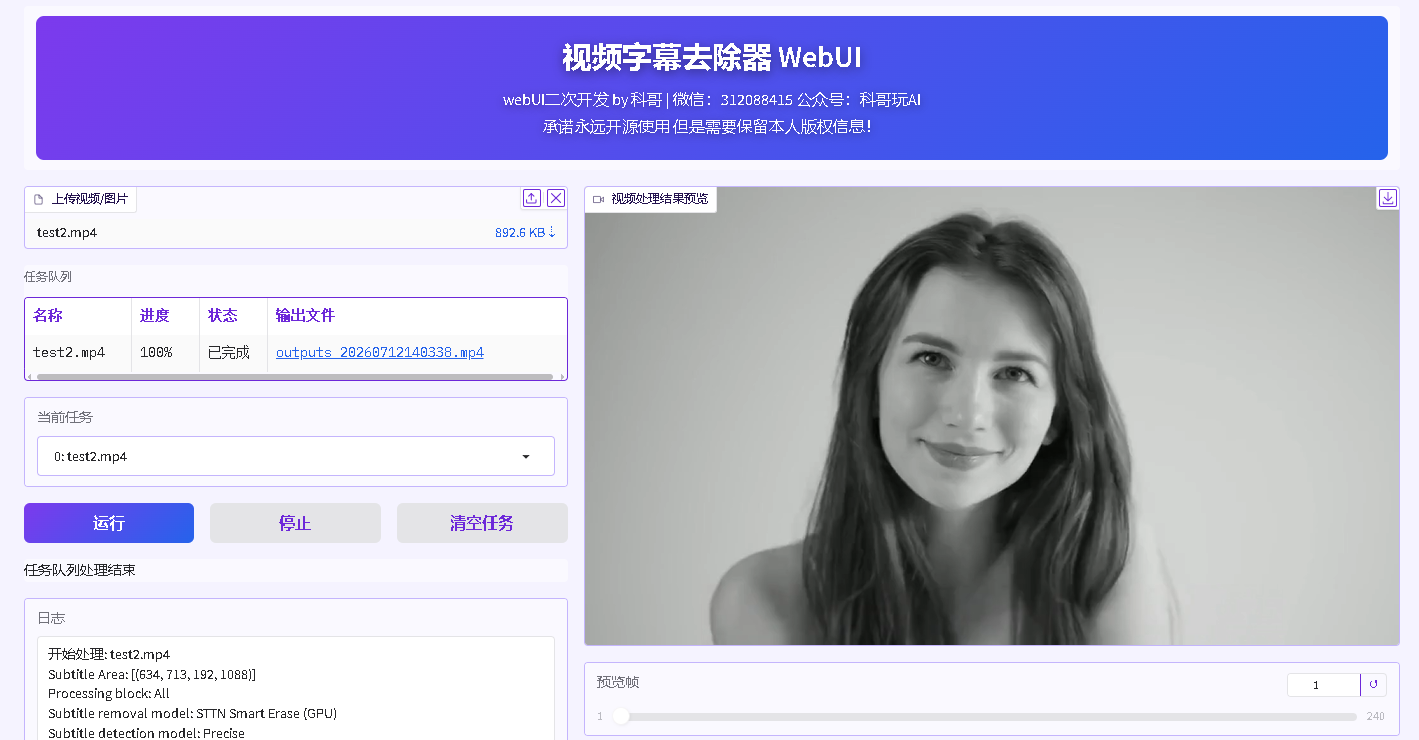
1、打开 【WebUI】即可进入使用界面;
-
2、模型及源码更新地址:
-
改版webUI项目新地址:https://github.com/kegeai888/video-subtitle-remover-WebUI
【插入一个小广告 给需要做ai视频漫画短剧ai香蕉🍌出图朋友多一个选择】:
- 在线图片、视频生成网站哈基米AI聚合平台:https://link8.lk888.ai
- ✅ai大模型:gpt,claude,gemini,deepseek...数百种主流模型
- ✅最新图片模型:gpt-image2,香蕉2,香蕉pro,即梦,豆包,万相...
- ✅最新视频模型:sd2,快乐马,grok,veo3,sora2,vidu,可灵...
- ✅并发高,收费合理(价格优先速度优先)
- 以上模型均支持API,龙虾CLI接入,web浏览器在线使用!
✅📢【好消息】不要任何电脑配置打开即可使用sora,veo3,grok3出主流ai视频, ✅📢谷歌香蕉🍌2➕pro低至五分钱,500+大模型接口免费体验2次!欢迎免费测试使用! ✅1.api中转站【推荐】,全球最卷,有些比官网便宜90+%: ✅https://ai.kegeai.top/register?aff=78Gs
✅链接: https://pan.baidu.com/s/1CsVlXWRMxgvV2r_G9oXwgg?pwd=8888 提取码: 8888 ✅使用教程帮助主目录: https://g1hzbw0p4dd.feishu.cn/docx/TBeZdghZhoG9yzxju06cTxFBntg?from=from_copylink
✅入交流群加微信(已有三群):312088415
✅工作流也有: https://g1hzbw0p4dd.feishu.cn/docx/LCCTdFzSboC0AGxFHLxccL4Rnlh?from=from_copylink ✅工作流有sora,veo3,grok3等ai视频生成,谷歌香蕉修图,gpt,gemini3,claude,deepseek等等500+模型api
✅增加模型:增加gpt-image2的2k4k高清出图工作流 ✅增加gork的30s延长的工作流(使用task-id二次延长)
✅使用方式1:【本地windows使用Comfyui及插件的快速安装1】 https://b23.tv/JjGWgSY 【本地windows使用Comfyui及插件的快速安装2】 https://b23.tv/MCz0IX9 ✅使用方式2:云端运行地址可无卡模式0.15元一个小时运行即可: https://www.compshare.cn/images/0sm1tb2p1Nnb
✅即梦SD2.0Fast15秒 720P正版不排队可真人使用教程: https://icndm2oxbr60.feishu.cn/docx/Hs3fd8qMgo1pYaxodxYc2en9nYd?from=from_copylink
VSR 用户使用手册
本手册只讲使用,不讲安装搭建。默认你已经能启动本项目。
1. 软件能做什么
VSR 用于去除视频或图片里的硬字幕、文字水印,并生成处理后的新文件。
主要功能:
- 视频硬字幕去除。
- 图片文字水印去除。
- 多个视频/图片批量排队处理。
- 手动画字幕区域,只处理指定区域。
- 不画区域时处理全屏文字。
- 设置 AB 区块,只处理视频指定帧段。
- 支持多种修复算法:
STTN 智能擦除、STTN 字幕检测、LAMA、ProPainter、OpenCV。 - 支持字幕检测模式:
快速(PP-OCRv5 Mobile)、精准(PP-OCRv5 Server)。 - 处理后保留原视频分辨率,并尝试合并原音频。
2. 启动方式
推荐:WebUI
在项目根目录运行:
python gui.py
启动后浏览器打开:
http://127.0.0.1:7860
控制台显示的是:
http://0.0.0.0:7860
本机访问用 127.0.0.1。局域网其他设备访问,用运行机器的局域网 IP 加 :7860。
Linux/macOS 脚本启动
./start_app.sh
脚本会检查 7860 端口。若端口已被占用,会结束占用进程后再启动 WebUI。
旧 Qt 界面
旧 PySide/Qt 界面仍保留:
python qt_gui.py
新用户优先用 WebUI。旧 Qt 界面主要用于兼容旧操作习惯。
3. WebUI 快速上手
第一步:上传文件
- 打开 WebUI。
- 在左侧
上传视频/图片选择一个或多个文件。 - 文件会进入
任务队列。 - 右侧会显示当前任务预览。
支持常见视频格式:mp4、mov、avi、mkv、flv、webm 等。
支持常见图片格式:jpg、jpeg、png、bmp、webp、tiff 等。
第二步:选择当前任务
任务多时,用 当前任务 下拉框切换要预览和设置的任务。
任务队列列信息:
名称:输入文件名。进度:处理百分比。状态:待处理、处理中、已完成、失败、已停止。输出文件:输出文件名。视频任务完成后,点击这一列可加载处理结果预览。
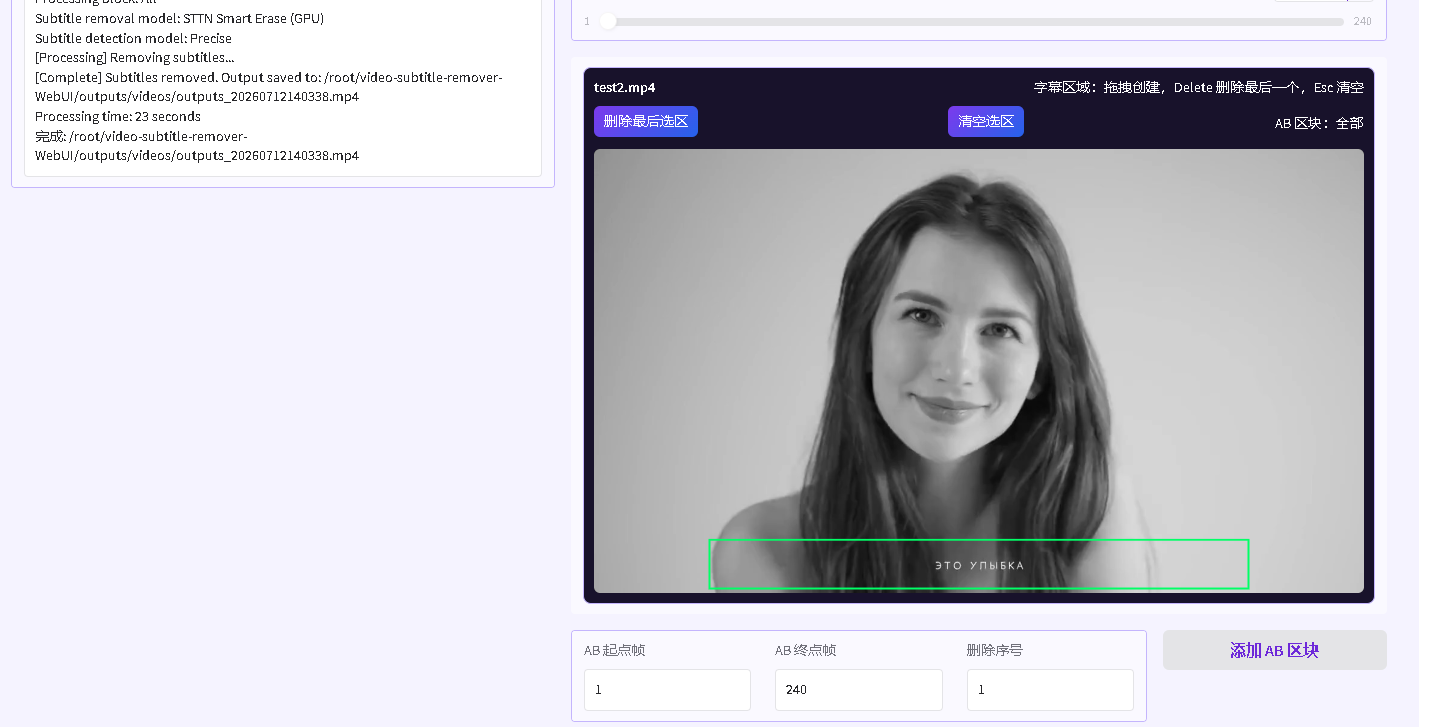
第三步:选择字幕区域
右侧预览区域默认已有一个底部字幕区域。
操作:
- 鼠标拖拽:新增字幕区域。
删除最后选区:删除最后一个区域。清空选区:删除全部区域。- 键盘
Delete:删除最后一个区域。 - 键盘
Esc:清空全部区域。
建议:
- 只框住字幕或水印所在区域,不要框太大。
- 字幕位置固定时,手动框选区域,速度和效果通常更好。
- 字幕位置变化大时,可框大一点,或不框区域让程序全屏检测。
不设置区域时,程序会全屏处理,可能更慢,也更容易误伤画面文字。
第四步:设置 AB 区块
AB 区块用于只处理视频的一段或多段帧。
操作:
- 用
预览帧滑块找到起始帧。 - 在
AB 起点帧输入起始帧号。 - 在
AB 终点帧输入结束帧号。 - 点
添加 AB 区块。 - 多段处理可重复添加。
删除:
删除序号输入 AB 表格里的序号。- 点
删除 AB 区块。 - 点
清空 AB 区块可恢复全视频处理。
未设置 AB 区块时,默认处理全部帧。
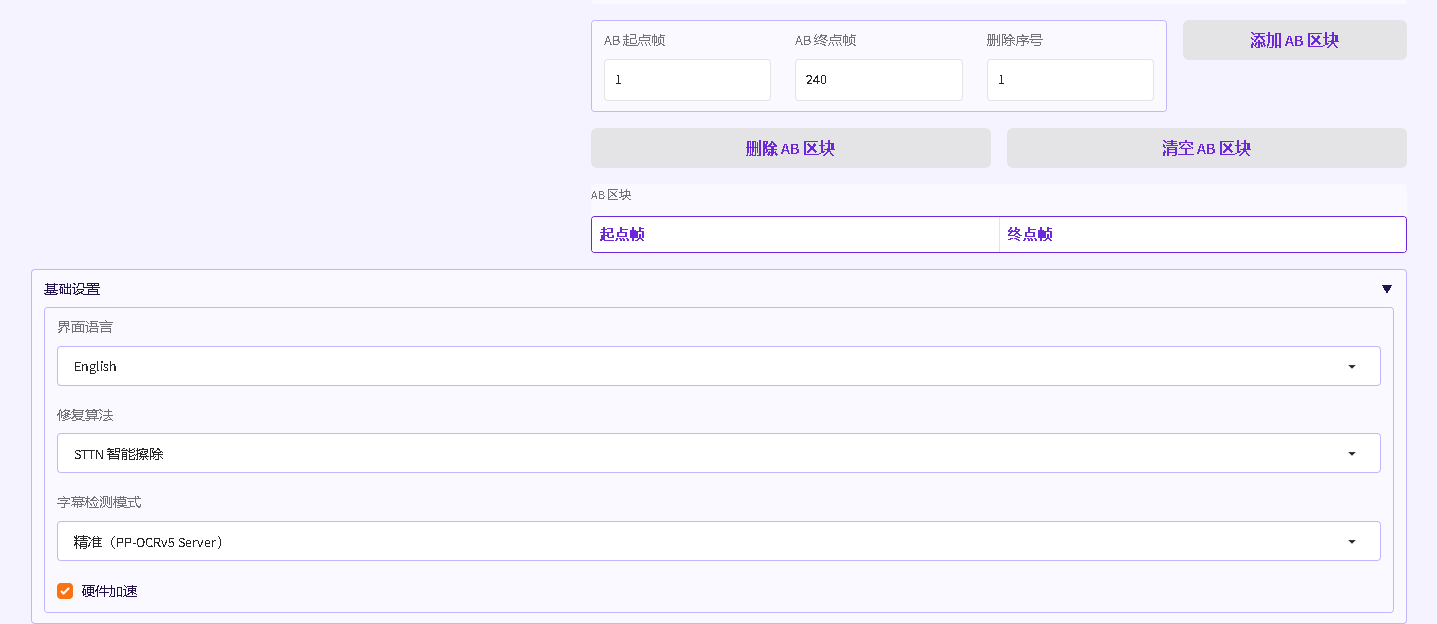
第五步:选择算法和检测模式
展开 基础设置。
修复算法
| 算法 | 适合场景 | 特点 |
|---|---|---|
STTN 智能擦除 | 真人视频、字幕区域固定 | 速度快,效果好;WebUI 下需要 CUDA |
STTN 字幕检测 | 需要先检测字幕再修复的视频 | 带字幕检测;WebUI 下需要 CUDA |
LAMA | 图片、动画、显存较低环境 | 效果稳,速度中等 |
ProPainter | 运动剧烈视频 | 显存占用大,速度慢 |
OpenCV | 快速预览、低配置环境 | 速度快,修复效果较弱 |
推荐:
- NVIDIA CUDA 用户:优先
STTN 智能擦除。 - 无 CUDA 用户:优先
LAMA,想快速测试用OpenCV。 - 图片任务:优先
LAMA。 - 运动剧烈视频:尝试
ProPainter。
字幕检测模式
| 模式 | 特点 |
|---|---|
快速(PP-OCRv5 Mobile) | 速度更快,精度略低 |
精准(PP-OCRv5 Server) | 默认值,精度更高,速度略慢 |
硬件加速
开启后会尝试使用 GPU 或 ONNX 后端。
注意:当前 WebUI 的 STTN 智能擦除 和 STTN 字幕检测 会检查 CUDA。没有 CUDA 时请选择 LAMA、OpenCV 或 ProPainter。
第六步:运行任务
- 检查任务、字幕区域、AB 区块、算法设置。
- 点
运行。 - 查看
日志和任务进度。 - 需要中断时点
停止。 - 需要重新选择任务时点
清空任务。
处理完成后:
- 视频输出在
outputs/videos/。 - 图片输出在
outputs/pictures/。 - 输出文件名类似
outputs_20260712153045.mp4或outputs_20260712153045.png。 - 视频任务完成后,点击任务队列的
输出文件可加载结果预览。
4. CLI 用法
CLI 适合批处理、脚本调用、服务器环境。
查看参数:
python ./backend/main.py --help
基本命令:
python ./backend/main.py -i 输入视频.mp4 -o 输出视频.mp4
指定字幕区域:
python ./backend/main.py -i 输入视频.mp4 -o 输出视频.mp4 -c 100 200 300 500
坐标顺序:
ymin ymax xmin xmax
含义:
ymin:字幕区域上边界。ymax:字幕区域下边界。xmin:字幕区域左边界。xmax:字幕区域右边界。
指定多个区域:
python ./backend/main.py -i 输入视频.mp4 -o 输出视频.mp4 -c 100 200 300 500 -c 800 950 100 1800
指定算法:
python ./backend/main.py -i 输入视频.mp4 -o 输出视频.mp4 --inpaint-mode opencv
可选算法:
sttn-auto
sttn-det
lama
propainter
opencv
注意:当前 CLI 帮助里说 -o 可选,但实际使用建议始终传 -o,避免输出路径为空导致失败。
5. 参数说明
基础设置
界面语言:切换界面语言。修复算法:选择字幕/水印去除算法。字幕检测模式:选择 OCR 检测模型。硬件加速:启用 GPU 或 ONNX 后端加速。
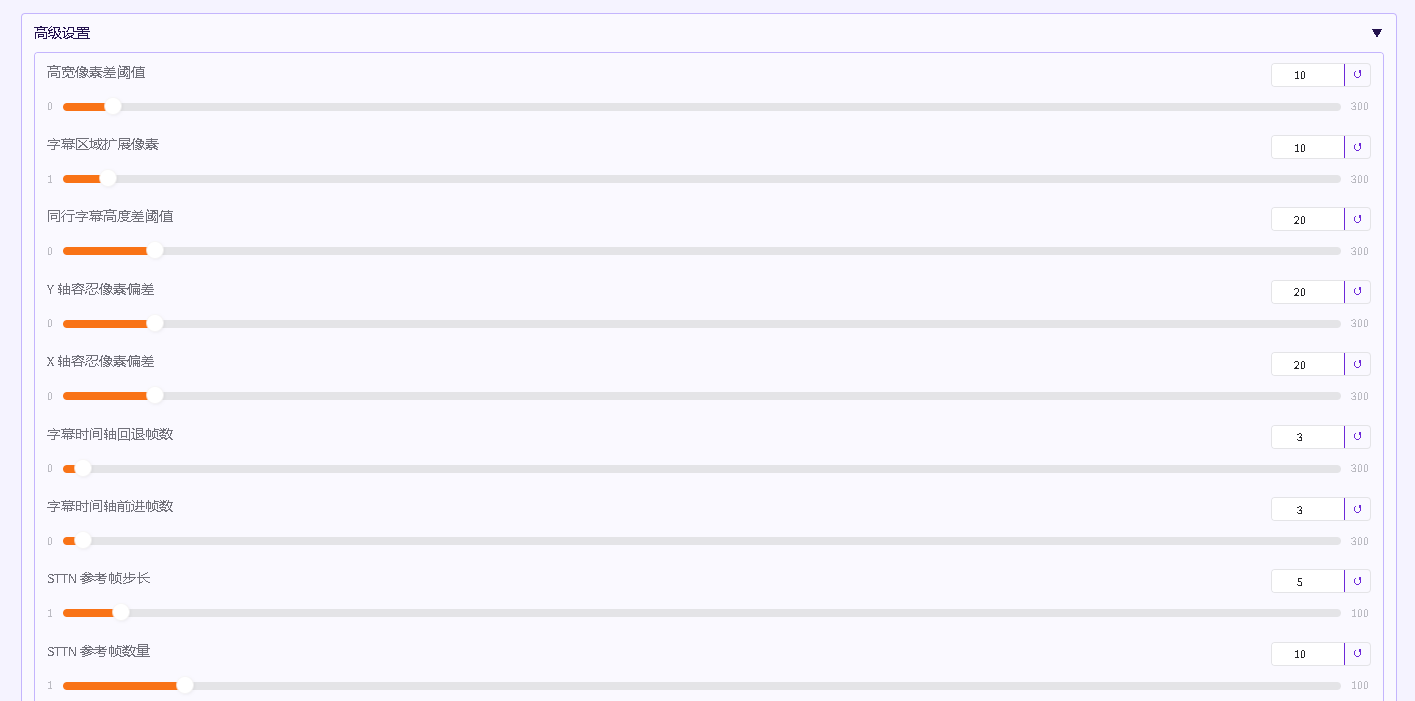
高级设置
高宽像素差阈值:过滤不像字幕的检测框。字幕通常横向更长。字幕区域扩展像素:放大 mask 区域,减少文字边缘残留。同行字幕高度差阈值:判断多个文本框是否属于同一行字幕。Y 轴容忍像素偏差:判断相邻帧字幕框是否相似。X 轴容忍像素偏差:判断相邻帧字幕框是否相似。字幕时间轴回退帧数:检测到字幕后,向前多处理几帧。字幕时间轴前进帧数:检测到字幕后,向后多处理几帧。STTN 参考帧步长:STTN 选择参考帧的间隔。STTN 参考帧数量:STTN 使用的参考帧数量。STTN 最大加载帧数:STTN 每批最多处理帧数。越大越吃显存。ProPainter 最大加载帧数:ProPainter 每批最多处理帧数。越大越吃显存。启动时检查更新:启动时检查新版本。
新用户建议先保持默认值,只改算法和字幕区域。
6. 常见使用场景
去除固定底部字幕
- 上传视频。
- 用预览框住底部字幕。
- CUDA 环境选择
STTN 智能擦除。 - 无 CUDA 环境选择
LAMA或OpenCV。 - 点
运行。
去除多处水印或文字
- 上传视频或图片。
- 在预览中分别拖拽多个区域。
- 检查每个区域是否只覆盖要去除的文字。
- 点
运行。
只处理视频中间一段
- 上传视频。
- 用
预览帧找到要处理的开始和结束帧。 - 添加 AB 区块。
- 点
运行。
批量处理图片
- 一次上传多张图片。
- 对每个任务检查选区。
- 算法选择
LAMA。 - 点
运行,任务会按队列依次执行。
7. FAQ
Q1:启动后打不开页面?
确认控制台是否显示:
Video Subtitle Remover WebUI: http://0.0.0.0:7860
本机访问:
http://127.0.0.1:7860
若端口被占用,可关闭占用程序,或用 ./start_app.sh 启动。
Q2:提示 STTN 需要 CUDA?
STTN 智能擦除 和 STTN 字幕检测 在当前 WebUI 下需要 CUDA。
解决:
- 有 NVIDIA CUDA 环境:用支持 CUDA 的 Python 启动。
- 没有 CUDA:改用
LAMA、OpenCV或ProPainter。
Q3:处理很慢?
常见原因:
- 视频分辨率高、时长长。
- 使用了
LAMA或ProPainter。 - 没有 GPU 加速。
- 未框选字幕区域,程序全屏检测。
STTN 最大加载帧数或ProPainter 最大加载帧数设置过大。
处理建议:
- 手动框选字幕区域。
- 只处理需要的 AB 区块。
- CUDA 环境优先用
STTN 智能擦除。 - 低配置环境先用
OpenCV测试。
Q4:处理后字幕还有残留?
处理建议:
- 选区稍微放大,覆盖字幕边缘。
- 增大
字幕区域扩展像素。 字幕检测模式改为精准(PP-OCRv5 Server)。- 尝试换算法:
STTN 智能擦除、LAMA、ProPainter。 - 渐入渐出字幕可增大
字幕时间轴回退帧数和字幕时间轴前进帧数。
Q5:画面被误伤?
常见原因:
- 选区太大。
- 未设置选区,使用了全屏处理。
- 视频中有非字幕文字被检测到。
处理建议:
- 缩小选区,只覆盖字幕。
- 用 AB 区块限制处理片段。
- 换用更合适算法。
Q6:任务显示失败?
查看 日志 最后一段错误。
常见原因:
- 缺少运行依赖:日志会显示缺少
paddle、torch或torchvision。 - STTN 模式没有 CUDA。
- 输入文件损坏或格式不兼容。
- 输出目录无写入权限。
- 模型文件或 ffmpeg 文件缺失。
Q7:视频处理完成但没有声音?
程序会用 ffmpeg 提取并合并原音频。若日志出现 提取音频失败 或 合并音频失败,输出视频可能无声。
常见原因:
- 原视频音轨格式异常。
- ffmpeg 不可用。
- 原视频本身没有音轨。
Q8:图片结果在哪里?
WebUI 图片输出在:
outputs/pictures/
CLI 图片输出默认由后端逻辑保存到输入文件同目录的 no_sub/ 下。
Q9:视频结果在哪里?
WebUI 视频输出在:
outputs/videos/
CLI 使用你传入的 -o 路径。
Q10:为什么点击输出文件没反应?
只有视频任务完成后,点击任务队列里的 输出文件 才能加载结果预览。
图片任务不支持视频预览。
Q11:如何选择算法?
简单规则:
- 真人视频、CUDA:
STTN 智能擦除。 - 动画或图片:
LAMA。 - 运动剧烈:
ProPainter。 - 低配置快速试跑:
OpenCV。 - 需要检测字幕出现时间再处理:
STTN 字幕检测。
Q12:CLI 坐标怎么取?
坐标来自原视频像素。
格式:
-c ymin ymax xmin xmax
示例:只处理画面底部区域:
python ./backend/main.py -i input.mp4 -o output.mp4 -c 900 1060 100 1800
Q13:能一次处理多个文件吗?
WebUI 可以。上传多个文件后,任务会进入队列,点击 运行 后按顺序处理。
CLI 一次处理一个文件。批量处理需写脚本循环调用。
Q14:设置改错了怎么办?
简单处理:
- WebUI 里重新选择算法和参数后点
保存设置。 - 不确定高级参数时,恢复默认思路:只改
修复算法、字幕检测模式、字幕区域,其他保持默认。
8. 推荐默认流程
新用户按这个流程使用:
python gui.py启动 WebUI。- 打开
http://127.0.0.1:7860。 - 上传视频或图片。
- 在预览里框选字幕/水印区域。
- 有 CUDA 选
STTN 智能擦除,无 CUDA 选LAMA。 - 保持其他参数默认。
- 点
运行。 - 在
outputs/videos/或outputs/pictures/查看结果。
 认证作者
认证作者