如何在codex中调用优云智算Agent Plan
本指南面向第一次使用 ccx 与优云智算的用户。跟着做一遍,就能在 Codex App 或 Codex CLI 里跑通优云智算 Agent Plan 套餐。
整体路径很简单:优云智算 Agent Plan → ccx 桌面端(本地网关)→ Codex App / CLI。ccx 跑在你自己电脑上,把 Codex 的请求转发到你的优云智算套餐。
准备工作
开始之前请确认:
- 已注册优云智算账号,并已购买 Agent Plan 套餐,购买入口:套餐购买入口 ;
- 操作系统为 Windows 10/11 或 macOS 12 及以上;
- 已安装 Codex App 或 Codex CLI(任选其一,下文会说);
- 下载 ccx 桌面端:打开 CCX 下载文档 ;
安装指南
windows安装
-
在下载页选择 Windows 安装包。如果默认源下载慢,可点击页面上的 加速下载 链接获取国内镜像。
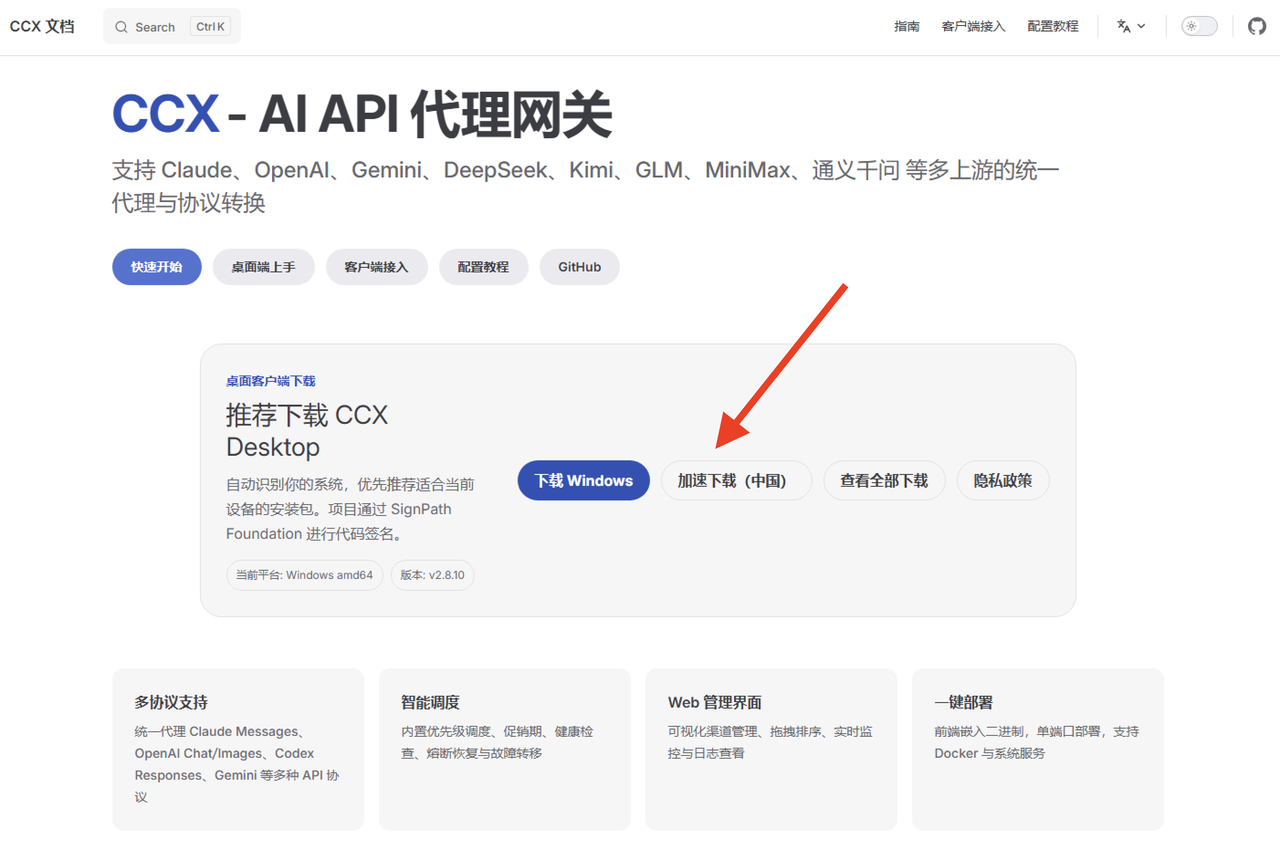
-
ccx 安装包暂时未做代码签名,Edge / Chrome 会提示”无法验证发布者”,这是正常现象。处理方式:
- 在浏览器下载条上点击 更多 (⋯) → 保留
- 弹窗中点 显示详细信息 → 仍然保留
- 此后就可以选择“打开文件”进行安装。
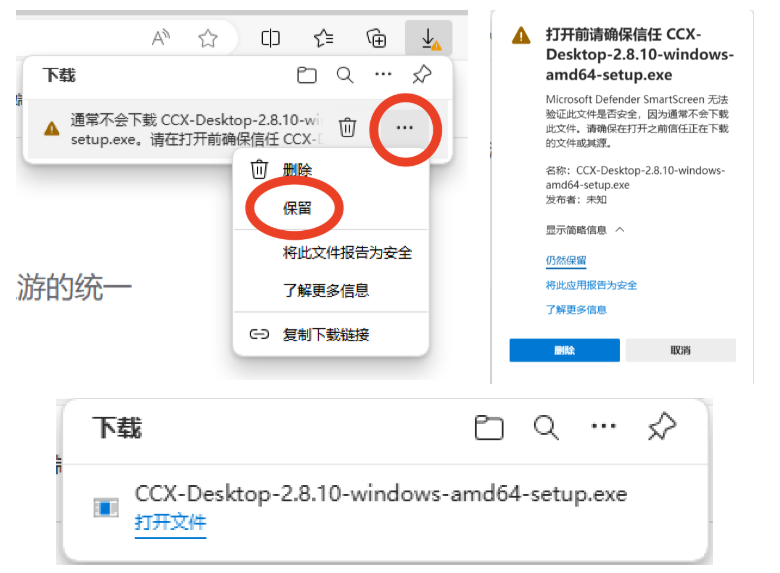
- 双击下载好的 .exe,按普通软件安装,一路 Next 完成即可。
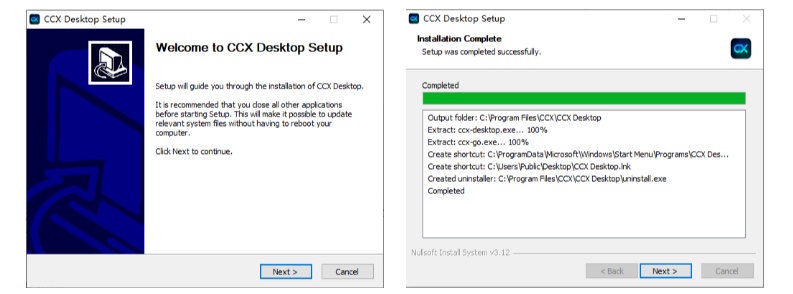
MAC安装
- 下载页会自动识别系统并提示对应的 mac 安装包。
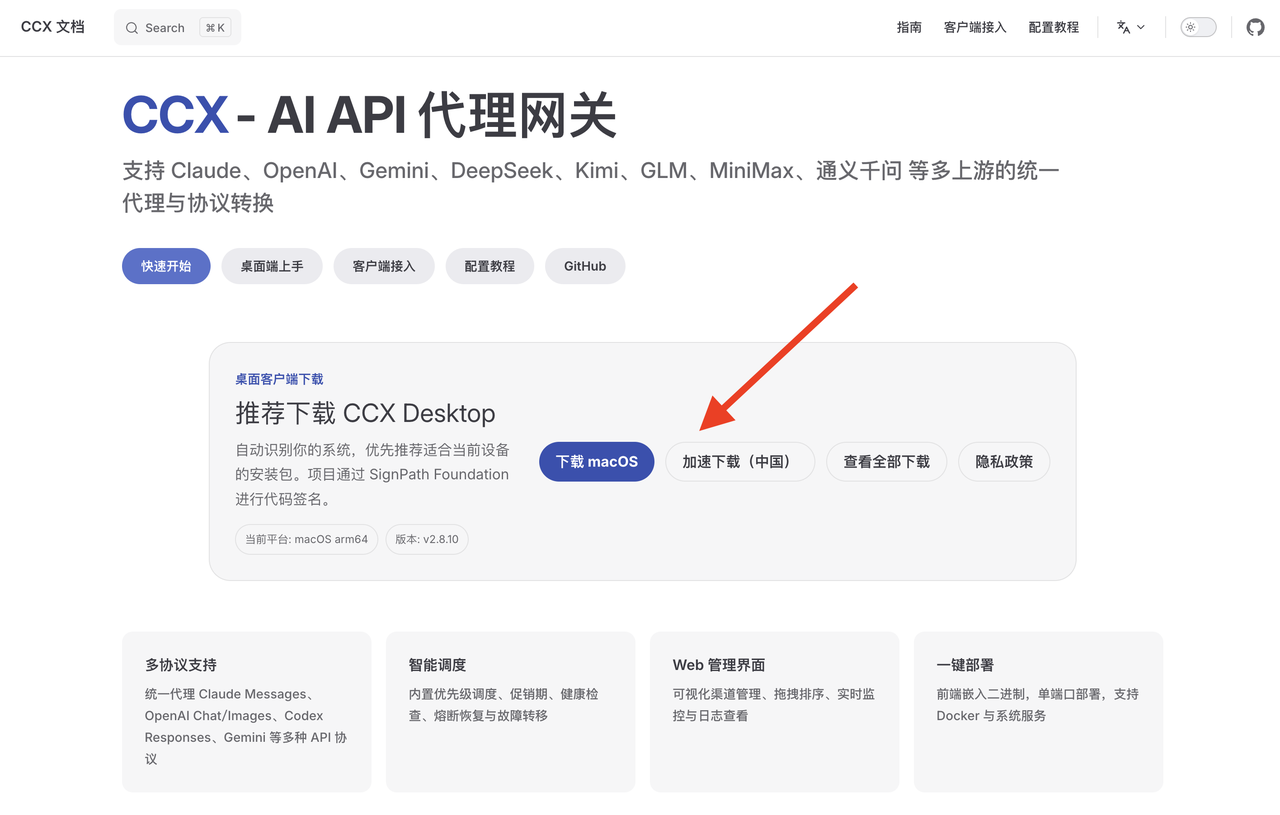
- 下载后双击打开 .dmg,把 CCX Desktop 拖入 Applications 完成安装。
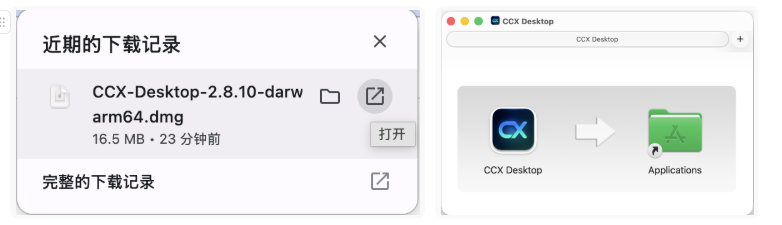
- 重要‼️:由于安装包暂时未买苹果签名,首次启动前需要打开 终端(Terminal.app)执行下面命令去除隔离属性:
xattr -cr /Applications/CCX\ Desktop.app或者sudo xattr -cr "/Applications/CCX Desktop.app",输入电脑密码即可(macOS 不会显示星号,是正常的)。
ccx桌面端的初次配置
-
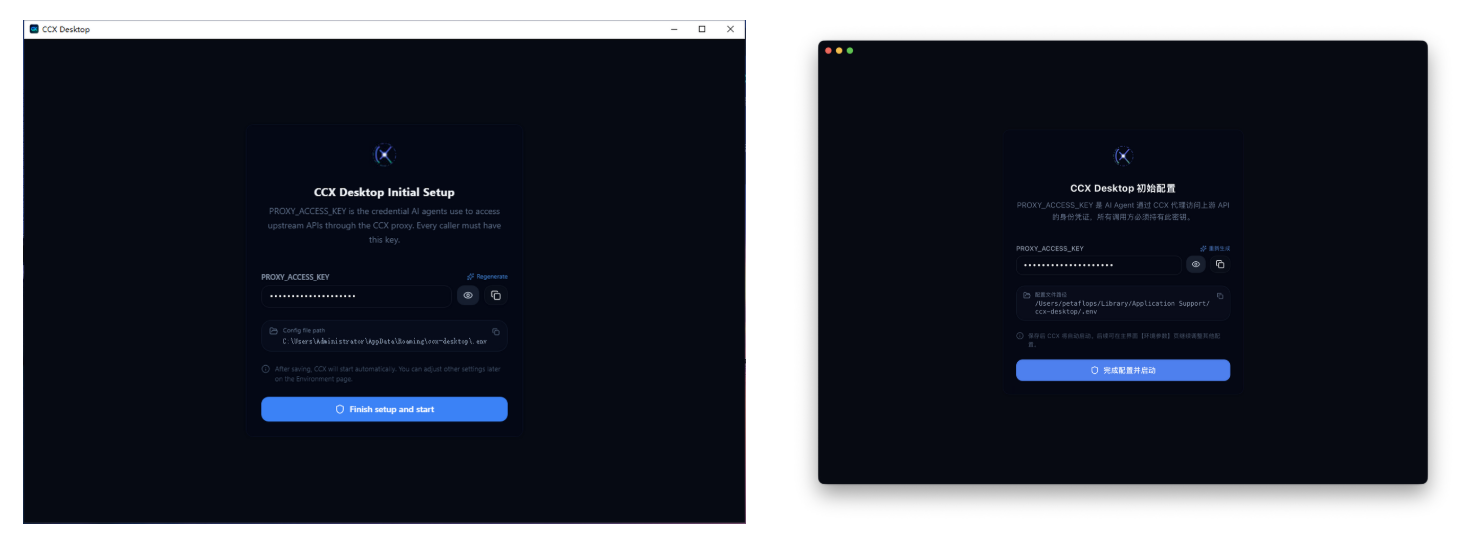
第一次启动会要求确认 ccx 网关访问密钥(PROXY_ACCESS_KEY)。 它是 Codex 客户端连接本地 ccx 时使用的令牌,仅本机使用,不要外发。可以直接使用自动生成的,也可以查看、重新生成或自行设置,后续随时在环境参数中修改。
-
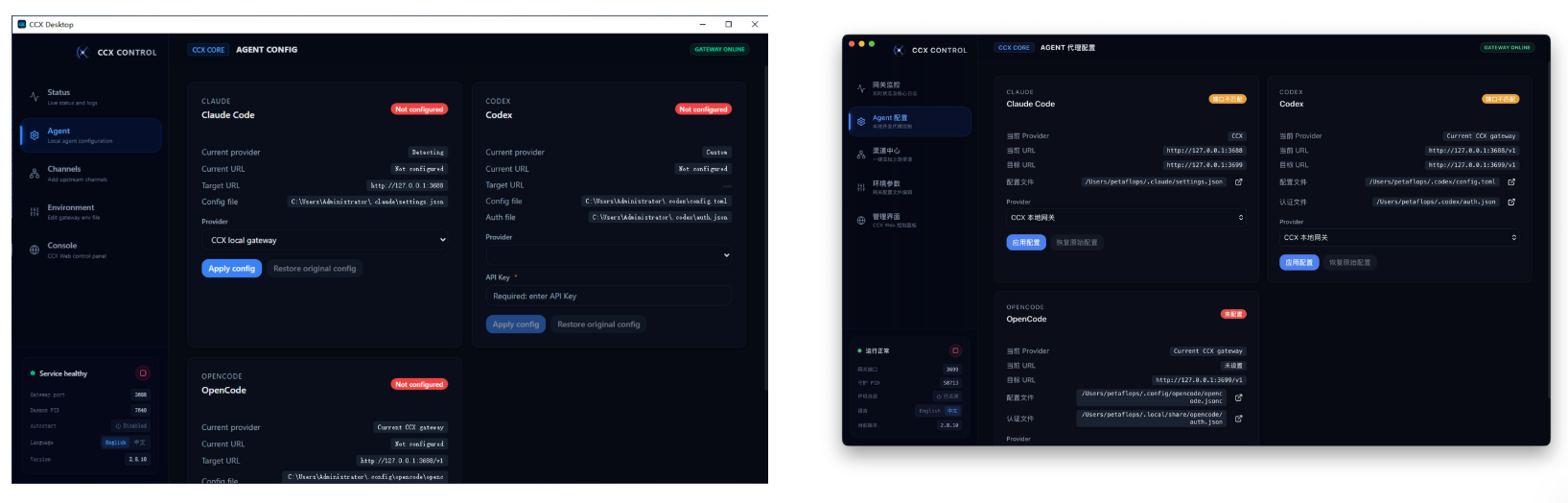
点击 完成配置并启动,ccx 后端会自动启动,桌面端进入 Agent 配置 页面。
-
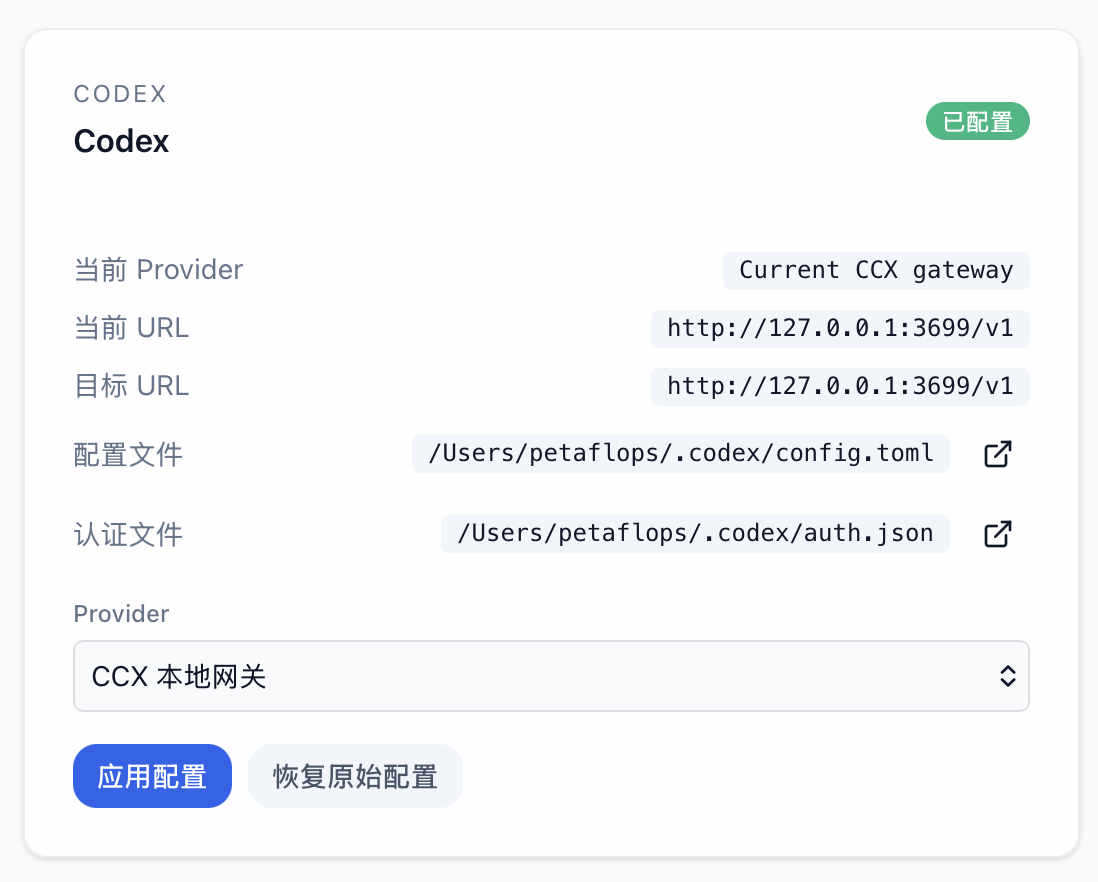
在右侧 Codex 卡片的 Provider 下拉里选择 CCX 本地网关,点击 应用配置。ccx 会自动把网关地址和访问密钥写入 Codex 配置文件(如 ~/.codex/config.toml),不需要手动改。
-
还没装 Codex 的话,安装地址:
- Codex App:https://developers.openai.com/codex/app
- Codex CLI:https://developers.openai.com/codex/cli
两者读取同一份 Codex 配置,任选其一,也可以同时使用。
添加优云智算Plan
- 在优云智算控制台购买套餐:https://console.compshare.cn/light-gpu/model-subscription
- 进入套餐管理,新建或复制一个 Key。API Key 等同账号密钥,不要截图发群、不要提交到代码仓库
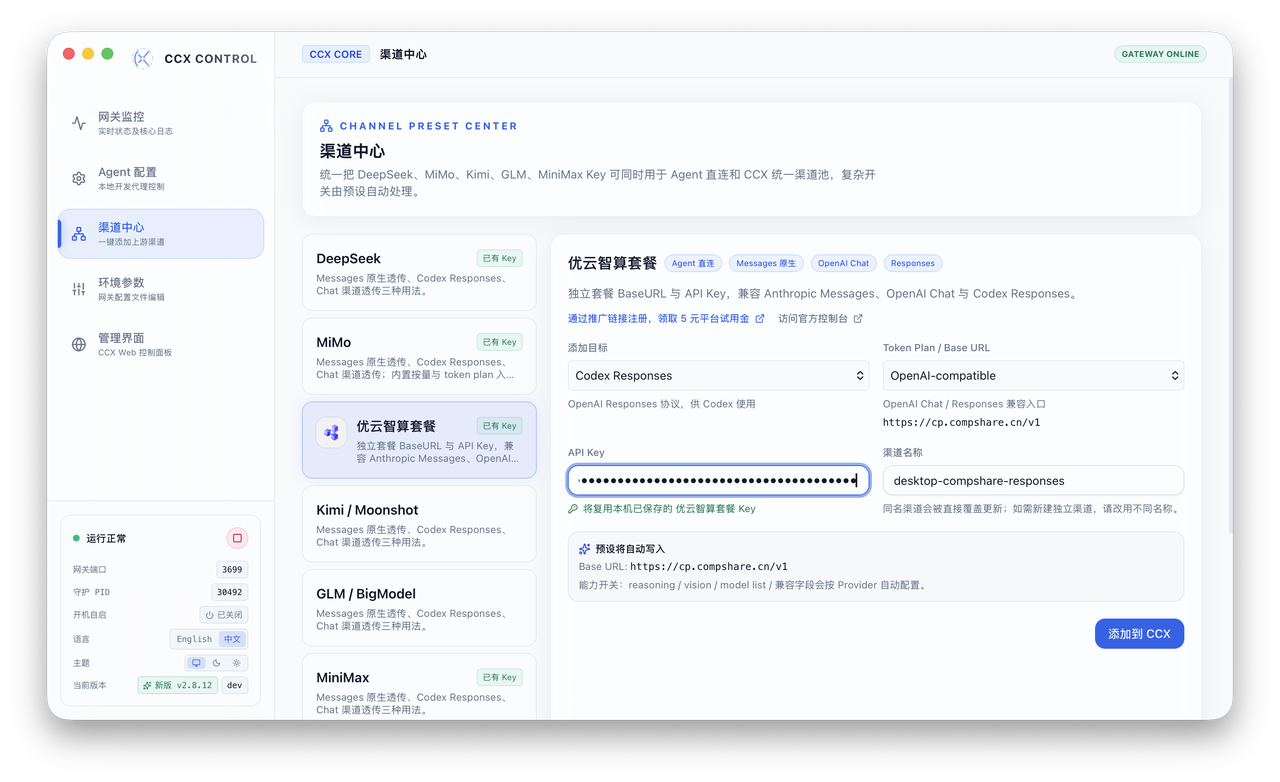
- 回到 ccx 桌面端 → 渠道中心 → 优云智算套餐:
- 把 Key 粘贴到 API Key 字段
- 添加目标 选 Codex Responses(套餐走的是 OpenAI Chat 协议,必须通过ccx转换协议给Codex,选错会导致 Codex 报 404 / model_not_found)
- 点击右下角 添加到 CCX
打开Codex验证
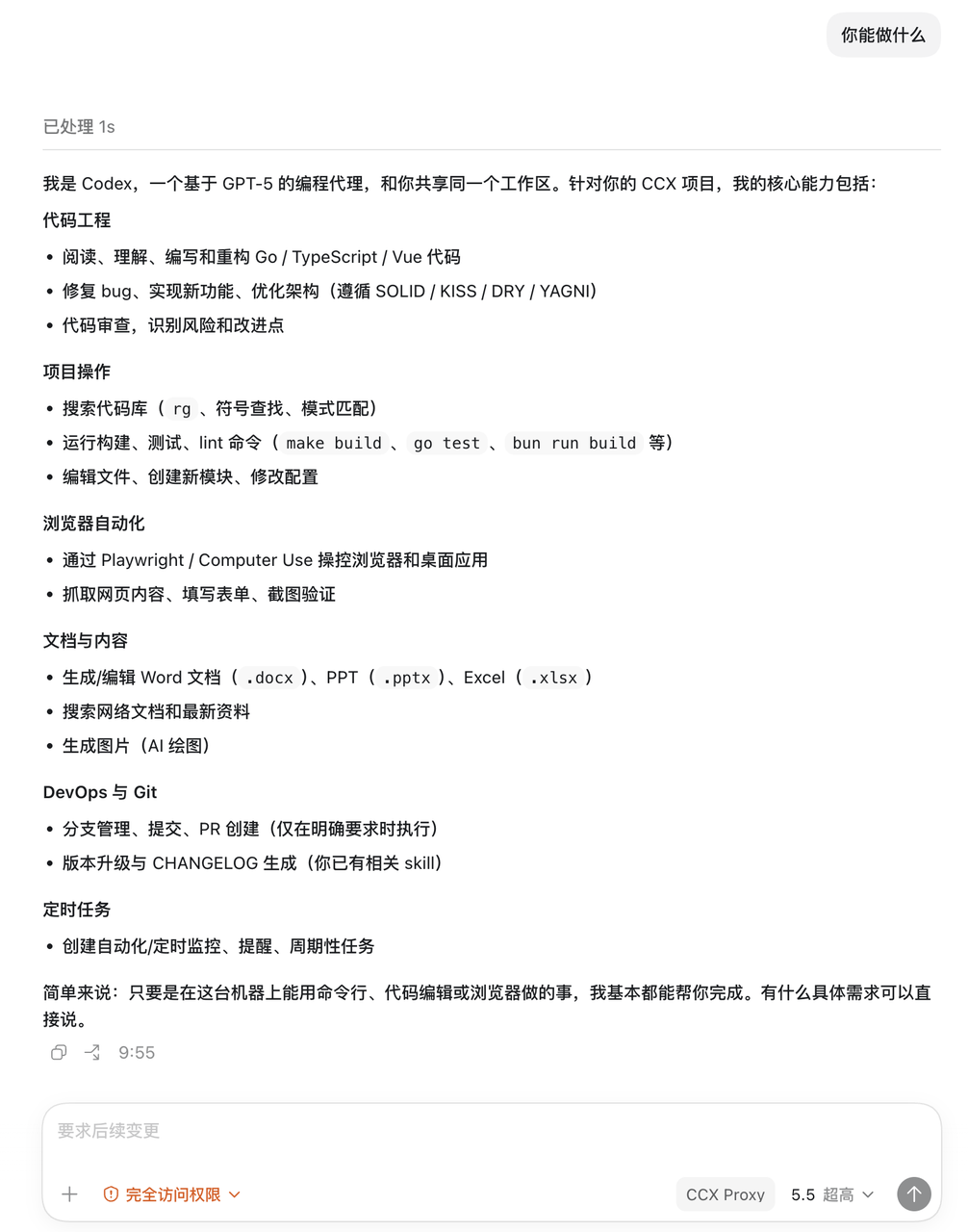
- 启动 Codex App 或在终端运行 codex 命令。
- 随便发一个测试 prompt,例如 “用一句话介绍你自己。” 收到正常回答即说明链路打通。
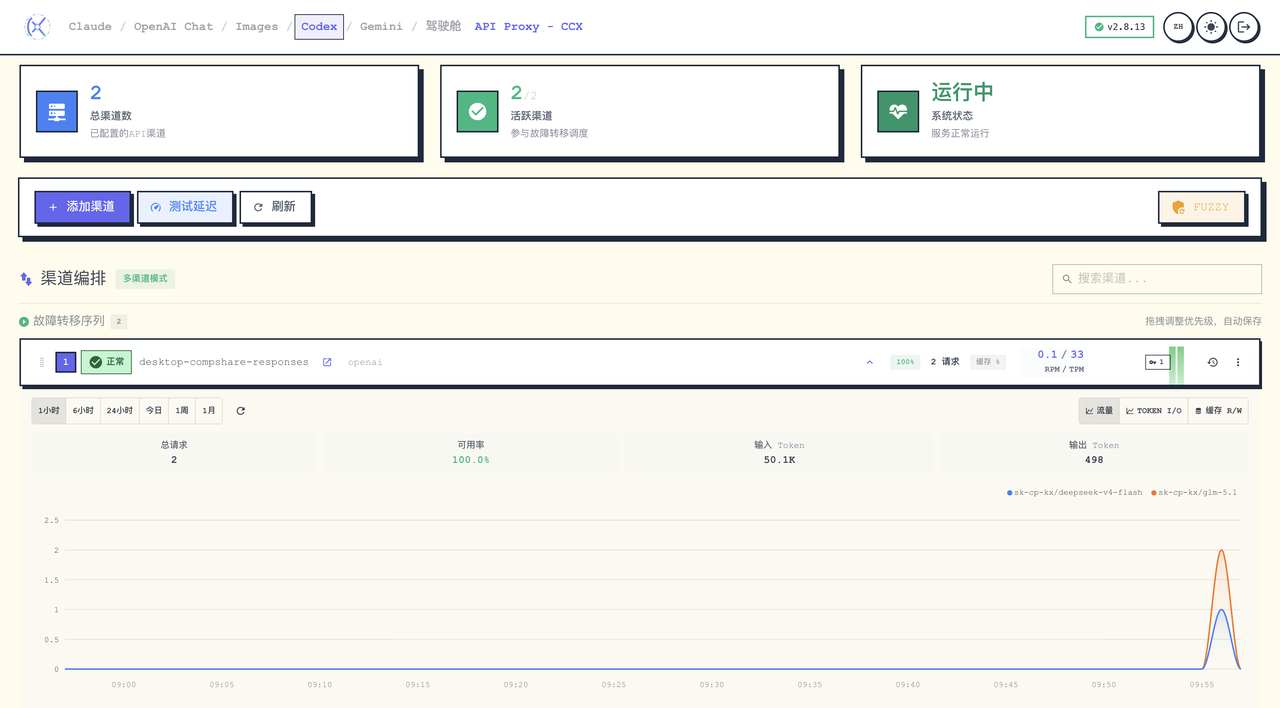
- 在ccx桌面端 网关监控 点击 进入 WebUI 或者 浏览器直达,顶部tab切换到 Codex,可以看到刚才 Codex 发起的实际请求,命中的模型显示为优云智算套餐里的 GLM、DeepSeek 等。

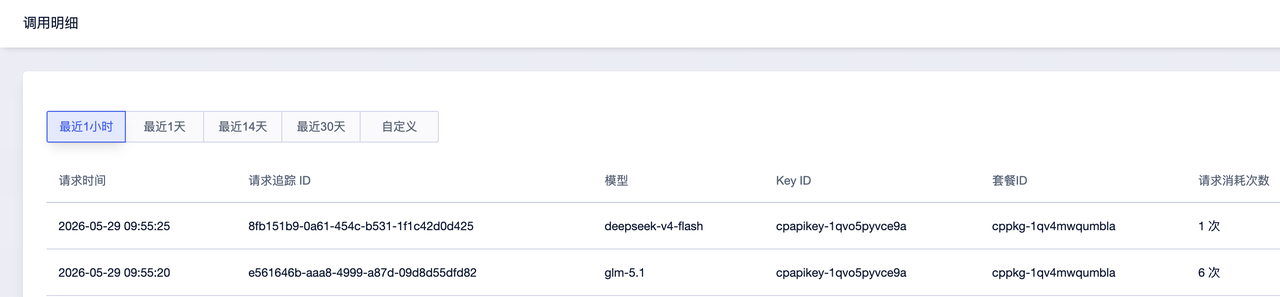
- 点击优云智算套餐右侧的“调用统计”按钮可以看到刚才的请求,显示调用情况跟ccx是一致的,说明计费走的是套餐而不是按量。
常见问题
Codex App 卡在重试,提示无法访问 /responses 接口,通常是被本机代理拦截了对 127.0.0.1 的访问,处理顺序:
- 关闭系统代理 / TUN(Clash、Surge、V2Ray 全局模式都会拦)
- 彻底退出 Codex App 后重启
- Windows:从 托盘图标 右键退出
- macOS:在 Codex App 前台按 Command + Q
- 确认 ccx 桌面端处于运行状态,再次发起对话
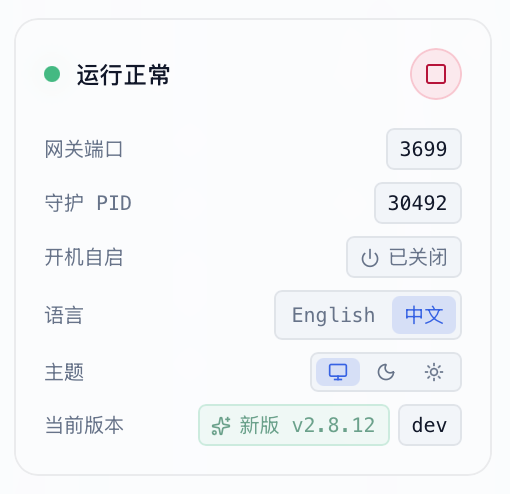
如何开机自启动 ccx,ccx 桌面端 左下角 打开 开机自启 即可。同一菜单里还能切换 显示语言、亮 / 暗主题 以及 检查更新。
Last updated on