优云智算使用问题FAQ
本FAQ仅包含GPU实例相关内容,CodingPlan服务请前往优云智算模型套餐FAQ
GPU实例常见问题解答
1. 实例相关 — 卡初始化、启动失败、GPU使用等问题
1.1 实例卡初始化或卡启动中
容器启动失败,或者容器环境在使用中被破环,会导致实例卡初始化或卡启动中,处理请加群联系群主

1.2 实例常见错误码
错误代码8357:资源不足,当前资源售罄,可以多刷新几次或者稍后购买
错误代码8095:配额不足,加官方群联系运营同学增加配额
错误代码8429:云主机资源已过期,请前往订单管理中手动支付欠费清单即可恢复
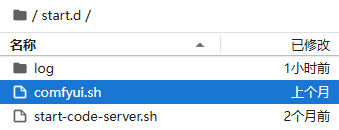
1.3 容器实例如何设置服务自启动
可以在/start.d/目录下创建一个可执行的bash脚本,容器开机自动运行
1.4 Windows环境检测不到GPU
由于不同配置、卡型驱动不同,Windows环境需要用户在购买后自行安装显卡驱动,驱动下载地址:
登录英伟达官网下载驱动程序:下载最新版官方 GeForce 驱动程序
1.5 Windows镜像如何远程登录操作
Windows镜像推荐使用本地电脑自带的远程桌面链接工具,使用方便不卡顿,教程如下:
1.6 Windows镜像如何远程播放声音
1.7 Windows远程链接不上或服务器没外网,但是VNC链接可以
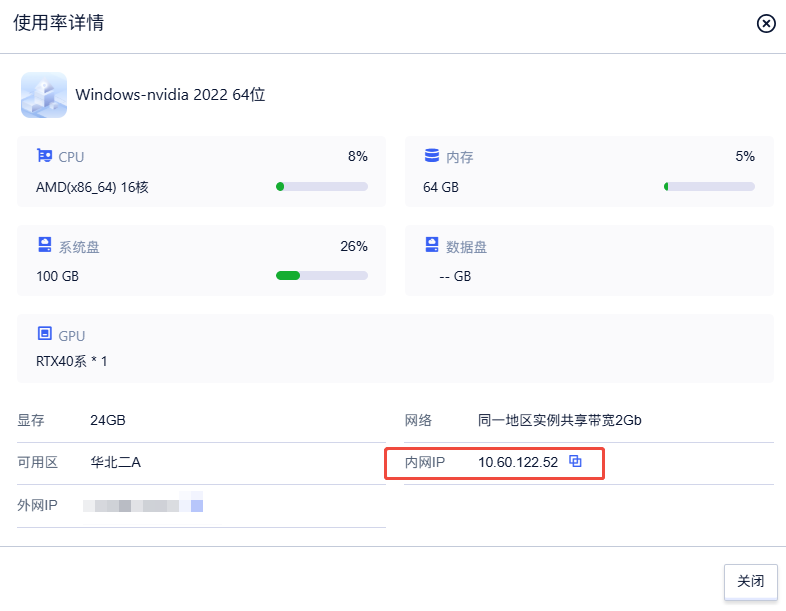
机器内网DNS没有获取到,需要通过VNC登录修改内网DNS,路径如下
IP地址修改为自己服务器对应的内网IP
1.8 基础镜像如何查看GPU、CPU&内存、磁盘信息
GPU:
第一步:输入 nvidia-smi 查看显卡信息,若无,需要重装驱动,参考第二步
第二步:登录英伟达官网下载驱动程序:下载最新版官方 GeForce 驱动程序
查看CPU&内存命令:
top查看磁盘信息命令:
df -h
1.9 ssh无法连接、xshell无法连接、vscode无法连接
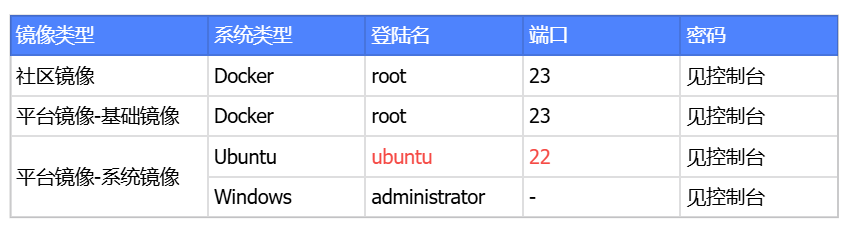
请检查用户名、密码、端口号输入是否正确,不同类型镜像登陆信息不同
1.10 ssh、vscode经常断链
ssh需要设置心跳包,保证持续性链接,需要在本地电脑配置
cat ~/.ssh/config
GSSAPIAuthentication no
StrictHostKeyChecking no
UserKnownHostsFile /dev/null
LogLevel ERROR
ServerAliveInterval 30
ServerAliveCountMax 999
如果是vscode断链,删掉vscode上的.vscode-server文件即可,配置文件冲突
1.11 IP是公网IP吗?
IP是公网、固定IP,可以当正常服务器对外提供服务使用,网络带宽为2Gb共享带宽,单IP上限150Mbps
注意事项:仅华北二A和上海二B支持独立外网IP和TCP/UDP端口设置,其他可用区提供域名转发和TCP端口服务(注意按需选择)
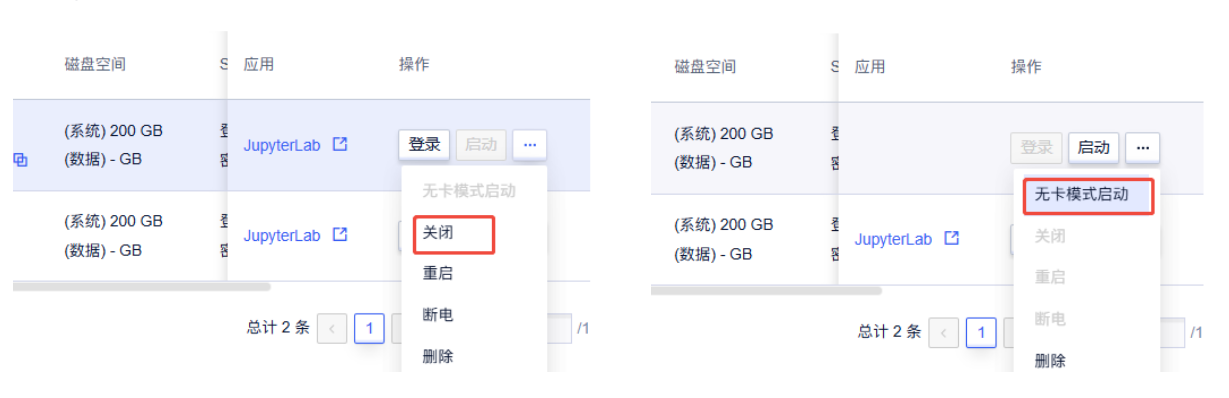
1.12 关于“无卡启动模式”的使用和限制
无卡模式:需要在实例关机后,选择无卡模式启动支持选择2c4g或8c16g配置(无卡模式不挂载GPU,仅收取基础实例费0.15元/小时起),适用于编写/调试代码、上传下载数据到实例的场景,节省资源成本
注意:
华北一C、上海二A倆可用区实例仅各区仅支持1个无卡开机实例
目前A800不支持无卡模式开机
无卡开机选择8c16g可制作镜像
1.13 创建的实例,在jupyterLab运行代码后,关闭jupyterLab页面,服务器还会保持运算吗?
会继续保持运算
1.14 Jupyter中的checkpoints文件夹无法打开
checkpoints 是 jupyterlab 的关键字,跟 comfyui 冲突了,导致无法打开文件夹,如需下载模型,可通过如下方式
1、直接在 jupyterlab 的 terminal里执行 cd checkpoints,然后wget 远程下载模型地址
2、使用三方文件管理工具,见XFTP 上传指南
1.15 SD-WebUI、ComfyUI服务经常断链
断链基本为显存、内存跑满导致服务崩溃,可以在控制台重启实例尝试
1.16 nvidia-smi检测不到显卡
可能为驱动问题,控制台重启实例尝试,如重启后仍然检测不到卡,则可判断为硬件故障,加群联系技术支持处理
1.17 网页Jupyter左侧文件列表不显示
Jupyter 默认工作目录在workspace下,即workspace 目录下的文件才会展示,cd 到workspace目录下,可以vim test.sh , 然后wq 保存后,看是否左侧有展示test.sh 文件
2. 计费相关 — 计费模式、扣费标准、账单、发票等问题
2.1 实例计费模式说明
按量:按小时计费的后付费模式,关机后CPU、GPU和内存会被释放,实例不再收费,额外扩容的系统盘和数据盘及镜像资源会保留并继续收费;
包时:按小时计费的预付费模式,已开通自动续费,关机后实例资源不会释放,仍然计费
包日:按天计费的预付费模式,已开通自动续费,关机后实例资源不会释放,仍然计费
包月:按月计费的预付费模式,已开通自动续费,关机后实例资源不会释放,仍然计费
2.2 关于“卡初始化和启动中”的实例问题
实例卡初始化超过5分钟,以及卡初始化时间过长导致的扣费问题可进群联系群主解决;
实例卡启动中并不会产生扣费(启动中状态说明主机还并未开机),启动中时间过长可联系群主解决;
2.3 关于是否支持把按量的机器直接变更为包月
支持,根据客户自身需求,向客户经理/官方客户申请,通过后可非标支持;
变更包月的实例不支持再次变更计费方式,需要用户通过自制镜像后重新选择机器和计费重开,望悉知;
2.4 关于账号存在欠费订单无法使用的情况说明
每个账号下若存在≥1条欠费订单则无法使用和创建新资源,请先前往“财务中心” 手动支付后方可使用;
3. 镜像相关 — 镜像无法操作等问题
3.1 镜像无定按照教程正常启动或使用
请加群官方群联系群主,部分镜像可对接至原项目作者使用教学群
3.2 自制镜像容量限制
当前自制镜像最大容量为300GB,若大于300BG存在制作失败的情况,请注意
3.3 自制镜像大小
若是容器镜像(基于基础镜像制作),镜像大小则是依据实际存储大小来决定(例如,实际使用50G,则镜像大小为50G);
若是虚机镜像(基于系统镜像制作),镜像大小则是依据系统盘大小来决定(例如,实际使用150G,系统盘默认200G,则镜像大小则为200G);
注意:一切以实际制作镜像的大小为准,上述仅为规则说明补充。
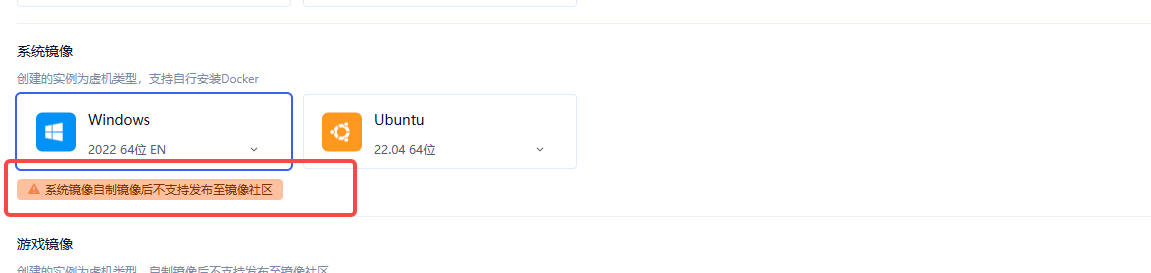
3.4 什么类型的镜像是不支持发布到社区
- 使用系统镜像部署的实例,底层为虚机类型,无法支持发布至社区;
- 使用社区镜像部署的实例,再次制作成镜像,无支持发布至社区;(因为社区镜像是别人的,所以不能再次发布哦!)
3.5 关于制作镜像时候的实例状态
基础镜像-实例,需要保证开机状态下制作镜像;
系统镜像-实例,与实例开关机状态无关,均可制作镜像;
3.6 关于“私有镜像”分享功能
使用场景:自制镜像 一对一和一对多分享,支持分享者随时取消共享 操作步骤:控制台 — 镜像列表 — 选择要分享的“平台镜像” — 选择更多“共享镜像” — “共享对象” — 新建共享— 输入被分享的用户id
注意事项: 1)如何查看用户id?登录后,点击右上角头像,CompanyID则为用户id信息 2)镜像来源是 社区镜像 不可以被共享 3)共享成功后,被共享镜像在“部署实例-平台镜像-共享镜像”处查看
3.7 华北二C、上海二B和丹佛地区机器不支持部署社区镜像和同步自制镜像
4. 实践相关 — Docker、Dify、Ollama、VS Code、CherryStudio部署调用等问题
4.1 是否可以安装Docker和Docker Compose
支持安装,自行安装需要使用系统镜像中的Ubuntu环境(系统镜像无Pytorch、jupyter等环境,需自行安装)
sudo apt update
sudo apt install docker.io
sudo apt install docker-compose
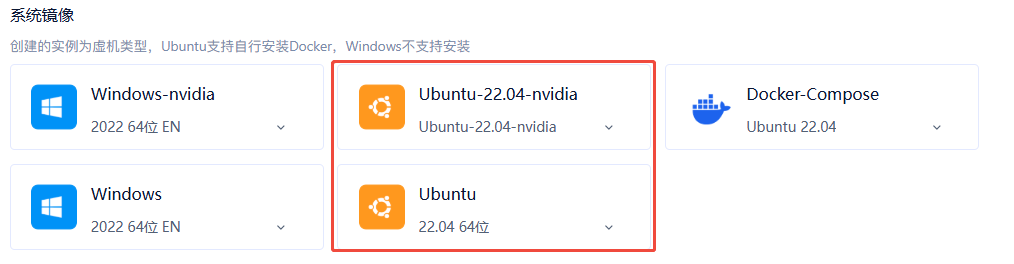
也可以使用预装好的Docker-Compose环境(系统镜像无Pytorch、jupyter等环境,需自行安装)
4.2 Dify、CherryStuido等工具如何调用云端Ollama
在机器中使用如下命令启动Ollama服务,在Dify客户端API地址中填写 http://你的外网IP:11434
export OLLAMA_HOST=你的外网IP:11434
ollama serve
4.3 VS Code如何链接实例使用
具体操作教程见该篇文档内容
4.4 Dify镜像登录账号密码
Dify 后台地址:服务器外网 IP
密码:compshare123
4.5 官方IsaaC具身智能镜像使用教程
5. 实例API相关 — 调用示例
API文档:创建 GPU 资源 API 文档
API调用示例:API 调用示例
文档及示例逐步完善中,API相关问题可加入用户交流群沟通
6. 账号相关 — 密码登录、开票、团队管理
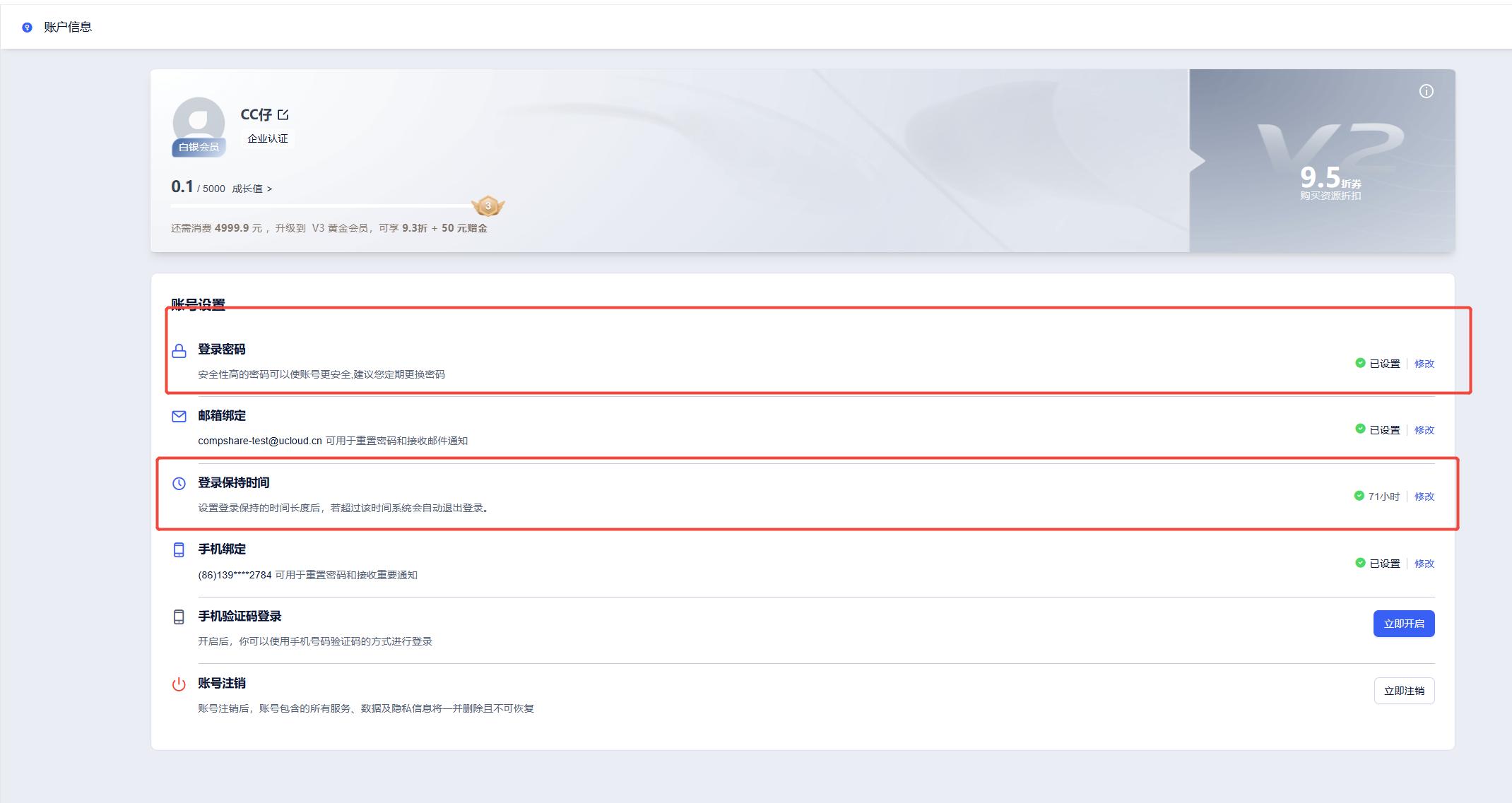
6.1 每次验证码登录很麻烦,建议设置登录密码:
如您觉得每次都需要验证码登录不方便,可以控制台-账户管理页面进行设置
6.2 如何开发票?
点击进入“控制台” >> 点击“财务中心” >> 选择 发票管理
如有任何开票问题,可以进入官方社群与运营同学沟通
6.3 如何使用团队管理功能
团队管理是优云平台推出的团队协作功能,支持团队成员管理及金额分配,主要面向培训机构、教育课堂、多成员企业管理场景。
操作文档:https://www.compshare.cn/docs/uaccount/team/team
团队管理功能目前面向企业、高校客户定向开通,需扫码添加官方运营同学

7. 控制台常见报错提示

8. 如何加速访问Github、Huggingface
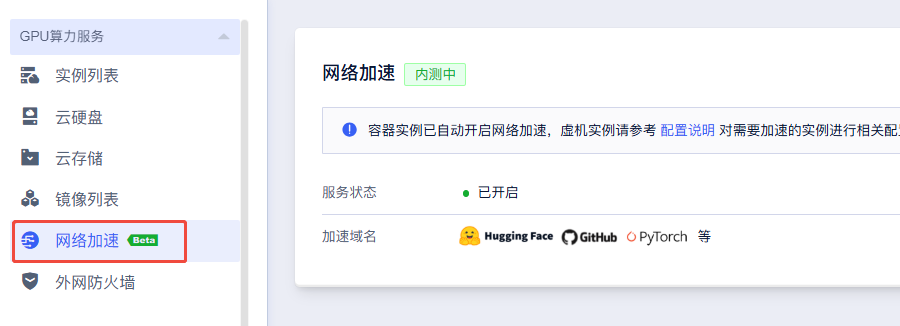
外网学术加速功能已内测上线,解决外网拉取数据较慢的问题,可在控制台开通:
注意:
开通后社区镜像默认配置加速,虚机、基础镜像需求修改DNS地址方可生效,教程见:
9. 实例如何快速拉取或使用热门模型
主流模型已下载至公共模型库,直接挂载即可使用,文档见:
https://www.compshare.cn/docs/operation/gpu/usepublicmodel
注意事项:当前公共模型库只针对华北二A和上海二B的容器镜像 默认可挂载的
10. 关于其他功能上线计划
- 独享带宽即将上线