文件管理功能
当前该项功能仅针对容器实例,虚机实例暂不支持; 本文档将指导您使用文件管理后台完成文件上传、下载、删除等常见操作。
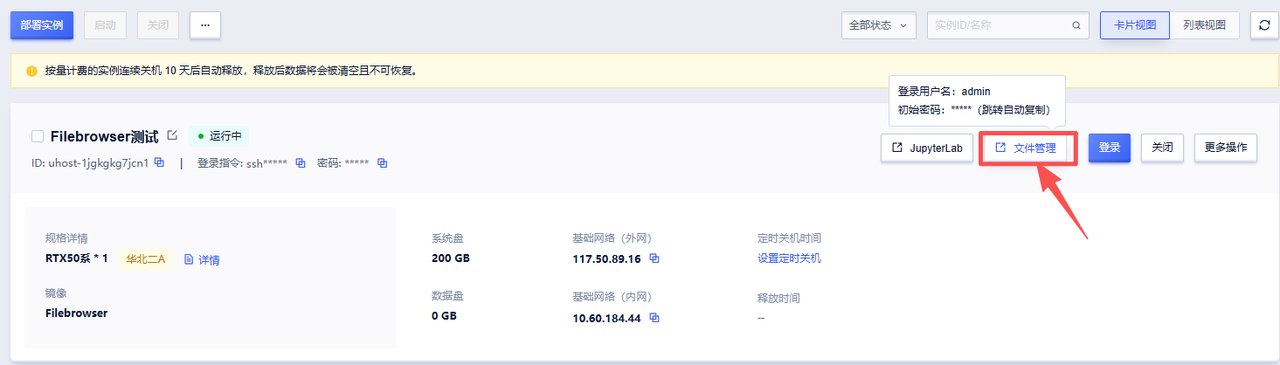
1. 进入文件管理
- 在实例详情页点击 「文件管理」 按钮。
- 系统将自动跳转至登录界面并登录(无需手动输入密码)
2. 上传文件
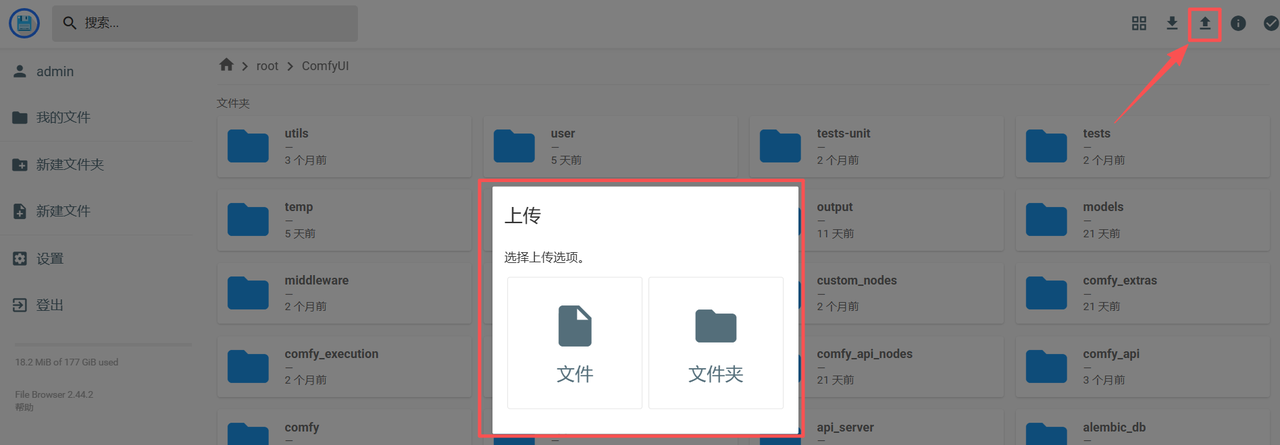
- 在左侧目录树选择需要上传的目标文件夹位置。
- 点击右上角的 上传(向上箭头) 按钮。
- 支持上传:
- 单个文件
- 文件夹
3. 下载文件
下载单个文件
- 勾选需要下载的文件。
- 点击右上角 下载 按钮,自动开始下载。

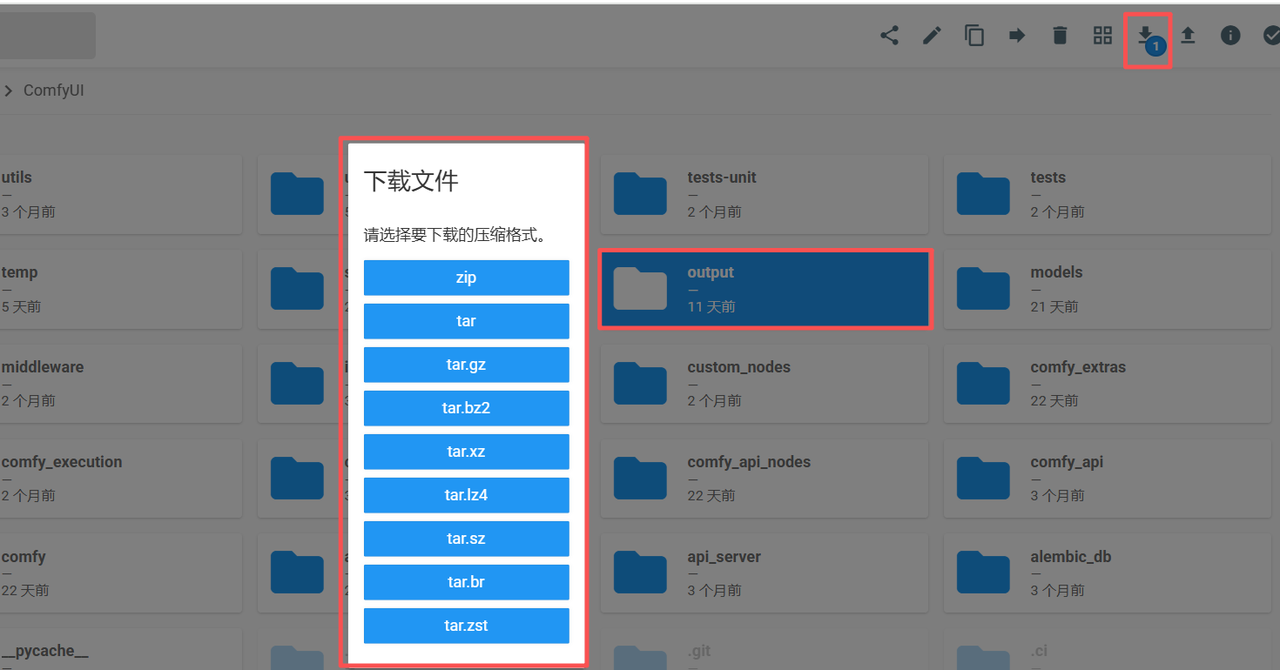
下载整个文件夹
- 点击需要下载的文件夹。
- 在弹出窗口中选择压缩方式(如 zip)。
- 确认下载。
下载多个文件/文件夹
- 支持多选下载,操作方式与下载单文件一致。

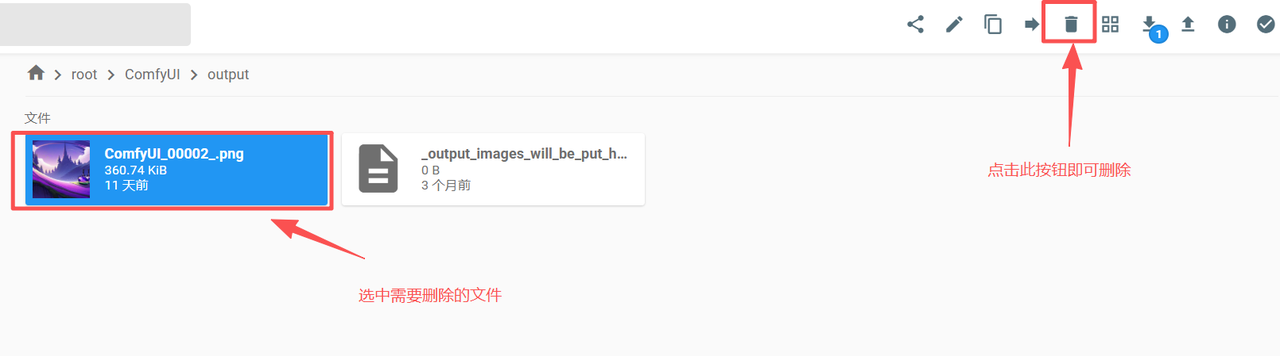
4. 删除文件
- 勾选需要删除的文件或文件夹。
- 点击右上角 删除 按钮即可完成删除。
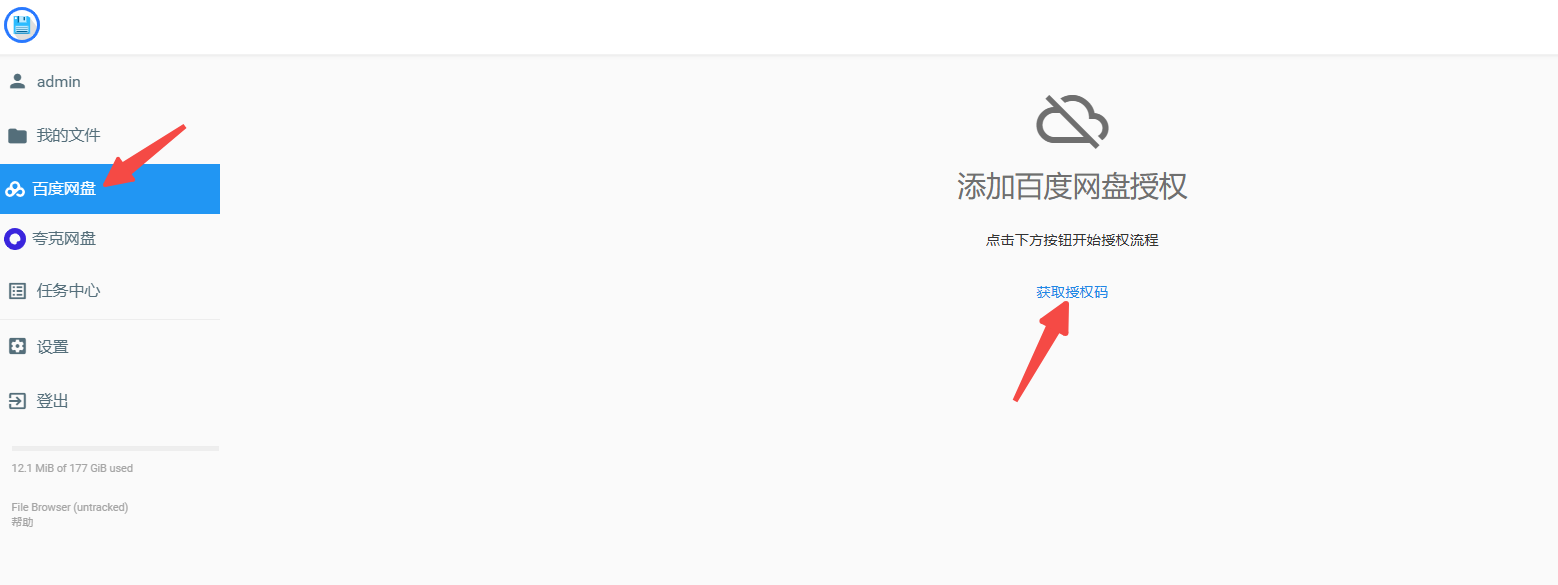
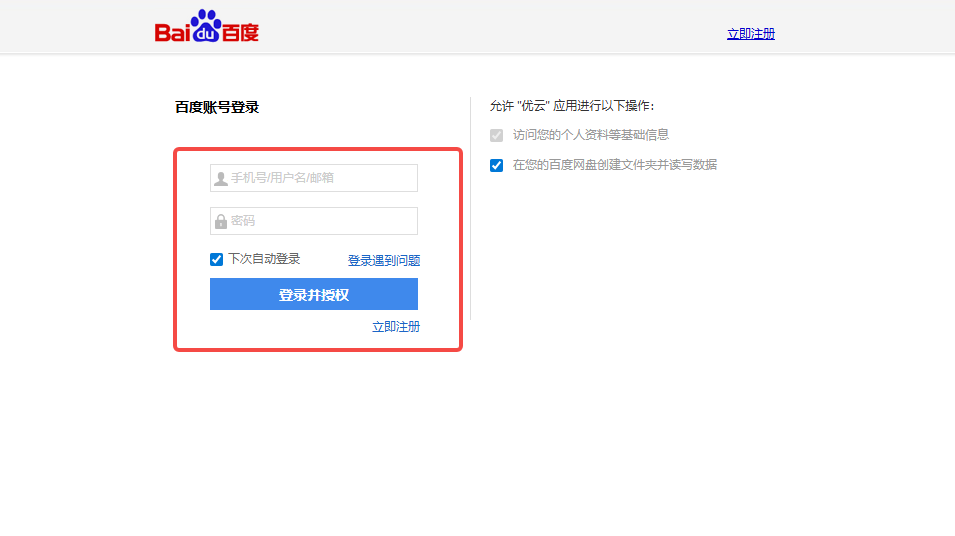
5. 如何登录百度网盘
- 输入你自己的百度账号和密码进行登录
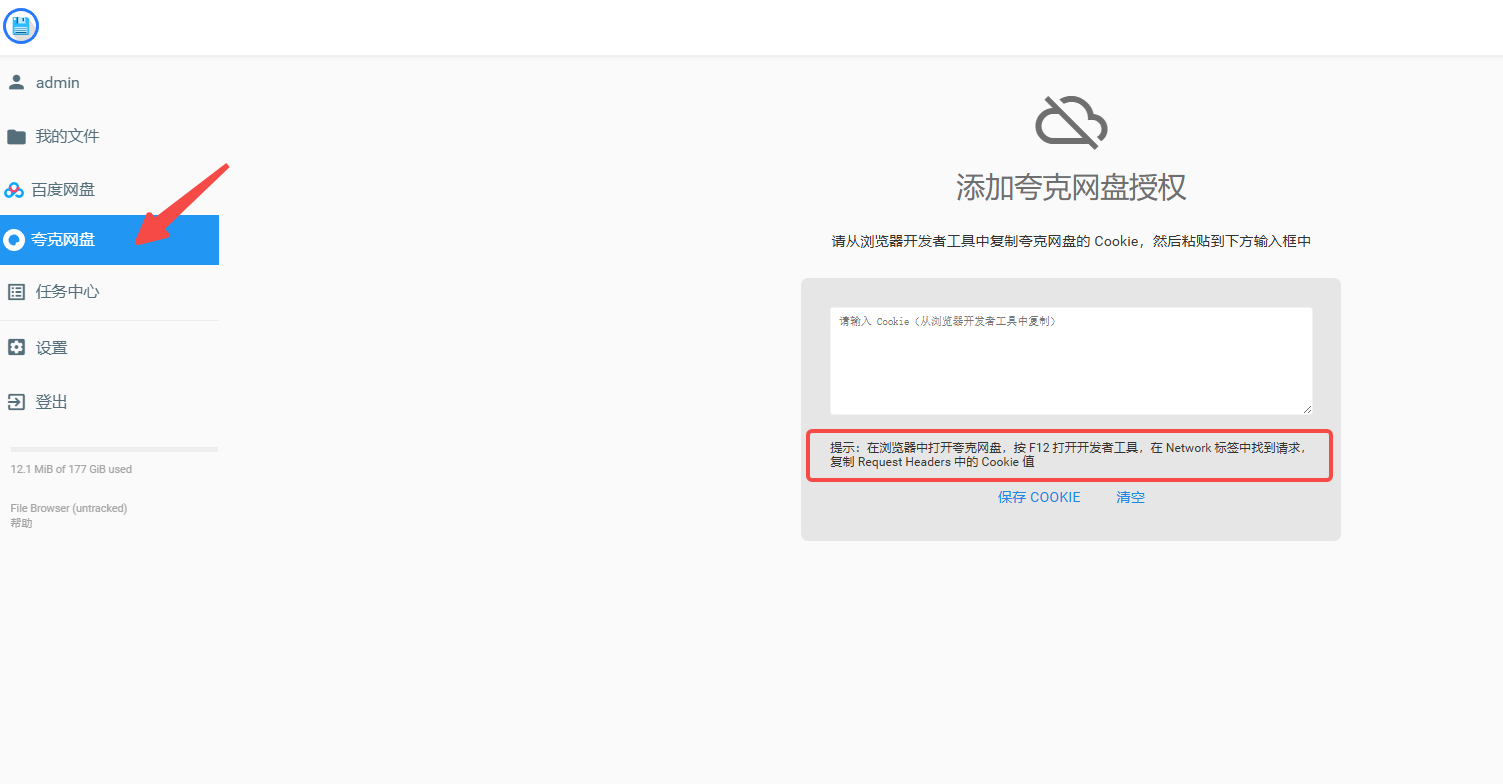
6. 如何登录夸克网盘
-
复制夸克网盘的cookie进行登录
-
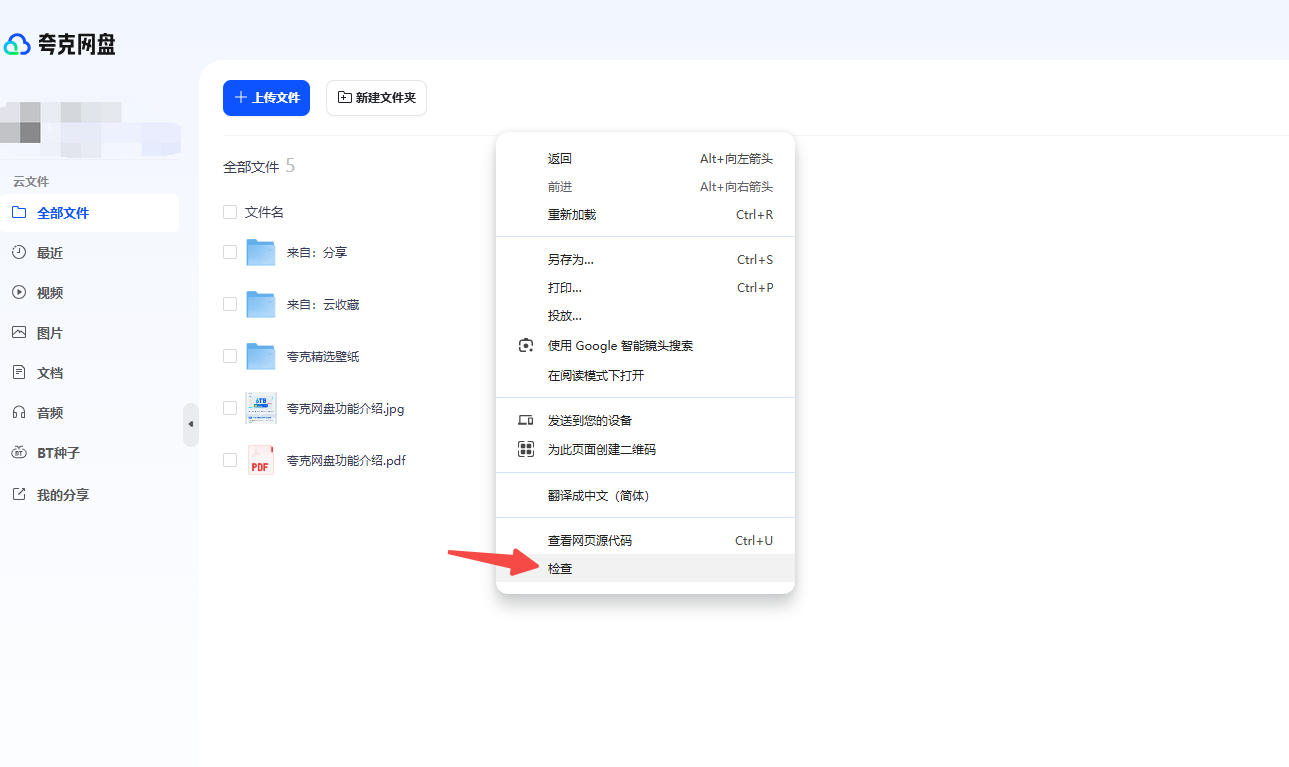
请先在PC上登录夸克网盘
-
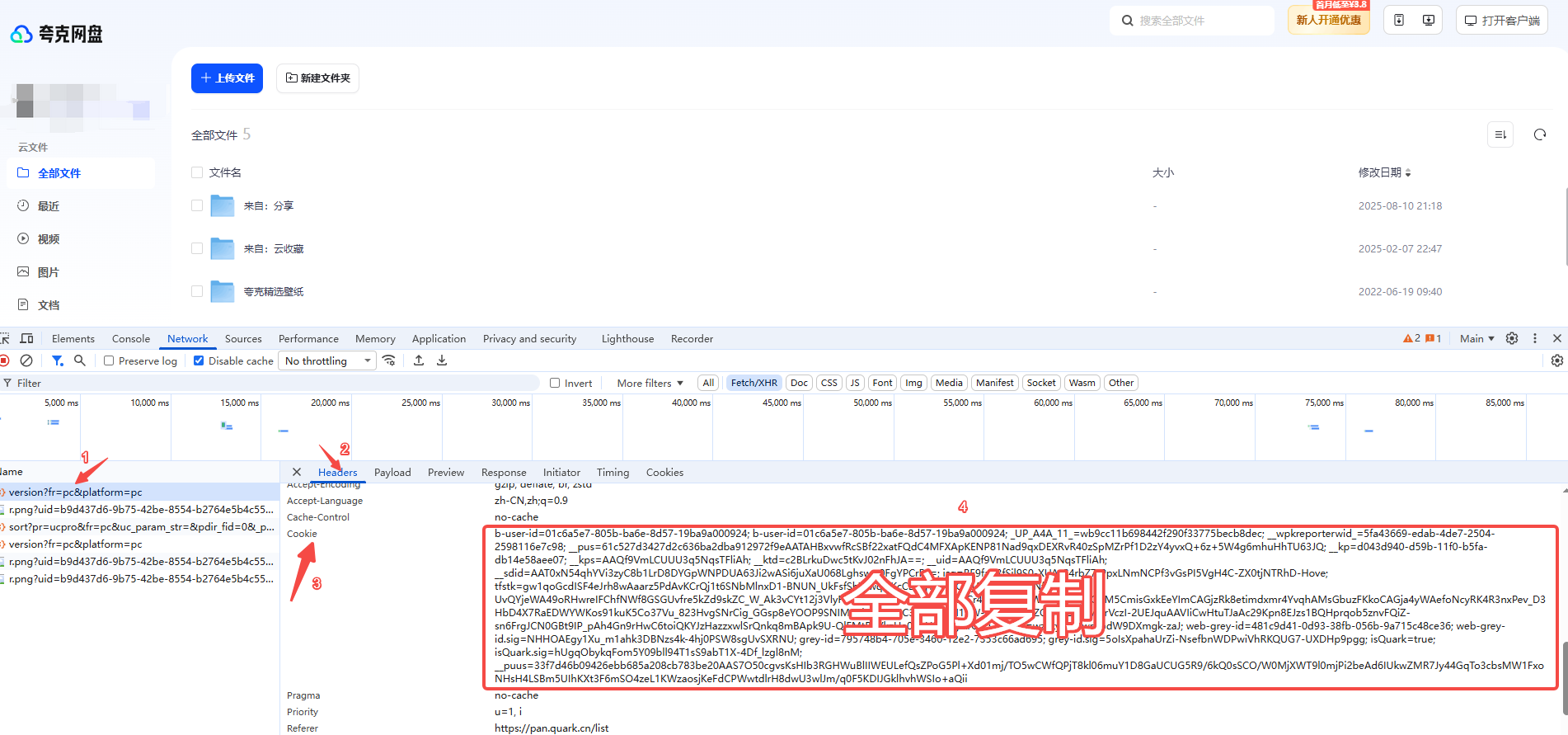
找到cookie
-
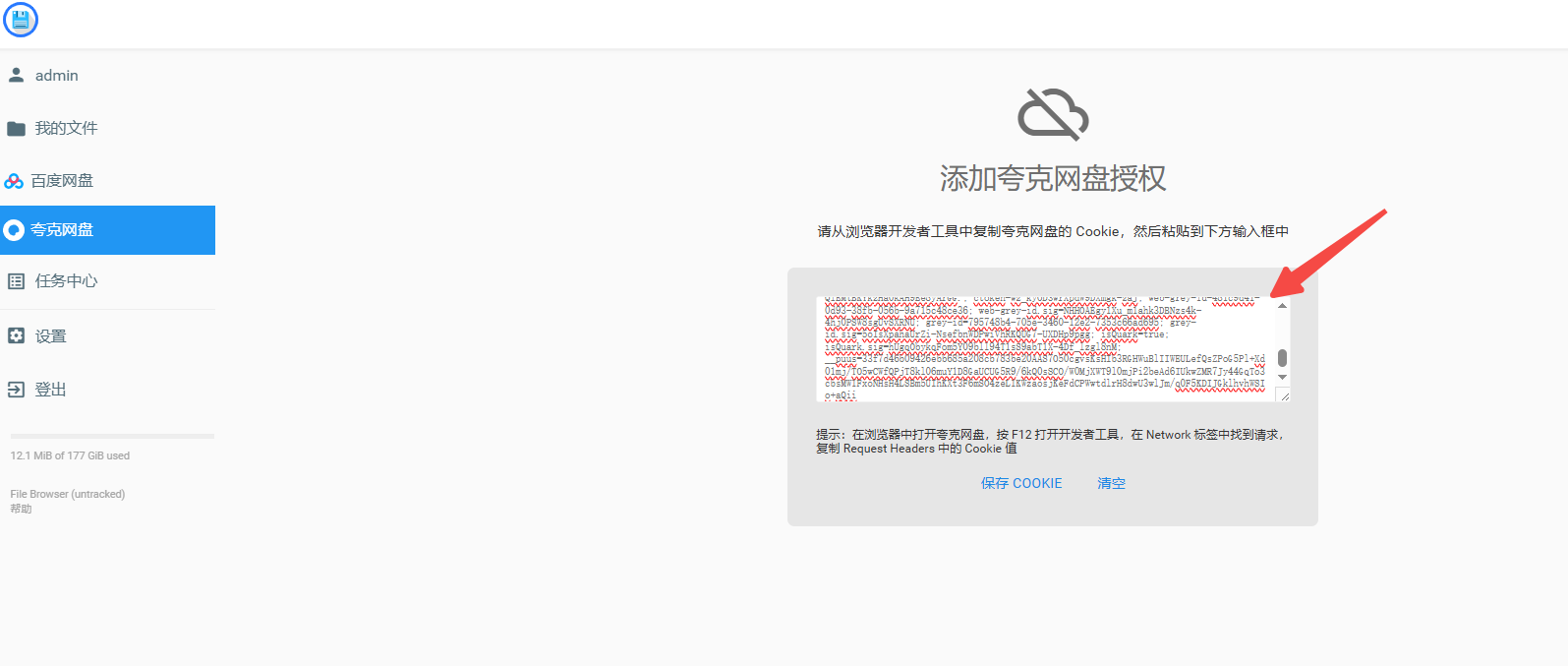
将cookie复制到文件管理中登录夸克
-
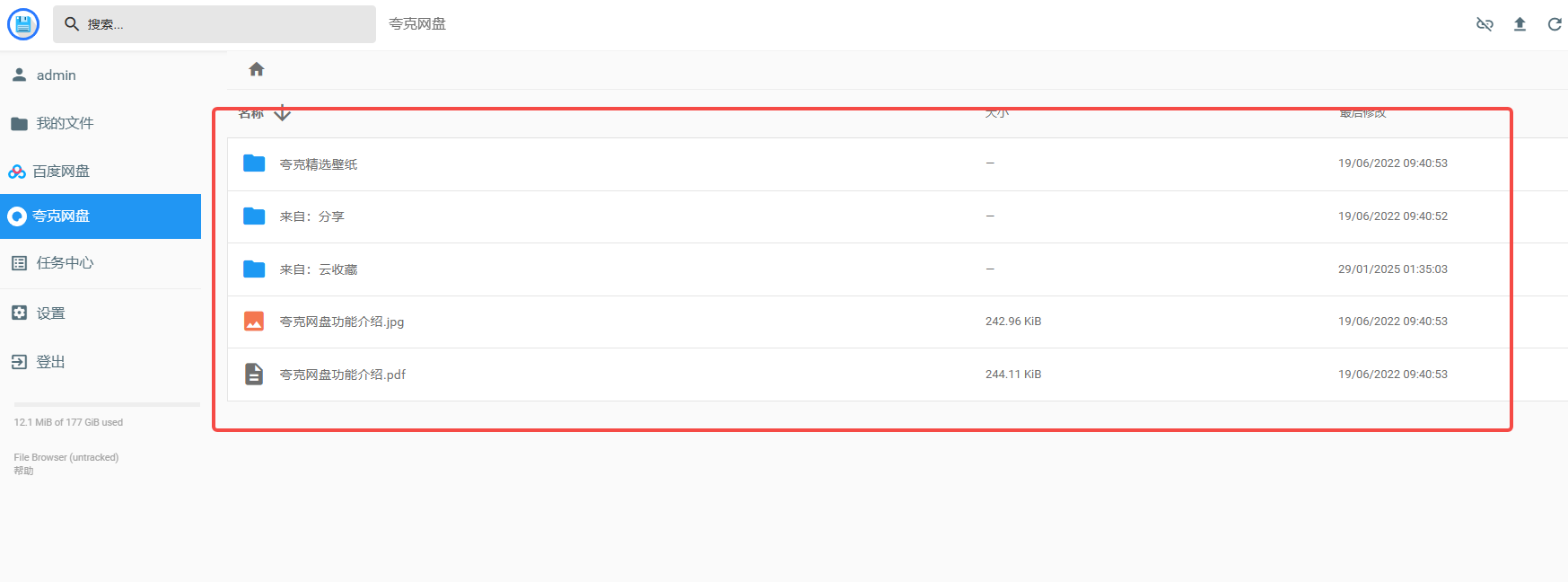
登陆成功如下图
Last updated on