登录GPU实例
注意:SSH 登录名与端口取决于实例类型(容器 / 虚机),请勿混用。
在 实例列表 中,运行中的实例可点击 「登录」,在弹窗中选择 JupyterLab、SSH 或 VNC 等方式(下文分方式说明)。关机实例需先启动后再登录。
容器实例 vs 虚机实例(SSH 必读)
| 实例类型 | 对应镜像 | 登录名 | 端口 | 说明 |
|---|---|---|---|---|
| 容器实例 | 基础镜像、社区镜像 | root | 23 | 命令行 SSH 必须指定 -p 23,不能使用默认 22 端口 |
| 虚机实例 | 系统镜像(Ubuntu) | ubuntu | 22 | 使用系统默认 SSH 端口,无需 -p 23 |
| 虚机实例 | 系统镜像(Windows) | administrator | — | 使用远程桌面,见下文 Windows 小节 |
容器实例特别说明
由基础镜像或社区镜像创建的实例均为容器实例。从本机终端连接时,请使用:
ssh -p 23 root@<外网IP>
若省略-p 23或误用ubuntu/22 端口,将无法登录。网页端「SSH 登录」由控制台代填端口,本地 FinalShell、VSCode、scp 等需自行填写 root + 23。
命令行示例
# 容器实例(基础镜像 / 社区镜像)
ssh -p 23 root@<外网IP>

# 虚机实例(Ubuntu 系统镜像)
ssh ubuntu@<外网IP>- 密码:实例列表 → 登录 → 复制 SSH 密码(与 Jupyter 密码可能不同)。
- 也可在 DescribeCompShareInstance 的
SshLoginCommand字段获取平台生成的命令(容器实例一般为 root@IP -p 23)。 - 文件上传(scp 等):容器实例须
-P 23+ root,详见 文件传输。
容器实例可使用 Jupyter、SSH、FinalShell、VSCode 等方式登录;系统镜像(虚机)可使用 SSH、FinalShell、VSCode 或远程桌面等方式登录。
华北一C 区域登录方式
华北一C 实例无独立外网 IP,登录入口通过平台域名 + TCP 端口映射提供。
在实例列表点击「登录」,或复制实例详情页中的「登录指令」,格式如:
ssh -p <端口号> root@<域名>
端口号以控制台显示为准。
Jupyter登录
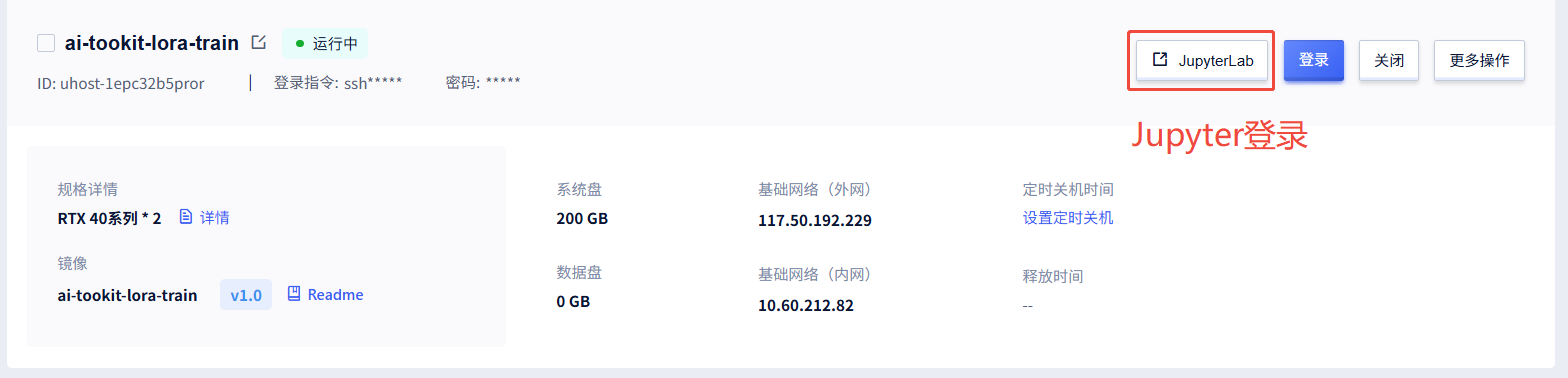
创建实例并处于运行中后,点击「登录」→ 选择 JupyterLab(若界面仍显示 jupyterLab 图标,操作等价),如图所示:
网页端SSH登录
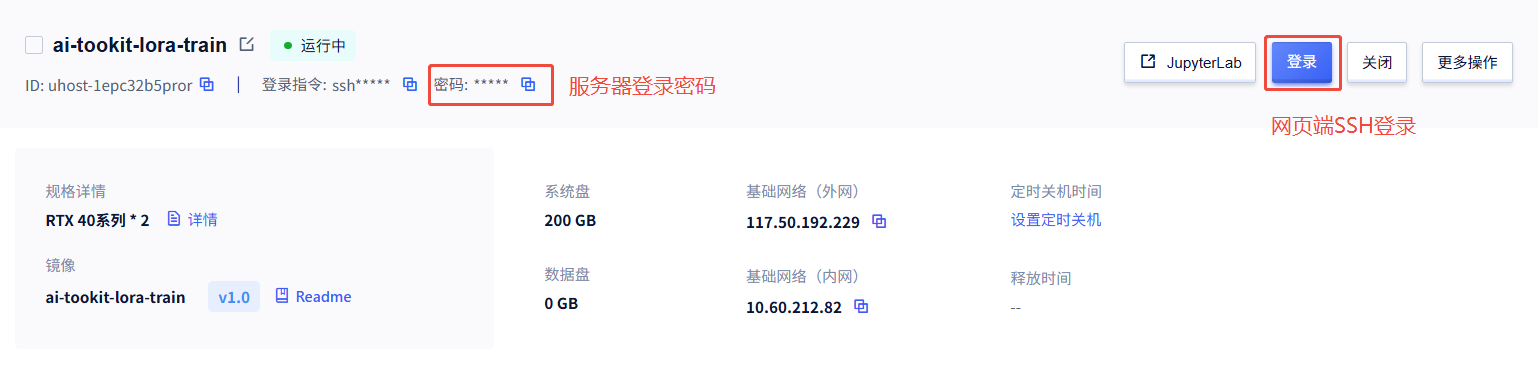
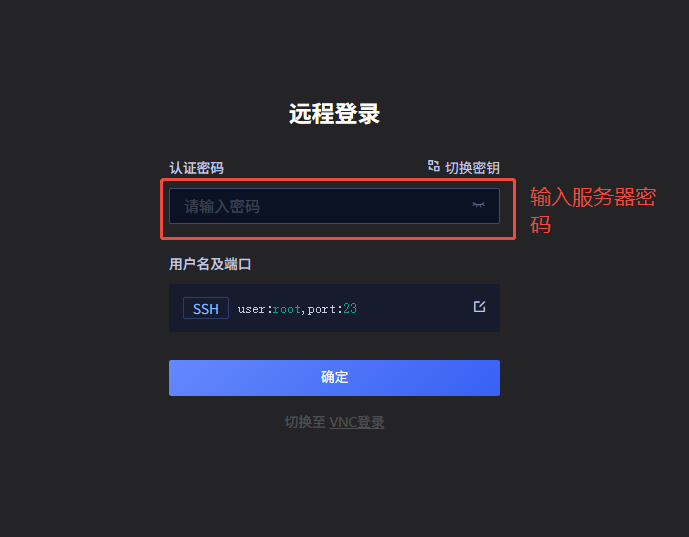
创建实例后,复制「SSH」登录密码,点击「登录」→「SSH」即可进入(容器实例由控制台自动使用 root + 23,无需手动填端口)。如图所示:
网页端VNC登录
与上述SSH登录方式一致切换“VNC登录”即可
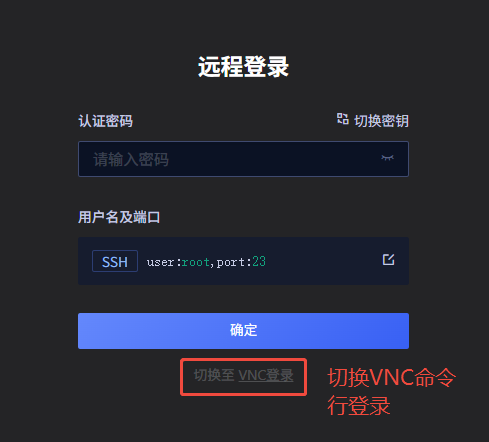
FinalShell SSH登录
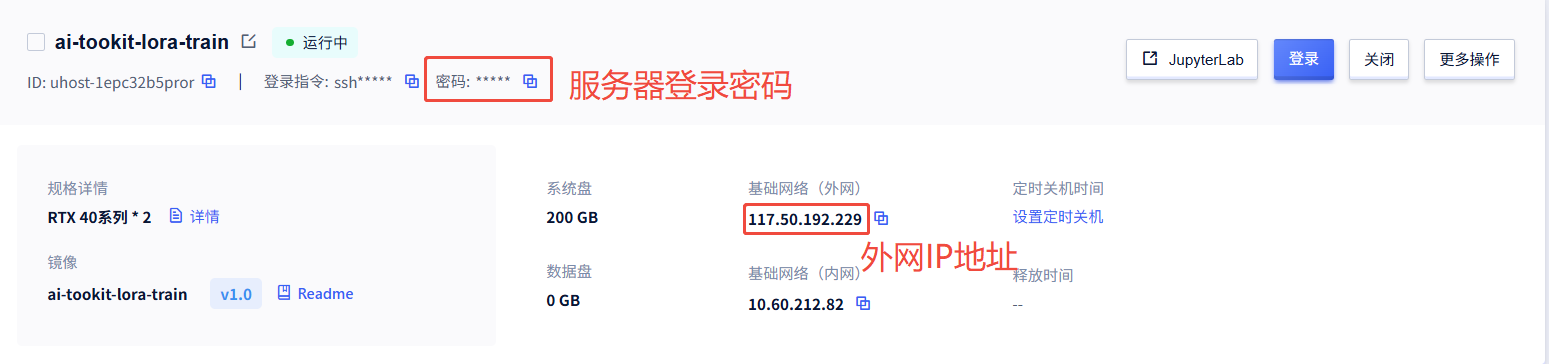
步骤一:实例开机,找到服务器外网IP地址
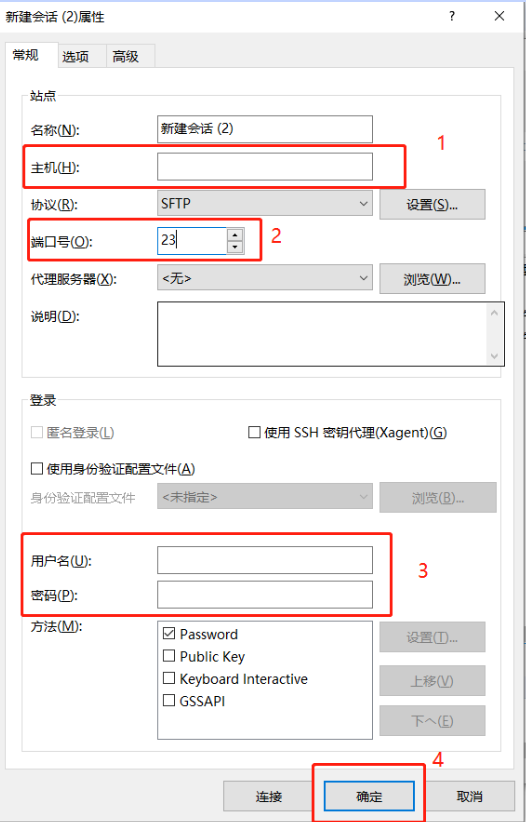
步骤二:打开FinalShell,选择文件-新建会话,输入主机、端口号、用户名、密码,点击确定并连接
主机:服务器的外网IP地址
容器实例(基础镜像、社区镜像):用户名 root,端口 23,密码为 SSH 登录密码
虚机实例(Ubuntu 系统镜像):用户名 ubuntu,端口 22,密码为 SSH 登录密码
步骤三:链接成功后,即可进行服务器管理或文件上传

VSCode 连接
连接时请确保实例处于启动状态。
- 通过 VSCode 连接前,您需要安装用于建立 SSH 连接的扩展
Remote - SSH:
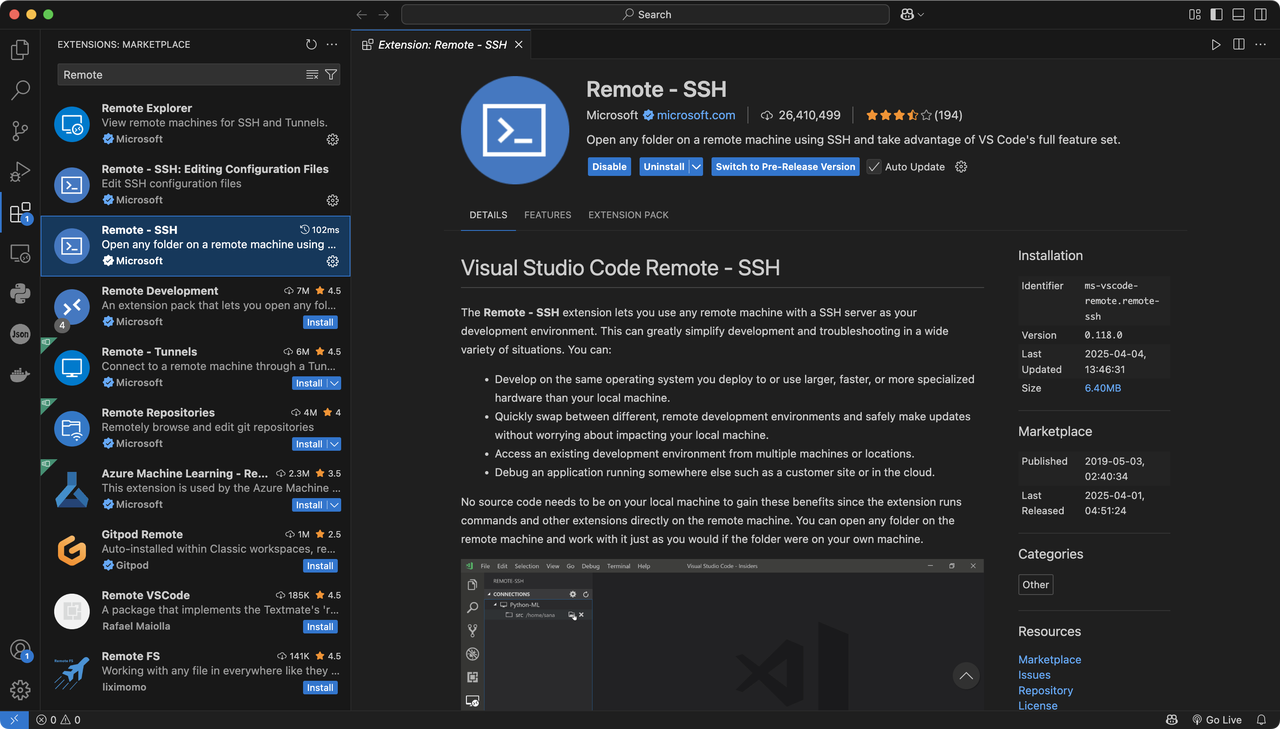
- 安装扩展后,点击侧边栏中的Remote - SSH扩展图标,再点击设置按钮在本地用户路径下新建一个ssh配置:
如果安装扩展后没有立即生效,可以尝试重启 VSCode。
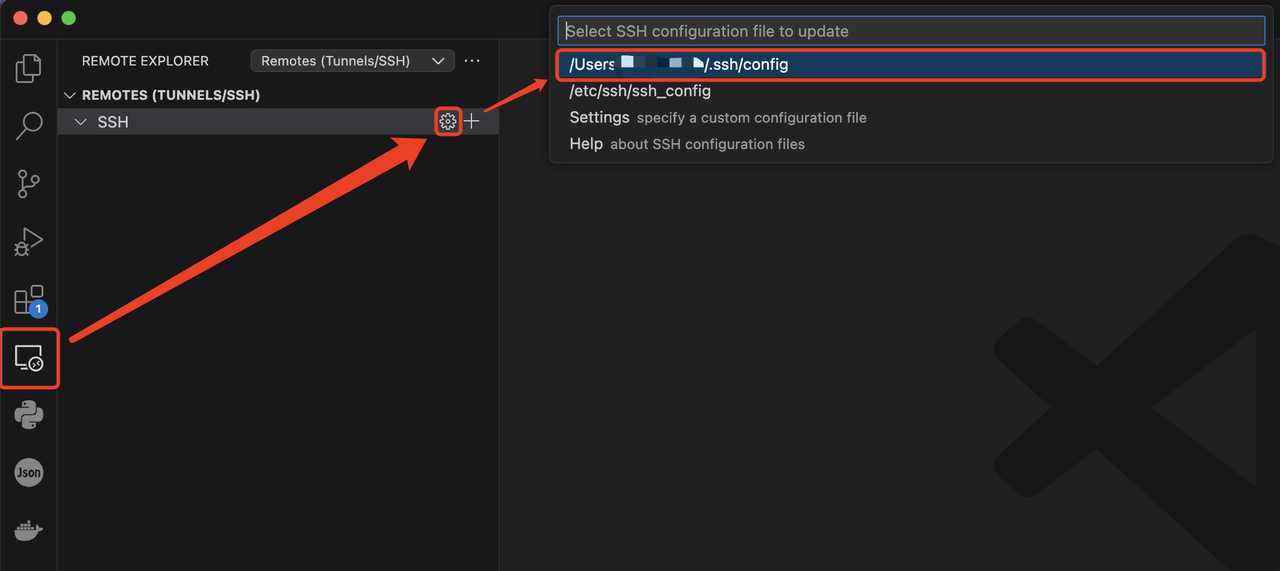
- 新建的 SSH 配置内容为空,您可以参考以下模版,修改 SSH 的连接名称、远程IP地址(实例的外网IP地址)、登录用户名、端口和密钥的存储路径:

容器实例配置模版(须 Port 23、User root):
Host myserver-container # 自定义连接名称
HostName 192.168.1.100 # 实例的外网IP地址
User root # 容器实例固定为 root
Port 23 # 容器实例固定为 23,不可省略
IdentityFile ~/.ssh/id_rsa # 指定私钥(非密码登录时) 虚机实例(Ubuntu 系统镜像)将 User 改为 ubuntu、Port 改为 22。
在 SSH 配置文件 (
~/.ssh/config) 中不能明文写密码。更多镜像与实例类型对应关系见 镜像介绍。
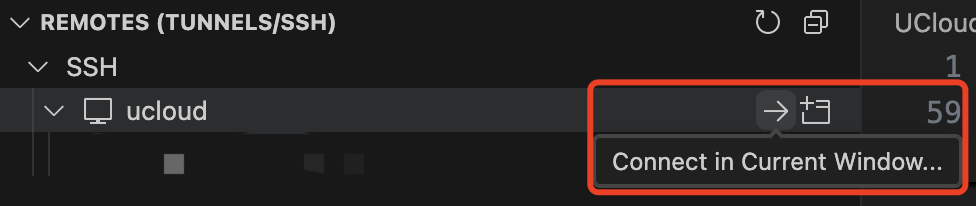
- 创建好配置之后,通过点击相应 SSH 连接右侧的按钮打开一个新的窗口并建立 SSH 远程连接:
- 下一步,在弹出的选项框中选择Continue,保存首次 SSH 连接远程服务器的密钥:

- 接着,在弹出的输入框中输入远程服务器的登录用户密码,输入完成后按下Enter(回车键)进行登录验证:
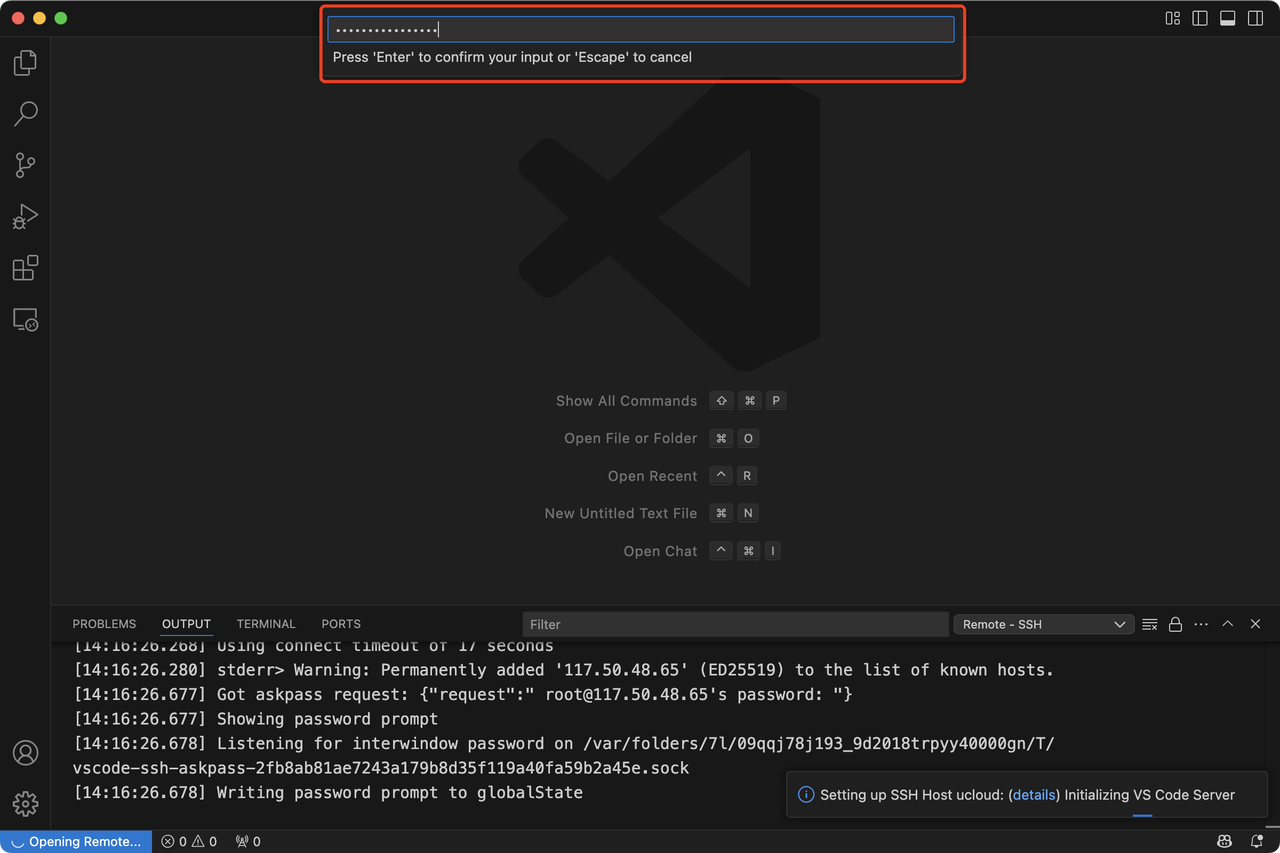
您可以在相应的实例信息中,找到服务器的登录用户密码,通过点击旁边的复制图标来复制密码:

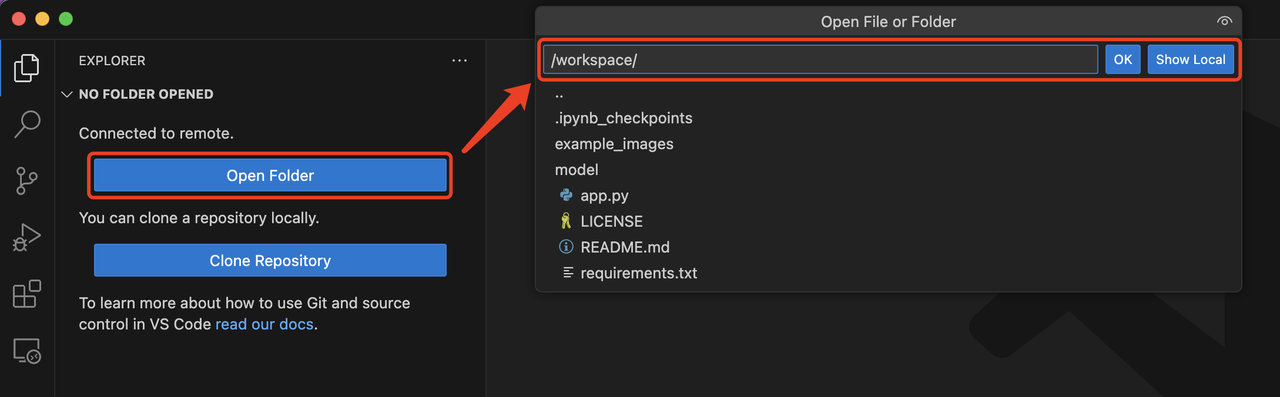
- 连接成功后,您可以通过左侧的Open Folder按钮打开远程服务器中的目录,作为工作区目录:
- 首次打开工作区目录时,会弹出 “是否信任该文件夹” 对话框,这是 VSCode 的 工作区信任机制。在确保工作环境安全的情况下,可直接点击图示按钮,以便进行后续的工作:
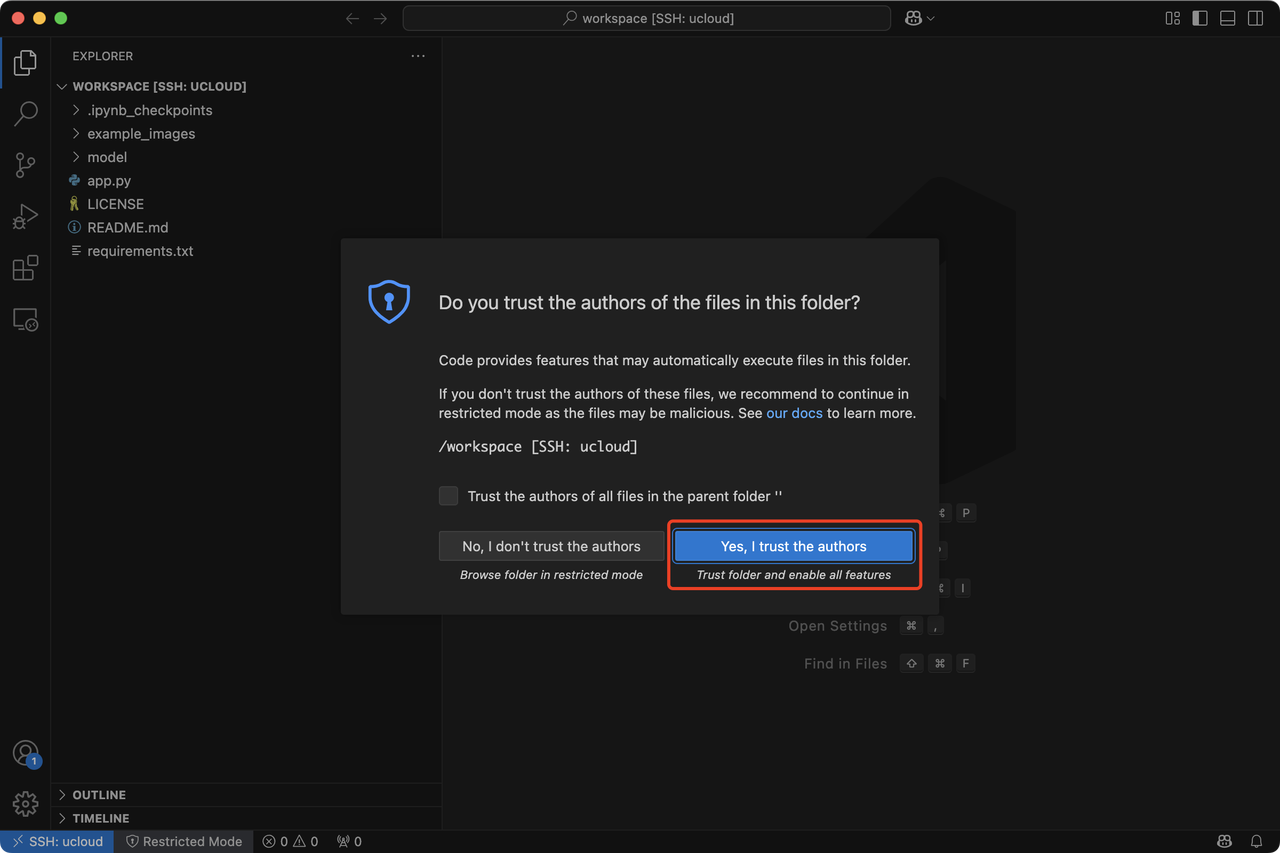
至此,您已完成了使用 VSCode 连接实例远程服务器的所有操作。
Windows系统远程登录
步骤一:创建一台windows实例

步骤二:远程桌面登录,打开本地电脑的【远程桌面连接】应用,输入购买的服务器对应的外网IP地址,点击连接
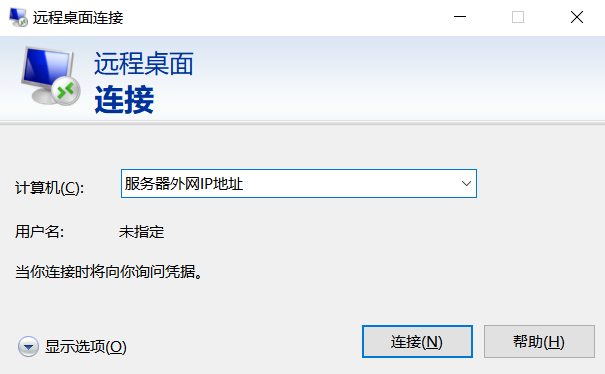
步骤三:输入用户名administrator,及服务器密码,点击确定
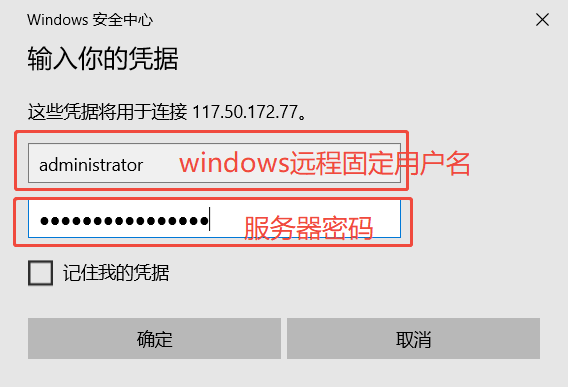
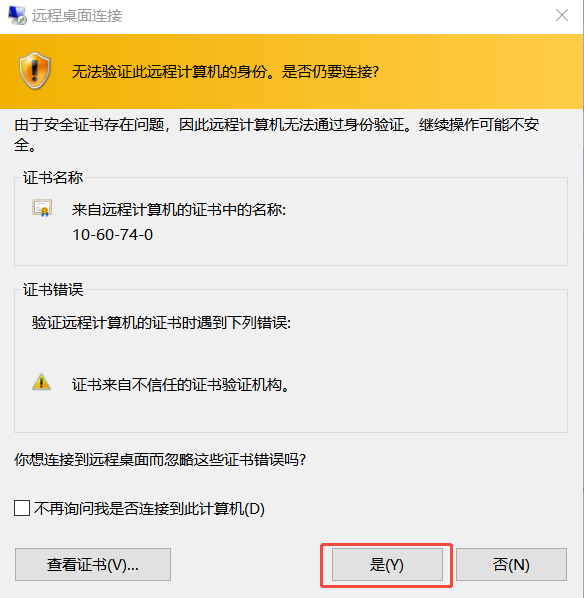
步骤四:弹框无法验证此远程计算机的身份,是否要继续?点击是,即可成功登录