Isaac系列镜像使用教程
镜像介绍
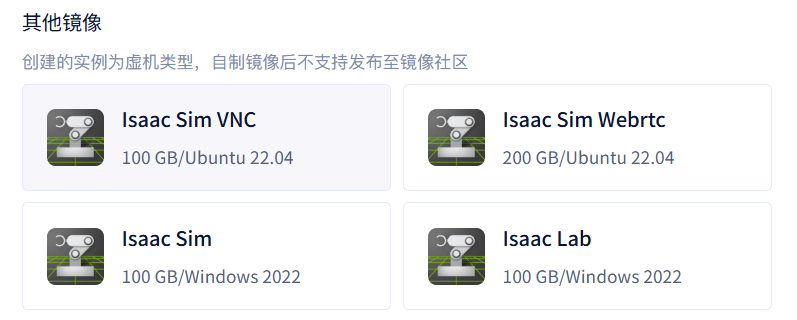
| 镜像名称 | 系统类型 | 使用方式 | 推荐部署卡型 |
|---|---|---|---|
| Isaac Sim Webrtc | Ubuntu | 搭配英伟达官方的WebRTC客户端使用,十分流畅 | 4090 |
| Isaac Sim VNC | Ubuntu | 搭配VNC远程工具使用,一般流畅,流畅程度受VNC工具性能影响 | 4090 |
| Isaac Sim | Windows | 搭配Windows远程工具使用 | 4090 |
| Isaac Lab | Windows | 搭配Windows远程工具使用 | 4090 |
注意:如遇Isaac客户端素材加载缺失,需要手动配置网络加速服务,配置方式见配置外网加速
Isaac Sim WebRTC镜像使用
WebRTC客户端安装
本地电脑下载客户端并安装 Isaac Sim WebRTC Streaming Client:https://docs.isaacsim.omniverse.nvidia.com/latest/installation/download.html#isaac-sim-latest-release
创建实例并使用
-
使用Isaac Sim WebRTC镜像创建实例
-
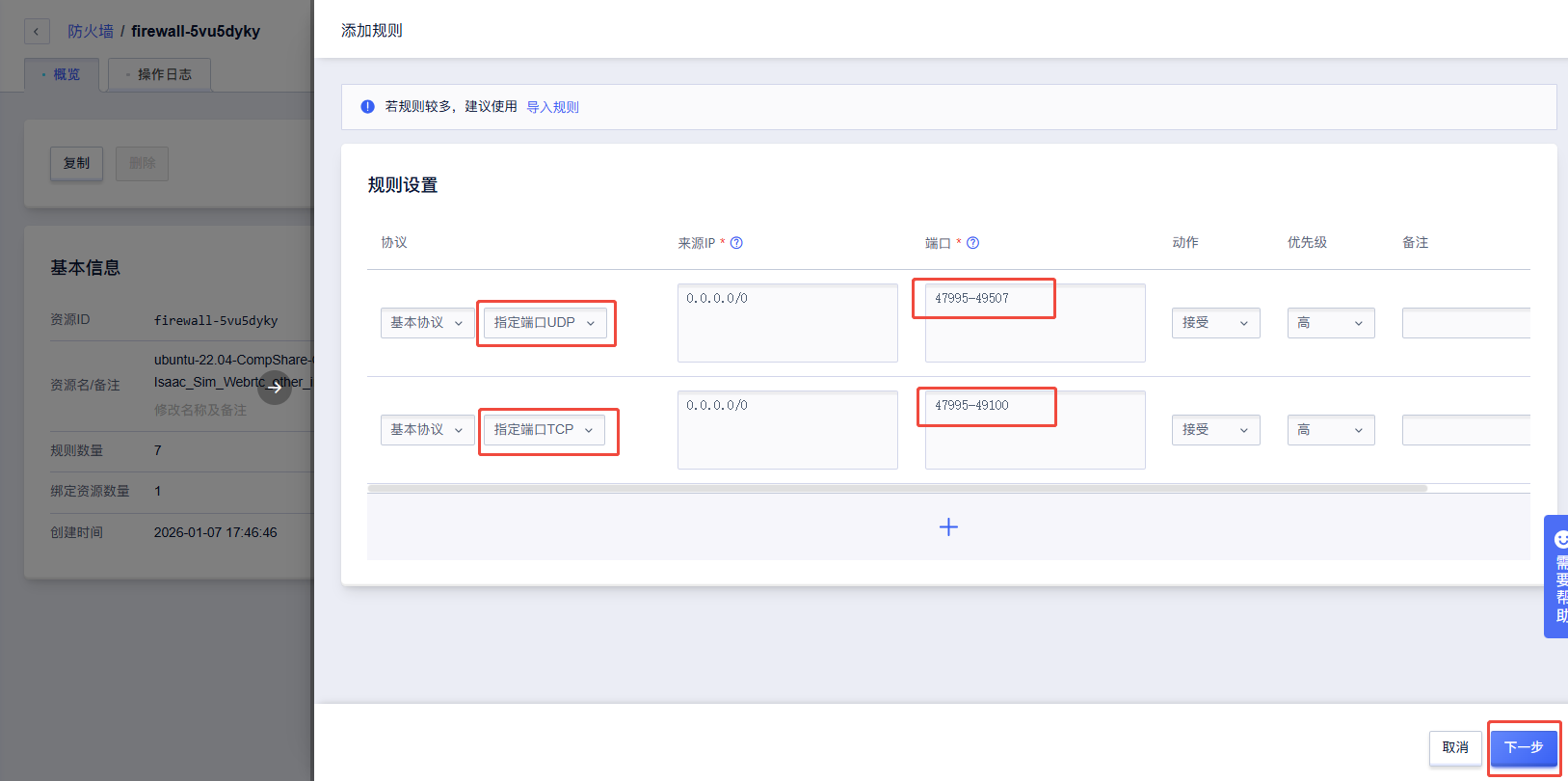
外网防火墙添加端口号:UDP 47995-49507, TCP 47995-49100
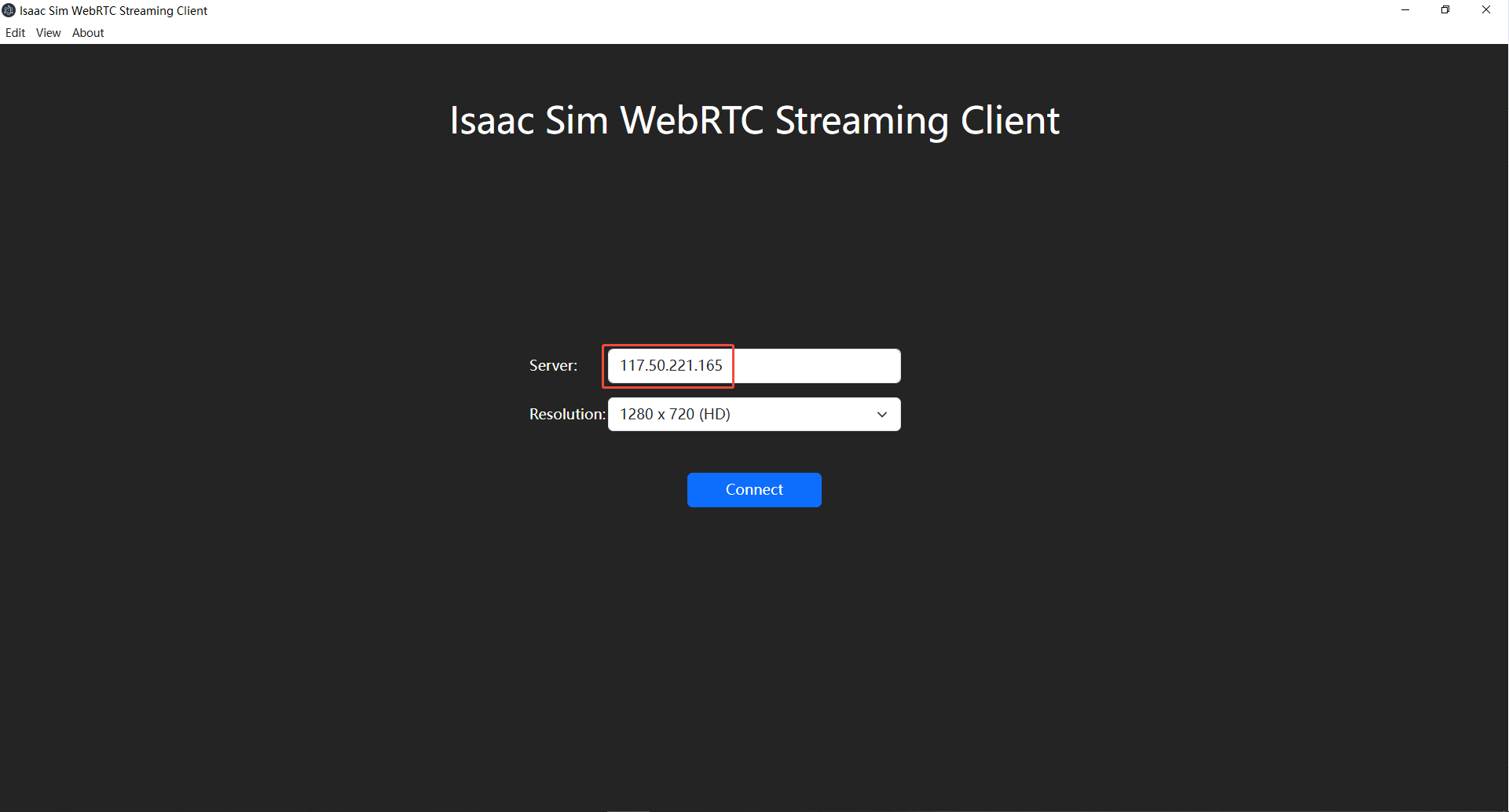
- 本地电脑打开Isaac Sim WebRTC Streaming Client 客户端,Server处输入外网IP地址
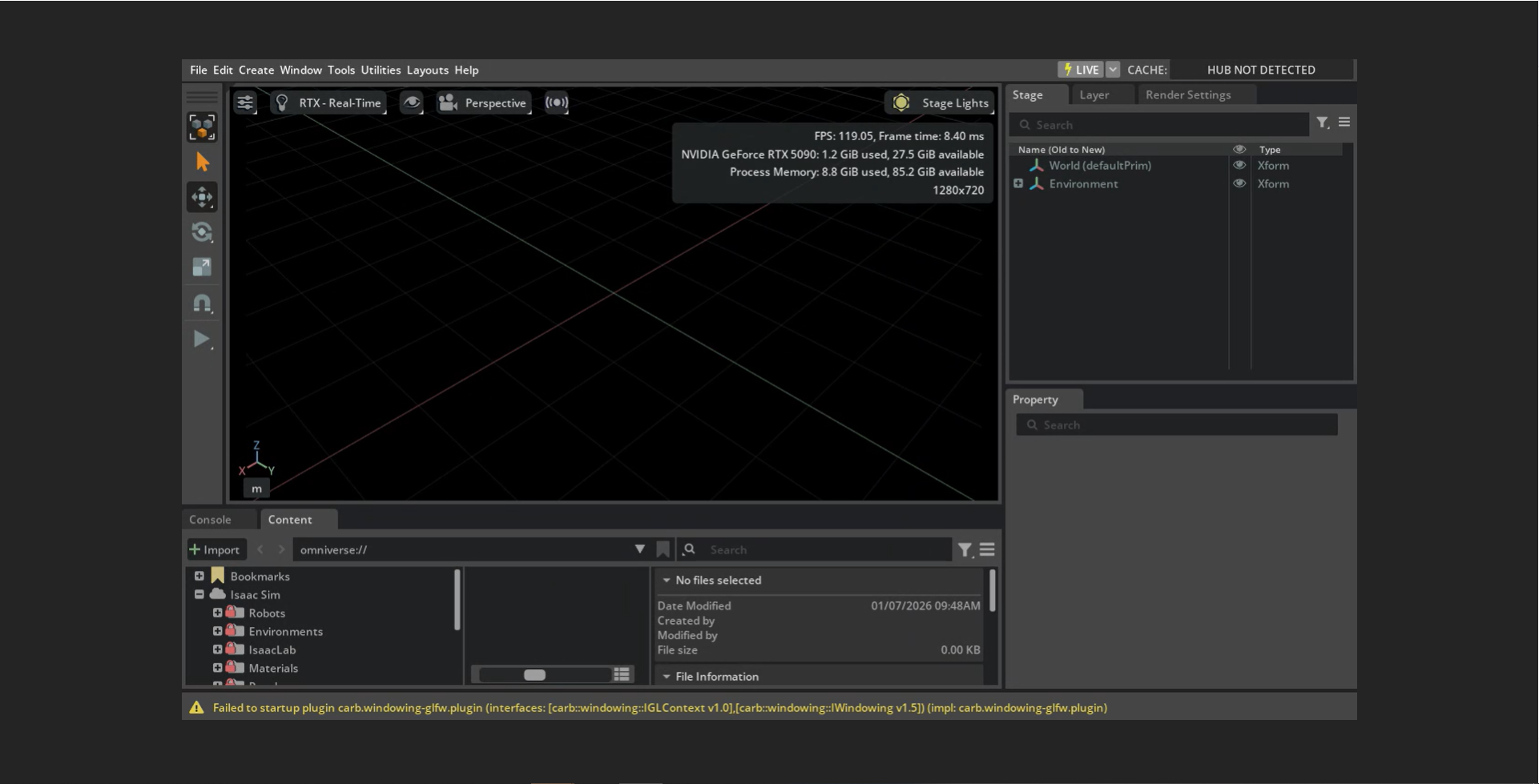
- 加载Isaac Sim并使用
Isaac Sim VNC镜像使用
VNC客户端安装
本地电脑安装VNC客户端,推荐
TigerVNC:https://tigervnc.org/
Vnc viewer:https://www.realvnc.com/en/connect/download/viewer/
创建实例并使用
-
使用Isaac Sim VNC镜像创建实例
-
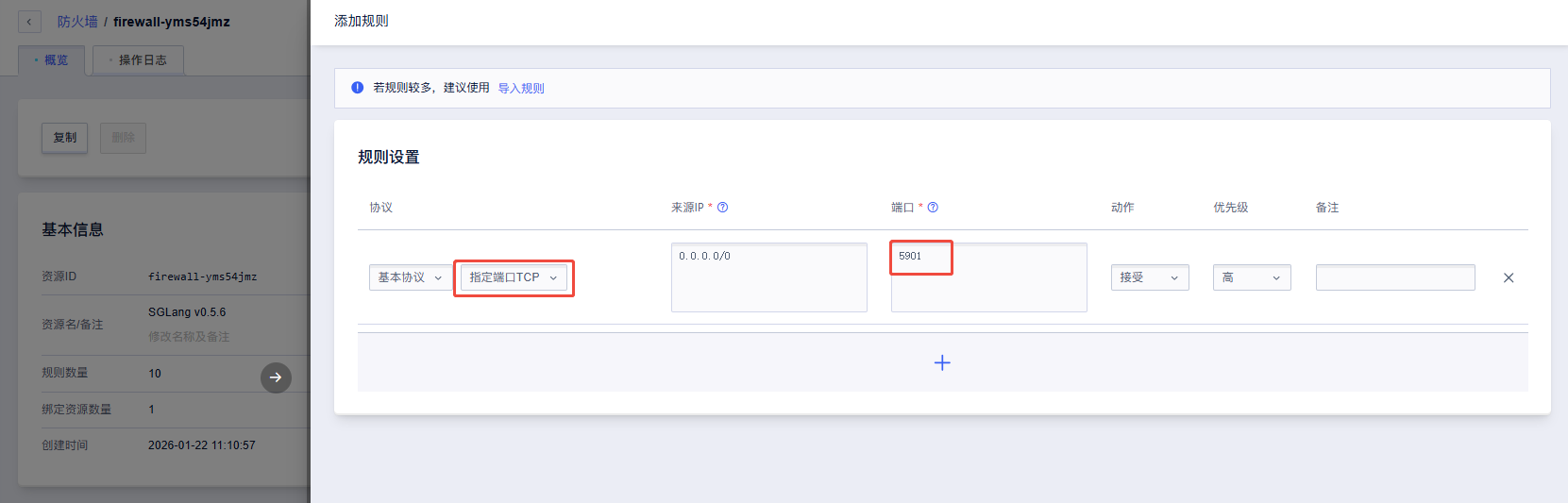
外网防火墙添加端口号:5901(选择实例-更多操作-配置防火墙-编辑防火墙规则-添加规则-保存)
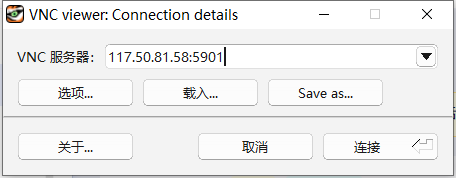
- 使用TigerVNC工具链接,VNC服务器框中输入 外网IP:5901
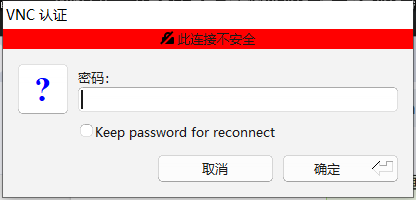
- 输入登录信息,系统账号:ubuntu 系统密码:yQdLZy866
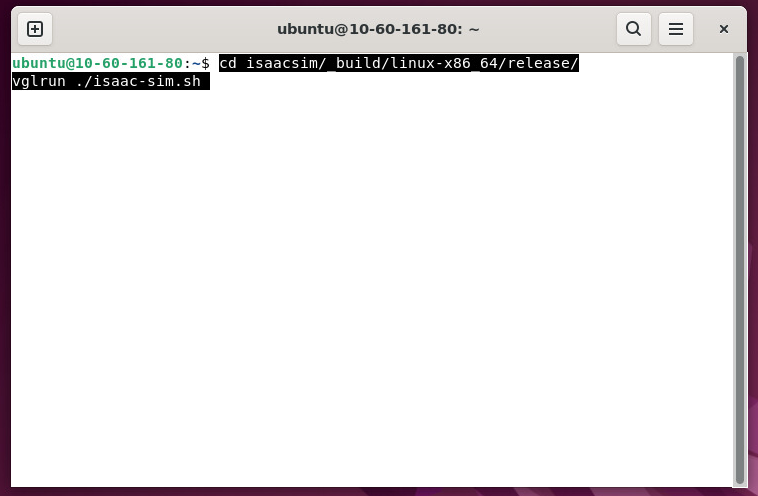
- 进入VNC桌面,打开Terminal终端,输入Isaac Sim启动命令并执行
cd isaacsim/_build/linux-x86_64/release/
vglrun ./isaac-sim.sh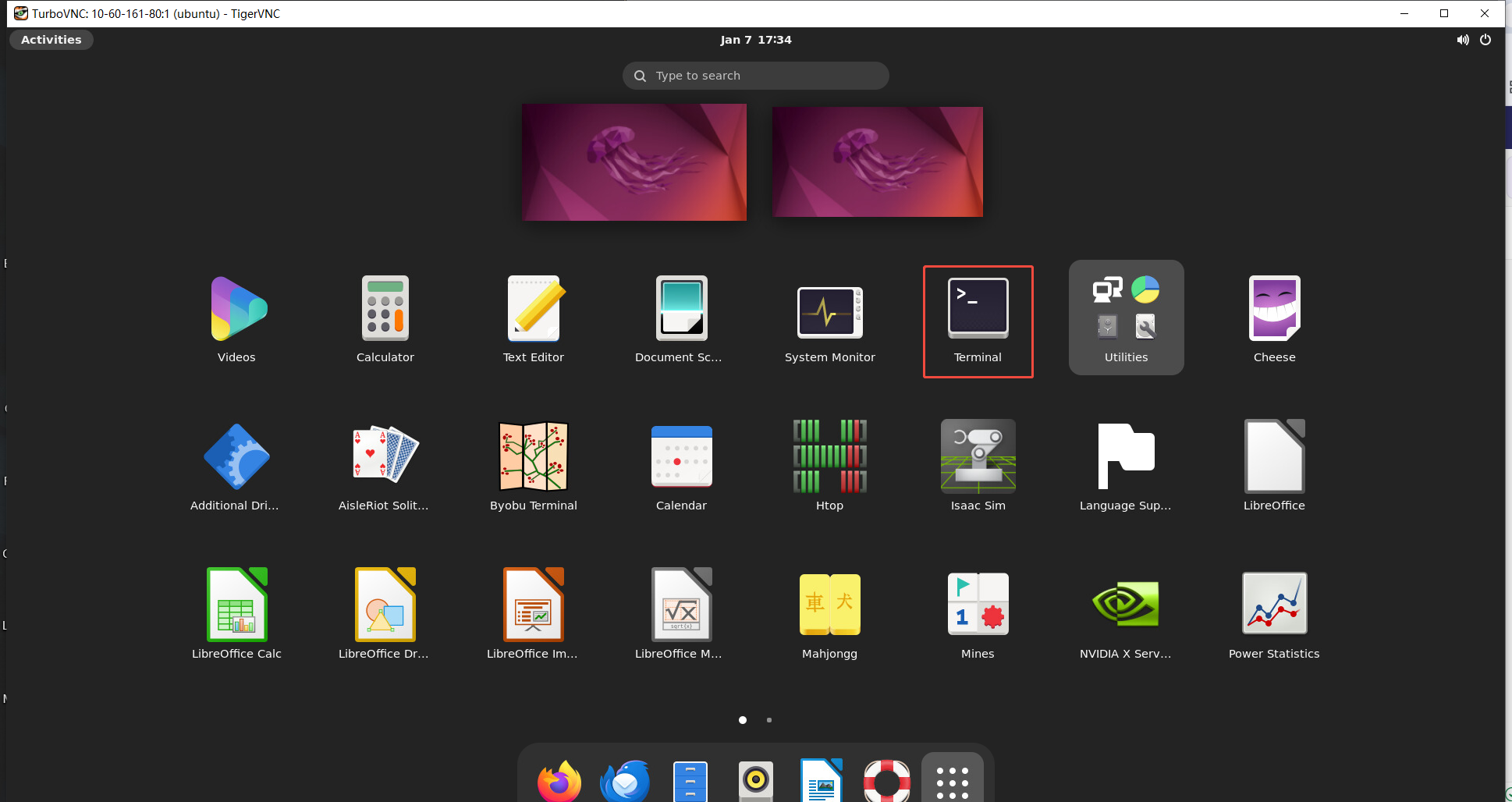
注意:如果该步骤卡登录状态无法进入VNC桌面,请重启服务器再次尝试
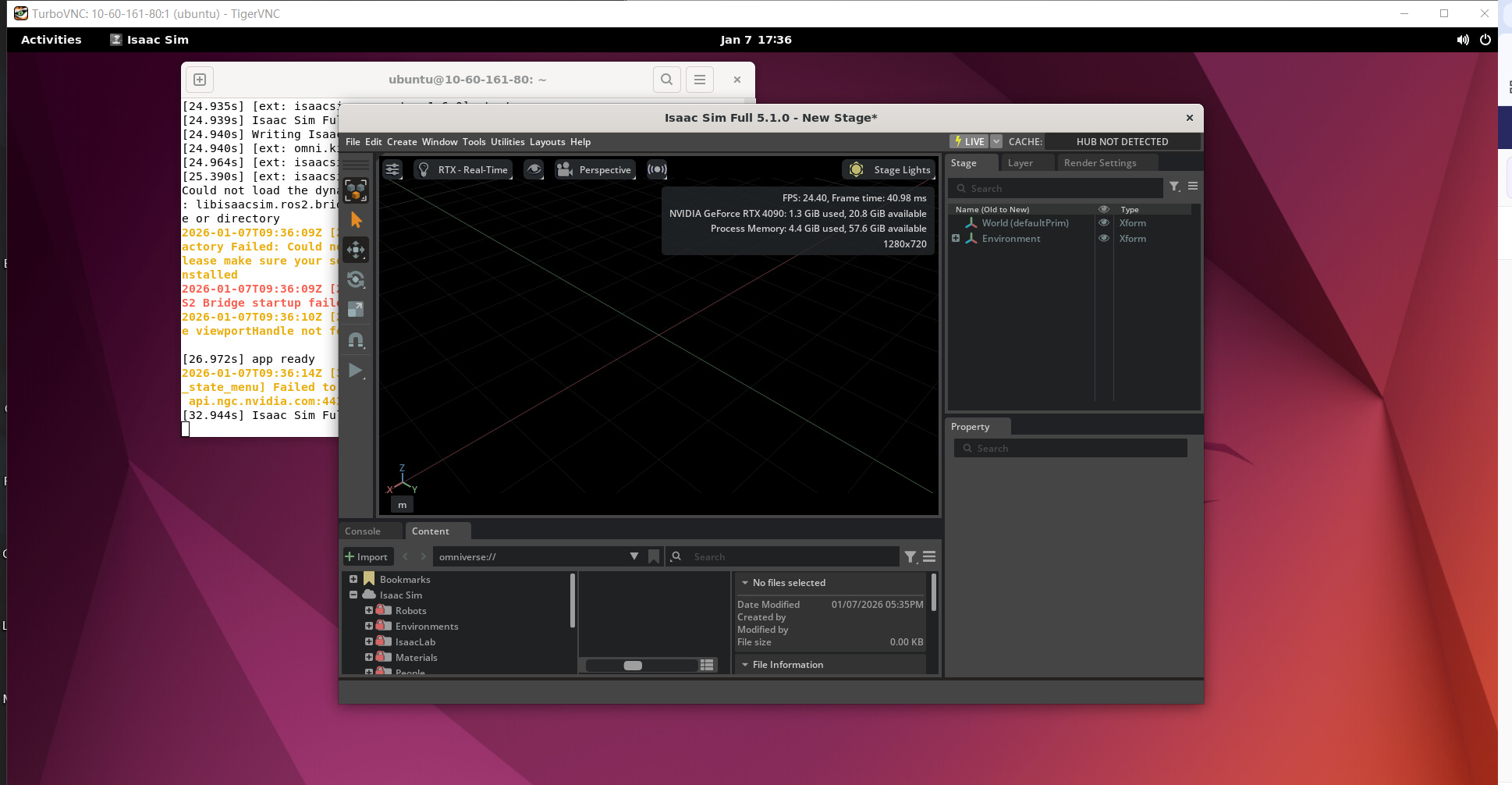
- 执行完毕后即可打开Isaac Sim客户端
Isaac Lab/Sim Windows镜像使用
创建实例并登录服务器
- 使用Isaac Lab、Isaac Sim镜像创建实例
- 使用本地电脑远程登录服务器 Windows远程登录教程参考:Windows服务器远程登录操作手册
启动Isaac Lab服务
- 服务器中打开CMD,按顺序执行命令
cd..cd..cd IsaacLabpython scripts\tutorials\00_sim\create_empty.py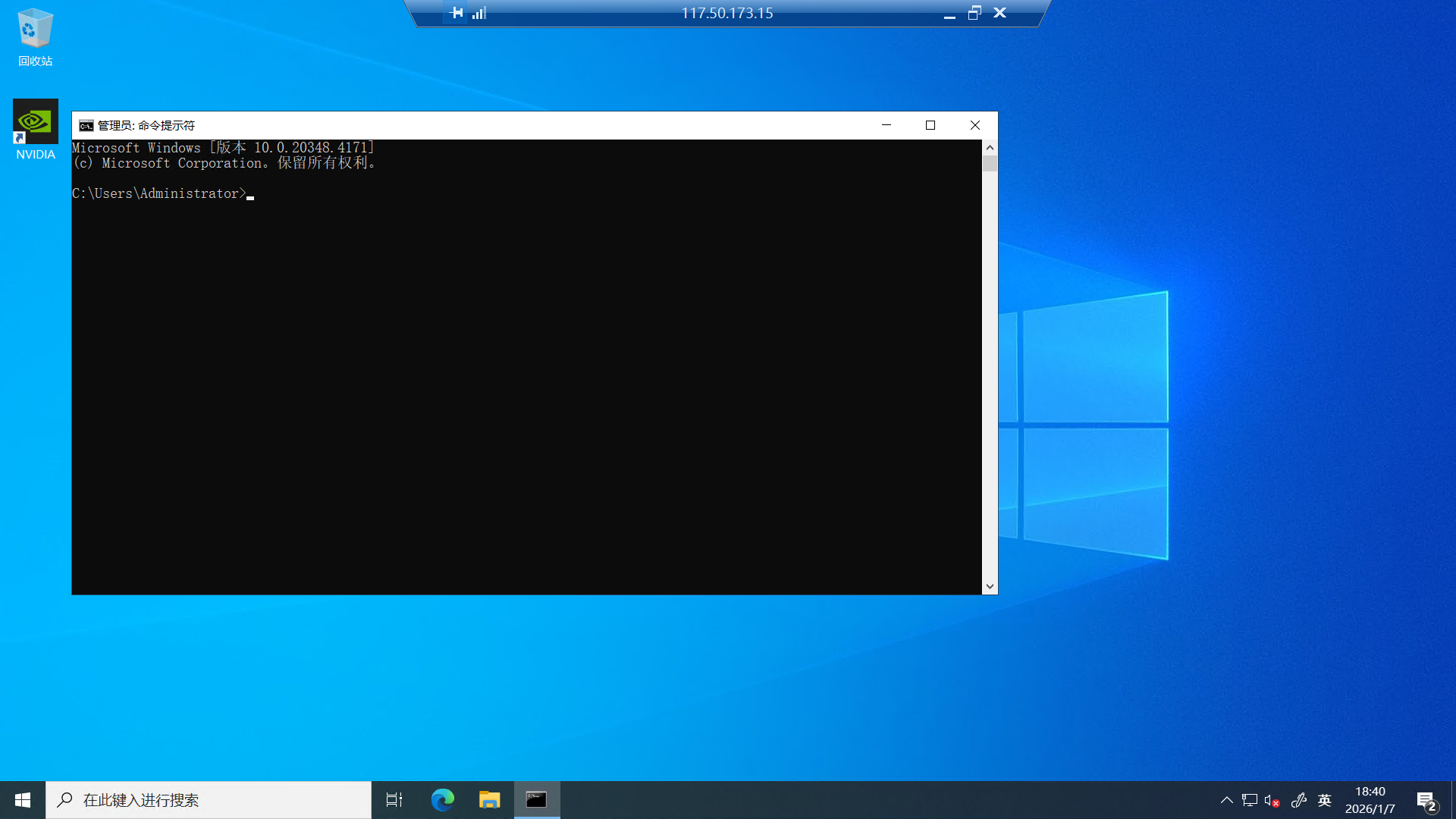
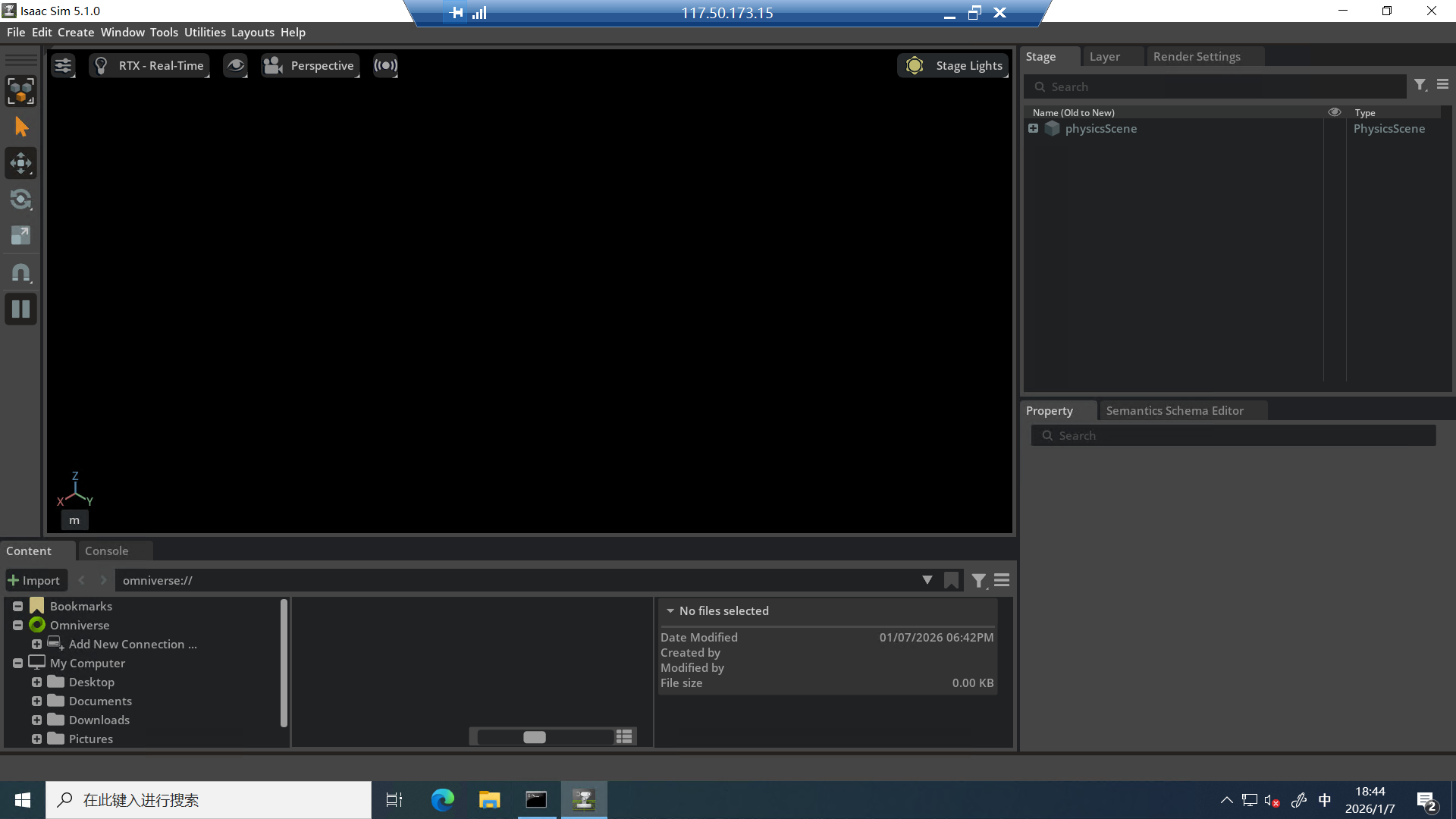
- 等待命令执行完毕后,自动弹出客户端程序
启动Isaac Sim服务
服务器中打开CMD,按顺序执行命令
cd c:\isaacsim\_build\windows-x86_64\releaseisaac-sim.batLast updated on