虚机手动挂载和卸载监控(UBoltAgent)
注意:若是虚机实例的自制镜像仍需要手动安装资源监控具体步骤如下,当前选择系统镜像部署的虚机实例已支持自动挂载监控!
Linux 安装手册
安装前须知
- 安装新版本 UBoltAgent,会卸载历史 Python 版本 uma(如果已安装)。
- 获取 UBoltAgent 安装包的命令需要在 UCloud 云主机中执行,否则无法正常下载。
- 为保证监控数据正常上报,云主机操作系统内部需放行TCP 协议的8088端口。
- 若 SELinux 为严格模式,请将 /etc/selinux/config 文件中的 SELINUX=disabled,并重启服务器以生效。
- CPU 云主机不同操作系统支持版本请参考 镜像列表。
- GPU 云主机支持机型请参考机型列表。
- 裸金属服务器支持机型请参考机型列表。
Linux 安装步骤
1. 以 root 用户登录云主机
安装过程需要使用 root 用户登录云主机。
2. 下载监控组件(以 wget 命令为例)
amd64 架构:
wget http://umon.api.service.ucloud.cn/static/cloudwatch/uboltagent-v1.3.0-linux-amd64.tar.gz
注意:使用内网下载监控组件前,请先登录 Linux 实例执行命令,并确保云服务器使用内网 DNS,否则将无法解析下载地址。若未安装 wget,请先安装wget或使用 curl 命令下载。
amd64架构:
curl -O http://umon.api.service.ucloud.cn/static/cloudwatch/uboltagent-v1.3.0-linux-amd64.tar.gz
3. 安装监控组件
解压缩安装包
amd64 架构:
tar -zxf uboltagent-v1.3.0-linux-amd64.tar.gz
进入安装目录并授权脚本权限
cd uboltagent
chmod a+x manage.sh
执行安装脚本
./manage.sh install
安装过程中若出现错误,可查看日志文件: /var/log/uboltagent_install.log
4. 验证安装状态
查看进程是否启动
执行命令如下:
ps -ef | grep uboltagent
若执行结果如下图所示,说明 UBoltAgent 相关进程已正常启动,则已经成功安装 UBoltAgent

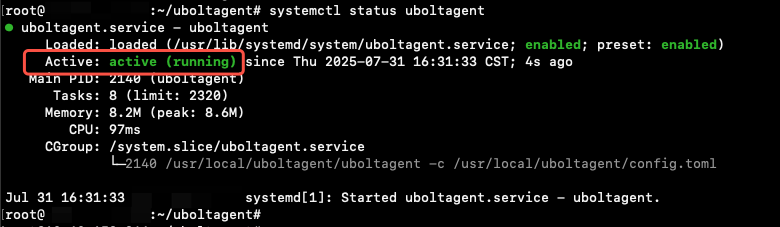
查看服务状态
执行命令如下:
service uboltagent status
# 或者
systemctl status uboltagent
若执行结果如下图所示,说明 UBoltAgent 服务状态正常
登录云监控确认
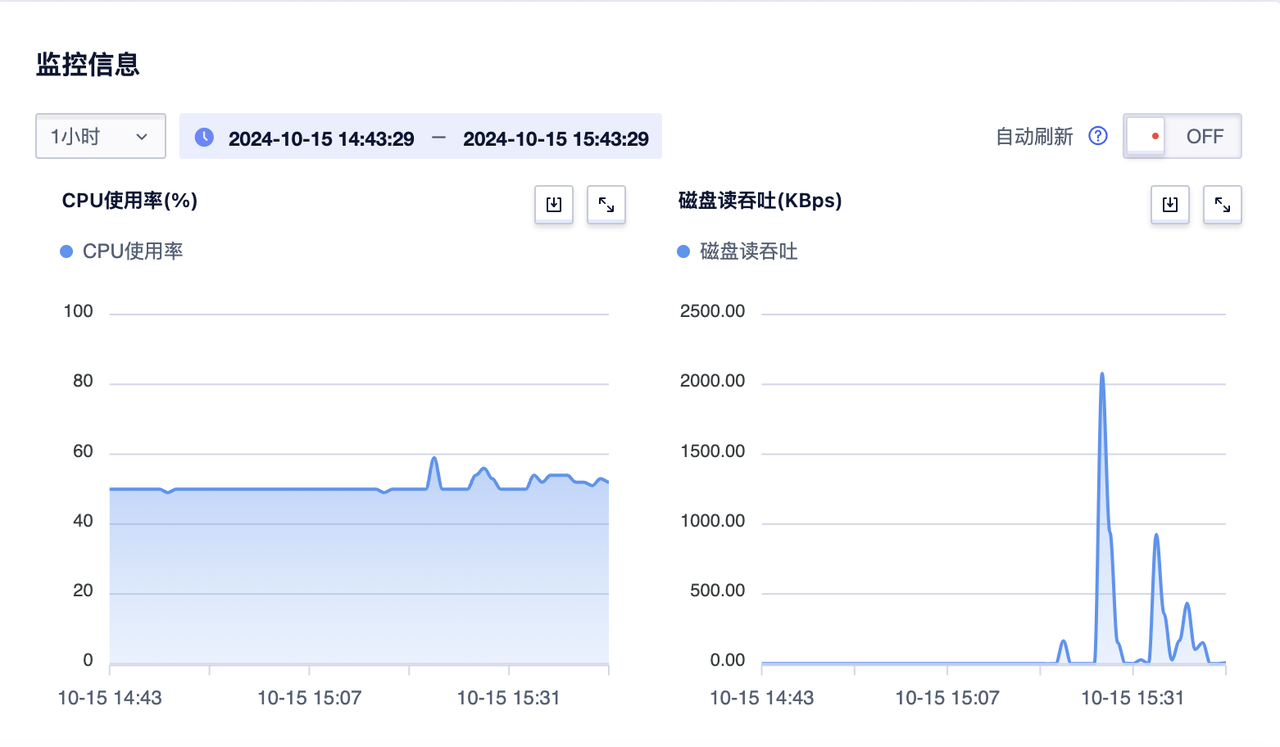
等待约5分钟,进入云监控 CloudWatch->产品监控->点击资源详情,查看相关指标图表数据是否正常展示
Linux卸载
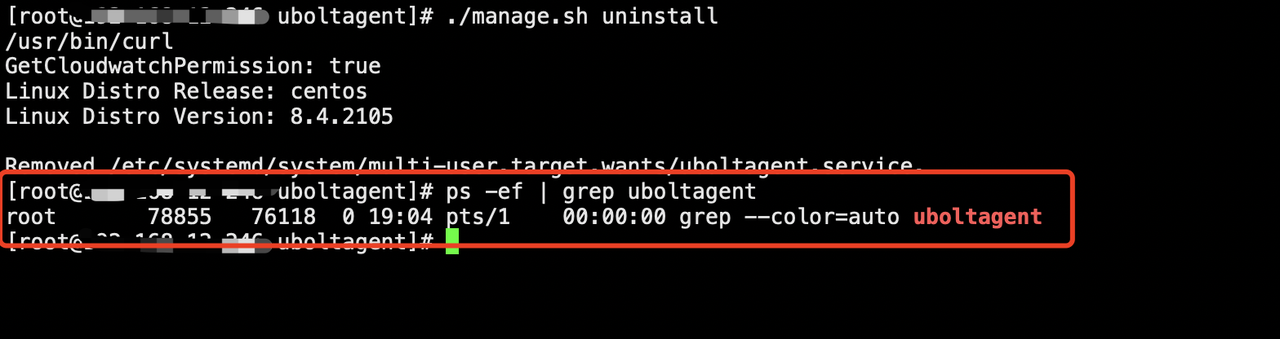
1. 执行以下命令进行卸载:
./manage.sh uninstall
2. 执行以下命令确认进程是否停止:
ps -ef | grep uboltagent
若无相关进程,说明已卸载成功。
注意事项
- 防火墙和安全组:确保防火墙和安全组设置允许云主机访问监控服务器的地址。
- UBoltAgent 版本兼容性:确保下载的UBoltAgent版本与您的云主机操作系统版本兼容。
- 定期升级更新:建议定期检查并升级 UBoltAgent,以获得最新功能与安全补丁。
- 遇到问题:如果在安装过程中遇到问题,可通过安装日志查看详细信息或者联系技术支持。
Windows 安装手册
windows安装
准备工作
- 安装和卸载时,都需要使用具有“管理员”权限的账户(如 Administrator 用户)登录 Windows 云主机。
注意:安装新版本 UBoltAgent,会卸载历史安装的版本。
不同操作系统支持版本请参考 支持的CPU 云主机镜像列表。
安装步骤
登录云主机
登录云主机后,使用浏览器访问安装包下载路径:下载并保存安装包。注意由于浏览器安全设置,可能会有文件安全提示,请信任并下载保存。
操作系统windows2016+
http://umon.api.service.ucloud.cn/static/cloudwatch/uboltagent-v1.3.0-windows-amd64.exe
操作系统windows2012及以下版本
http://umon.api.service.ucloud.cn/static/cloudwatch/uboltagent-v1.3.0-windows-amd64-compat.exe
注意:
使用内网下载监控组件前,请登录 Windows 实例执行命令,并且确保云服务器为内网DNS,否则将无法解析监控组件的下载地址
执行安装
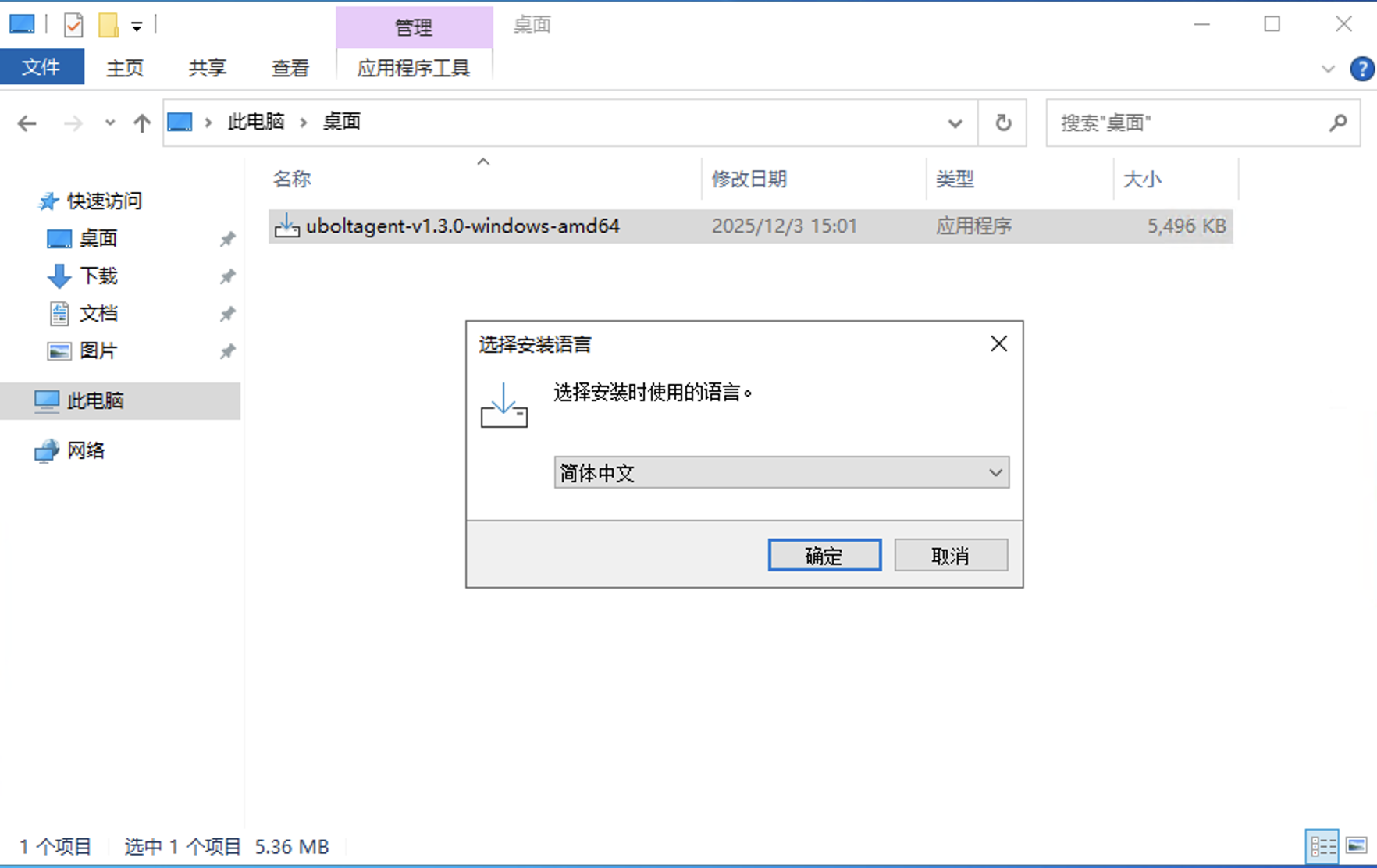
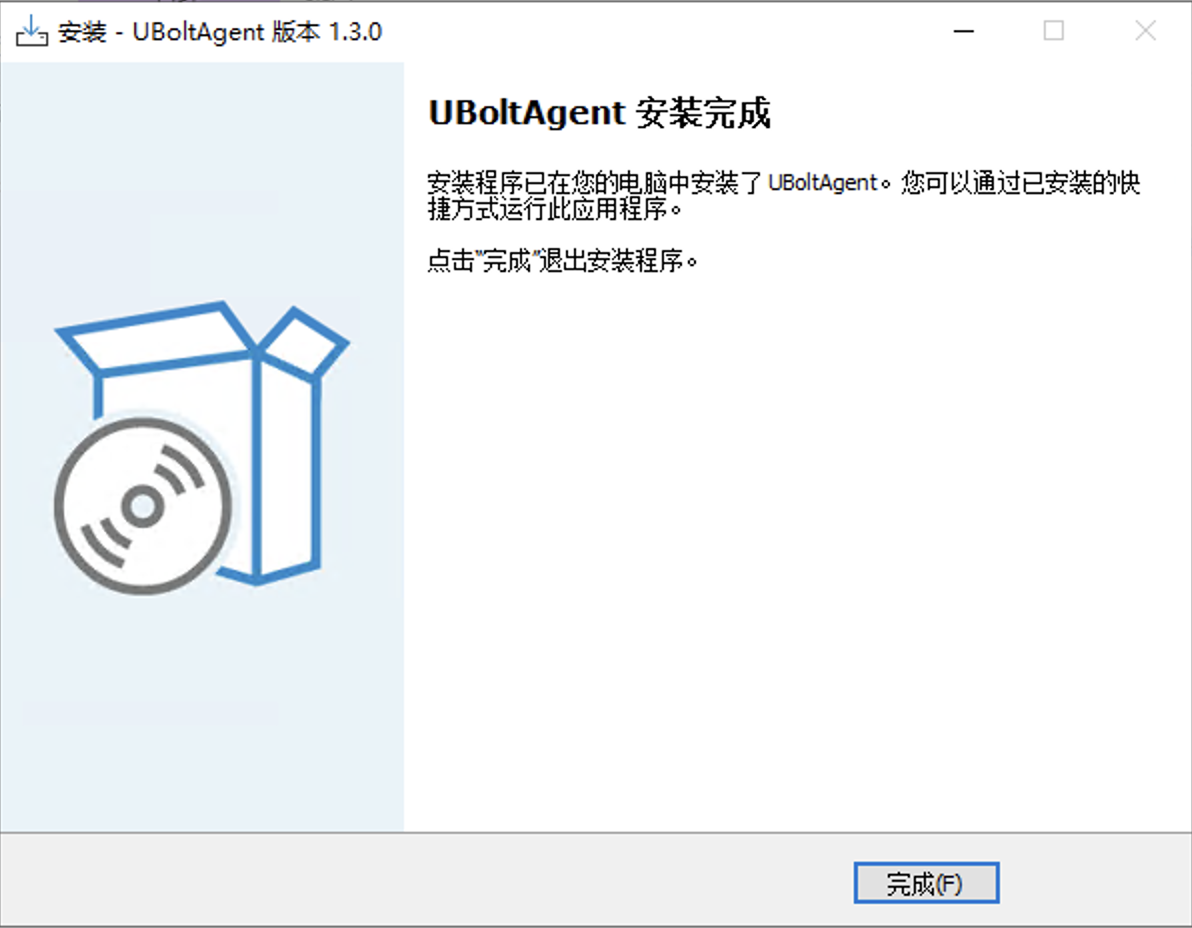
进入安装包存放目录,找到下载的安装包: uboltagent-v1.3.0-windows-amd64*.exe,双击该文件开始安装过程,按照安装向导提示完成安装。
确认安装状态
方法一:使用服务管理器
- 使用快捷键
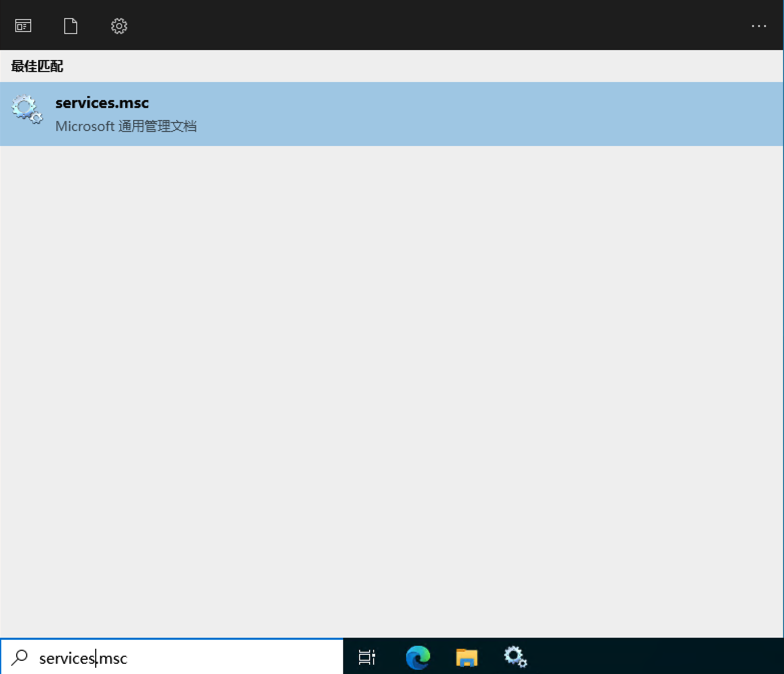
Win + R打开“运行”对话框,输入services.msc并回车。
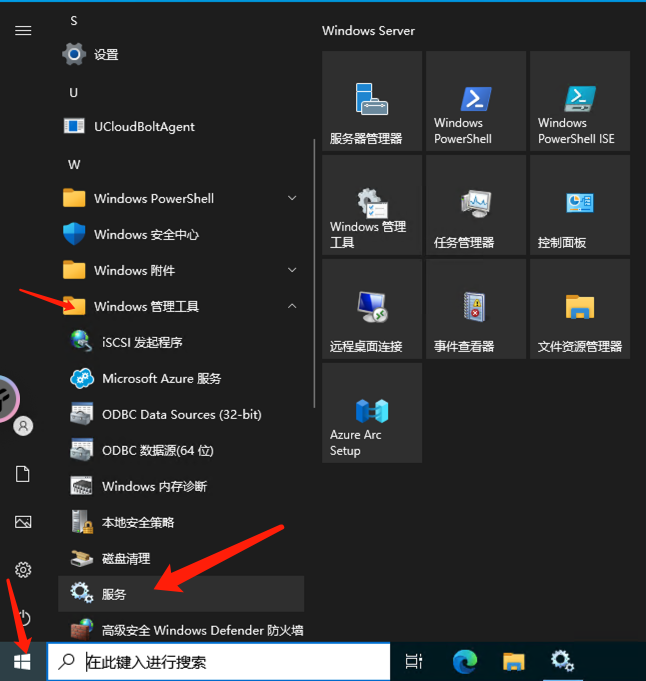
- 或通过:开始菜单 -> Windows 管理工具 -> 服务,打开服务管理器。
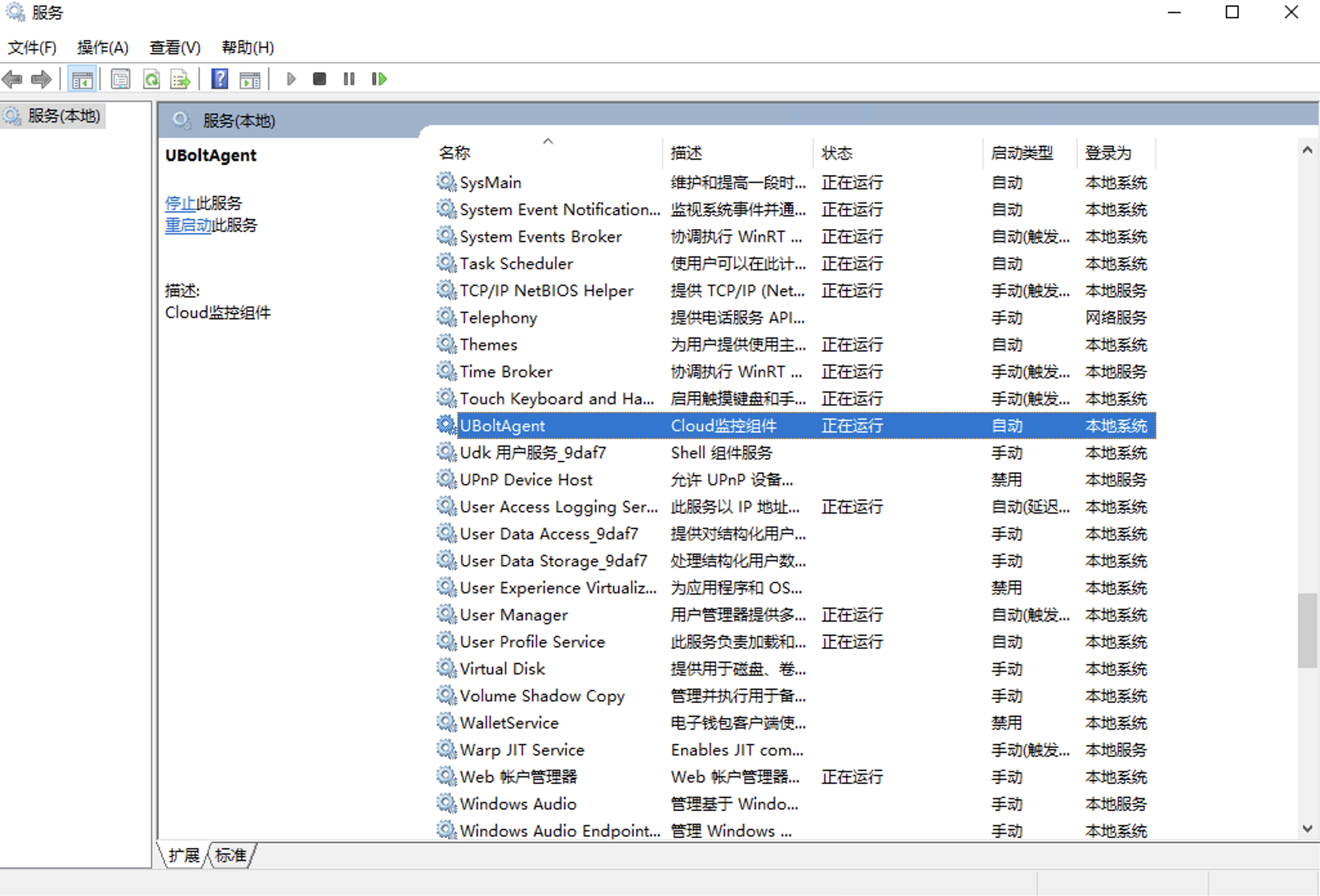
- 找到名为
UBoltAgent的服务,确认其状态为“正在运行”。
方法二:查看日志文件
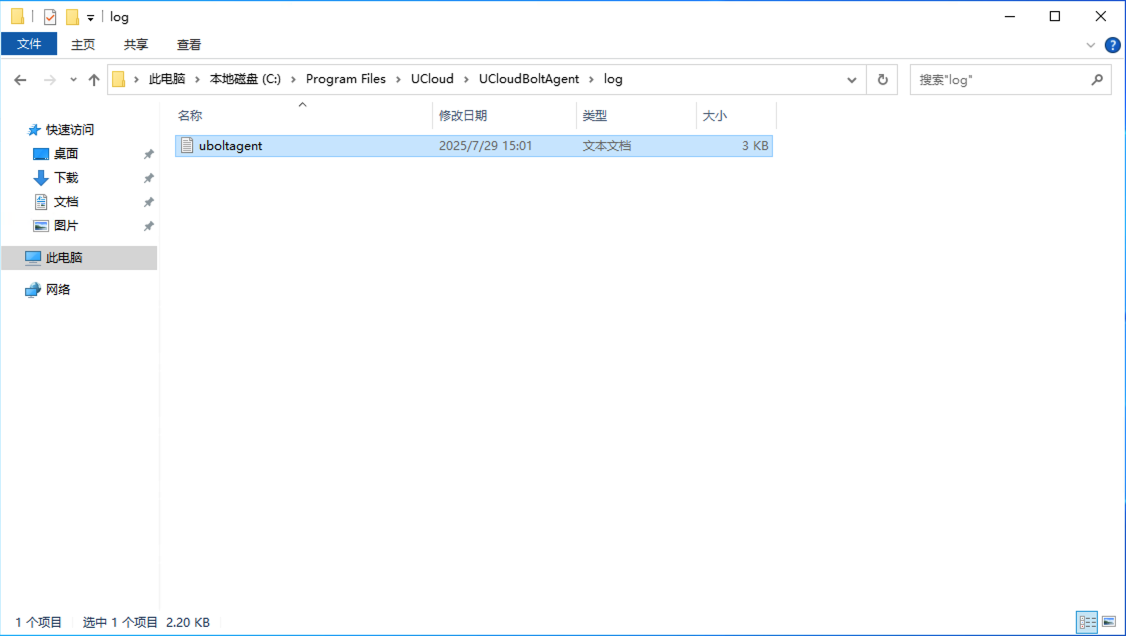
进入 Agent 的安装目录,查看 log 目录下的日志文件,以获取更详细的运行状态信息。
方法三:查看云监控状态
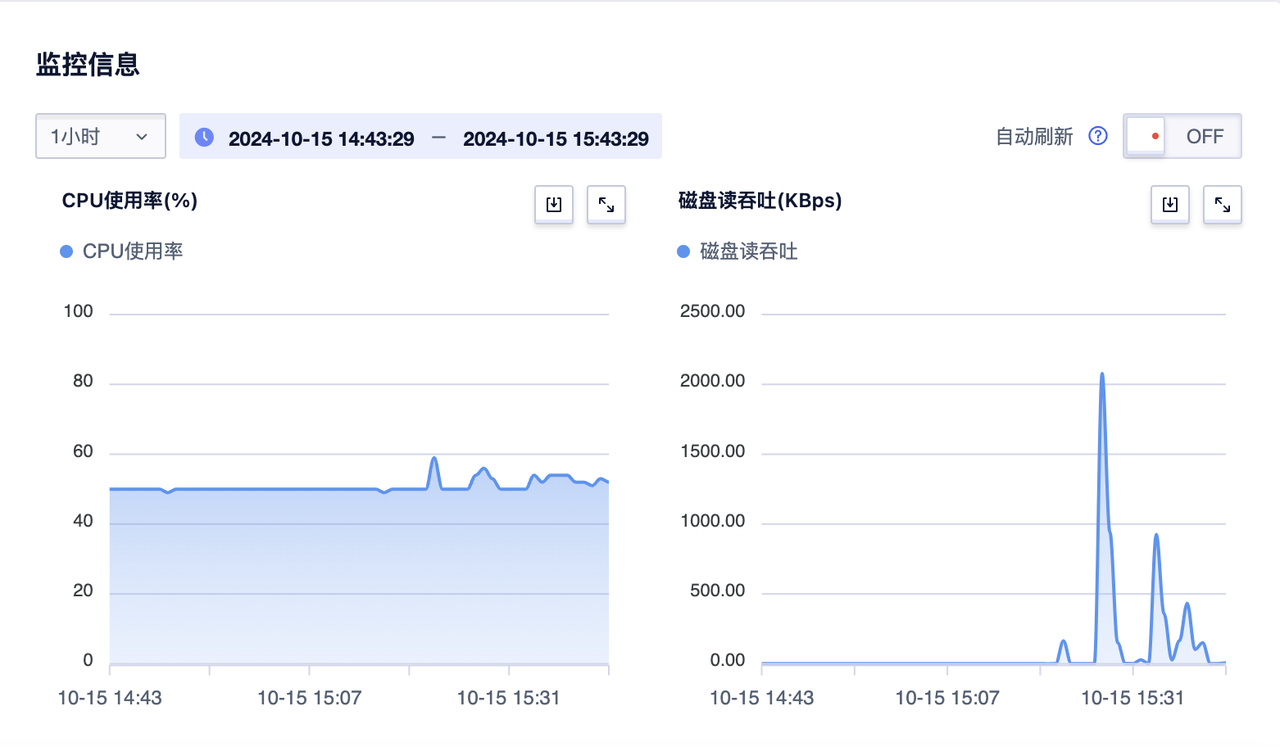
等待约 5 分钟,进入 控制台:资源监控-> 产品监控 -> 点击资源详情,确认监控数据是否上报。
windows卸载
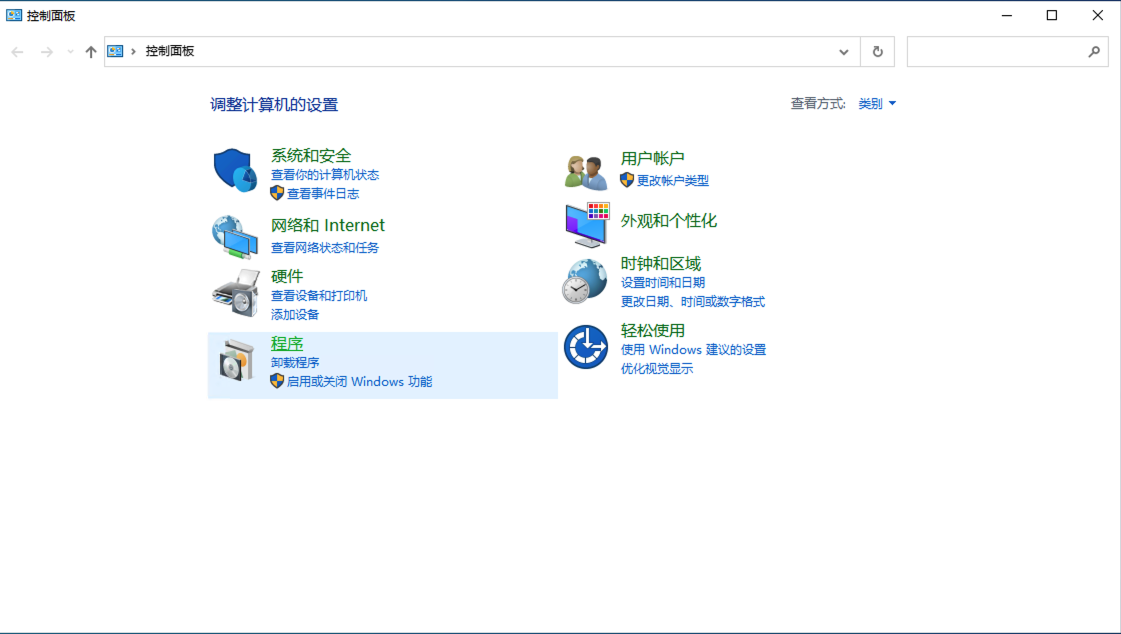
- 打开控制面板,点击“卸载程序”。
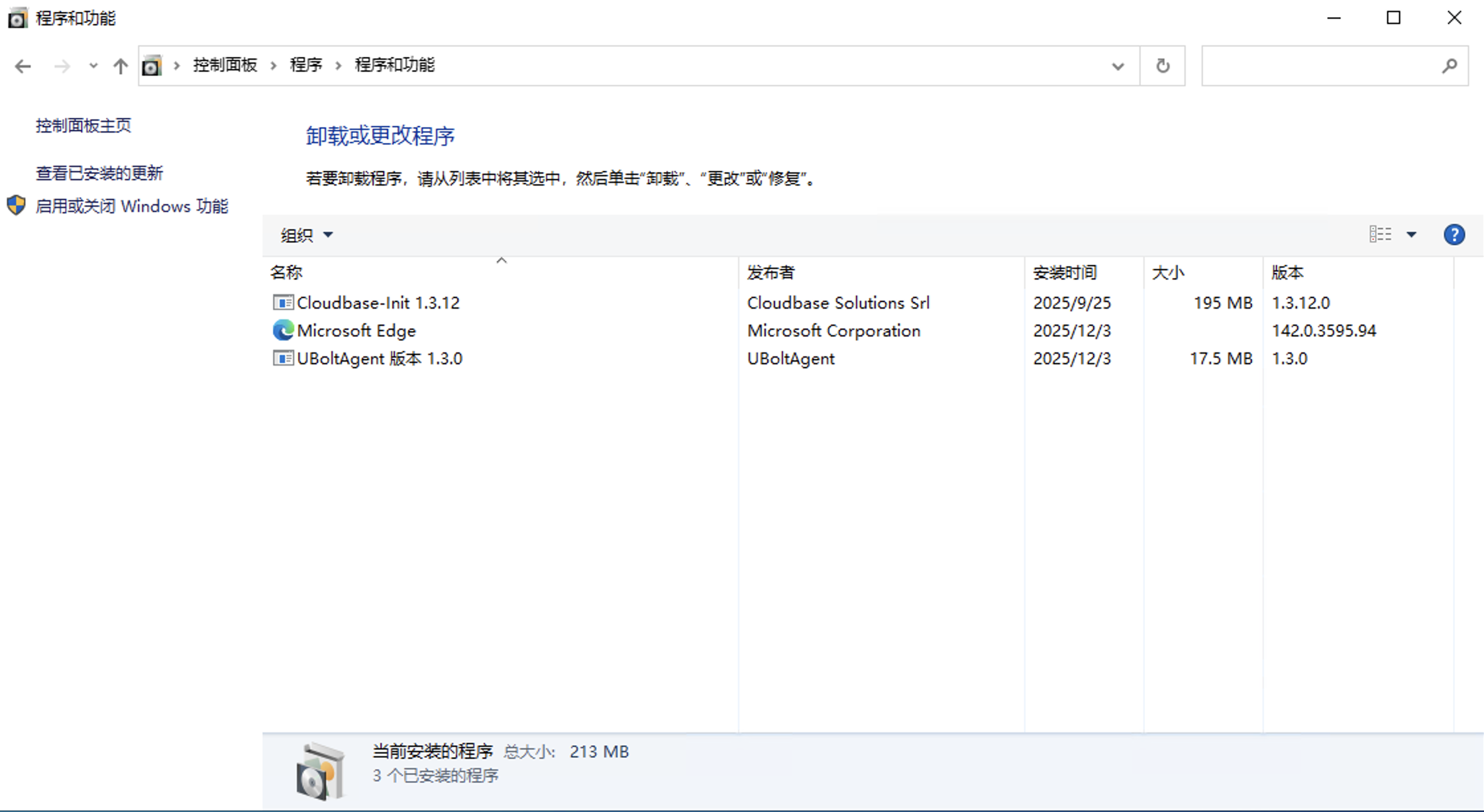
- 找到 UBoltAgent 程序,点击“卸载”,完成卸载操作。
注意事项
- 在执行任何安装或卸载操作之前,请确保已备份重要数据。
- 如遇问题或错误消息,请参考官方文档或联系技术支持。