本地数据上传至GPU实例
注意:通过 SSH/SCP/SFTP 上传时,容器实例与虚机实例的用户名、端口不同。
| 实例类型 | 对应镜像 | 用户名 | 端口 |
|---|---|---|---|
| 容器实例 | 基础镜像、社区镜像 | root | 23(scp 使用 -P 23) |
| 虚机实例 | Ubuntu 系统镜像 | ubuntu | 22 |
容器实例:由基础镜像或社区镜像创建的实例,传输文件时必须指定端口 23 和用户 root,例如
scp -P 23 ... root@<IP>:...。详见 登录说明。
其他可用区(华北一C、上海二A、上海二C):实例没有外网 IP,下文中的「外网IP」和端口 23 请替换为实例详情页「登录指令」中的域名和映射端口,例如
scp -P <映射端口> ... root@<域名>:...。
容器实例可使用 Jupyter、SCP、FileZilla、XFTP 等方式上传;虚机实例可使用 SCP、FileZilla、XFTP 等方式上传。
JupyterLab上传
通过JupyterLab上传,和网盘类似,优点简单,但是只支持文件上传,不支持文件夹。
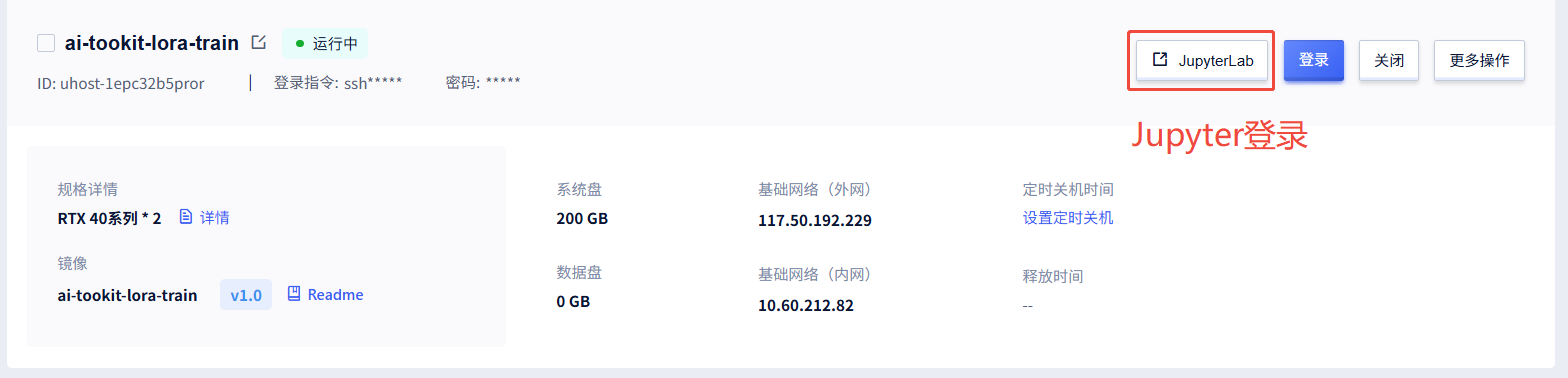
步骤一:登录JupyterLab
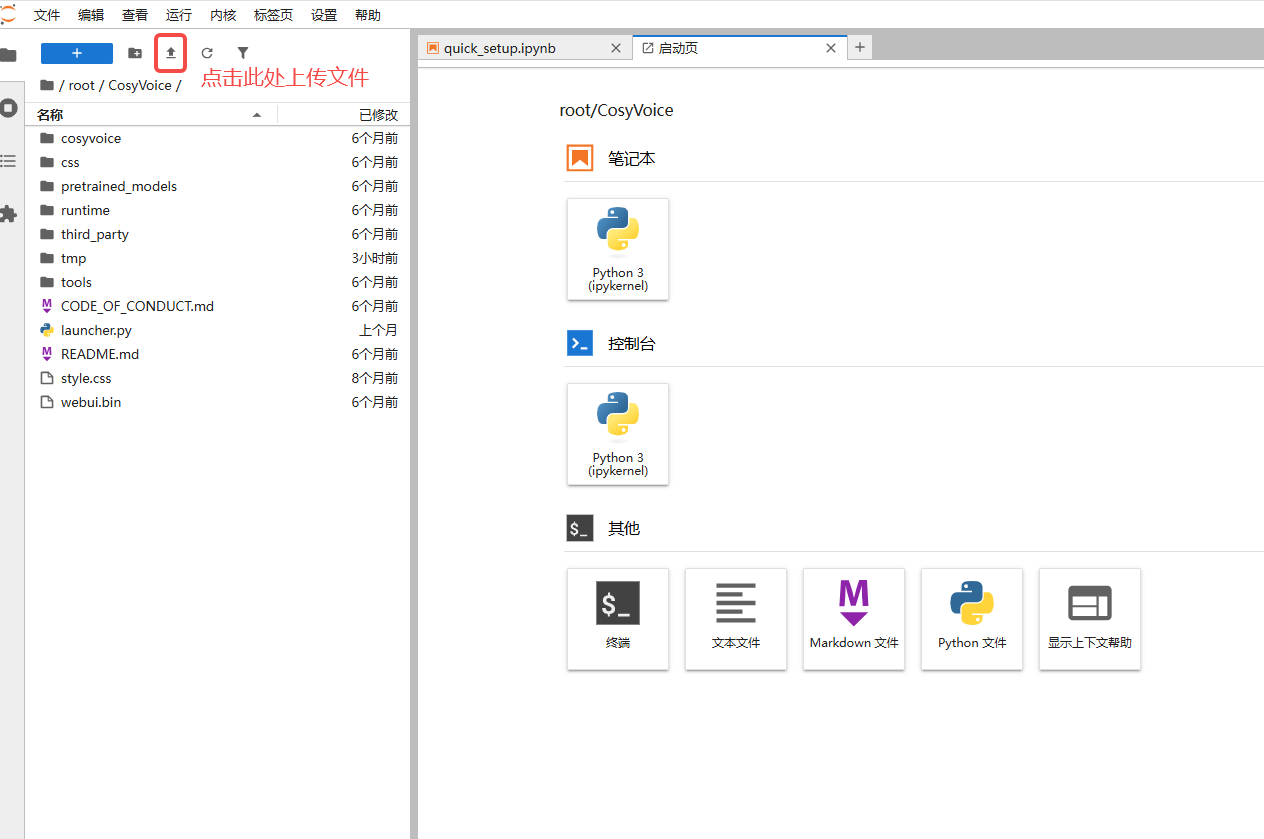
步骤二:点击图片中红框处的按钮来上传文件
SCP远程拷贝
SCP(Secure Copy Protocol) 是一种基于 SSH(安全外壳协议) 的文件传输协议,用于在本地计算机和远程服务器之间安全地传输文件。它通过 SSH 提供了强加密的文件传输功能,确保数据在传输过程中不会被窃听或篡改。
SCP安装
Linux用户可以直接输入命令行,如果您是Windows用户,默认Windows系统未安装SSH客户端,推荐下载使用Cmder工具 ,免安装解压即用。
SCP使用
步骤一:
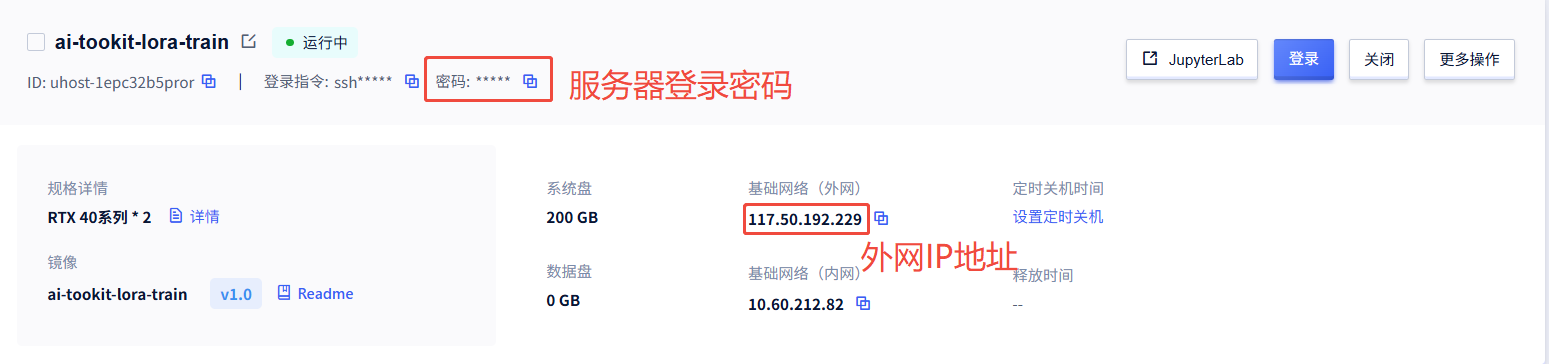
实例开机,找到实例外网 IP。容器实例(基础镜像 / 社区镜像):用户 root,端口 23,命令须带 -P 23。虚机实例(Ubuntu 系统镜像):用户 ubuntu,端口 22。
步骤二:
注意下方指令需要在您本地的机器上执行,向实例中拷贝数据,而不是在实例中执行该命令;
将本地文件或文件夹拷贝到远程:
scp -rP <端口号> <本地文件/文件夹路径> <远程用户名>@<实例外网IP地址>:<实例目标路径>
举例:
scp -rP 23 myfile.txt root@192.168.1.1:/home/root/
将本地电脑的 myfile.txt 上传到 IP 为 192.168.1.1 的容器实例(root、端口 23),目标路径为 /home/root/。
将实例中的数据拷贝到本地:
scp -rP <端口号> <用户名>@<实例外网IP地址>:<实例中的文件/文件夹> <本地路径>
容器实例示例:用户 root,-P 23。
FileZilla上传
FileZilla是一个免费开源的FTP(文件传输协议)软件,分为客户端版本和服务器版本。FileZilla客户端版本是一个高效且易于使用的FTP客户端工具,而FileZilla服务器版本则是一个支持FTP和SFTP的FTP服务器软件。
FileZilla安装
下载地址:https://www.filezilla.cn/download/client ,选择对应自己电脑的版本进行安装,
Linux最简单的安装方式:sudo apt install filezilla
FileZilla使用
步骤一:实例开机,找到服务器外网IP地址
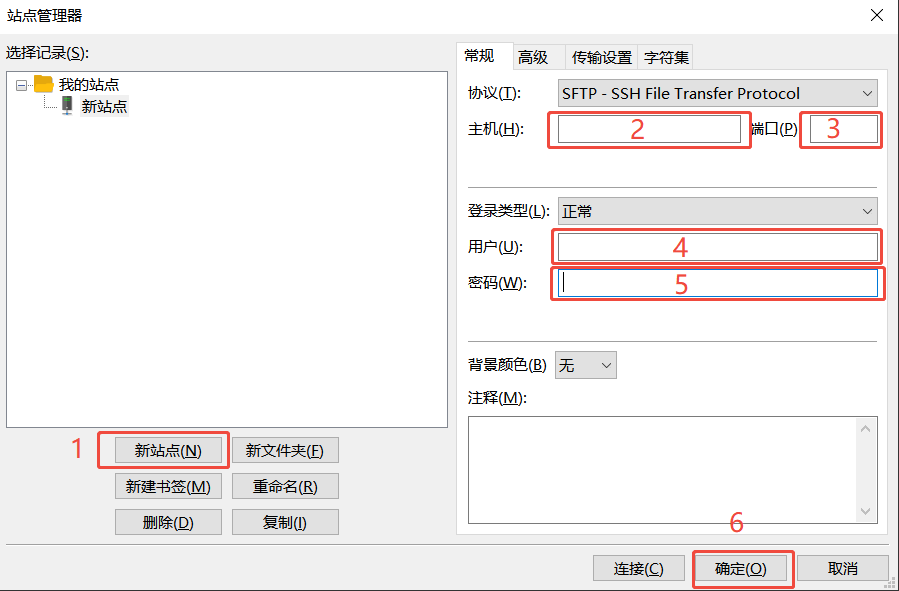
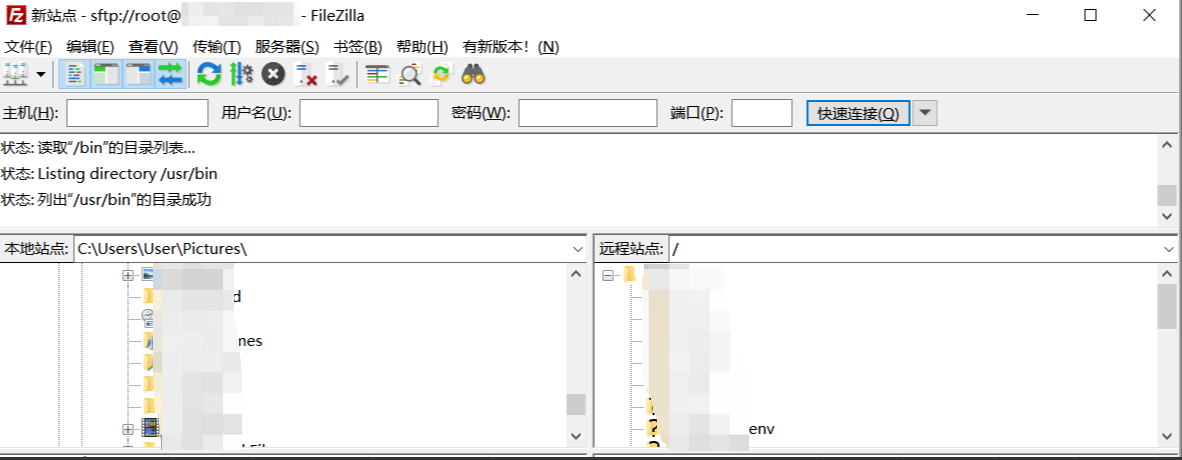
步骤二:打开FileZilla,选择文件-站点管理器-新站点,协议选择SFTP,输入主机、端口号、用户名、密码,点击连接。
主机:服务器的外网IP地址
容器实例:端口 23,用户名 root,密码为 SSH 登录密码。
虚机实例(Ubuntu):端口 22,用户名 ubuntu。
步骤三:连接成功后,即可进行文件传输
XFTP上传
XFTP是一个功能强大的SFTP、FTP 文件传输软件
XFTP安装:
XFTP一款是付费版软件,但是可通过官方途径申请免费许可,方式如下
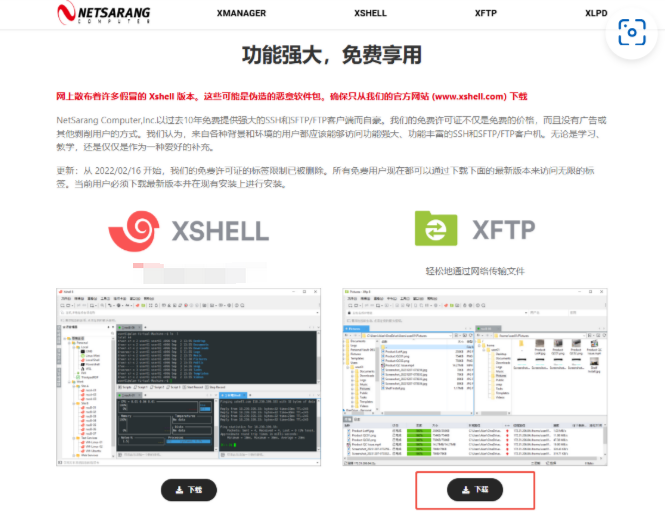
步骤一:访问网址,点击官方链接直接下载安装使用
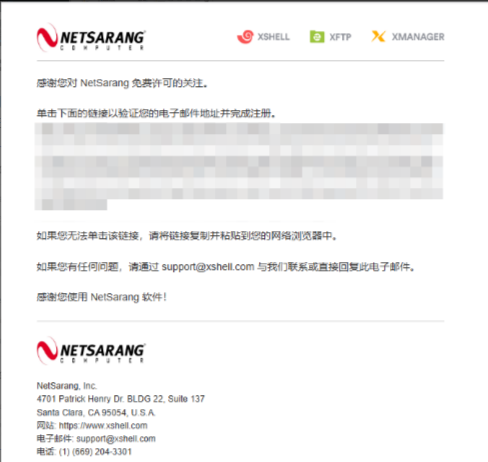
步骤二:输入用户名和邮箱,点击“提交”,验证电子邮件地址的链接将发送到您指定的电子邮件地址,通过邮箱链接验证并完成注册。
步骤三:重启软件后即可开始使用
XFTP使用
步骤一:实例开机,找到服务器外网IP地址
步骤二:打开XFTP,选择文件-新建会话,输入主机、端口号、用户名、密码,点击确定并连接
容器实例:主机为外网 IP,端口 23,用户名 root,密码为 SSH 登录密码。
虚机实例(Ubuntu):端口 22,用户名 ubuntu。
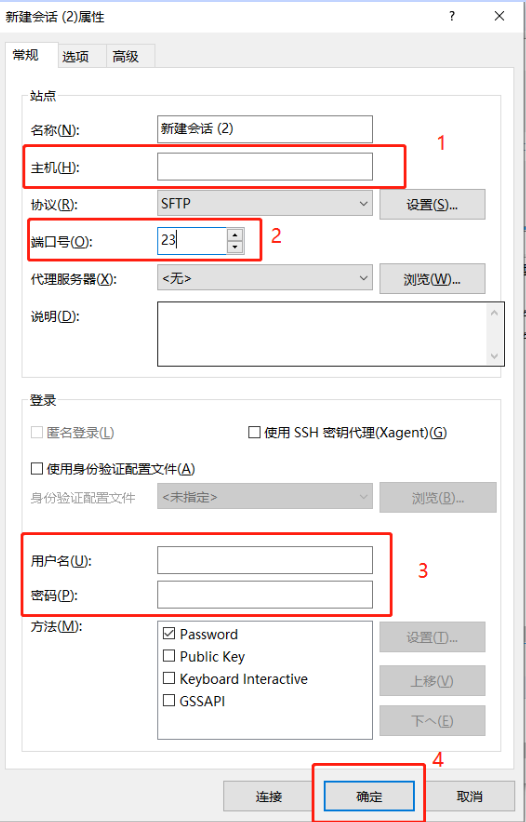
步骤三:链接成功后,即可进行文件传输

云存储上传
云储存可以将实例与实例之间的文件传输建立通道,并且您可以将文件上传到云储存中,或从云储存下载到本地。当上传文件到云储存后,所有挂载云储存的实例都能立即看到此文件。
本地上传文件至云储存
步骤一:创建并命名云存储空间 https://console.compshare.cn/ufile
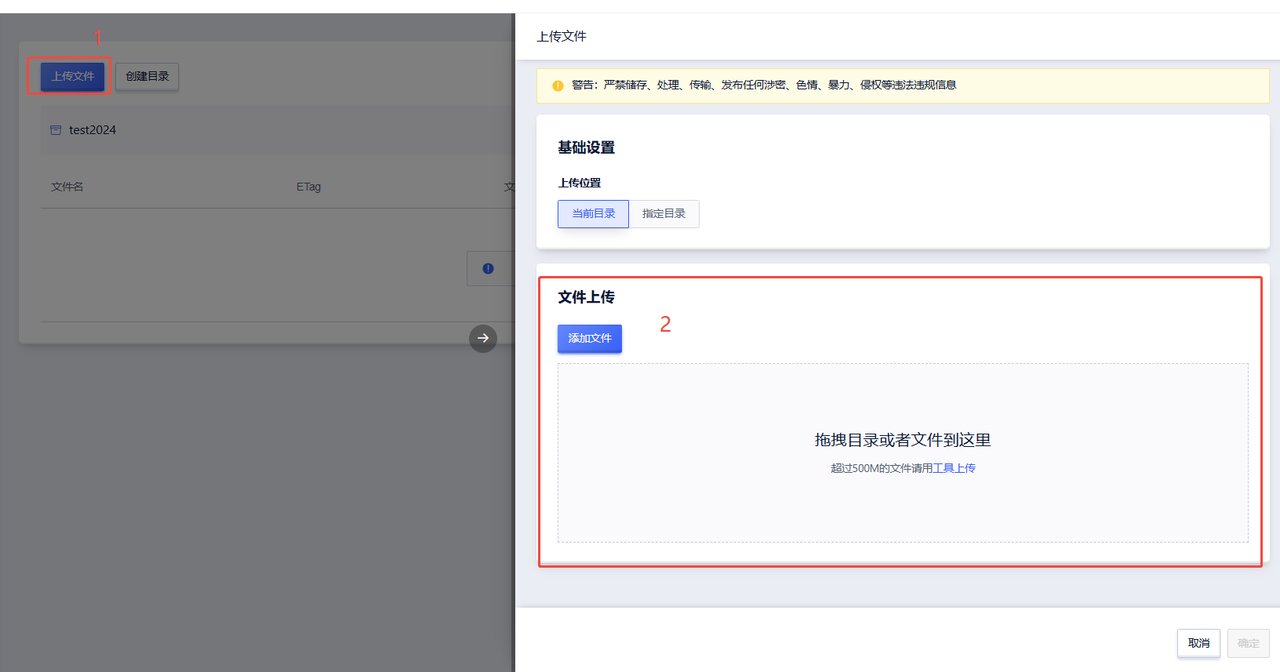
步骤二:点击上传文件,将需要上传的本地目录或文件直接拖拽到对应区域
使用goofys挂载文件存储到服务器
安装与使用:适用的操作系统:Linux,MacOS
步骤一:下载可执行文件,使用如下命令解压到指定目录
1 tar -xzvf goofys-0.21.1.tar.gz
步骤二:默认在 $HOME/.aws/credentials 文件里面配置 bucket 的公私钥,格式如下
1 [default]
2 aws_access_key_id = TOKEN_*****9206d
3 aws_secret_access_key = 93614*******b1dc40
步骤三:执行挂载命令 ./goofys --endpoint your_ufile_endpoint your_bucket your_local_mount_dir
1 ./goofys --endpoint http://internal.s3-cn-bj.ufileos.com/suning2 ./mount_test:
挂载效果如图:
