Agent 控制台操作指南
本文介绍购买实例后,日常使用 Agent 社区的核心功能操作,包括对话、文件管理、编程 Agent、云电脑与实例管理。
与 Agent 对话
对话页面说明
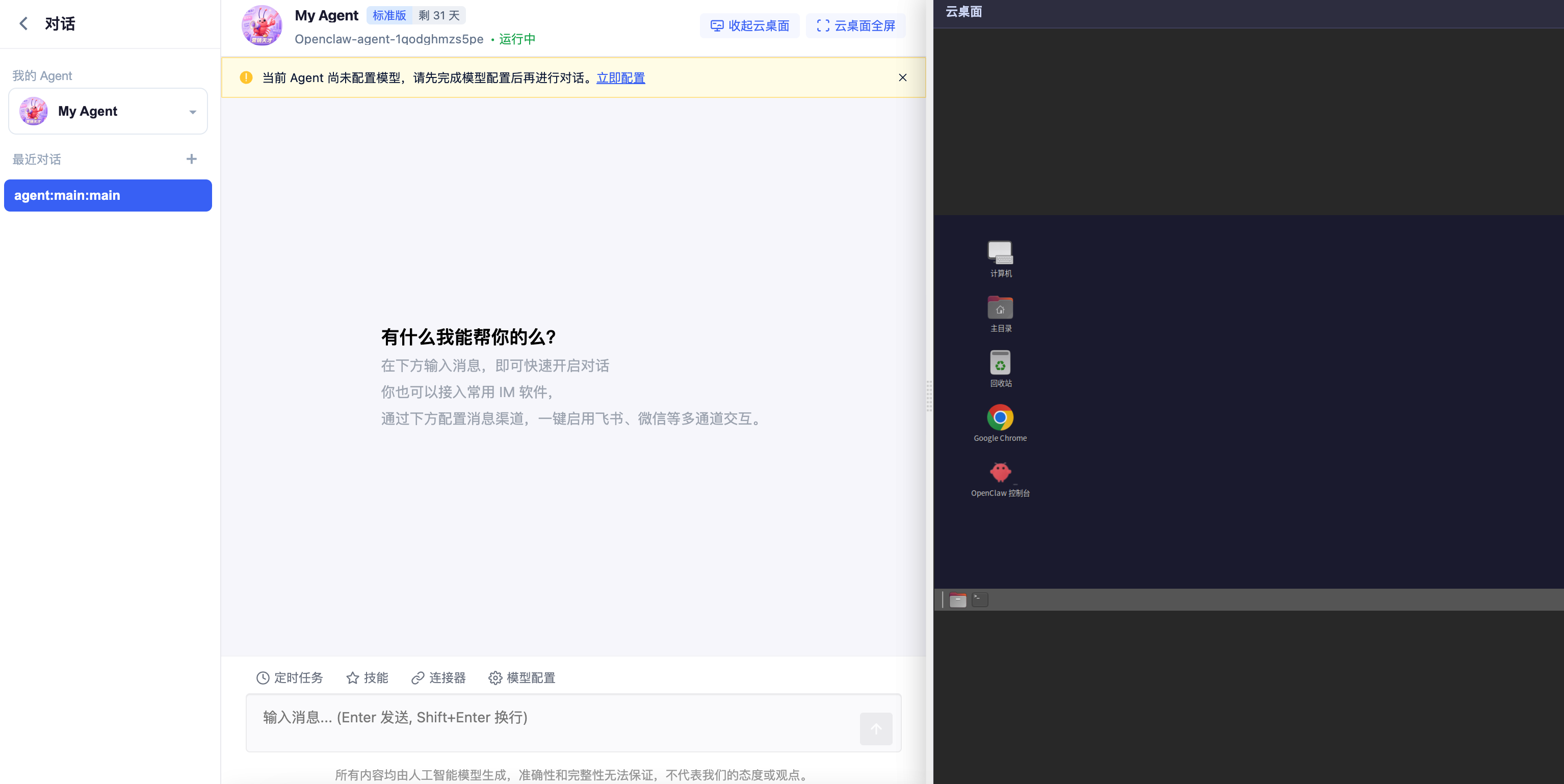
进入实例后,对话页面由以下区域组成:
- 左侧边栏:上方显示当前实例下已安装的 Agent 列表,点击切换;下方显示「最近对话」历史记录,可快速跳转到历史会话
- 顶部状态栏:显示当前 Agent 名称、套餐规格、剩余天数及运行状态;右侧为云桌面的收起/全屏控制按钮
- 底部工具栏:提供定对任务、扩展、连接器、模型配置等快捷入口
- 底部输入框:输入问题或任务描述
- 右侧云桌面面板:内嵌实例的图形桌面,可随时查看 Agent 的操作过程;点击「云桌面全屏」可全屏展示
发起对话
在输入框中直接用自然语言描述你的问题或任务,Agent 会自动响应。支持多轮连续对话,上下文自动保留。
如需让 Agent 处理文件,需先在「文件管理」页上传,再在对话中告知 Agent,例如:「请分析我上传的 data.csv」。
提示: 若顶部出现「当前 Agent 尚未配置模型」的黄色提示,请点击底部工具栏的「模型配置」完成设置后,方可正常对话。
更换 Agent 模板
同一实例支持切换 Agent 模板,无需重复购买实例。
操作方式: 点击顶部 Agent 名称旁的「更换」入口,选择目标 Agent 模板完成切换。
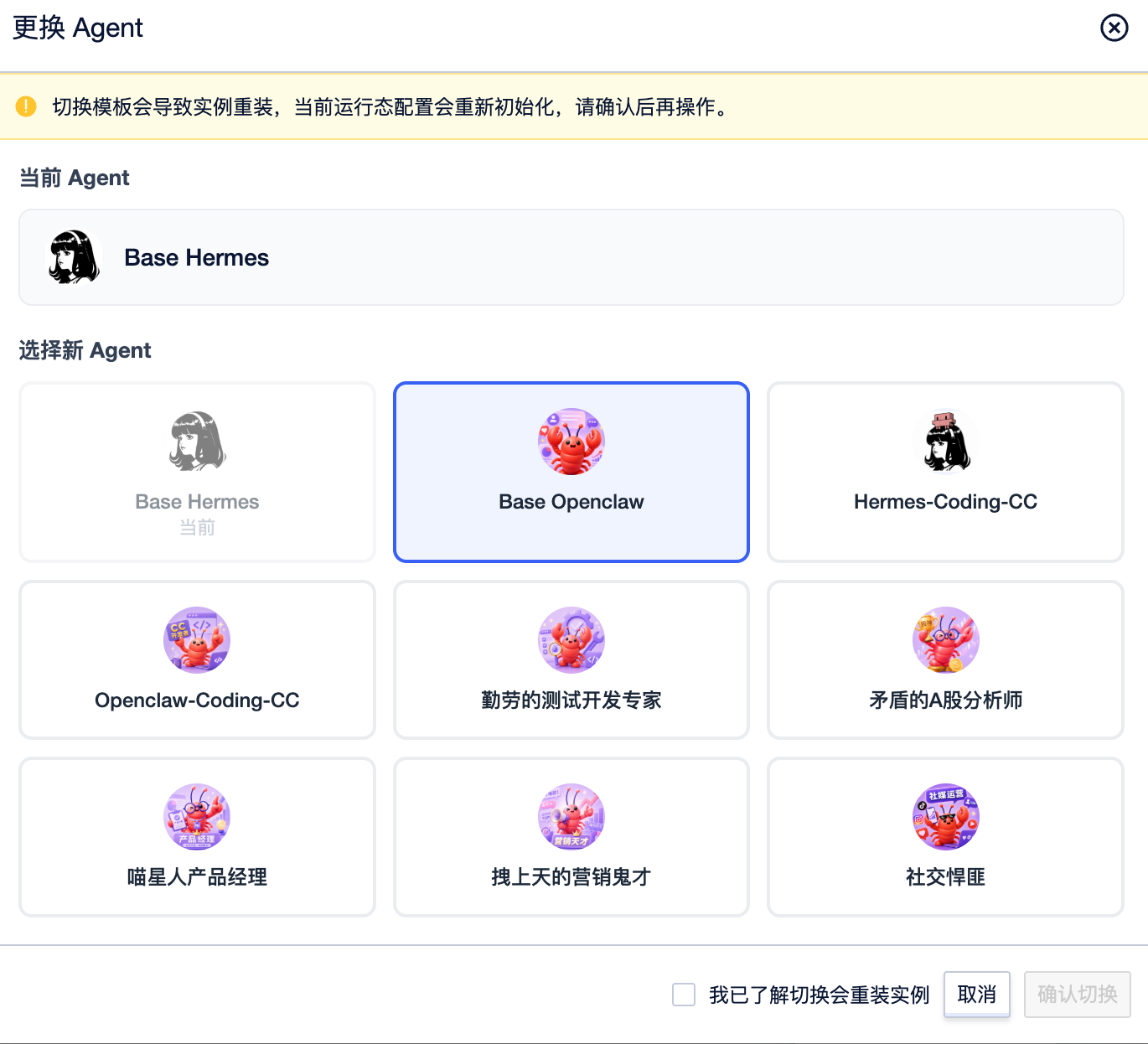
⚠️ 注意: 切换 Agent 模板后,实例会自动重启,当前对话历史将全部清空,请在切换前确认重要内容已另行保存。同一实例同一时间只能运行一个 Agent 模板。
对话历史说明
- 对话记录在使用期间自动保存,正常重启或修复实例不会丢失
- 切换 Agent 模板会清空对话历史,请切换前确认
- 实例到期关机后,对话历史随实例一同不可访问;续费后实例重新开机,历史恢复正常可查
文件管理
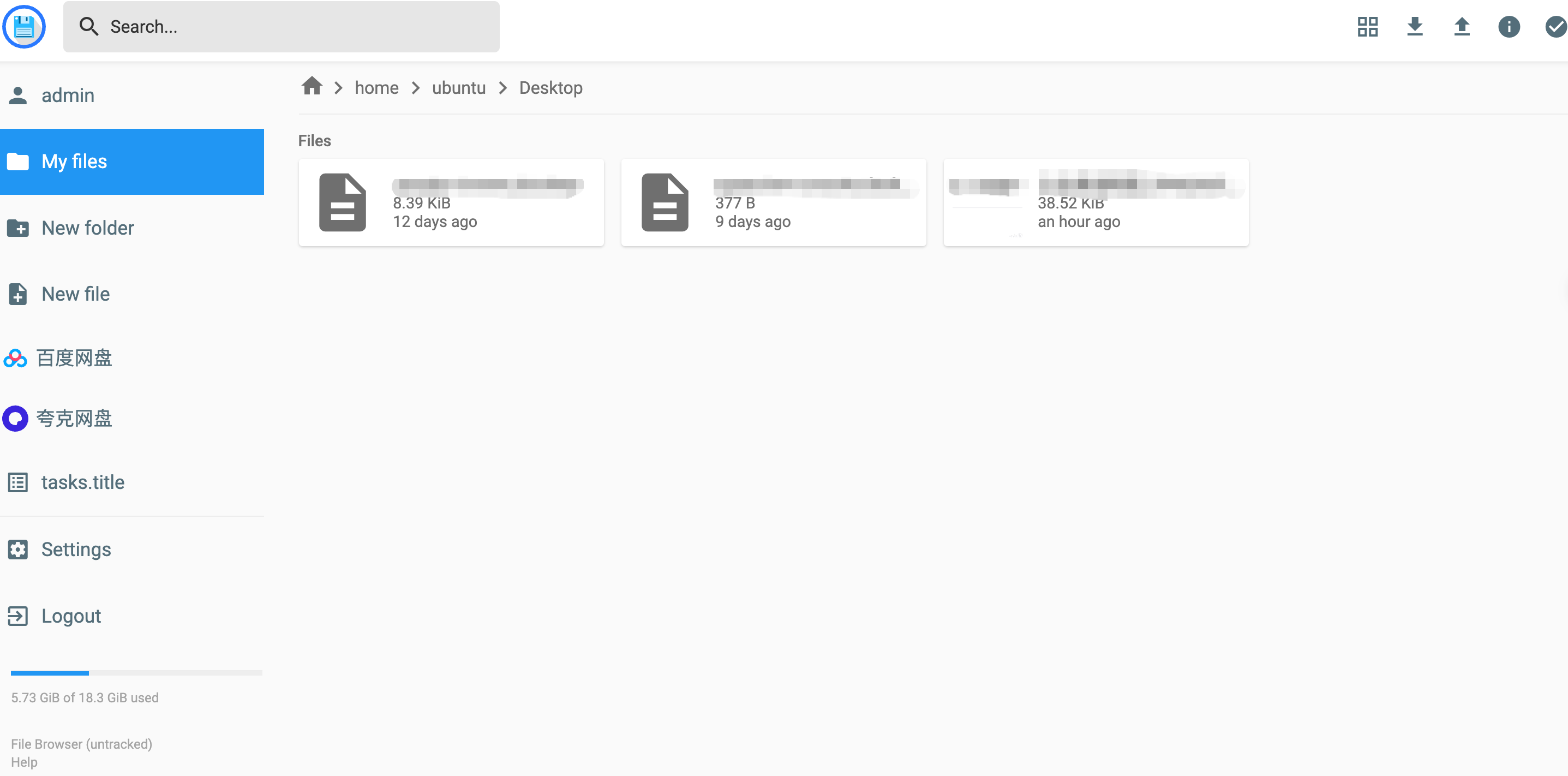
文件管理功能支持向实例工作区上传文件(供 Agent 读取处理),以及下载 Agent 生成的文件到本地。
入口: 实例详情页顶部标签栏 → 「文件管理」
上传文件
- 进入文件管理页
- 点击「上传文件」按钮,或将文件直接拖入上传区域
- 等待上传完成,文件出现在列表中
- 在对话中告知 Agent 使用该文件
下载文件
- 在文件列表中找到目标文件
- 点击文件右侧的「下载」按钮,文件保存到本地
删除文件
点击文件右侧「删除」按钮,确认后立即删除,操作不可撤销。
注意事项
- 文件与实例绑定,存储在实例工作区内
- 实例销毁后,工作区所有文件同步永久删除,无法找回
- 建议定期将重要文件下载到本地备份
编程 Agent(Coding-CC)
编程 Agent 是专为代码任务设计的特殊镜像,支持在实例内直接编写并运行代码,不只是生成代码文本。
可用镜像:
| 镜像 | 说明 |
|---|---|
| Hermes Coding-CC | 基于 Hermes 系列的编程专属版 |
| OpenClaw Coding-CC | 基于 OpenClaw 系列的编程专属版 |
编程界面说明
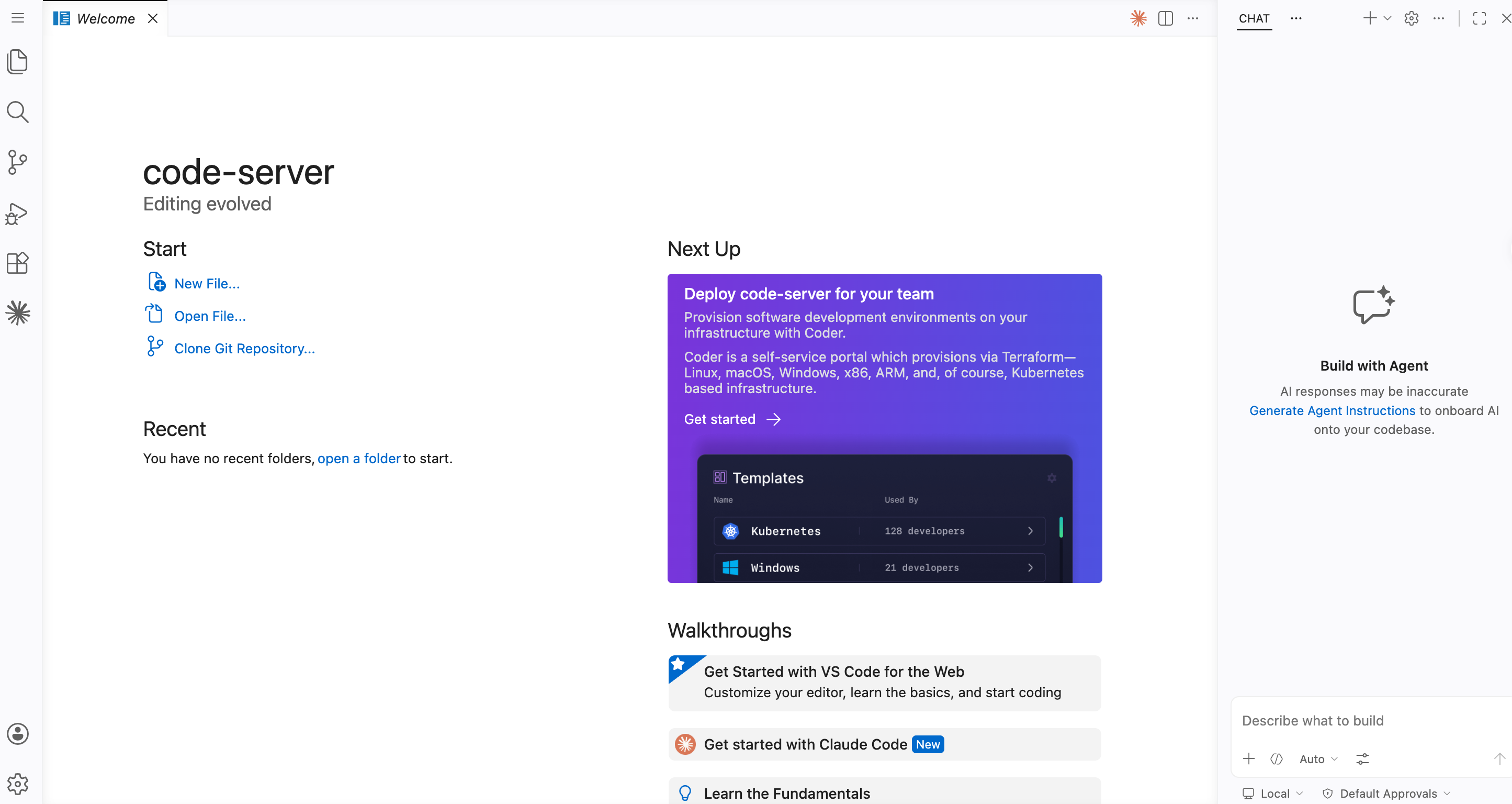
编程 Agent 页面包含四个区域:
- 对话区:与 Agent 进行任务交流
- 代码编辑区:查看和编辑 Agent 生成的代码
- 执行输出区:显示代码实际运行的结果与日志
- 文件树:浏览实例工作区内的文件结构
使用场景
- 上传数据文件,让 Agent 编写 Python 脚本分析并输出结果
- 编写自动化脚本,在实例内直接运行验证
- 批量处理数据,结果文件保存到工作区后下载
注意事项
- 编程任务计算量较大,推荐使用基础版(4 核 8G)套餐
- 代码执行结果和生成的文件可在「文件管理」页查看和下载
云电脑
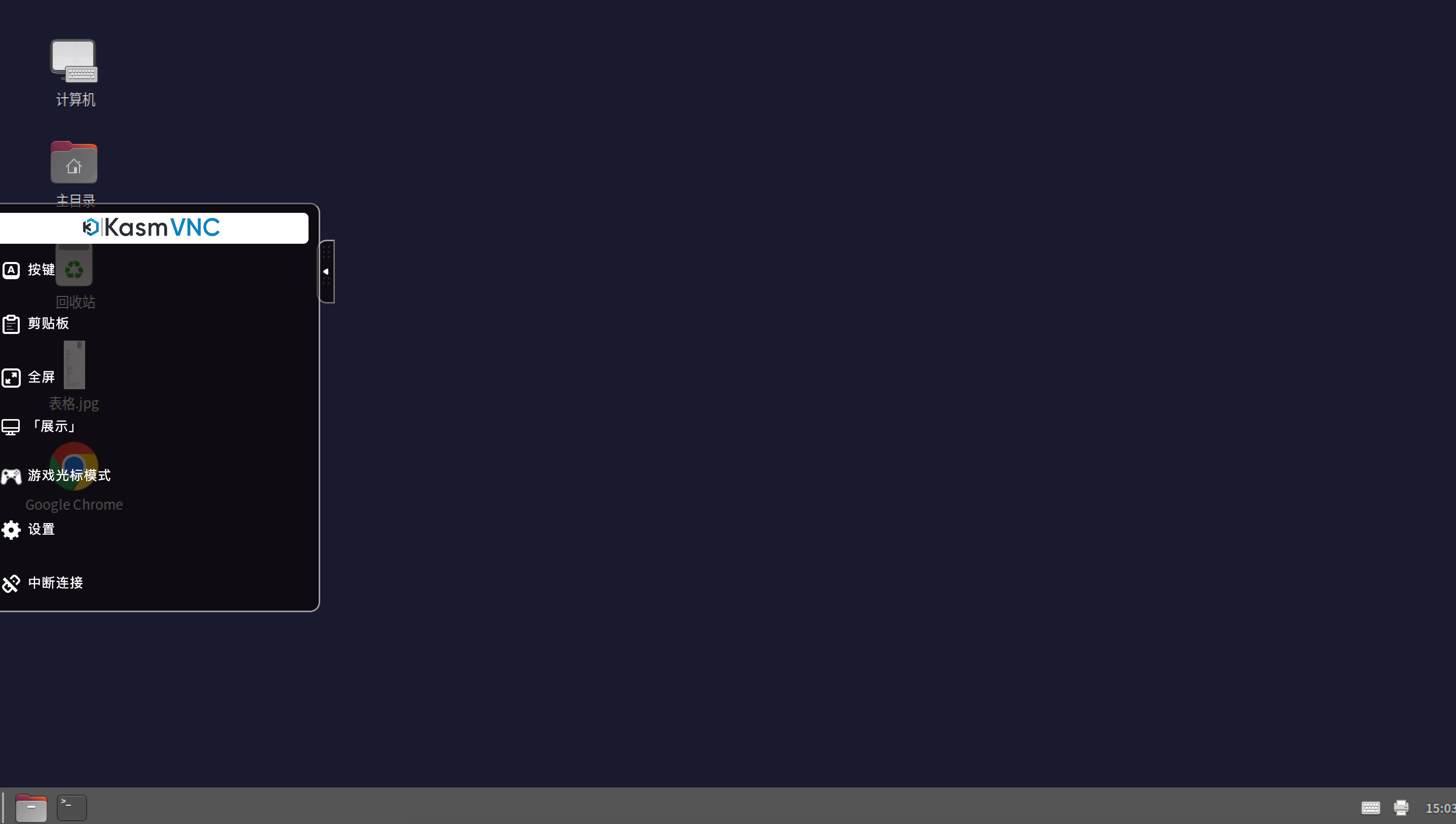
云电脑功能让你通过浏览器直接访问实例内的图形桌面环境,无需安装任何额外软件。
入口: Agent对话页顶部标签栏 → 「云电脑」或 Agent管理页面卡片按钮 「云电脑」
功能说明
- 在浏览器内打开实例的完整图形桌面
- 支持鼠标点击、键盘输入等常规桌面操作
- 可实时查看 Agent 在实例内进行的桌面操作
使用场景
- 运行需要图形界面的工具或程序
- 可视化监控 Agent 自动化操作的执行过程
- 通过图形界面管理实例内的文件与应用
使用提示
- 建议使用有线网络或稳定的 Wi-Fi,以获得更流畅的桌面体验
- 云电脑内生成的文件可在「文件管理」页查看和下载
实例管理
实例状态说明
| 状态 | 含义 | 建议操作 |
|---|---|---|
| 创建中 | 实例正在初始化 | 等待约 1–3 分钟 |
| 运行中 | 正常运行,全功能可用 | — |
| 重启中 | 重启操作执行中 | 等待约 1 分钟 |
| 修复中 | 系统修复异常中 | 等待,或手动触发 |
| 升级中 | 升配处理中 | 等待,完成后自动恢复运行 |
| 已到期 | 实例已关机,进入宽限期 | 尽快续费恢复使用 |
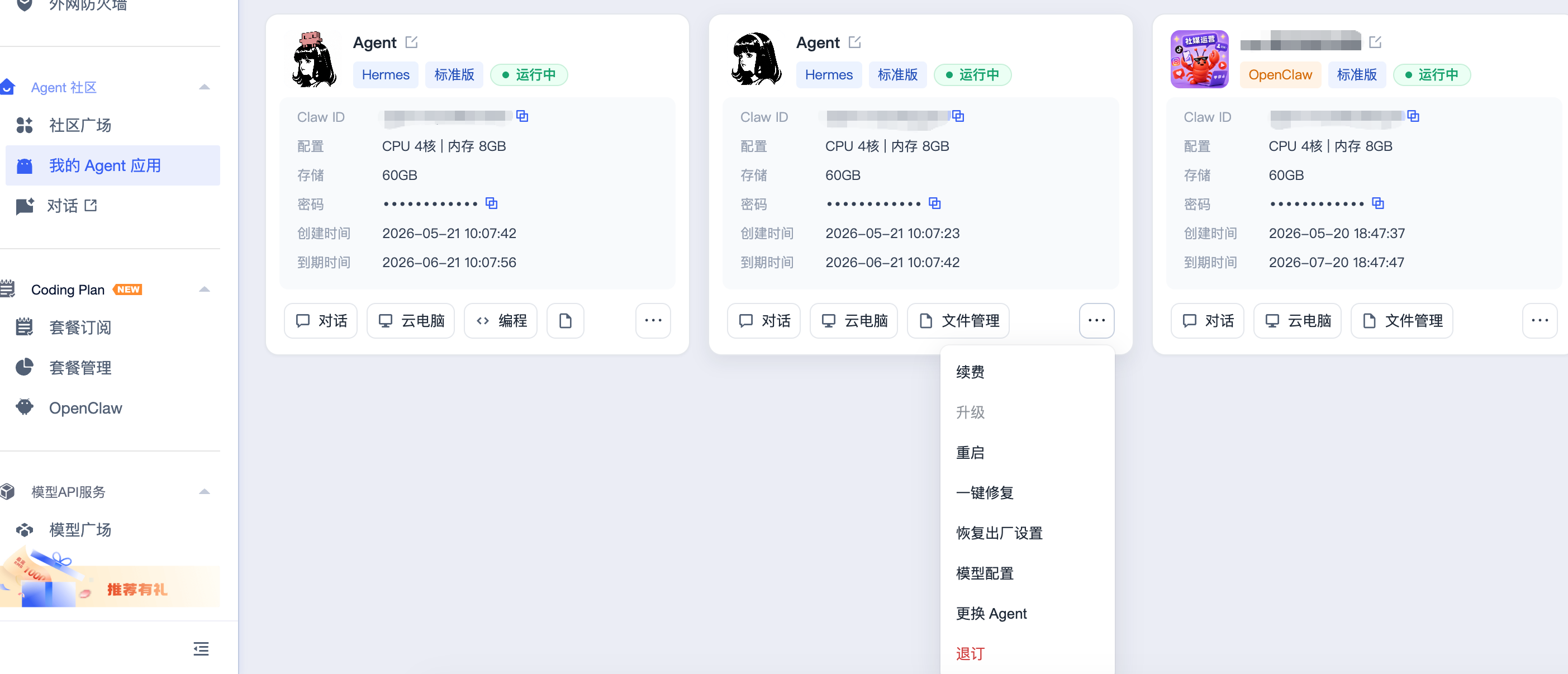
重启实例
适用场景: Agent 响应迟缓、异常报错、页面卡顿等。
操作步骤:
- 在 Agent 管理页找到目标实例卡片
- 点击「重启」按钮并确认
- 等待约 1 分钟,实例自动恢复运行中
重启不会清除任何对话历史和文件,仅重新加载 Agent 运行环境。
自动修复
当 Agent 服务异常崩溃时,系统自动检测并触发修复。也可在实例卡片上手动点击「修复」主动触发。修复期间实例暂时不可访问,完成后自动恢复「运行中」状态。
恢复出厂设置
清除实例内所有自定义配置与工作区文件,将实例恢复到初始状态。
操作入口: 实例设置 → 「恢复出厂」
⚠️ 警告: 此操作清除所有配置和文件,不可撤销。执行前请确认已将重要文件下载到本地。